


Python运行本地Web服务并实现远程访问
电子说
描述
Python是一种功能强大的编程语言,其简洁的语法和丰富的标准库使得它成为快速搭建Web服务的理想工具。本文将引导您从零开始,通过Python内置模块搭建本地Web服务,并结合 ZeroNews 实现远程访问。
一、 安装Python并运行本地服务
环境准备
安装Python服务
实现一个本地 web.py 本地服务
1. 首先在Python官网下载python服务
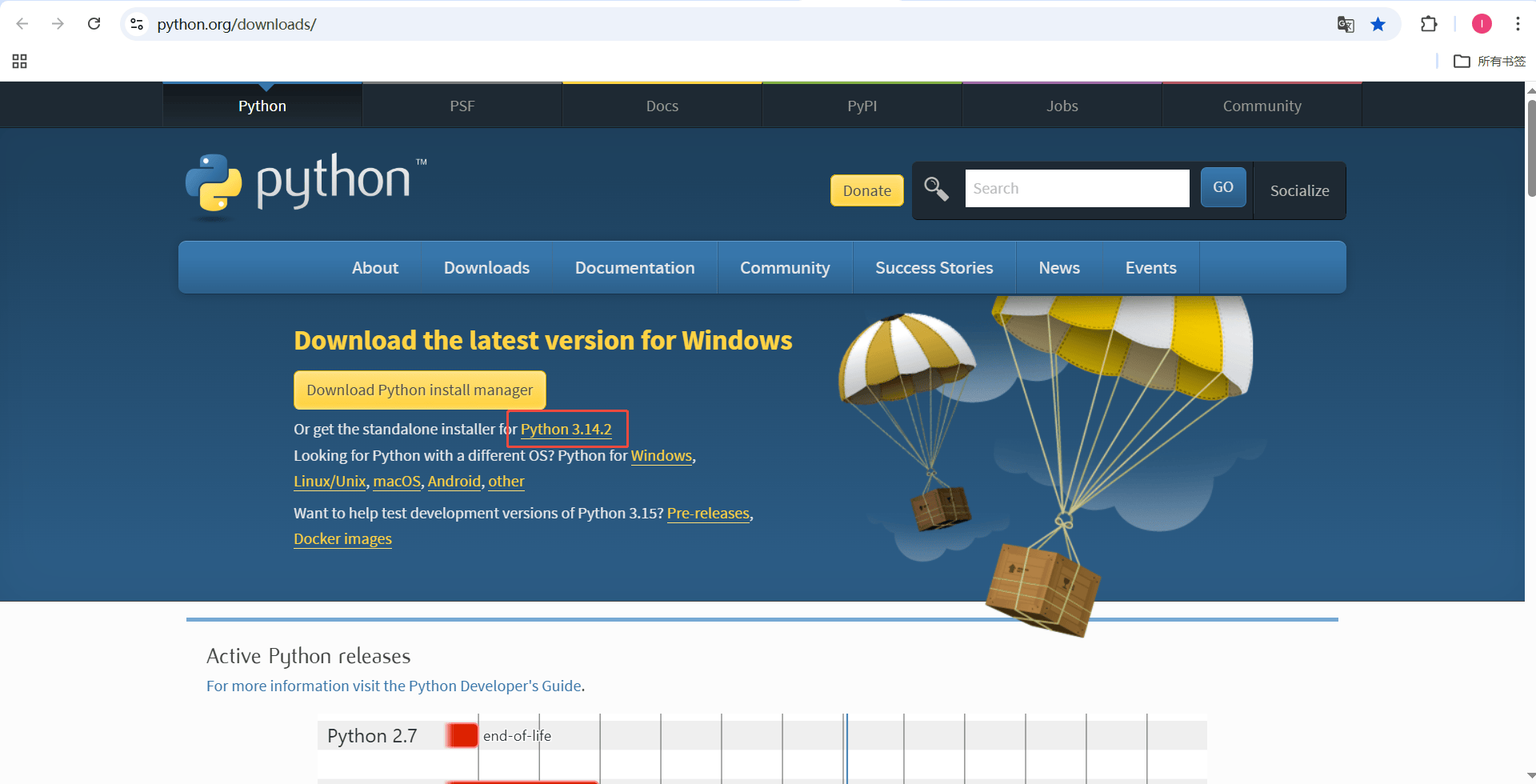
2. 下载完成后,根据步骤安装即可
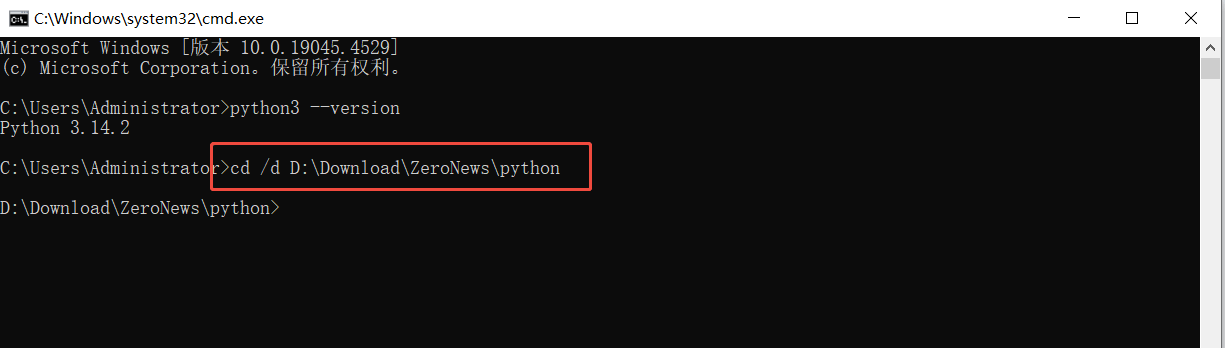
3. 安装完成过后,我们可以通过命令检查我们的python是否安装成功。

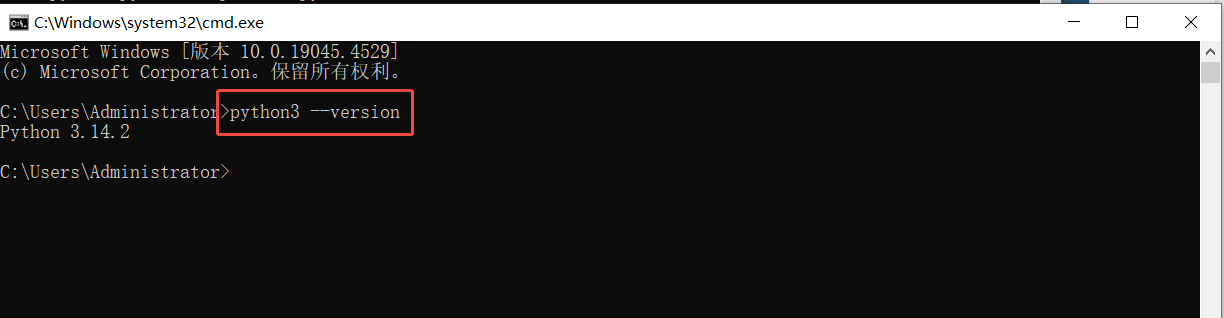
4. 看到上述出现对应的版本,就表示安装成功了
5. 接下来,我们进入到我们Web本地服务的文件夹,例如 D:Downloadzeronewspython
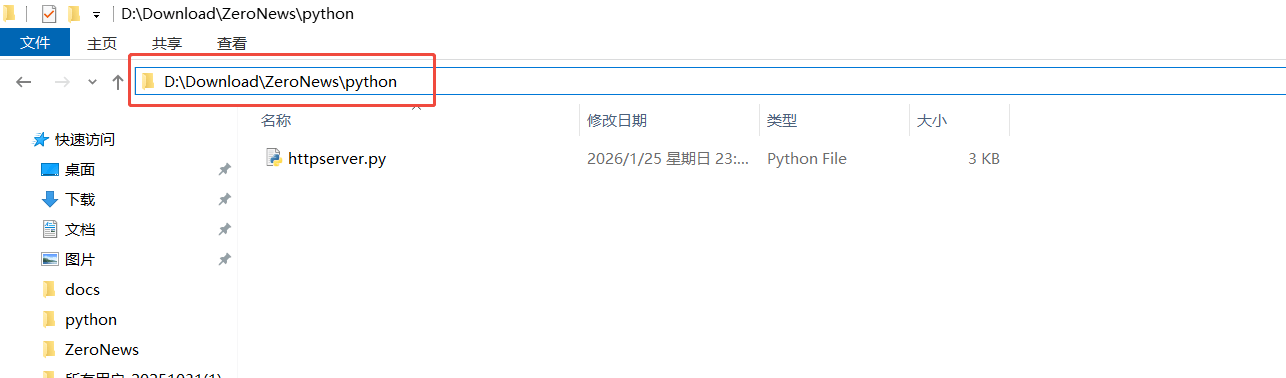
6. 小编搭建了一个比较简单的 web服务(仅供参考,可以替换成自己的web服务项目)
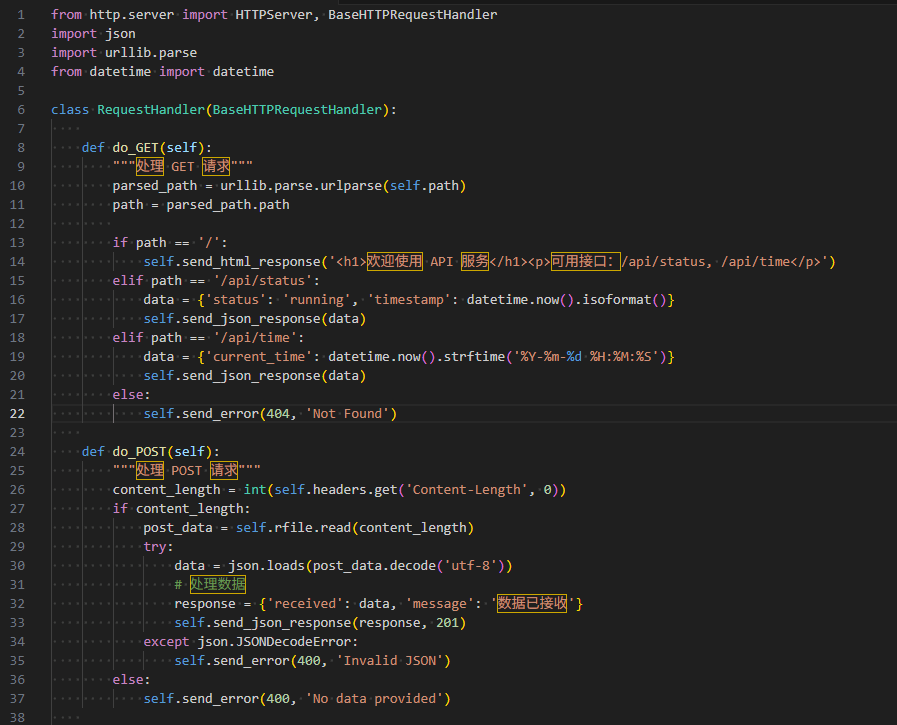
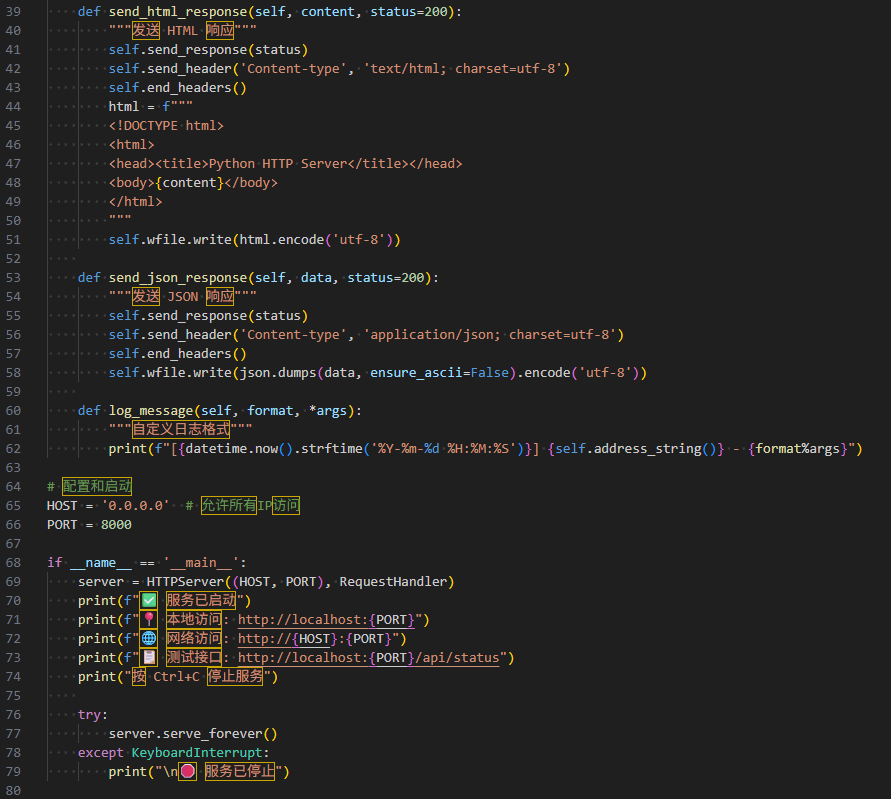
6. 然后我们打开cmd窗口,并通过命令进入到web服务文件夹中

7. 然后通过python运行我们的本地服务

httpserver.py 为我们本地服务运行的文件
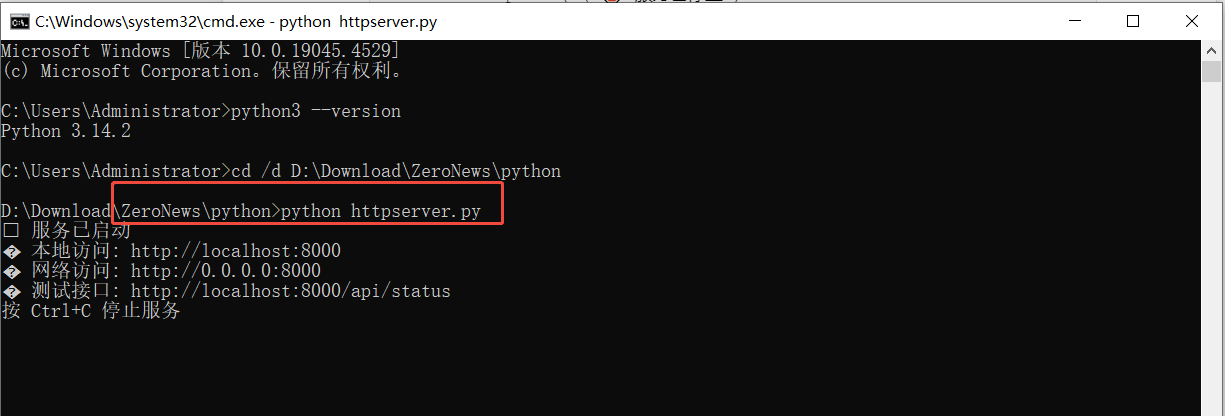
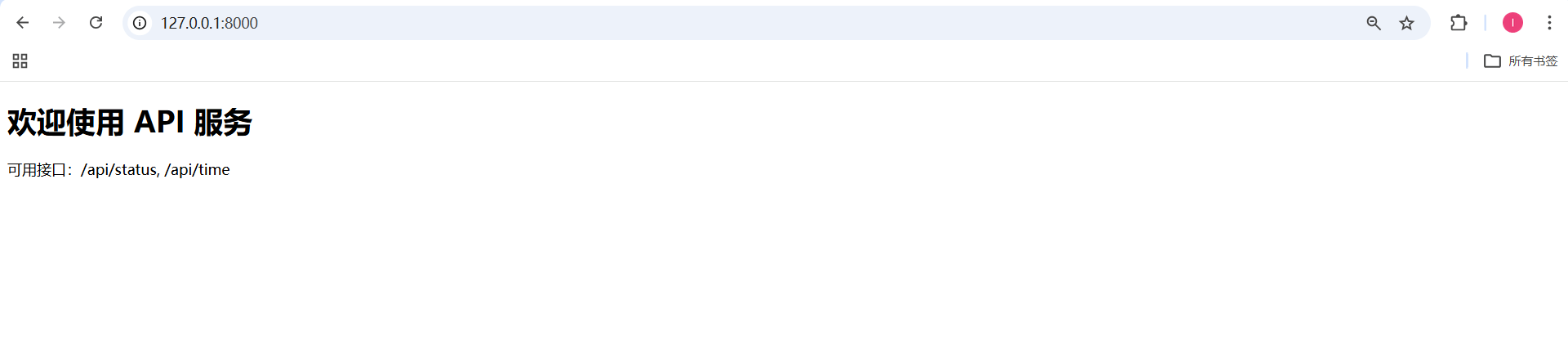
8. 运行成功后,可以看到服务已经启动,可以通过浏览器访问以下地址:
Web界面:127.0.0.1:8000
接下来,我们可以通过 ZeroNews 服务,将我们的web服务映射到公网访问
二、 创建 ZeroNews 映射服务
打开 ZeroNews 网站,然后选择您的系统(小编用的是用Win10,选择Windows即可),并按照对应的步骤和命令安装运行 Agent 服务。
注意:
Agent 前台运行不能关闭命令窗口
如果您想要开机自启动,可以执行后台运行命令

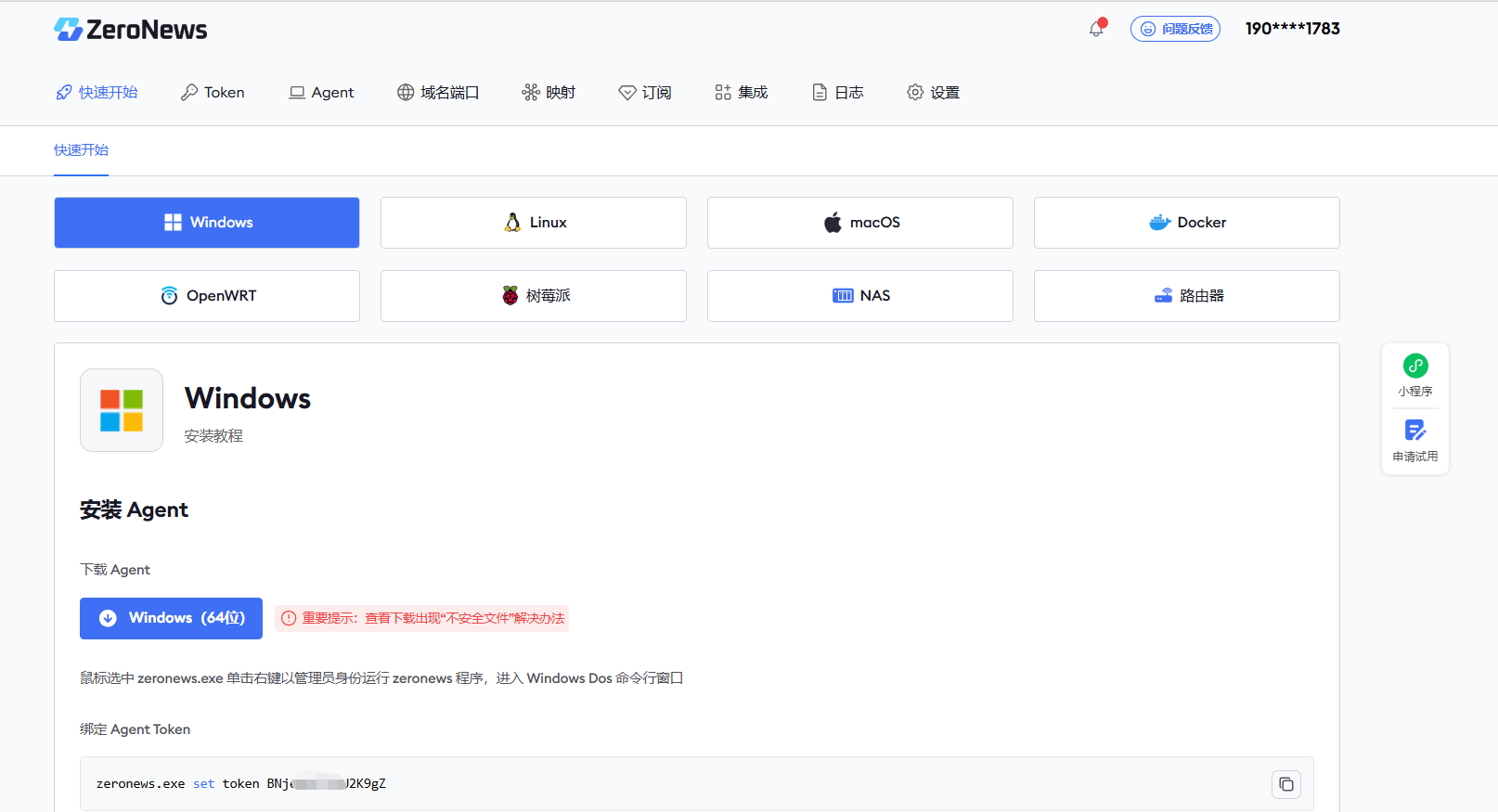
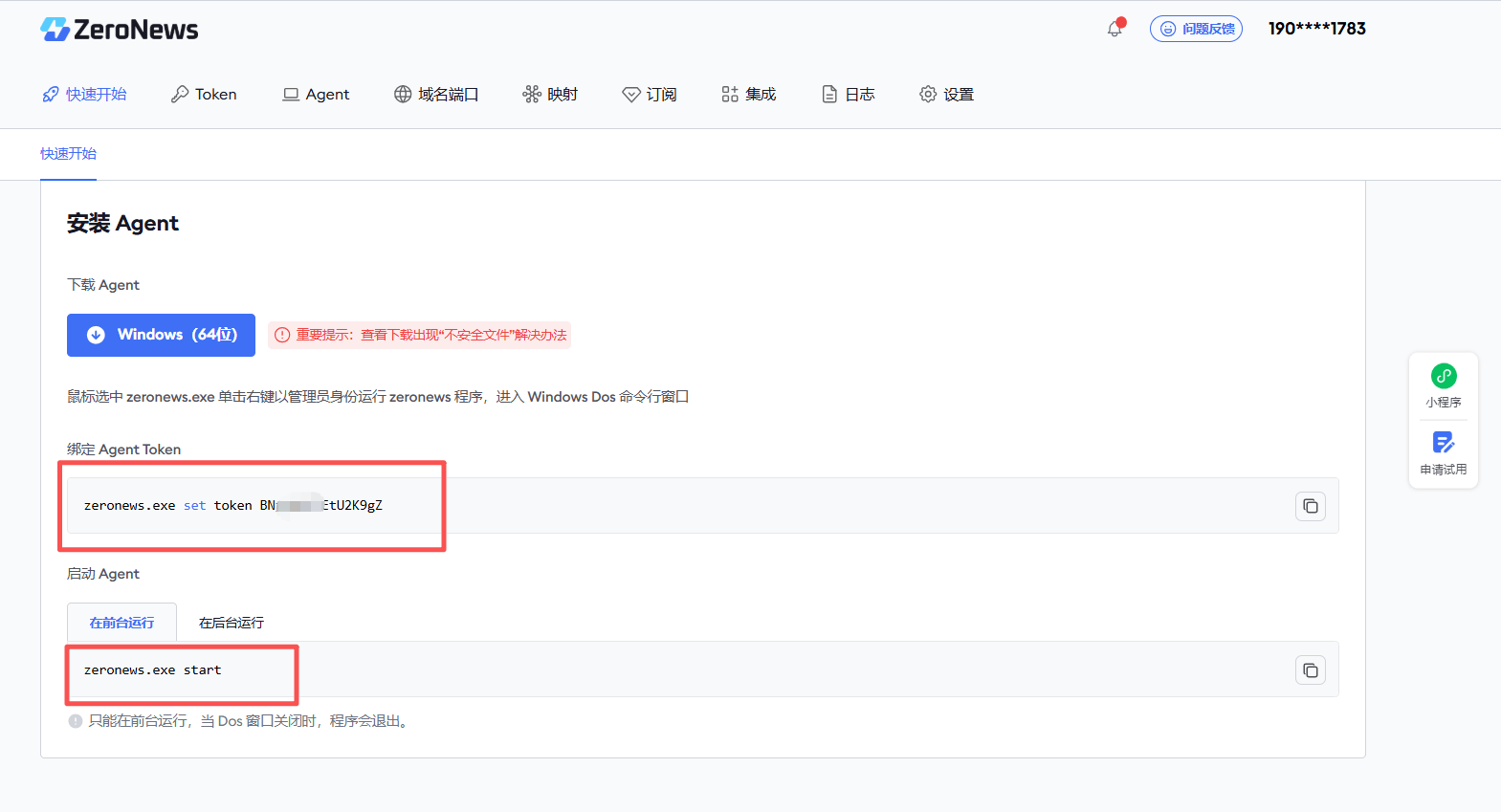
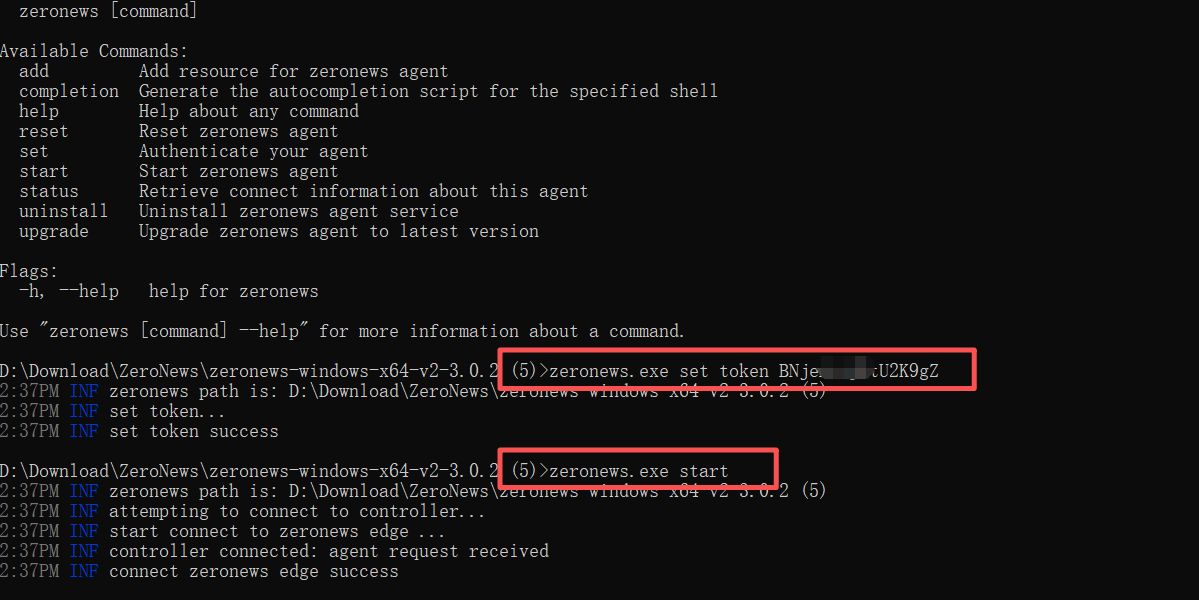
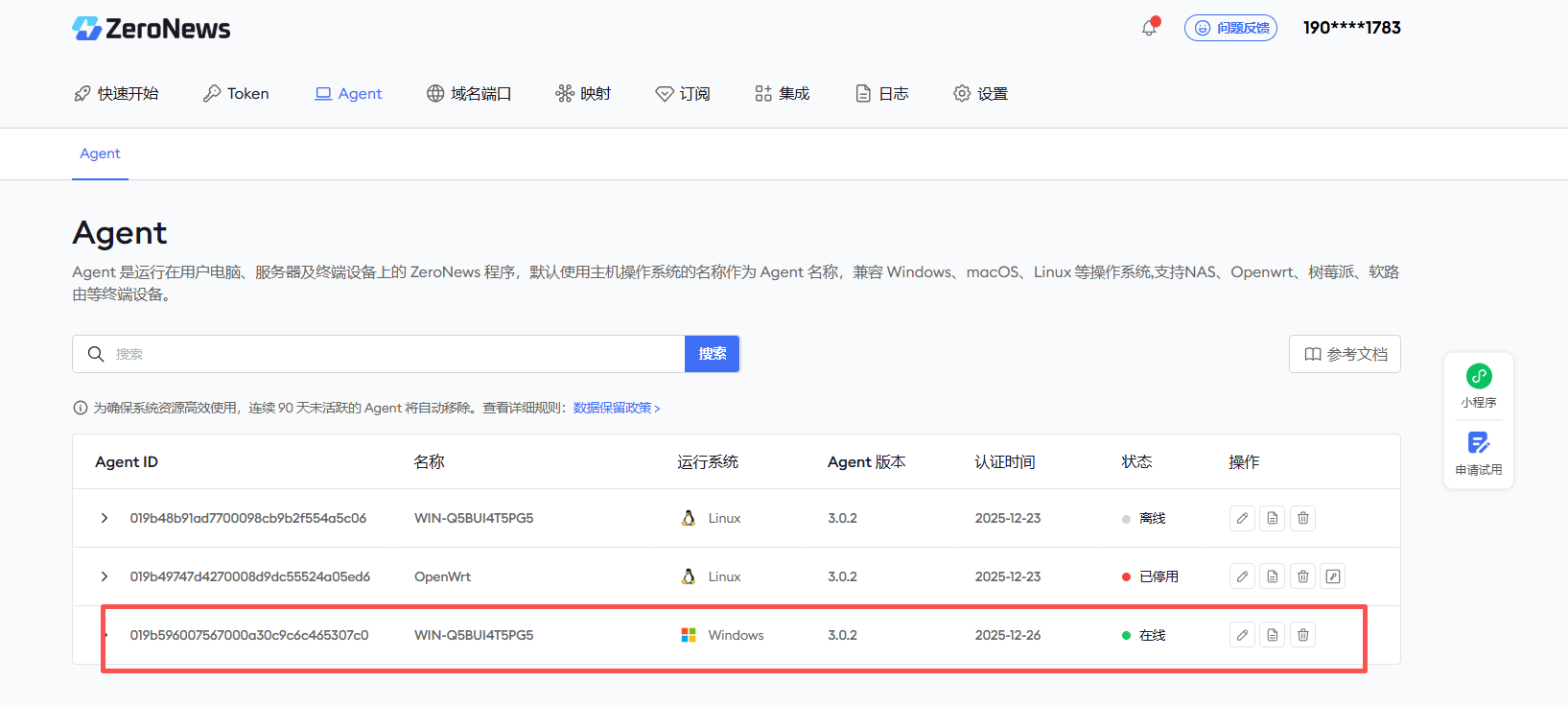
1. 运行完成之后,您可以在 Agent 页面看到已经在线的 Agent 服务。
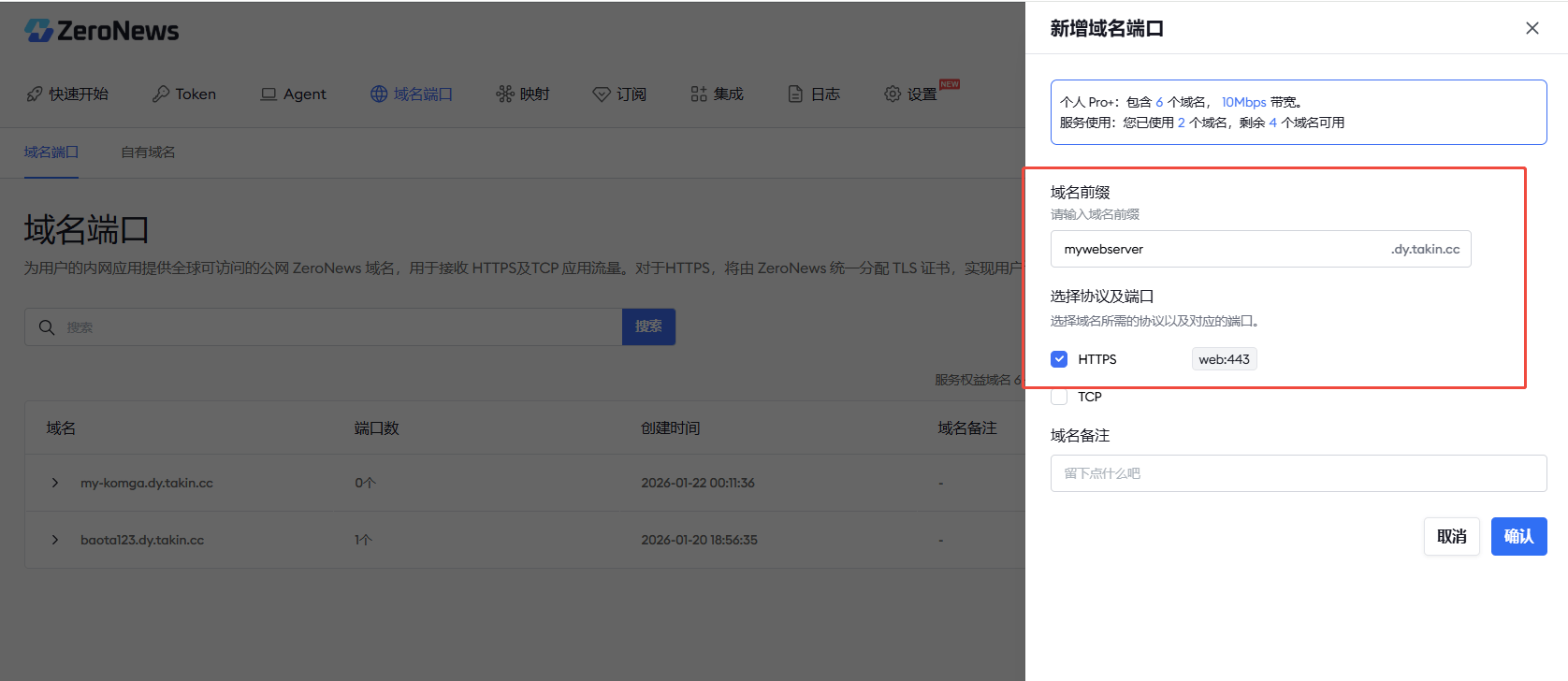
2. 接着,我们在域名端口页面,创建一个可用的公网域名(自定义前缀),并勾选HTTPS 协议端口。
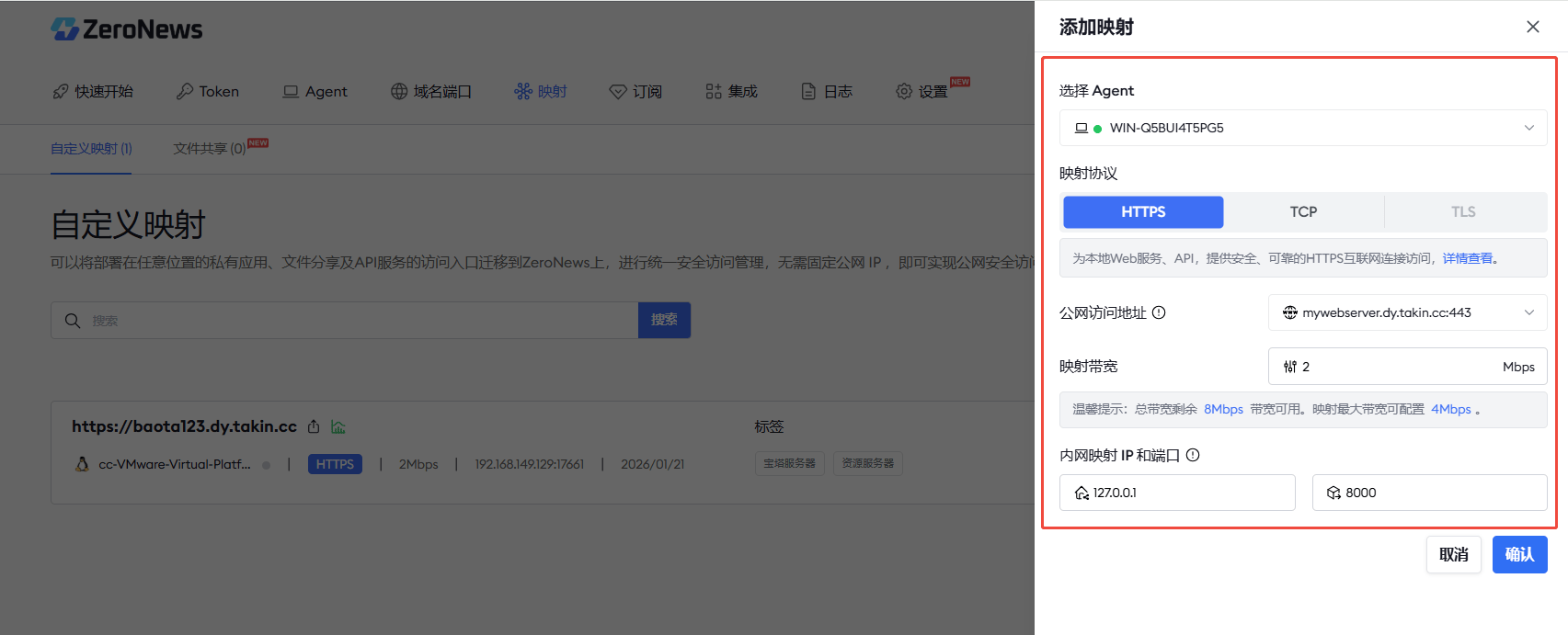
3. 域名创建完成之后,我们继续打开映射页面,并按下面的步骤添加映射
Agent:选择第一步运行的 Agent
映射协议:选择 HTTPS 协议
域名:选择刚创建好的域名
带宽:根据需要选择带宽大小
内网IP:我们是本地部署,直接使用 127.0.0.1 即可
内网端口:输入本地服务的端口 8000 即可
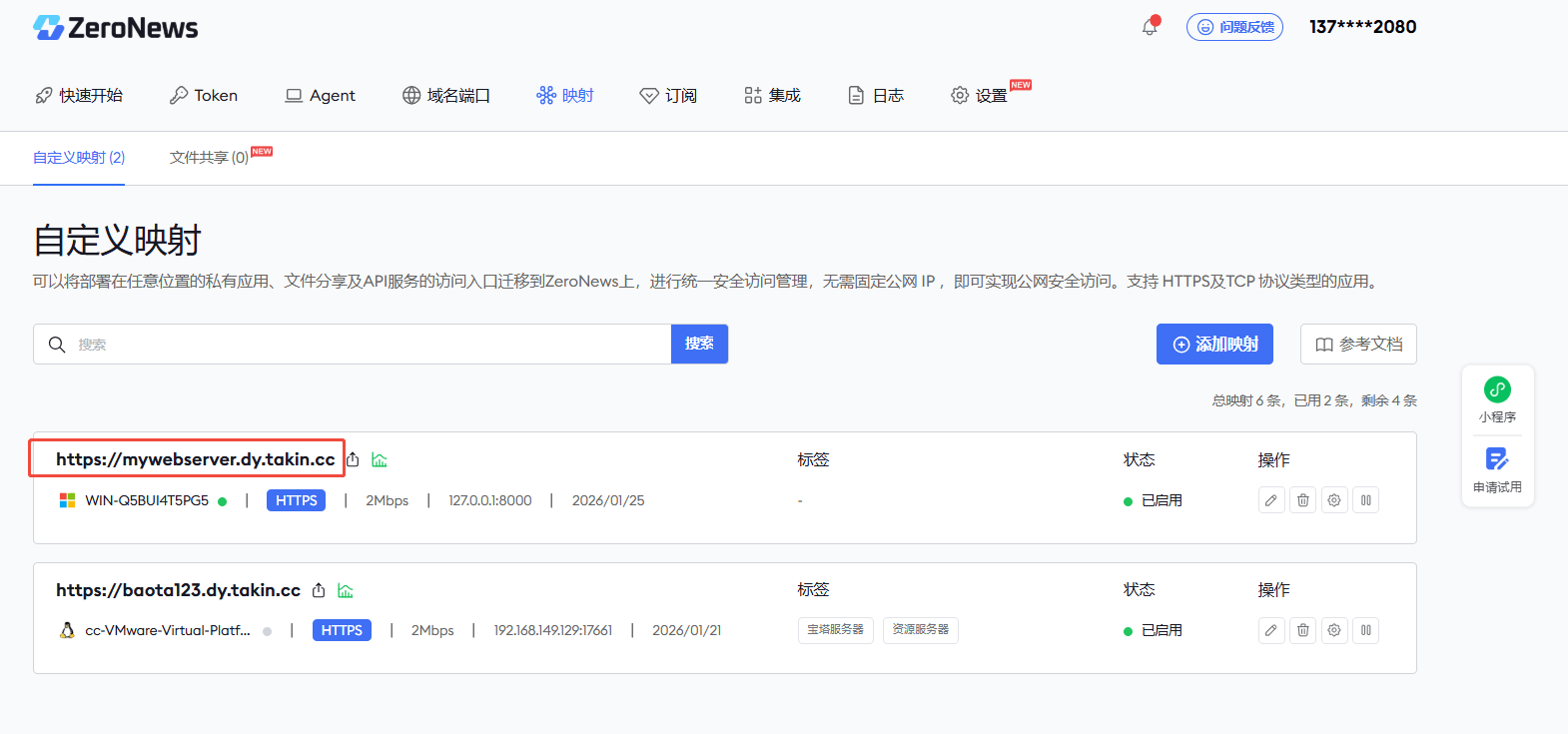
4. 照上述步骤创建完成之后,我们就可以得到一条可公网访问的映射域名
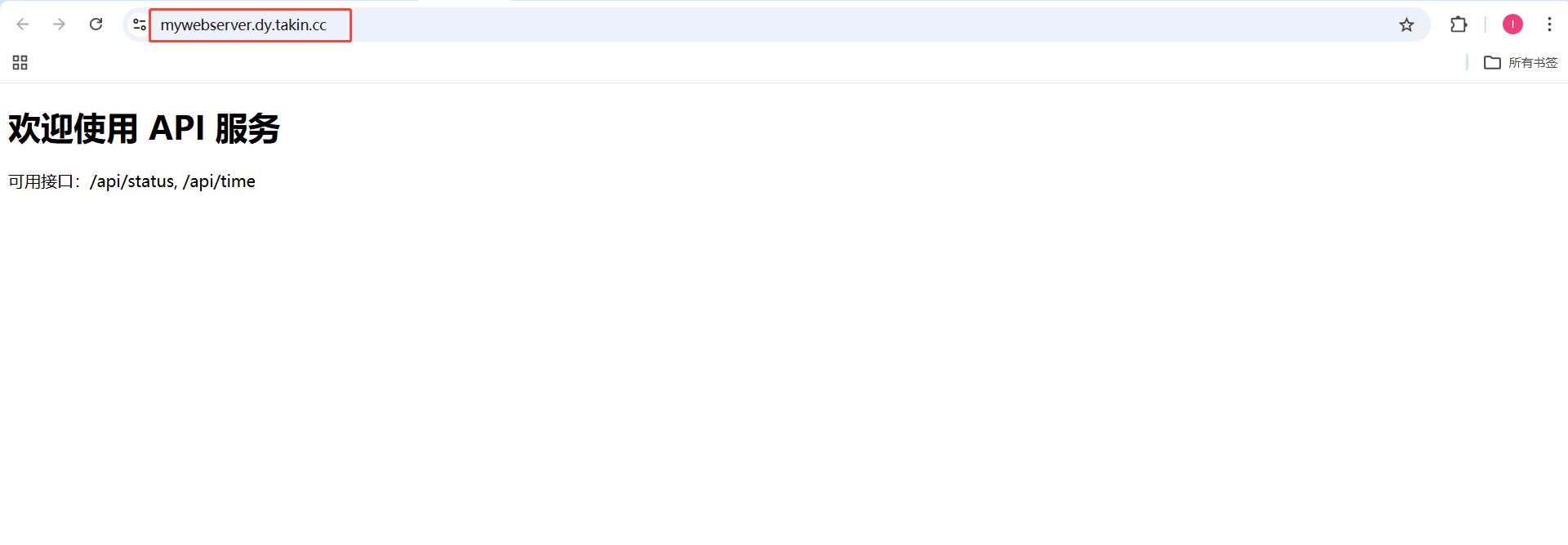
三、 公网访问您的web本地服务
我们在任意有网络访问电脑的浏览器上,复制上面的链接并打开访问我们的本地服务了。
审核编辑 黄宇
-
本地LabVIEW访问远程mysql2014-12-15 14123
-
五大Python Web框架详解2018-02-06 4877
-
专业python web编程工具2018-06-12 3315
-
web网站服务器并解析python文件2020-05-13 1869
-
求助,鸿蒙远程地址想访问本地tomcat服务器IP应该写多少?2022-04-29 2163
-
基于属性的Web服务安全访问控制方案2009-06-19 659
-
本地搭建Python Web的开发测试环境过程详解2017-12-12 5298
-
Web服务的上下文的访问控制策略模型2018-01-05 969
-
Web服务访问控制策略合成2018-02-26 1231
-
基于TCP/IP协议的嵌入式Web服务器系统实现远程监控和信息处理2018-11-16 5614
-
Python自建免费HTTP服务器,无公网IP也能远程访问2020-09-02 2681
-
如何使用HTTP服务器搭建本地Web网站2024-12-24 4061
-
本地智能家居系统ESPHome,实现远程访问调试2025-12-30 1746
-
本地部署微信公众号文章搜索MCP服务并实现远程访问2026-01-12 1193
-
开源媒体服务器 Komga本地部署,并实现远程访问2026-02-26 1190
全部0条评论

快来发表一下你的评论吧 !
