


在GUI GUIDER中如何启用eSingle Buffer
描述
在嵌入式 GUI 开发中,“跑不快”“卡顿”“撕裂”几乎是所有工程师都踩过的坑。尤其是在 RGB LCD 这种持续扫描的显示接口下,当显存刷新与 LCD 扫描不同步时,画面撕裂几乎不可避免。为了规避这一问题,行业长期依赖双缓冲(Ping-pong Buffer) 或 多缓冲(Multi Buffer),用更多显存换来更稳定的刷新体验。
但这也带来了显而易见的代价:
显存占用翻倍甚至翻三倍
内存带宽压力陡增
MCU 带宽与算法空间被进一步压缩
在资源紧张的 MCU 平台上,这无疑成为 GUI 性能提升的最大拦路虎。xTurbo 的出现,正是为了解决这一困局。它通过“增强单缓冲(enhanced Single Buffer)”的创新机制,让 GUI 能在只有一块缓冲区的情况下依然保持高帧率、无撕裂、低延迟,真正做到“GUI 跑到飞起”。更重要的是,这套能力已经在 GUI-GUIDER 中实现了开箱即用,让开发者不再需要手动调优刷新机制。
作者这边使用的版本是GUI Guider-1.10.1。关于下载和安装GUI Guider,本文不再赘述。请大家在NXP官网搜索,或者使用这个链接:https://www.nxp.com/design/design-center/software/development-software/gui-guider:GUI-GUIDER
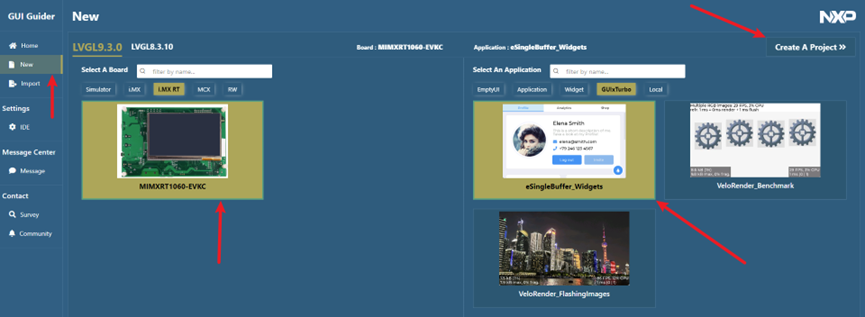
打开GUI Guider,并且登录自己的账号后。依次点击New-> MIMXRT1060-EVKC-> GUIxTurbo-> eSingleBuffer_Widgets-> Create A Project;
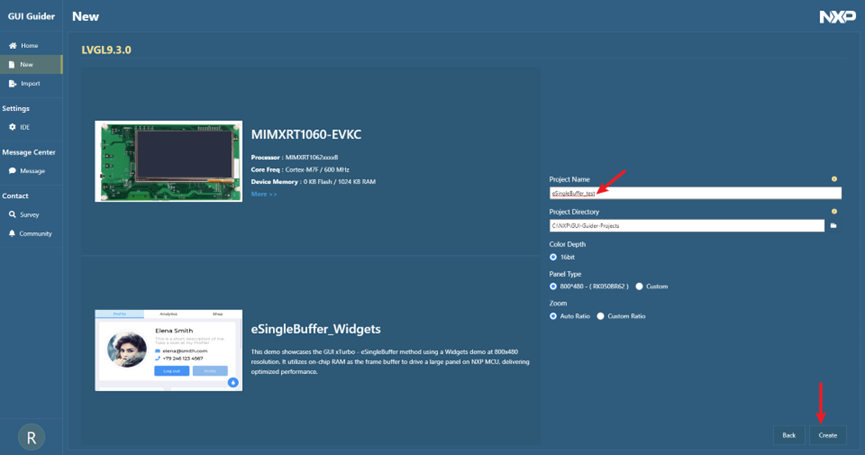
在Project Name输入想要的名称,这边我们屏幕的分辨率是默认的800*480。随后点击Create,来创建工程;
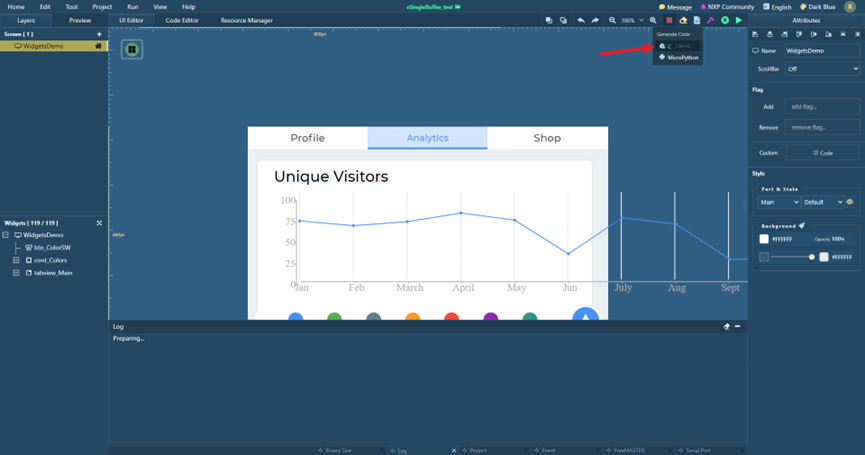
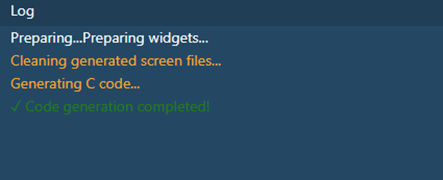
随后,进入如下界面。并且可以点击Generate Code,来生成相应的C代码。并等待代码生成完毕。
然后,打开我们的工程目录,可以看到:
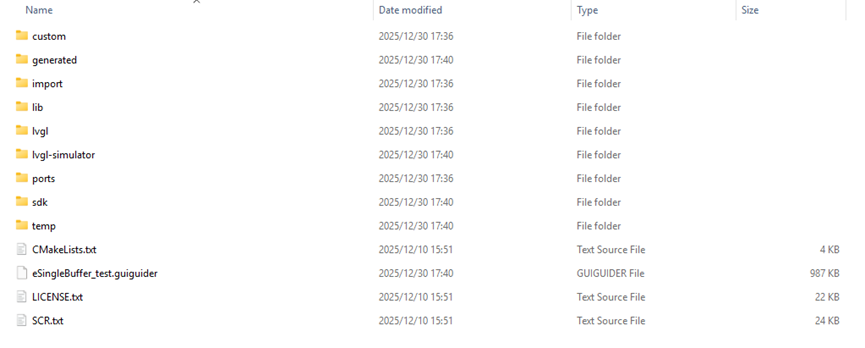
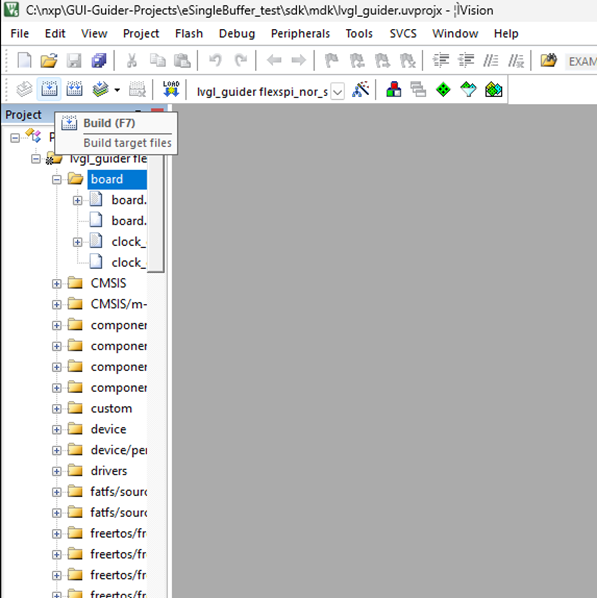
进入sdk目录,可以看到已经生成KEIL, IAR和MCUXPRESSO IDE的工程。我们打开Keil的工程:

编译代码,0 Error,0 Warning,完美!

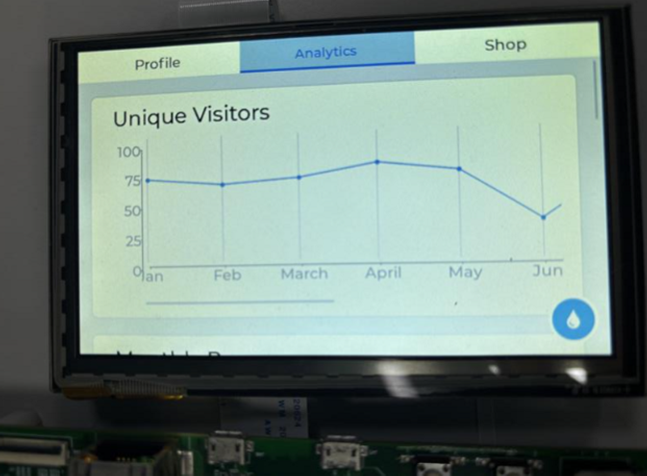
下载进板子测试,一切正常。
关于IAR,和Keil一样直接打开工程即可。
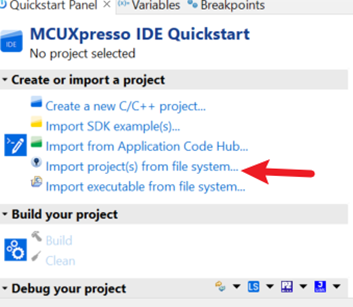
针对MCUXPRESSO IDE,我们可以通过下面的方式导入工程。
点击Import project(s) from file system
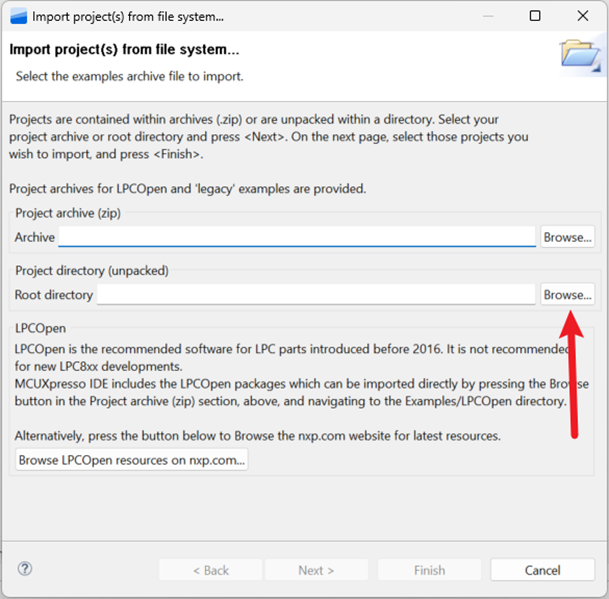
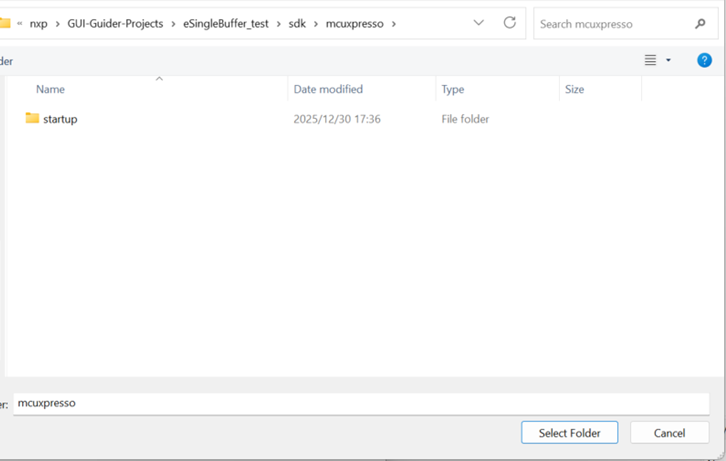
点击Project directory(unpacked)->Browse,找到我们刚刚生成的工程目录
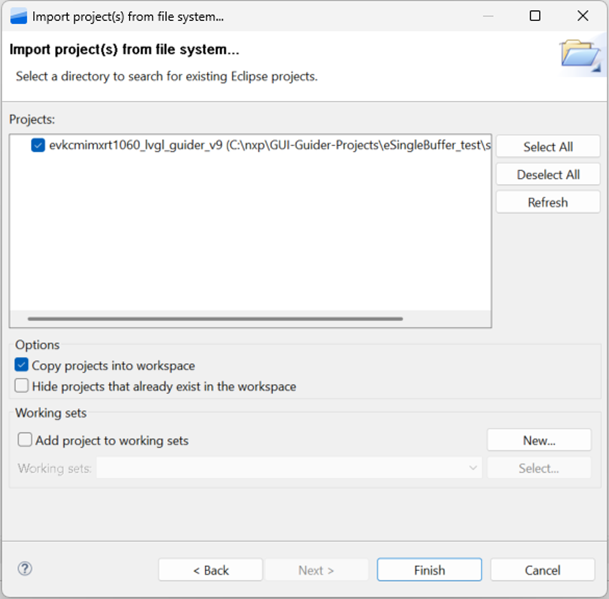
点击Finish即可,随后的编译下载不再赘述。
到此,GUI xTurbo –enhanced Single Buffer的介绍与在GUI-GUIDER中的使用已经完毕。
从传统的双缓冲、多缓冲,到如今的增强单缓冲方案,GUI 性能优化的核心目标始终未变:在有限资源下实现更快、更稳、更顺滑的界面体验。xTurbo 正是站在这一目标之上,通过对刷新机制的重构与优化,为嵌入式 GUI 带来了新的性能上限。
欢迎测试评估!
-
GUI Guider 如何控制字体生成的范围?2026-03-16 254
-
gui guider 1.9.1无法登录,白屏如何解决?2026-03-10 546
-
恩智浦GUI Guider 1.10.0正式上线2025-10-27 2059
-
NXP GUI guider无法登录是什么原因?2025-04-10 2065
-
GUI GUIDER 1.9.0创建LVGL9工程使用键盘问题求解2025-03-31 1676
-
GUI Guider全新版本上线2024-10-14 3485
-
GUI Guider新版本发布,嵌入式GUI开发体验升级2024-03-29 3475
-
图形界面开发工具GUI Guider的使用教程2023-12-20 34315
-
LVGL结合RT-thread快速开发出漂亮GUI的利器GUI-Guider2023-11-14 6331
-
使用GUI Guider工具开发嵌入式GUI应用(2)2023-08-16 6103
-
在GUI-GUIDER中,垂平均分配和水平均分配怎么用?2023-06-08 778
-
如何使用Gui Guider在imxrt1176 evk上绘制一个小lvgl列表?2023-03-27 809
-
GUI-Guider生成工程移植MCU2023-02-22 1159
全部0条评论

快来发表一下你的评论吧 !
