


如何训练自己的AI模型——RT-Thread×富瀚微FH8626V300L模型训练部署教程 | 技术集结
描述
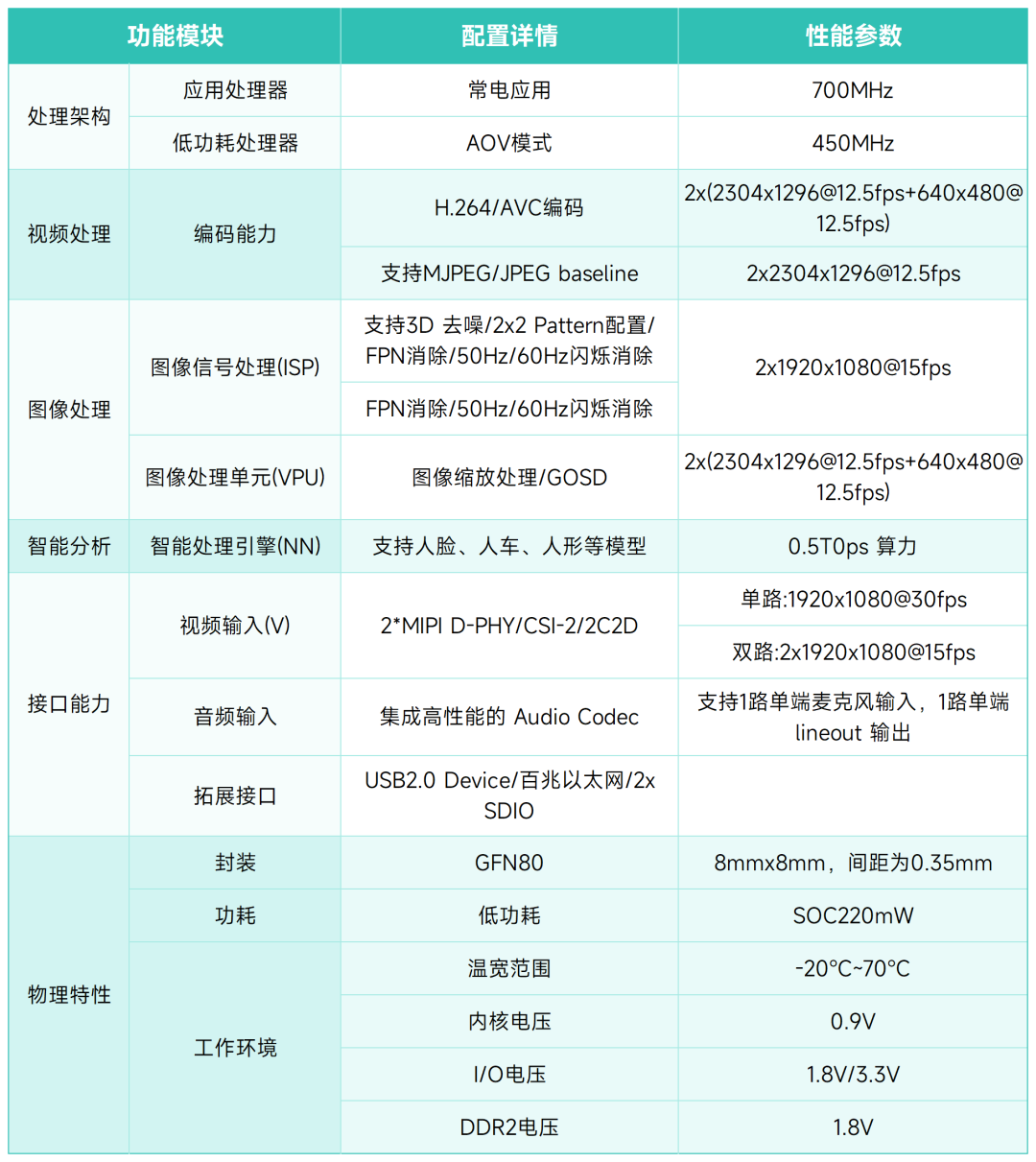
面对消费电子中纷繁的智能检测需求,如何让算法持续进化?富瀚微最新发布的FH86X6V300芯片AI训练教程,以FH8626V300L为硬件核心,手把手带您走通从模型训练到端侧部署的完整链路。掌握自定义AI开发能力,即可打造更精准、更经济的智能检测方案。
扫码申请试用硬件&模型训练工具:

或前往淘宝购买:https://e.tb.cn/h.SDz8fmbdZoxn8fI?tk=w2b6fn2xZpQ
一. AI模型训练环境搭建
环境需求
Ubuntu 18.04以上都可以 (自行安装)
Python 3.6
CUDA 10.0 (基于RTX10系列显卡)
CUDA 11.4 (基于RTX30 系列显卡,低于CUDA 11.1以下无法激活显卡的nn性能)
python3.6环境安装
本环境推荐使用Miniforge来配置环境,ubuntu可以选择18.04以后版本,当前以ubuntu22.04为例适配。
miniforge安装适配
# 下载适合系统架构的安装包Wget https://github.com/conda-forge/miniforge/releases/latest/download/Miniforge3-Linux-x86_64.sh# 添加执行权限chmod +x Miniforge3-Linux-x86_64.sh# 运行安装脚本bash Miniforge3-Linux-x86_64.sh#按Enter查看许可协议,输入yes接受#确认安装路径(默认~/miniforge3)#选择yes初始化shell#重启终端或根据使用的shell执行对应命令:
初始化环境
#对于bash用户:source ~/.bashrc#对于zsh用户:source ~/.zshrc
创建python3.6训练环境
#创建python3.6环境mamba create -n py36 python=3.6#激活py36环境conda activate py36
tensorflow1.15环境安装
#升级pippython -m pip install --upgrade pip
#安装tensorflow 1.15环境pip install nvidia-pyindexpip install nvidia-tensorflow[horovod]
#安装训练依赖包pip install cryptographypip install cmakepip install opencv_python==4.5.5.64pip install tqdmpip install easydictpip install matplotlib
二. AI模型训练
0 训练配置
训练不同网络需要将对应的config_xxx.py 重命名为 config.py,并在config.py里面修改数据路径和GPU相关配置,尤其注意case_id的选择,不同的case_id代表不同的网络结构,会有性能和代价的不同。
cp ./ZTV2/config_xxx.py config.py
1 准备数据
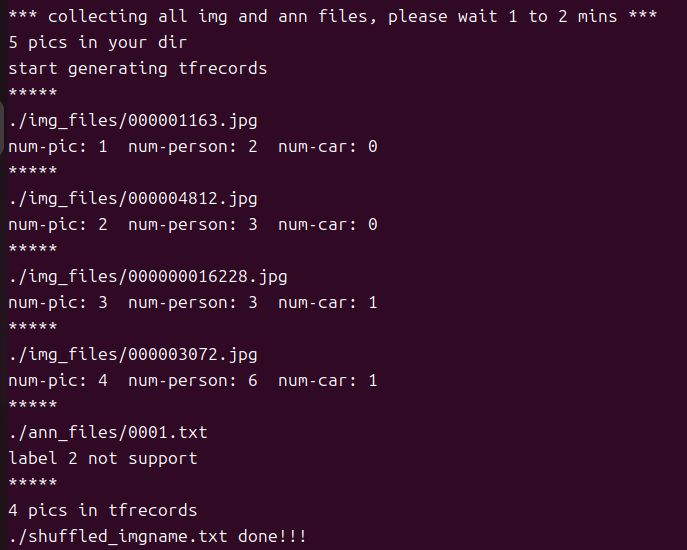
将图片和标签转化为深度学习可识别的数据格式。
python 1_create_tfrecords_example.py
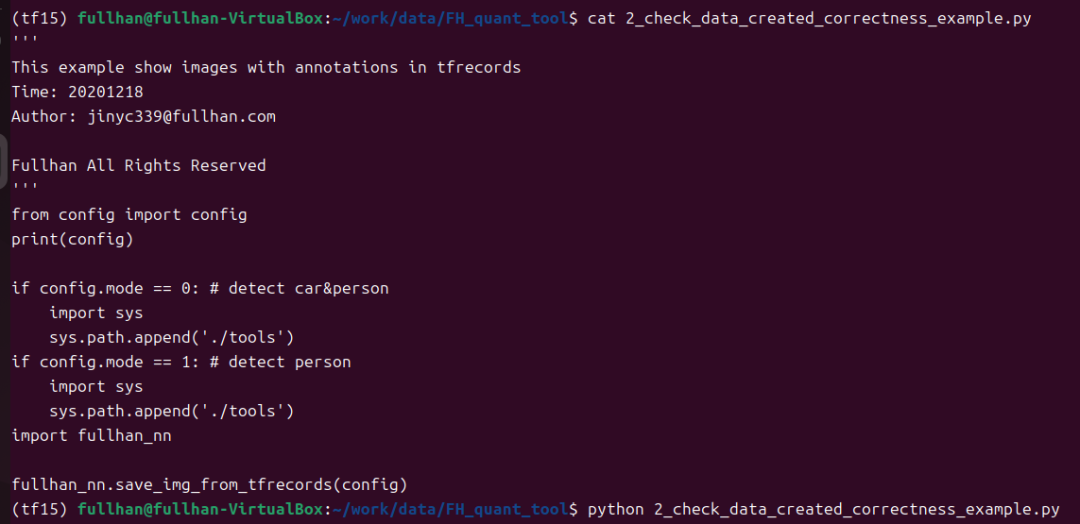
2 检查数据是否生成正确
python 2_check_data_created_correctness_example.py
3 开始训练
建议GPU Memory > 8G , Batchsize>8
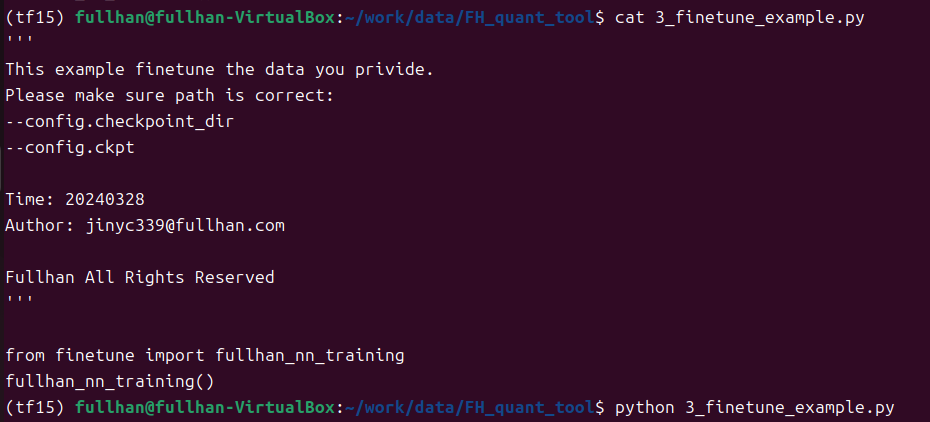
确保上阶段生成的数据路径正确。
模型输出地址 config.checkpoint_dir 可自定义
config.ckpt 为初始化的参数,可以在各自文件夹内找到
python 3_finetune_example.py
4 测试
将训练完成的模型 通过修改config.py 中的 config.ckpt_test 载入文件
输出测试结果config.output_txt_file
python 4_test_example.py
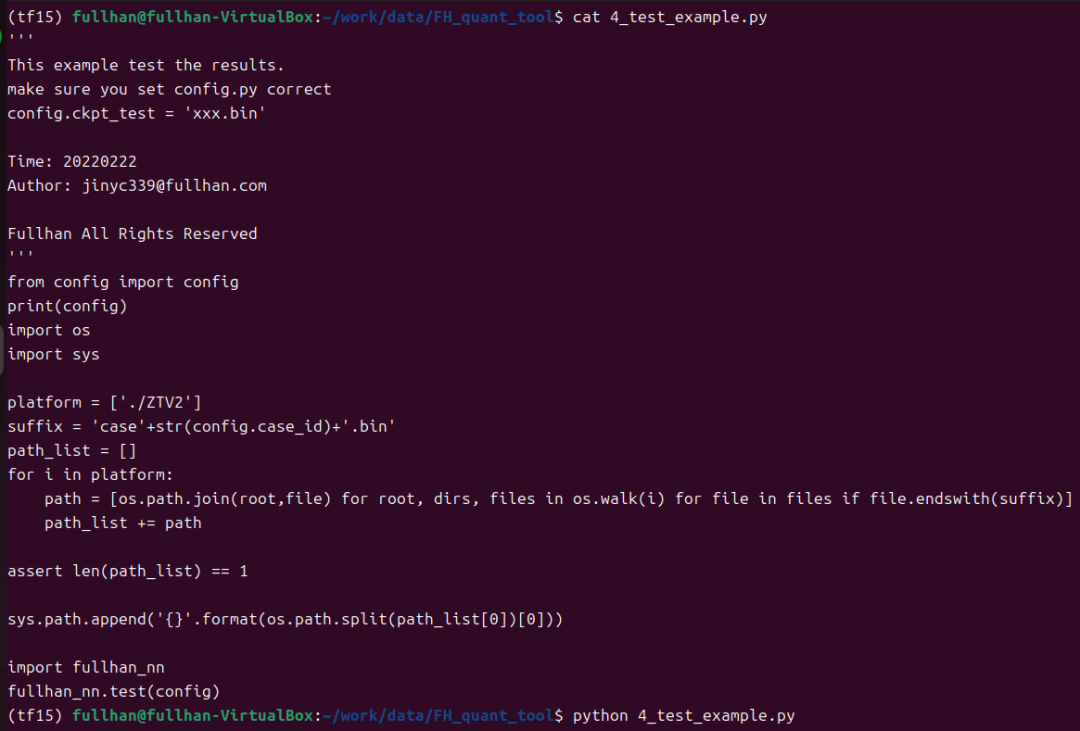
5 生成nbg文件
选择需要转化的模型地址写入 config.py 中config.ckpt_to_nbg
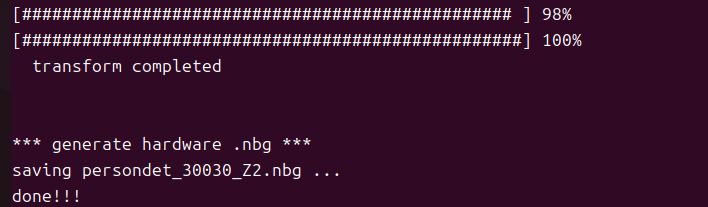
会在当前目录下生成nbg文件
python 5_trans_ckpt_to_nnip_example.py
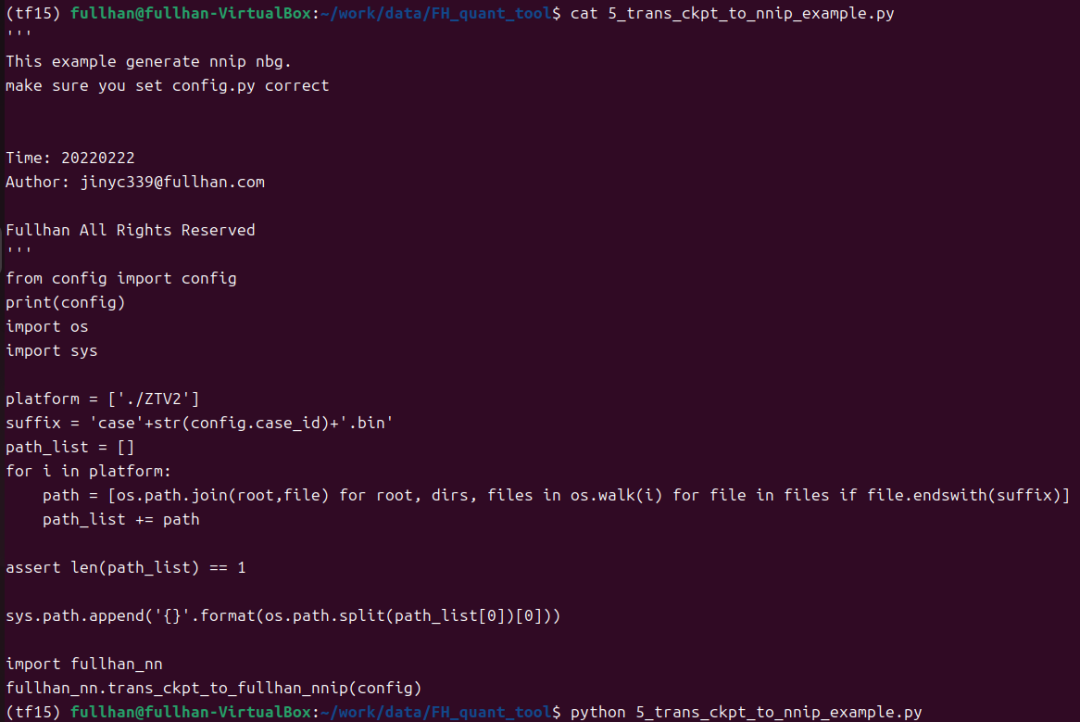
生成模型文件,用于端侧部署加载:
三. 应用部署
基础应用构建参考此文章:
手把手带你玩转智能模型——RT-Thread×富瀚微FH8626V300L初级智能案例实战 | 技术集结
1 AI检测的端侧数据流
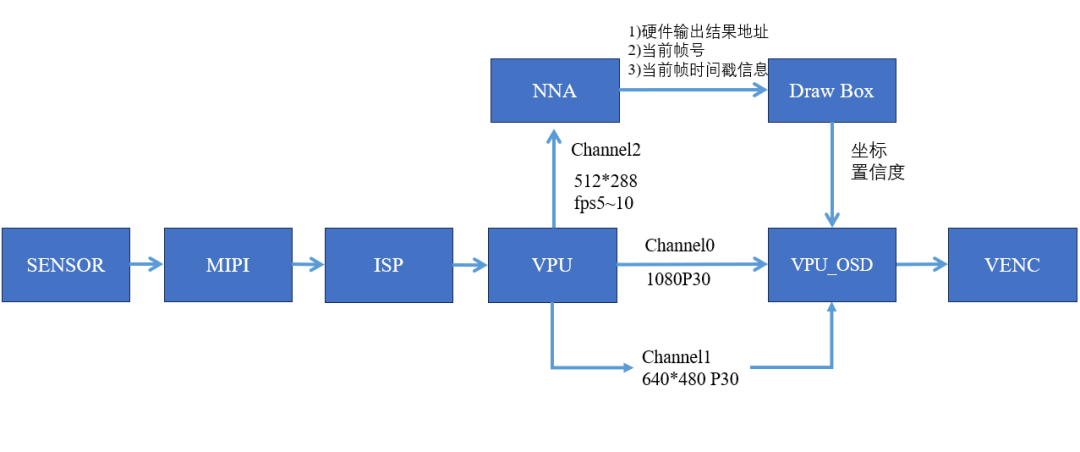
2 AI检测的端侧处理流程
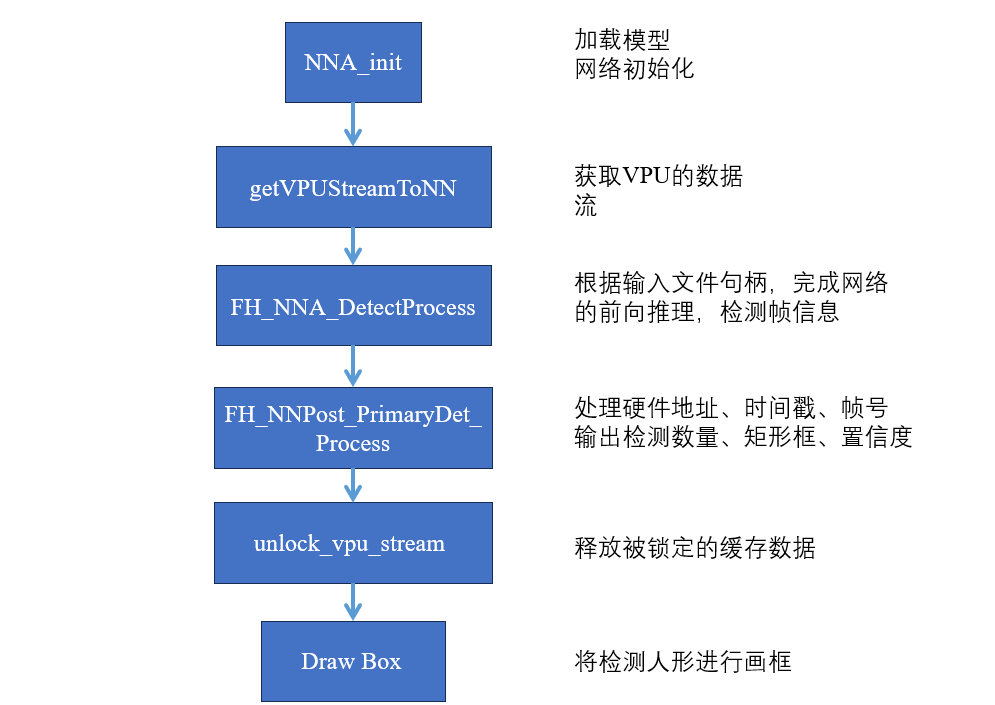
-
一文看懂富瀚微 FH8626V300 平台图像处理流程 | 技术集结2026-06-09 515
-
新sensor适配实战——基于RT-Thread的富瀚微FH8626V300L平台 | 技术集结2026-05-14 5772
-
燃爆南京!FH8626V300L 人形检测模型嵌入式部署全链路实战2026-05-07 1589
-
【FH8626V300L试用】富瀚微FH8626V300L开发板环境搭建2026-04-27 1155
-
【本周六 | 成都】 FH8626V300L 人形检测模型嵌入式部署全链路实战 | 知行工坊2026-04-22 633
-
AI落地培训 | FH8626V300L 人形检测模型嵌入式部署全链路实战2026-04-15 400
-
【FH8626V300L试用】初识FH8626V300L开发板2026-04-13 798
-
【FH8626V300L试用】+开箱测试2026-04-02 11924
-
富瀚微FH8626V300异构双系统方案:基于ARC架构的RT-Thread与Linux协同实现 | 技术集结2026-03-24 953
-
富瀚微FH8626V300L电子书上线,同步启动MC632X评测活动报名!| 社区活动2026-01-08 1349
-
手把手带你玩转智能模型——RT-Thread×富瀚微FH8626V300L初级智能案例实战 | 技术集结2025-11-28 5676
-
【直播预告】高性价比智慧视觉处理器FH8626V300L解析,与RT-Thread全栈开发实战 | 问学直播2025-11-11 1072
-
高性价比AOV2.0双摄方案:富瀚微FH8626V300+RT-Thread构建超低功耗智慧视觉设计 | 产品动态2025-07-31 5514
全部0条评论

快来发表一下你的评论吧 !
