


如何在单个图表上绘制多个测量结果曲线
描述
用户常常希望对一批设备进行测量,并将结果显示在同一个图表上以便比较。APx 序列 (Sequence) 的设计是每次仅显示一个设备的结果。如果您的电脑安装了 Microsoft Excel,可以使用以下流程将多个设备的数据集绘制在同一个图表上。
1
在导航器 (Navigator) 的“序列前步骤 (Pre-Sequence Steps)”中,勾选“设备 ID 提示 (Device ID prompt)”。这样,每次运行序列时,系统都会提示您输入设备 ID,如下图所示。或者,您也可以在序列中的任何位置创建一个提示,并将用户输入的值存储到一个用户自定义变量中。在内部,输入的SN信息会被分配给指定的变量。
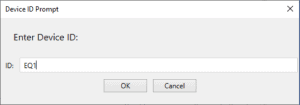
图 1: 设备 ID 提示窗口
2
针对您感兴趣的测量和结果,创建一个序列步骤,将“结果数据导出 (Export Result data)”至一个 Excel 文件。使用除“与图表相同 (Same as Graph)”之外的数据规范 (Data Specification),以确保每个数据集都导出相同的 X 轴值。选择“如果文件存在则追加 (Append if File Exists)”,但不要勾选“仅 Y 轴数据 (Y Data Only)”。勾选“在表头中插入变量 (Insert Variable in Header)”复选框,并指定 DeviceId 变量(或您在步骤1中使用的用户自定义变量)。
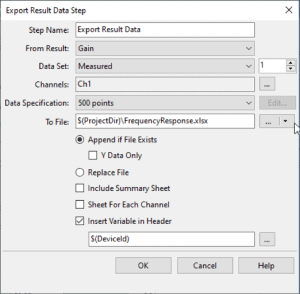
图 2: 上述示例导出了频率响应中的增益结果
3
为您要测试的每个设备运行序列。每运行一次序列,都会将一个数据集作为额外的 X 和 Y 列对,追加到您 Excel 文件中的同一个工作表上。
4
测量完成后,在 Excel 中打开导出的数据文件。您无法将此数据导入到 APx 的单个结果图表中,但通过稍加编辑,您可以使用 APx 的“定义新结果 (Define New Result)”功能将所有数据集绘制在一个图表上。
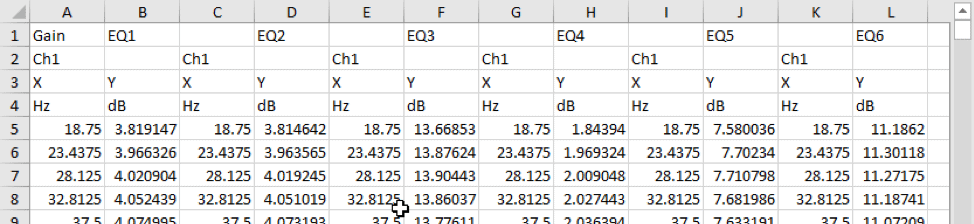
图 3: 上图展示了一个由 6 次频率响应的
增益测量所创建的文件
5
以下是必需的编辑步骤:
如果您愿意,可以更改单元格 A1 中的标题。
剪切顶行中的 DeviceId 值(在本例中为 EQ1, EQ2, …. EQ6),并将它们粘贴替换掉第2行中的通道标签(Ch1, Ch1, ….. Ch1)。
编辑第 3 行中的 X 和 Y。这些将成为图表的 X 和 Y 轴标题。因此,在我们的示例中,X 被更改为“频率 (Frequency)”,Y 被更改为“增益 (Gain)”。
根据您的需要,将文件覆盖保存或另存为新文件。

图 4. 本示例中编辑后的文件如上图所示
6
在 APx 软件中,右键单击任何测量,然后选择“定义新结果(Define New Result),5.0之后的软件版本中叫做 Add From File,如图 5) – (X,Y)”。点击图表下方的“数据… (Data…)”按钮如图 6,并使用文件控件(通过浏览或使用变量)选择您在步骤5中刚刚编辑的文件。默认情况下,图表的 X 轴是对数的,但如果需要,您之后可以将其更改为线性的。这样,所有的数据集都会被绘制在同一个图表上,如下图所示。请注意,每次运行时输入的设备 ID 字符串会出现在图表的图例中,以帮助识别各个数据集。
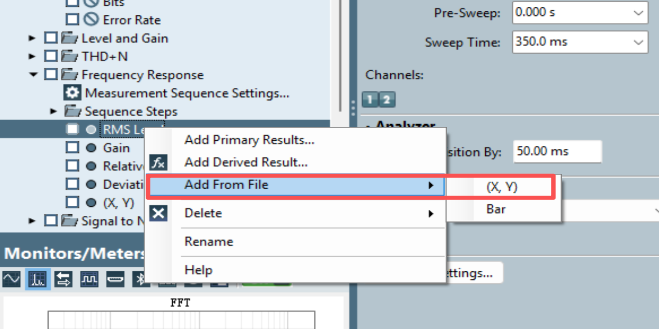
图 5. 选择 Add From File
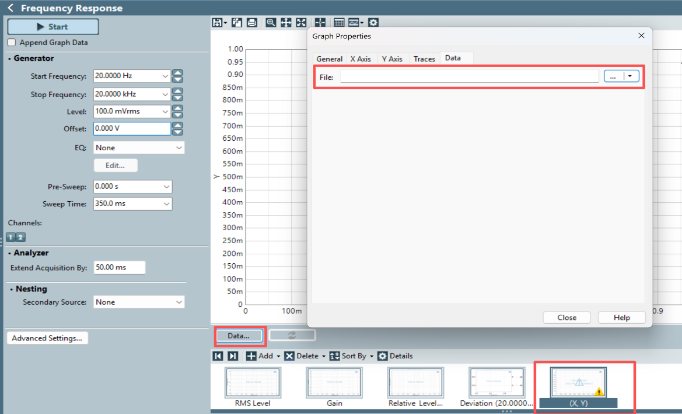
图 6:点击 Data…
-
ADS1115 INL测量结果与datasheet不匹配是怎么回事?2024-11-19 380
-
如何在labview的波形图表中显示多条曲线?2013-11-14 22970
-
一个图表上显示多条曲线怎么修改第一条曲线名2014-01-02 4262
-
波形图表怎么能显示曲线名2014-11-18 5239
-
新手:如何在一个极坐标图上绘制多组曲线?2015-03-12 8870
-
labview中如何在波形图表中显示鼠标移到曲线上的坐标2018-07-27 4879
-
如何在一个图上绘制多个系统分析结果?2018-12-10 1389
-
无法绘制结果图表2019-01-29 1018
-
请问波形图表显示多条曲线时如何用引用节点设置单根曲线的属性?2019-06-08 1990
-
单个端子的降额曲线解析2021-01-12 3435
-
LabVIEW绘制带有多个不同标尺的波形图2023-11-24 4790
-
MATLAB的ROC曲线绘制比较研究2011-01-17 990
-
使用串口绘制实时曲线的使用经验程序说明2019-08-15 1196
-
干货分享 | TSMaster小功能之总线负载率如何在图形里绘制曲线2023-06-09 2446
-
示波器探头的降额曲线指标对测量结果有什么影响?2024-01-08 1457
全部0条评论

快来发表一下你的评论吧 !
