


KiCad 10 探秘(二):PCB 引脚与门交换(Pin & Gate Swapping)
描述
“ 该功能允许用户在 PCB 设计阶段灵活调整引脚、逻辑门或通道的网表连接,以优化布线路径。完成网络交换后,通过“从 PCB 更新原理图”功能来同步变更,支持网络标签交换或直接修改原理图符号实例。 ”
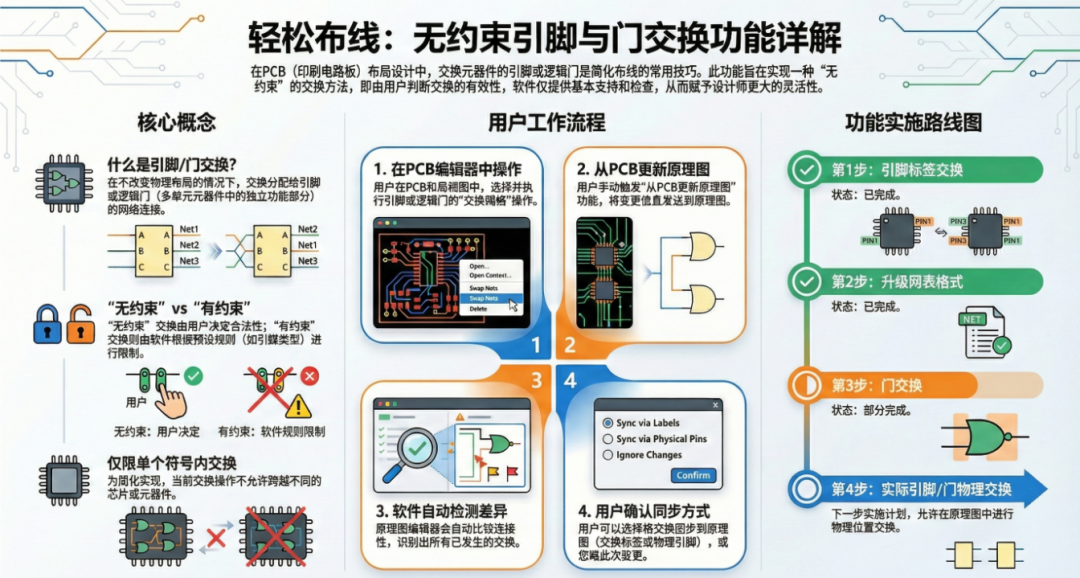
在 PCB 设计中,我们经常遇到这样的情况:只要交换一下芯片两个引脚的网络,或者互换一下双运放的两个通道,走线就能瞬间顺畅,避免无数个过孔和绕线。KiCad 10 将为我们带来这一功能。
今天我们就带大家抢先看一看这个功能到底怎么用,以及它背后的工作原理。先看两个操作的小视频:
什么是“引脚和门交换”?
简单来说,就是为了让 PCB 布线更轻松,允许用户交换与引脚或门(Gate)关联的网络。
在 KiCad 10 中,主要包括两种形式:
1. 引脚交换 (Pin Swapping): 在同一个器件上,交换两个引脚的连接网络。
2. 门/通道交换 (Gate/Channel Swapping): 针对多单元器件(如包含多个相同运放的芯片),交换不同的逻辑单元(Unit)。例如,将运放的 A 通道和 B 通道互换。
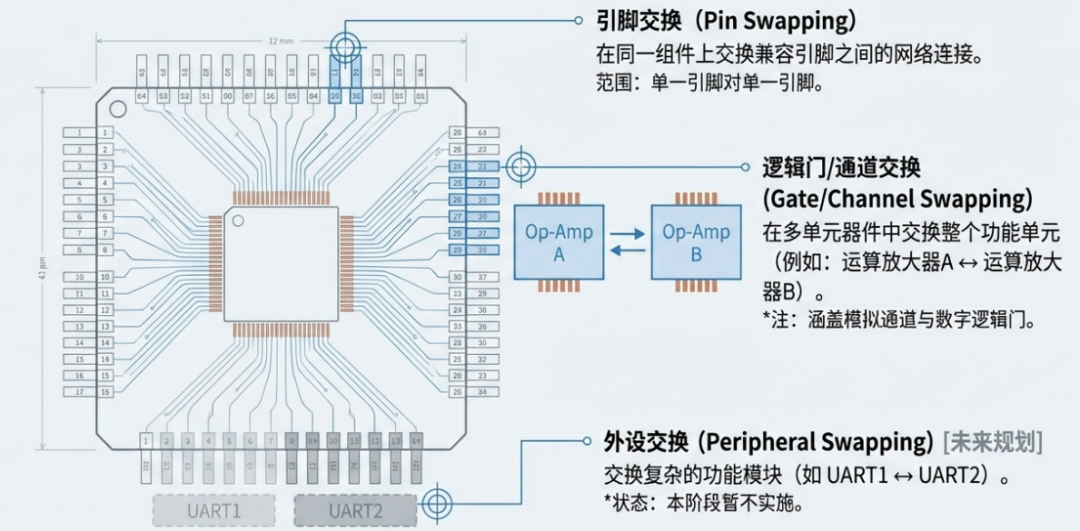
目前实现的是“无约束” (Unconstrained) 模式。这意味着 CAD 软件主要负责执行交换并进行最基本的结构检查(如引脚数量是否匹配),但具体的“兼容性”由用户自己决定,而不是依赖复杂的库规则。
PCB 编辑器中的操作
在 PCB 编辑器中,这个功能非常直观:
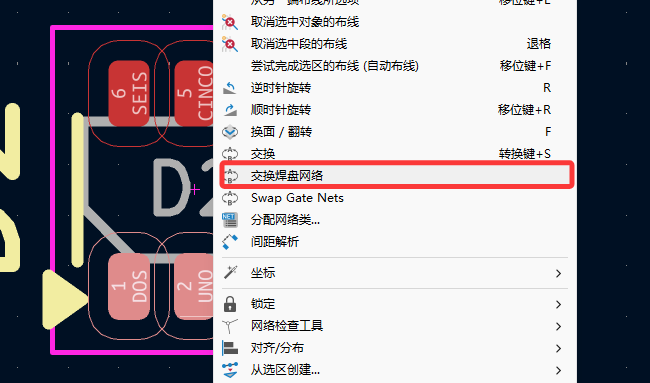
• 交换焊盘网络: 选中需要交换网络的焊盘,并点击右键选择“交换焊盘网络”,系统会直接交换相关的网络。
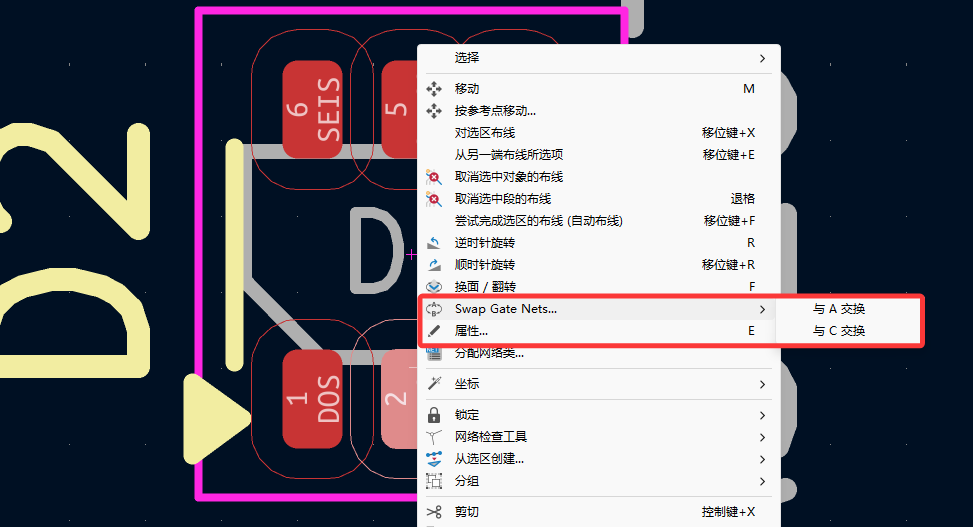
• 交换门网络: 对于门交换,系统会自动交换具有相同引脚数的单元。例如,如果你有一个 4 通道运放(A、B、C、D 门,每门 2 脚)和一个电源门(3 脚),系统允许 A、B、C、D 互换,但不会让你把运放门和电源门搞混。
• 保持连接: 如果原来的焊盘上已经连了走线,交换网络时,连在上面的走线网络也会跟着变。
从 PCB 反向更新原理图
这是该功能最核心的部分。KiCad 10 不会实时同步每一次交换,而是通过 “从 PCB 更新原理图” (Update Schematic from PCB) 功能来统一处理。
当你完成 PCB 上的交换后,回到原理图编辑器执行更新:
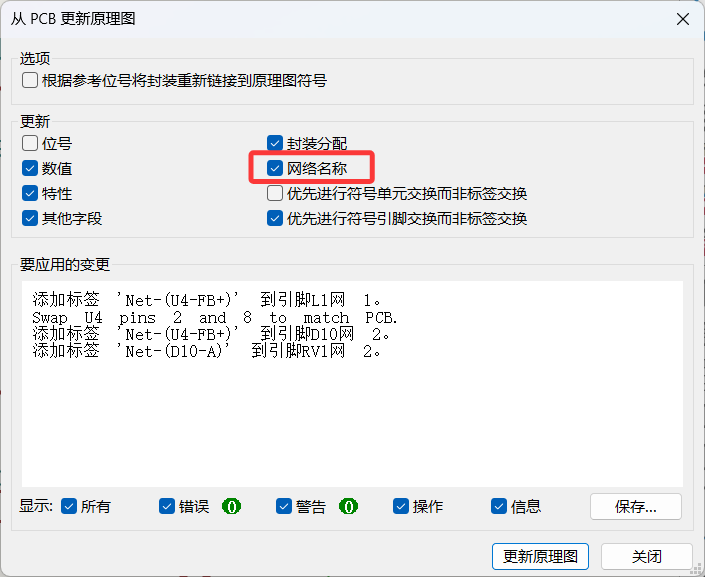
1. 自动检测: 原理图编辑器会对比当前的连接状态,自动检测出哪些引脚或门被交换了。
2. 用户决策: 系统会列出差异,让你决定如何处理这些变化。
注意,同步时需勾选“网络名称”选项
原理图处理的两种模式
当把 PCB 的交换同步回原理图时,KiCad 10 提供了两种处理方式,非常灵活:
1. 仅交换标签 (Pin/Gate Label Swapping) 如果引脚只连接了标签(Label)或简单的导线加标签,系统可以直接交换标签的名字。这种方式不会修改符号本身。
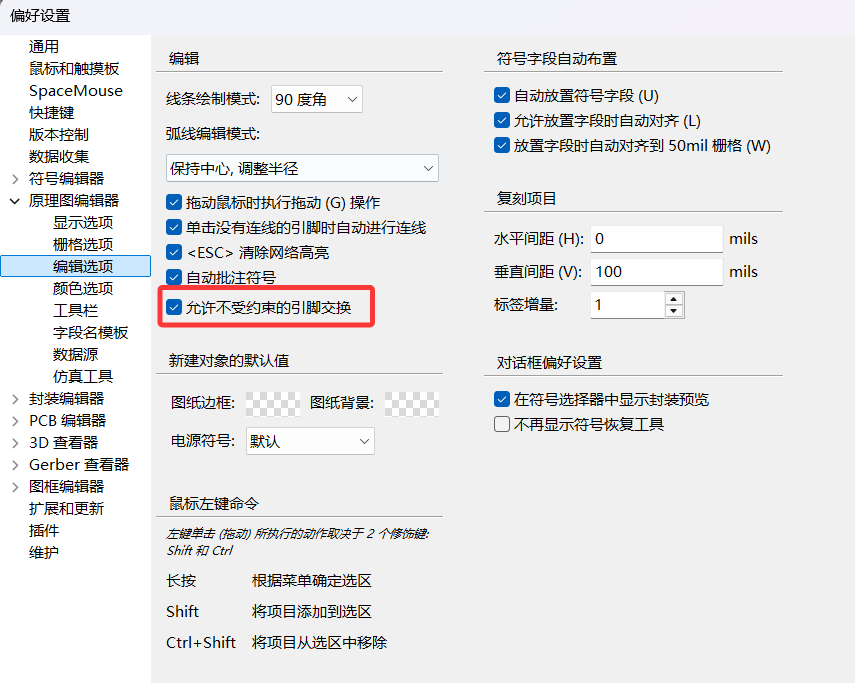
2. 实际引脚/门交换 (Actual Pin/Gate Swapping) 如果你选择了这种方式,原理图上的引脚或门会被物理移动。
• 注意: 为了不破坏你的元件库,这种操作会创建一个本地的、仅限当前原理图的符号副本 (Local, schematic-only copy),库里的原始符号保持不变。
如果需要支持引脚的直接交换,还需要在偏好设置中勾选一下选项:
当前版本的限制
为了保持实现的简洁和稳定性,目前的开发策略中有一些限制,大家需要了解:
• 仅限单个器件内: 目前只能在同一个符号/封装内进行交换,不支持跨芯片交换(比如把芯片 A 的引脚换到芯片 B 上)。
• 忽略区域 (Zones): 引脚交换时,连接的敷铜区域(Zones)会被忽略,不会跟着换网络。
• 暂不支持外设交换: 像单片机上交换两个 UART 端口这种“外设交换”需要更多的元数据支持,目前暂不包含在此次实现中。
总结
KiCad 10 的这项新功能将极大地提升布线效率。虽然它被称为“无约束”交换,但通过“从 PCB 更新原理图”这一流程,既保证了灵活性,又防止了原理图和 PCB 数据不同步的风险。对于引脚较多的 FPGA 或 MCU,这一功能大大提高了布线的灵活性。
注意:如果想第一时间收到 KiCad 内容推送,请点击下方的名片,按关注,再设为星标。
审核编辑 黄宇
-
onsemi LV/MV MOSFET 产品介绍 & 行业应用2024-10-13 1777
-
OC7201C资料(PCB & 原理图)2024-07-18 623
-
FS201资料(pcb & DEMO & 原理图)2024-07-16 555
-
如何在KiCad中导入Altium Designer的原理图/PCB2023-05-23 12381
-
如何区分Java中的&和&&2023-02-24 3732
-
DS1848B-C10+T&;R 数据采集 - 数字电位器2023-01-23 66
-
DS1816-10+T&;R PMIC - 监控器2022-12-26 122
-
DS1814CR-10+T&;R PMIC - 监控器2022-12-21 106
-
DS1814BR-10+T&;R PMIC - 监控器2022-12-01 79
-
DS1135LU-10+T&;R 时钟/计时 - 延迟线2022-11-30 81
-
ATT7053典型应用原理图&PCB&;BOM2022-06-14 1241
-
嵌入基础:&,|,^,~,<<,>>运算符使用2022-01-12 582
-
电调原理图和amp和PCB图2016-09-26 4367
-
altium中请问Pin/Part Swapping 功能。。。2012-08-09 12180
全部0条评论

快来发表一下你的评论吧 !
