


基于OpenClaw和NVIDIA DGX Spark实战部署本地最强AI组合
描述
一、热潮背后的“隐形焦虑”:为什么你的 AI 助手总是不好用?
OpenClaw(原 Clawdbot)正以惊人的速度席卷 GitHub。它不再是只会聊天的窗口,而是拥有“手脚”的 AI Agent:接管电脑、整理发票、监控股票、秒回飞书。
然而,第一批尝试“养龙虾”的用户却普遍陷入了三大焦虑:
烧钱如流水:为了让 Agent 足够聪明,高频调用 API,一晚上自动化任务能够轻松烧掉几百块 Token。
隐私在裸奔:要让它整理合同、分析财务,就必须把机密文件上传到云端大模型,数据安全命悬一线。
稳定性堪忧:普通的笔记本无法承载 7 x 24 小时的高强度并发,网络波动、系统休眠,让“全天候助理”频频掉线。
热潮之下,真相浮现:OpenClaw 是顶级的软件架构,却缺一个能真正承载它的硬件躯体。AI Agent 的终极形态,终究是“软硬一体”。
二、天选之地:为何 NVIDIA DGX Spark 是 OpenClaw 的完美宿主?
如果说 OpenClaw 是钢铁侠电影中的的“贾维斯”,那么 NVIDIA DGX Spark 就是那套钢铁战甲。
作为一款桌面级 AI 超级计算机,DGX Spark 的出现,完美解决了 OpenClaw 落地企业、高端个人用户的三大死穴:
1. 算力本地化:从“按次付费”到“终身免费”
DGX Spark 搭载 Blackwell 架构 GPU。这意味着你可以直接在本地运行 DeepSeek、Qwen 等顶级开源大模型。
边际成本趋零:告别昂贵的 API 账单,7 × 24 小时狂跑也不心疼。
响应零延迟:本地内网通信,彻底终结云端排队和网络波动。
2.数据主权:物理隔绝的安全感
对于金融、法律及研发行业,数据就是生命。
绝对私密:OpenClaw 的记忆存储与推理过程全部锁在 DGX Spark 内部。
物理隔离:真正实现“数据不出屋,模型知天下”。
3.架构级适配:7 x 24 小时的“不眠大脑”
不同于会过热、会休眠的普通电脑,DGX Spark 专为 AI 长时运行设计:
高能效比:ARM64 架构确保了高性能与低功耗的平衡。
极致安静:放在办公桌旁,它就是你最安静、最忠诚的 007 数字员工。
当你把 OpenClaw 部署在 NVIDIA DGX Spark 上,你得到的不再是一个简单的聊天机器人,而是一个:
0 Token 成本
100% 数据私有
永不掉线
的超级本地 AI 员工。
三、实战部署:手把手教你搭建“本地最强 AI 组合”
接下来,直接上干货,带大家看一看:如何在 DGX Spark 上,亲手部署这套“本地最强 AI 组合”!
阶段一:部署 Ollama 本地模型服务
在安装 OpenClaw 前,需先搭建本地大模型推理环境。Ollama 作为轻量级本地模型服务框架,可高效承载 DeepSeek、Qwen、GPT-OSS 等开源模型,为 OpenClaw 提供稳定、低延迟的推理能力。
1.1 安装 Ollama
执行官方脚本自动部署:
curl -fsSL https://ollama.com/install.sh | sh
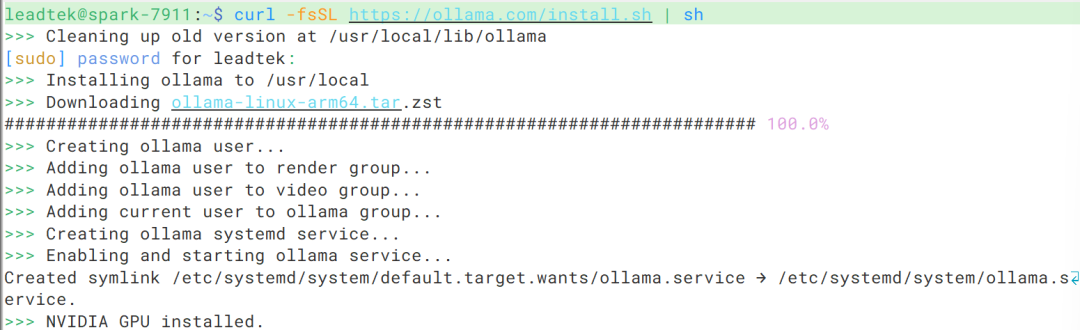
安装完成后,Ollama 服务默认以后台进程方式运行,监听 127.0.0.1:11434。
1.2 拉取企业级大模型(以 gpt-oss:20b 为例)
ollama run gpt-oss:20b

提示:首次运行将自动下载模型文件(约数 10GB),请确保磁盘空间充足并保持网络稳定。
1.3 配置网络监听(开启远程访问权限)
默认仅限本机访问。若需局域网调用,须暴露服务:
检查当前状态:sudo ss -tlnp | grep 11434
若输出含 127.0.0.1:11434,表示仅限本地访问
启用全网监听:
#停止现有服务后,通过环境变量启动开放监听:
export OLLAMA_HOST=0.0.0.0
export OLLAMA_MODELS=/usr/share/ollama/.ollama/models
ollama serve
安全提示:开放 0.0.0.0 可能带来安全风险,建议在受信任的内网环境使用,或配合防火墙限制访问源。
验证监听生效:sudo ss -tlnp | grep 11434
正确配置后应显示 *:11434 或 0.0.0.0:11434
至此,本地大模型环境准备就绪,下一步可继续部署 OpenClaw 客户端并对接该服务。
阶段二:OpenClaw 安装与交互式配置
完成 Ollama 本地模型服务部署后,即可安装并配置 OpenClaw 客户端,将其与本地大模型打通,打造专属“数字员工”。
2.1 安装 OpenClaw
执行官方安装脚本,自动完成 CLI 工具部署:
curl -fsSL https://openclaw.ai/install.sh | bash
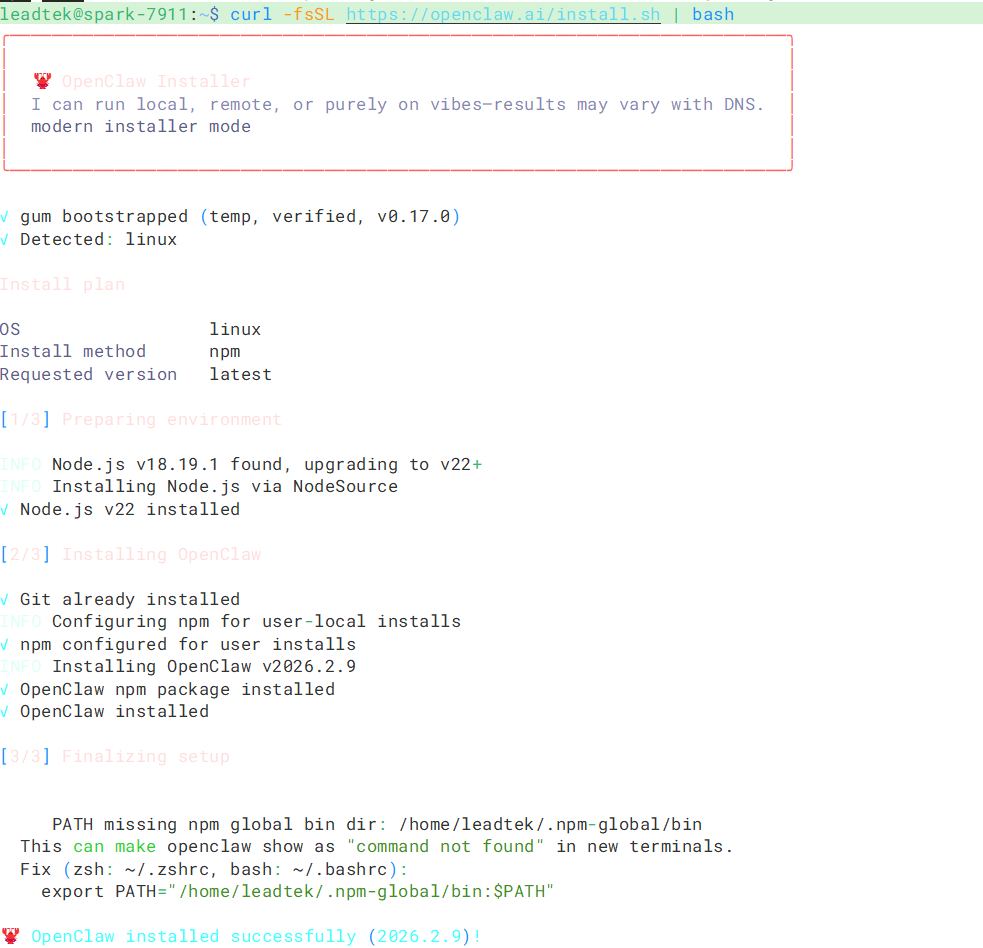
安装完成后,如果没有直接进入初始化配置,需刷新终端环境变量以立即生效:source ~/.bashrc。
2.2 初始化配置
键盘方向键游动光标,空格键选择,回车确认。
运行以下命令并按提示选择:
openclaw onboard --install-daemon
“I understand this is powerful and inherently risky. Continue?”选择“Yes”。
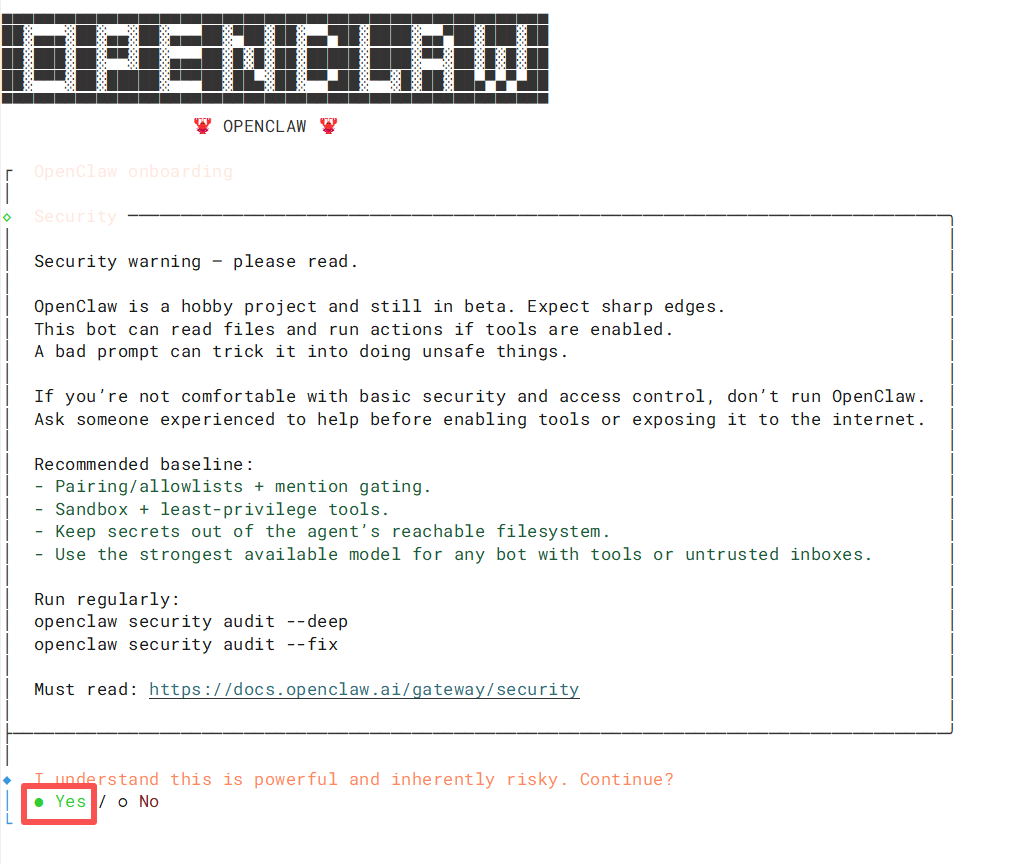
“Onboarding mode”选择“QuickStart”;快速启动模式,适合新手。

“Model / auth provider”选择“Skip for now”;暂不配置,后续可通过 Web UI 精细设置。
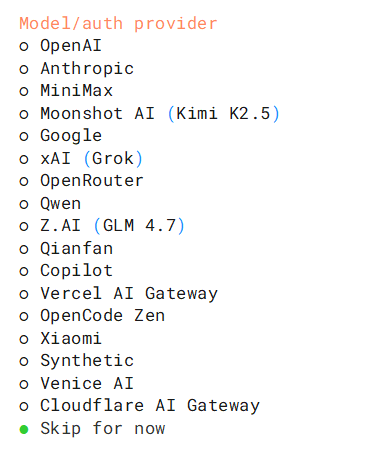
“Filter models by provider”选择“All providers”;显示全部可用模型来源。
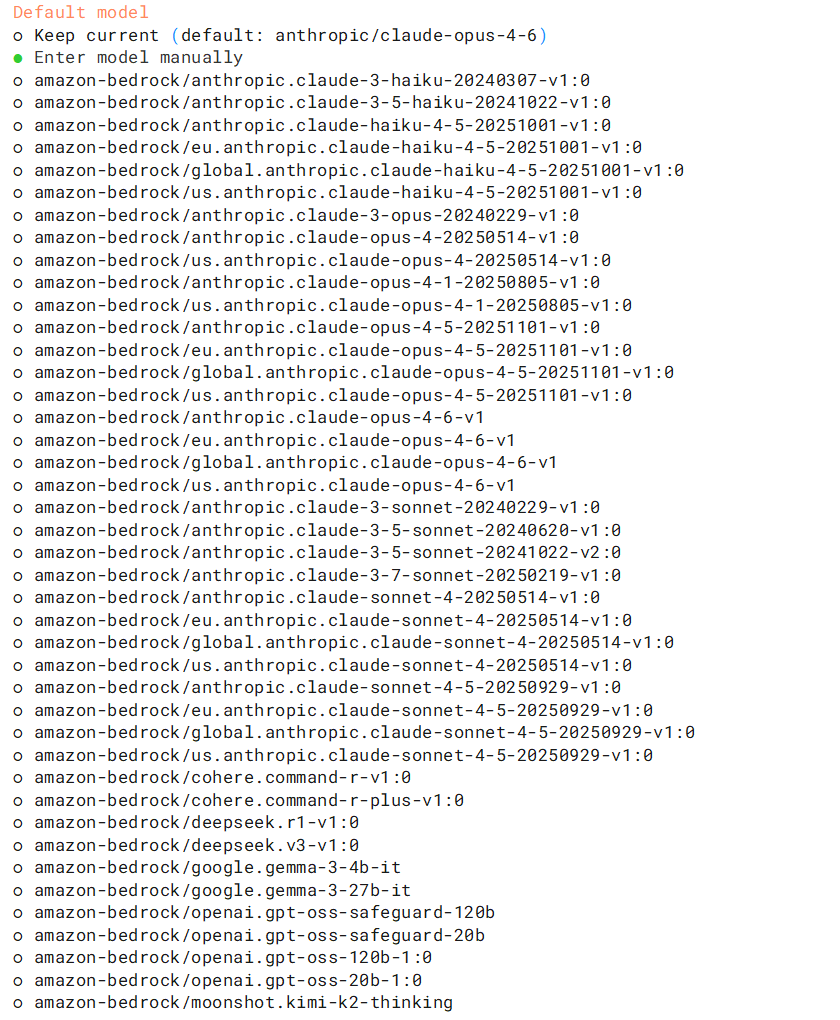
“Default model”选择“Enter model manually”;指定本地 Ollama 模型,输入 ollama/gpt-oss:20b。
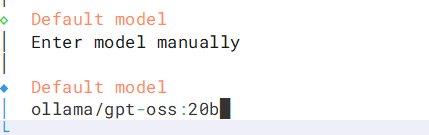
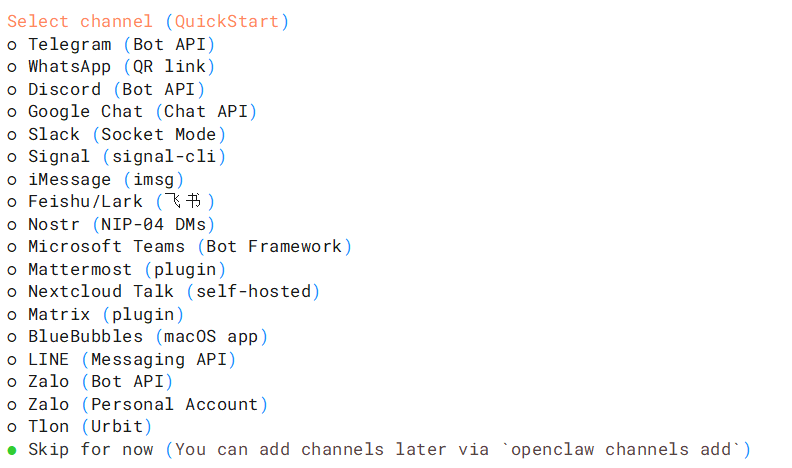
“Select channel(QuickStart)”选择“Skip for now”先跳过。
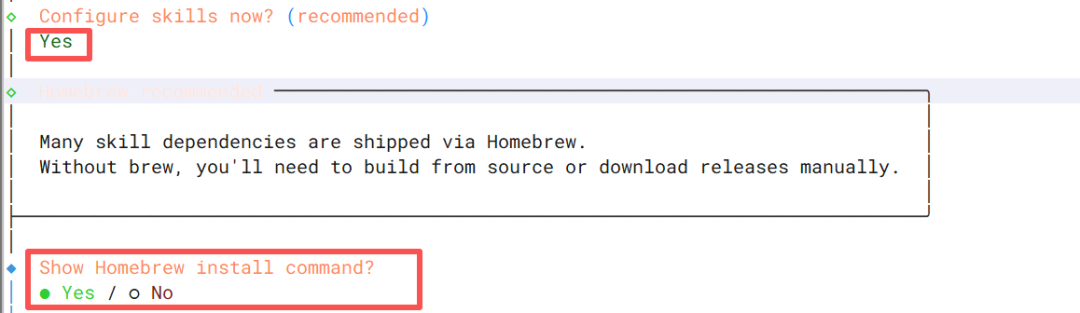
“Configure skills now?(recommended)”选择“Yes”。

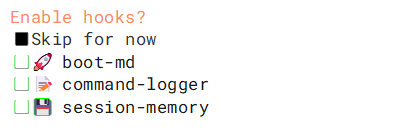
“Enable hooks?”选择“Skip for now”,可后续添加。
“How do you want to hatch your bot?”这里选择“Open the Web UI”。
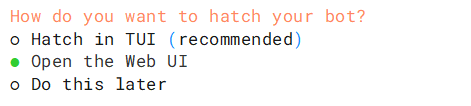
此时,OpenClaw 服务已启动,并会生成一个 Dashboard Link(包含 Token 的链接)。
2.3 远程连接—建立安全隧道
如果给 DGX spark 接了显示器后直接操作,点击终端里的 Dashboard Link 即可进入 Web UI。但在更常见的远程管理场景下,OpenClaw 出于安全机制,默认只允许服务器本机访问 Web UI,外部 IP 无法直接打开。所以需要建立一条 SSH 隧道。
Windows 用户可按 Win + R 输入 cmd 打开终端执行命令。
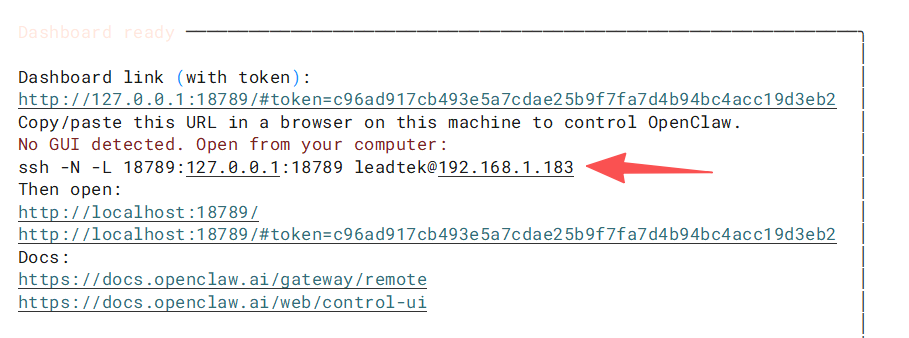
终端执行:
ssh -N -L 18789:127.0.0.1:18789 leadtek@192.168.1.183
隧道建立成功后,复制终端输出的 Dashboard 链接(含 token),在本地浏览器中打开即可进入 Web 界面。

阶段三:对接 Ollama 模型供应商
3.1 进入配置页面
进入 Web 界面后,点击左侧导航栏 Config → Models → Providers,点击 + Add Entry 添加模型供应商:
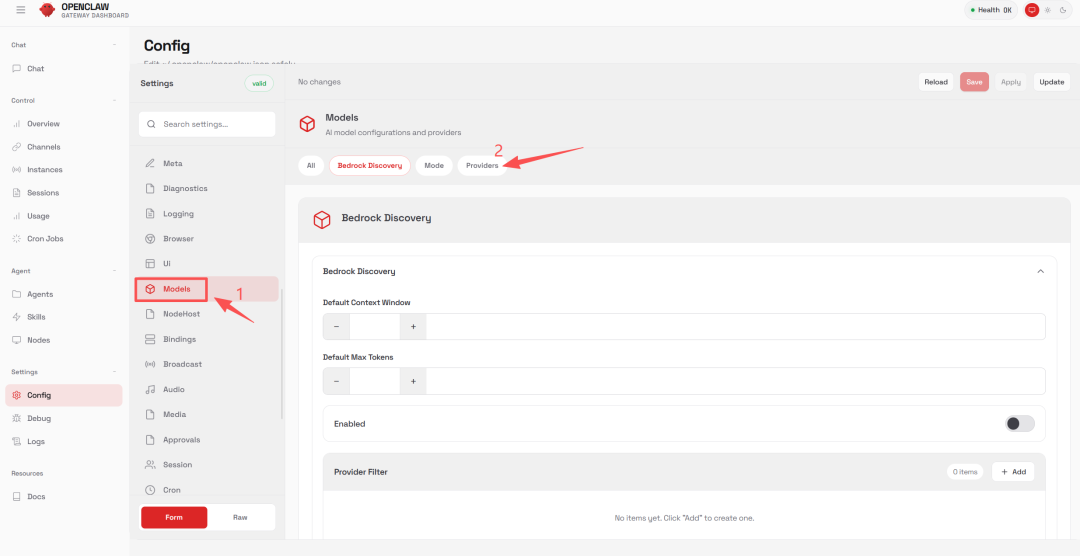
3.2 添加 Ollama 供应商
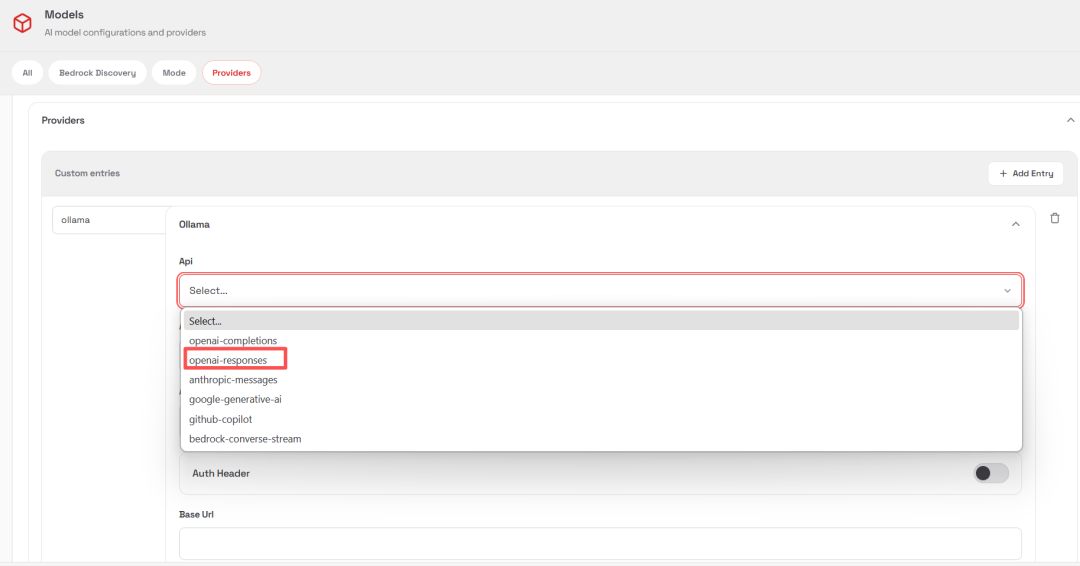
custom-1 修改为 Ollama,这里其实就是供应商名字,为了和前面填写的 Ollama 对应,所以这里填写 Ollama,可以换成别的名称,前后对应即可。
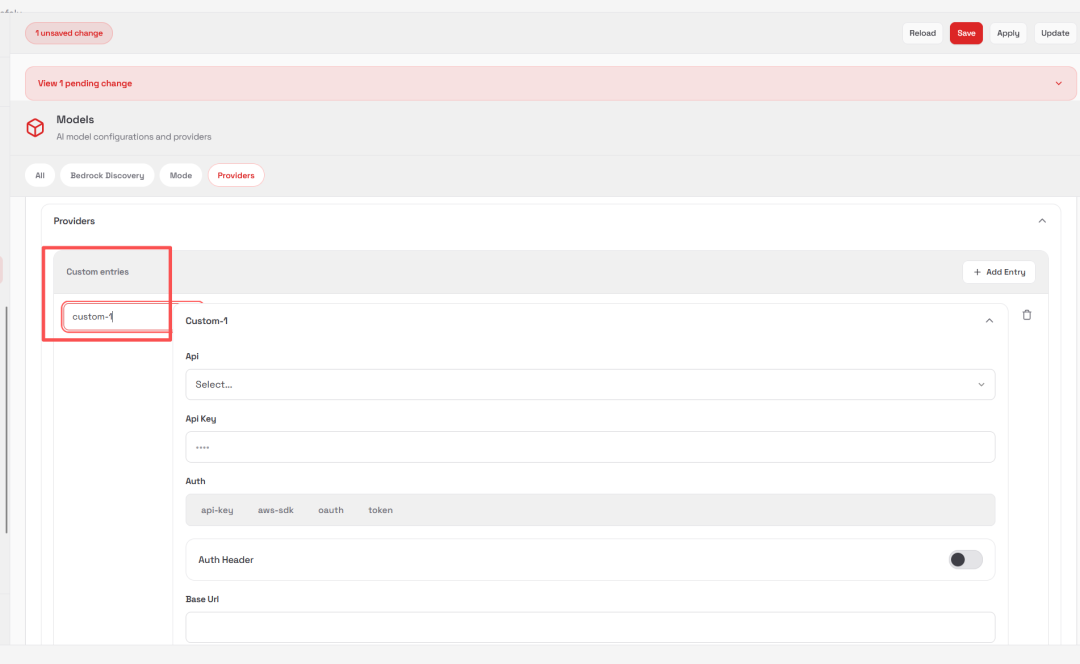
Api 选择 openai-responses。
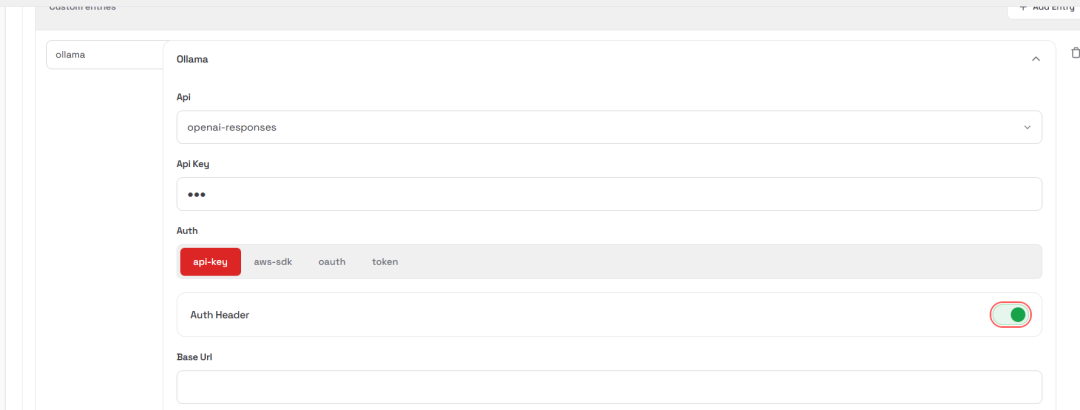
Api Key 任意填写,这里填写 123,Auth 选择 api-key,同时勾选 Auth Header。
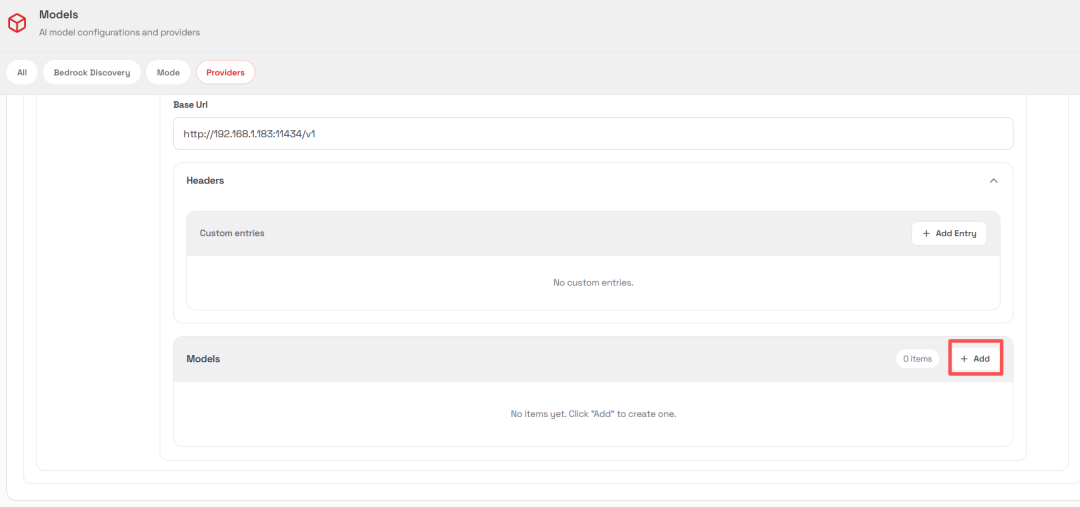
Base Url 填写 http://{本地 ip}:11434/v1,这里{本地 ip}切换为 Ollama 部署的 ip,例如:http://192.168.1.183:11434/v1。
模型选择 + Add:
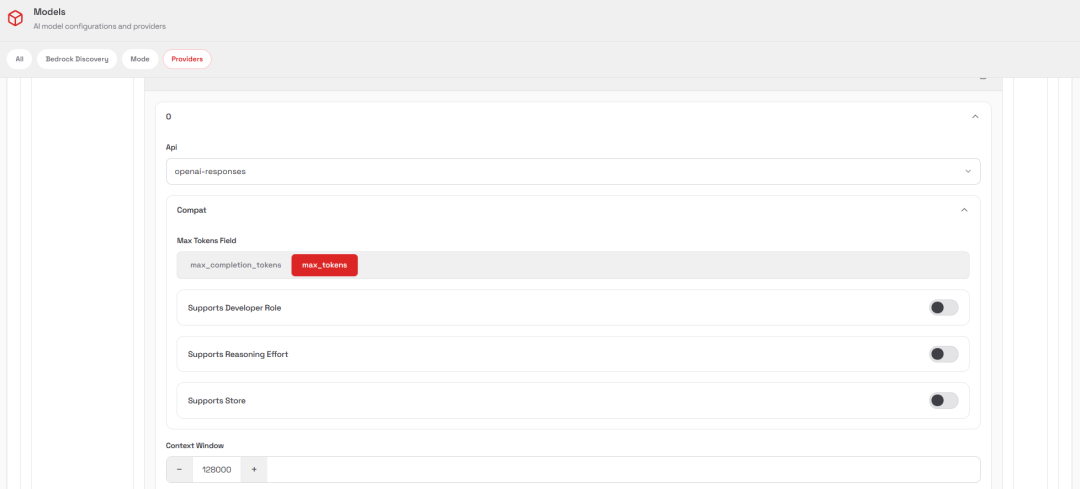
api 依旧选择 openai-responses,Max Tokens Field选择 max_tokens,Context Window 填写 128,000。
这里的填写 ollama list 中显示的名称,gpt-oss:20b,Max Tokens 填写 8192,Name 也填写为 ollama list 中后续需要选择的模型。
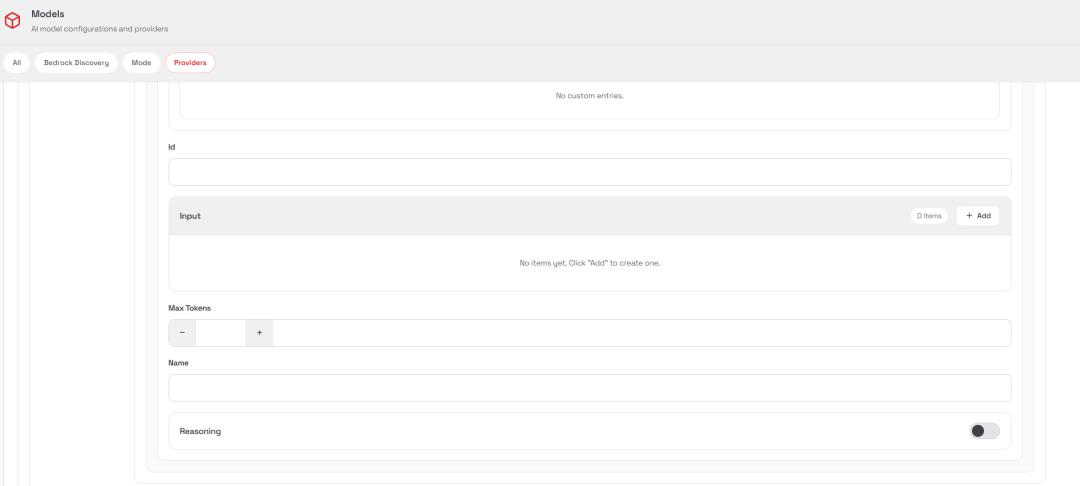
点击 Save 完成,系统将自动加载模型并可用于后续任务调度。
至此,OpenClaw 已成功对接本地 Ollama 服务,可调用 gpt-oss:20b 等开源模型执行自动化任务,实现“无限 Token”的本地 AI 劳动力。
阶段四:接入飞书机器人
4.1 飞书端配置:创建应用
为了让 AI Agent 真正参与协同办公,需要将其接入飞书生态。
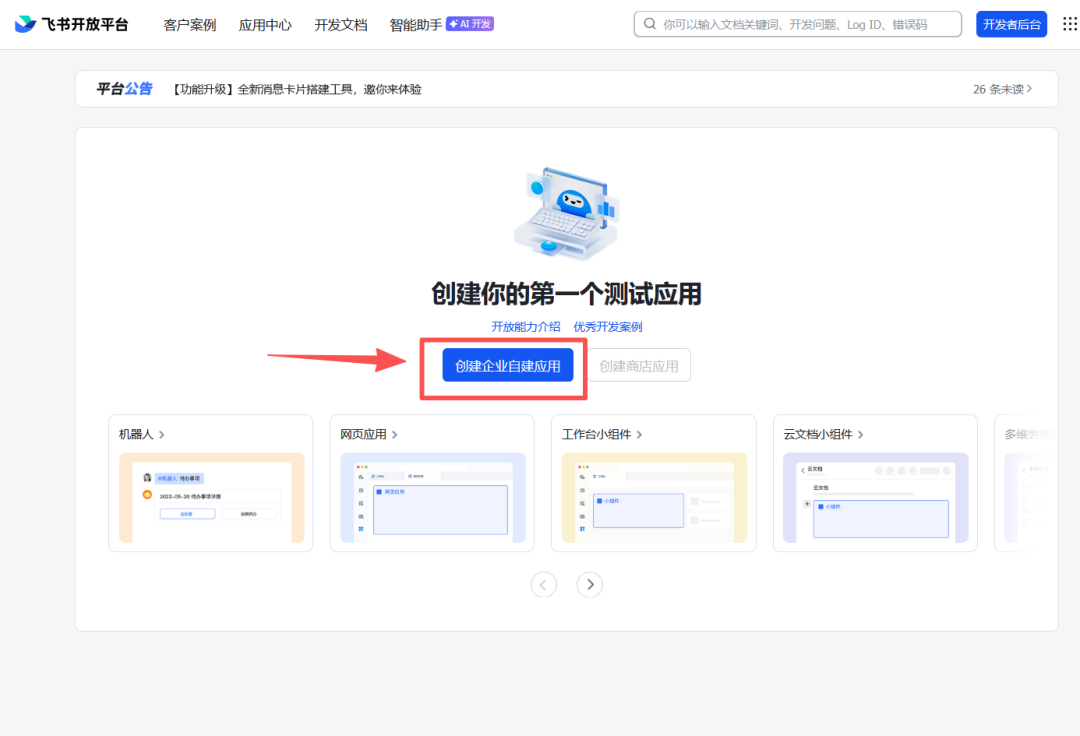
打开飞书开放平台:https://open.feishu.cn/(复制链接至浏览器打开)

点击开发者后台 → 创建企业自建应用。
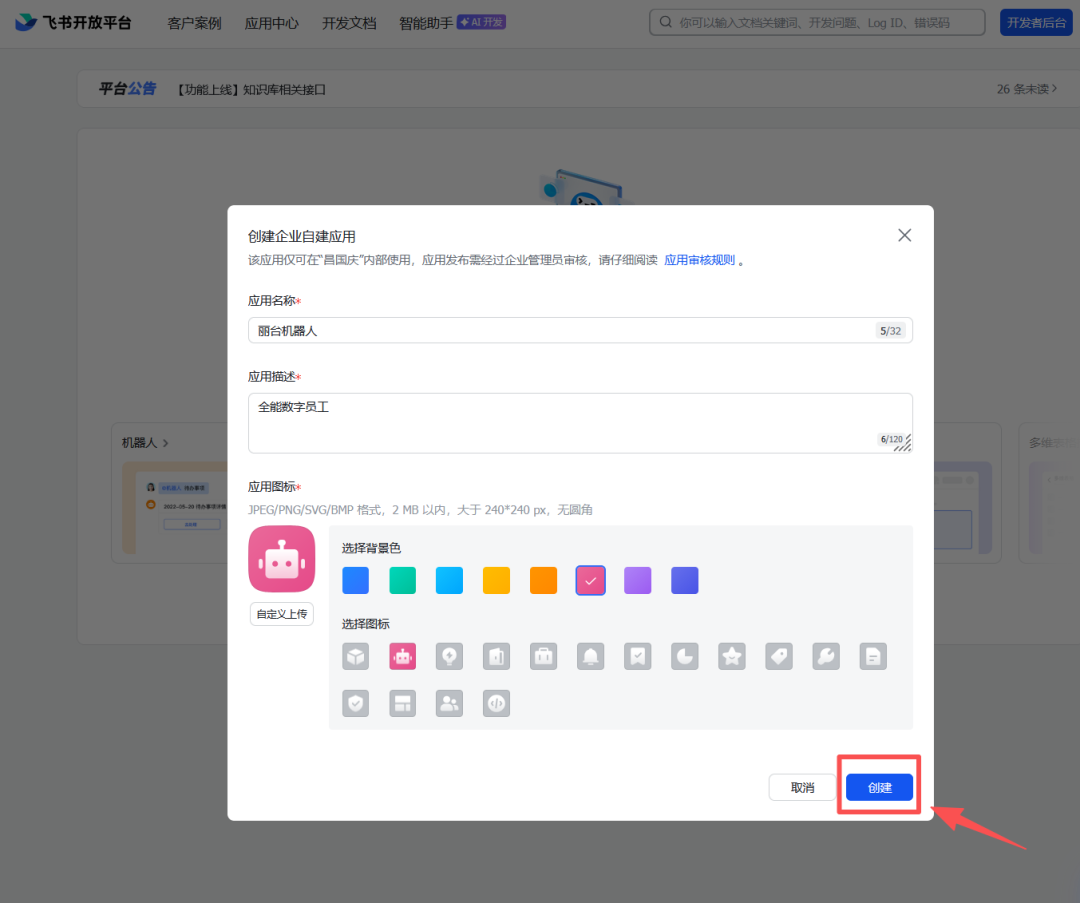
填写信息后点击创建。
4.2 配置飞书权限
选择权限管理 → 批量导入权限。
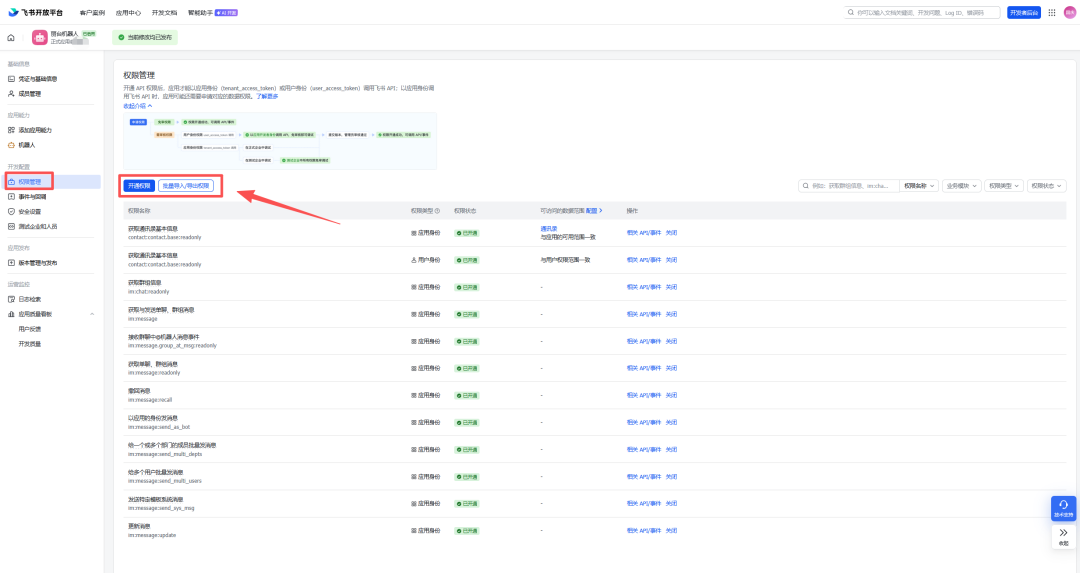
将下述配置复制粘贴到导入框,确定新增权限。
{
"scopes": {
"tenant": [
"contactreadonly",
"imreadonly",
"im:message",
"imreadonly",
"imreadonly",
"imrecall",
"imsend_as_bot",
"imsend_multi_depts",
"imsend_multi_users",
"imsend_sys_msg",
"imupdate"
],
"user": [
"contactreadonly"
]
}
}
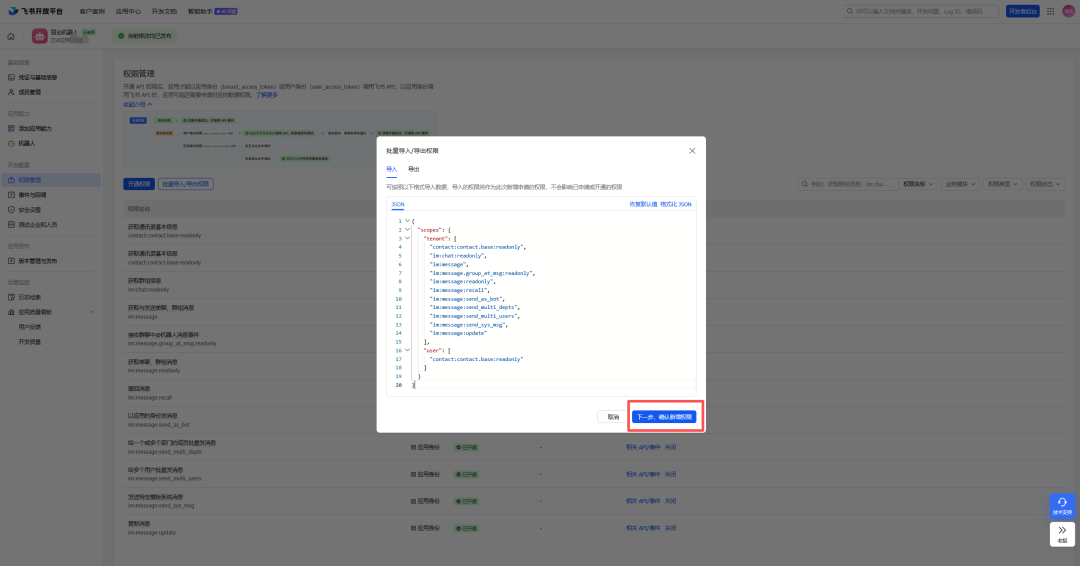
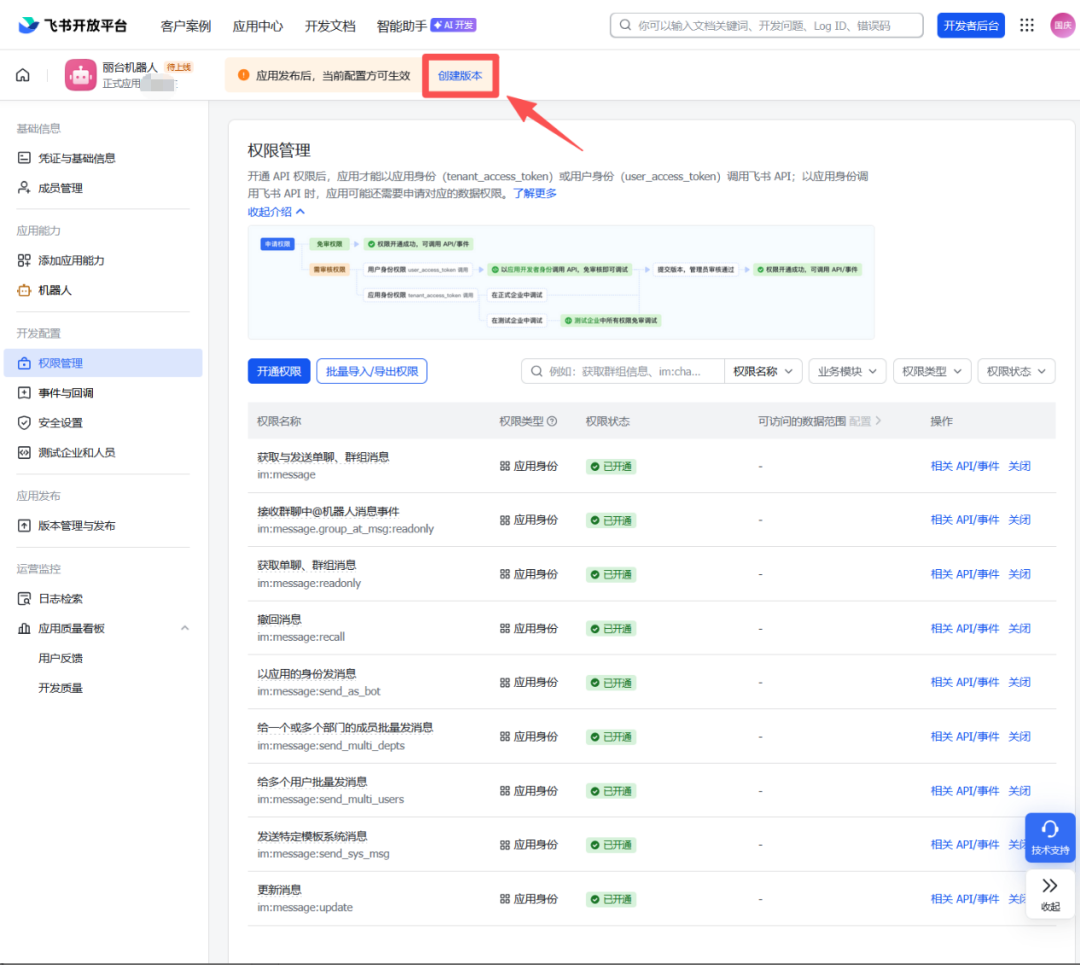
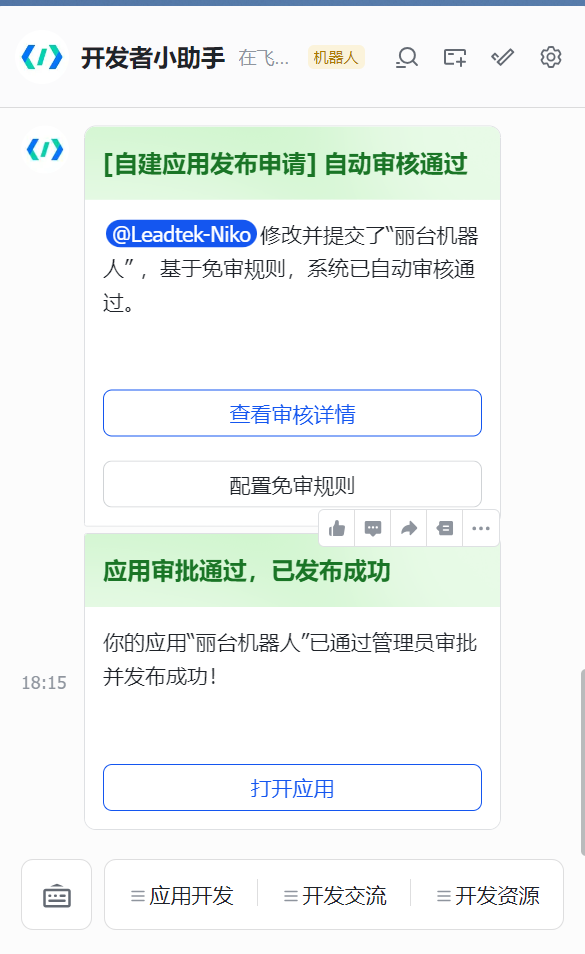
然后点击创建版本。
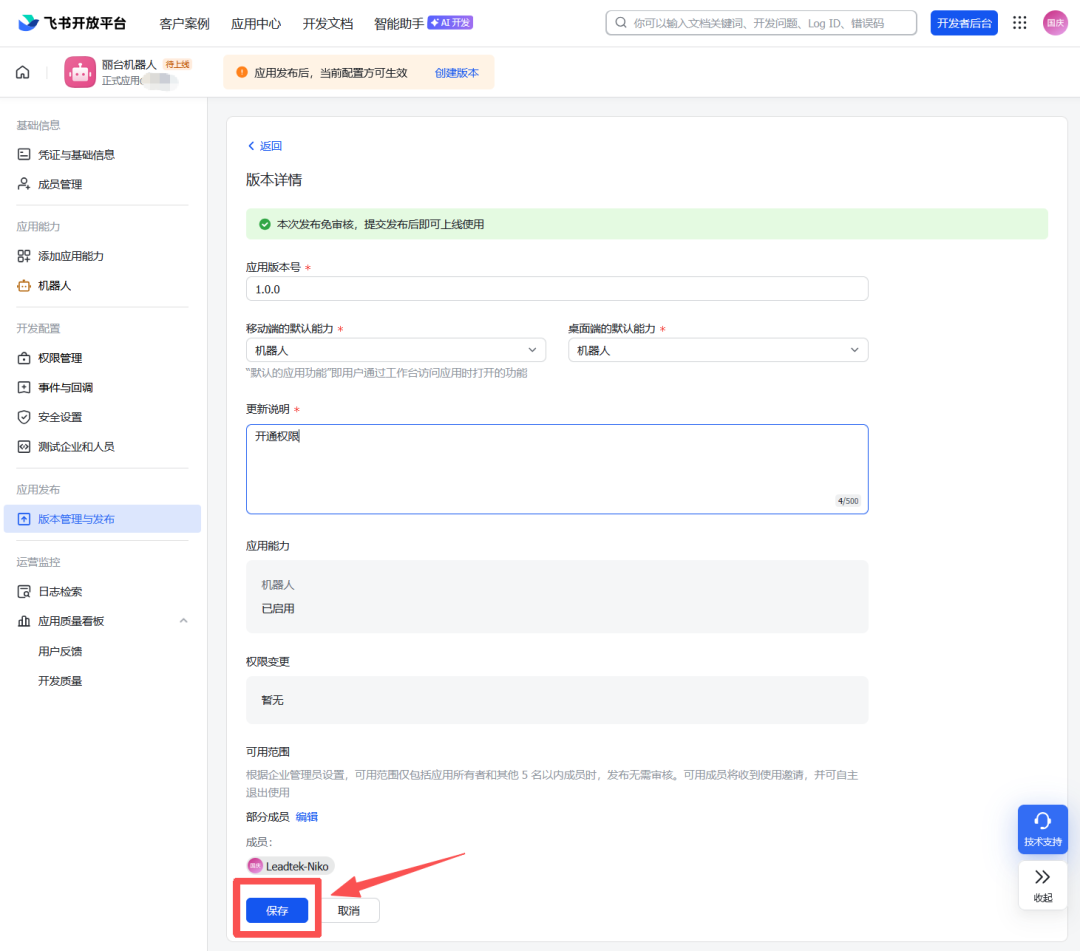
填写相关信息后保存。
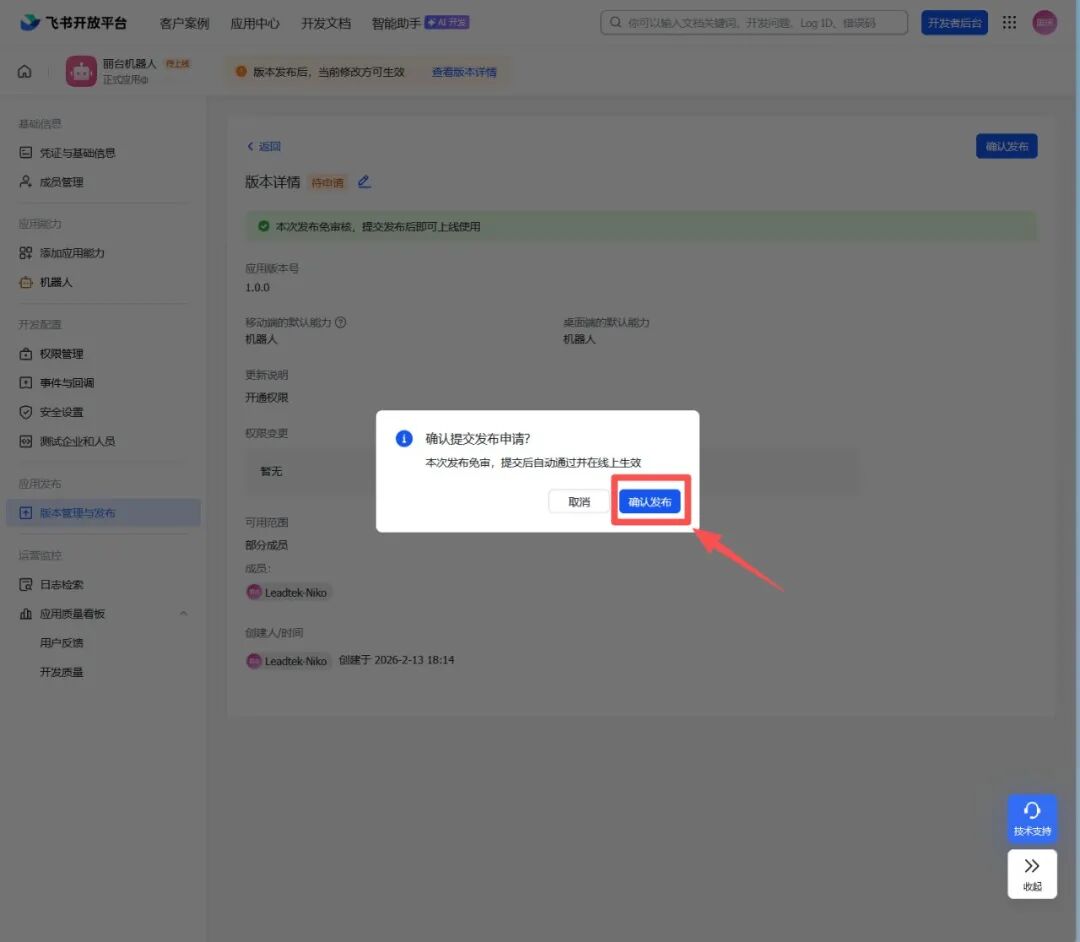
确认发布。
审核通过。
4.3 OpenClaw 端安装飞书插件
安装飞书插件,接入飞书,实现协同办公。
首先安装插件:
openclaw plugins install @m1heng-clawd/feishu
有可能会出现如下错误,显示插件已经存在:
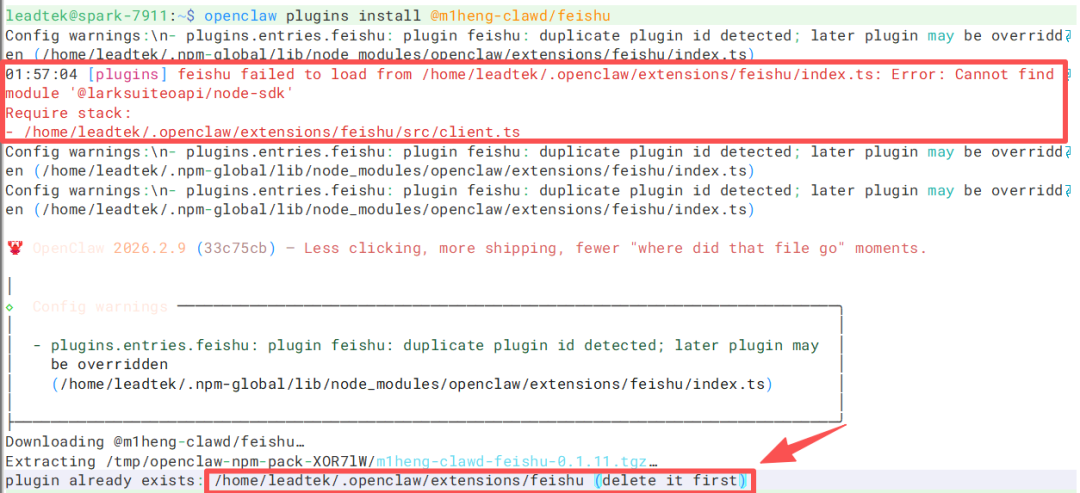
这里先删除已经存在的本地路径,避免重复。
rm -rf /home/leadtek/.openclaw/extensions/feishu
然后再重新执行。
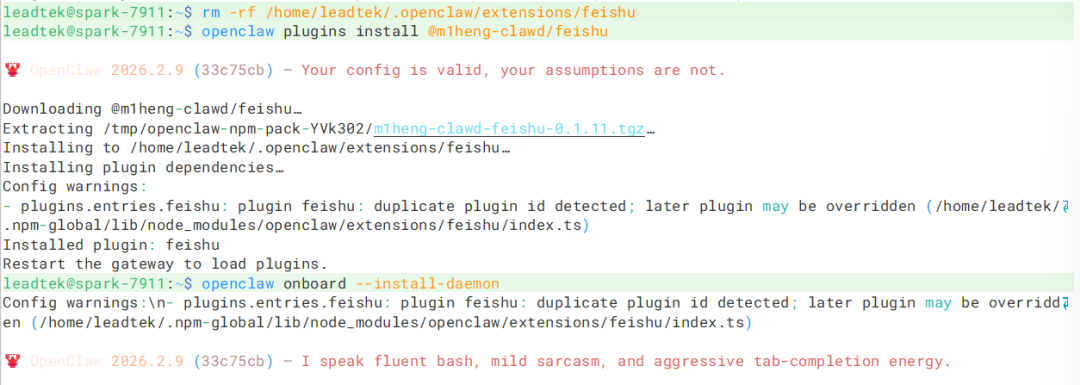
openclaw plugins install @m1heng-clawd/feishu
可以看到已经安装成功:
4.4 配置飞书插件依赖
这里重新配置一下 openclaw。
openclaw onboard --install-daemon
还是按照之前的配置进行选择,直至 Select channel (QuickStart)。
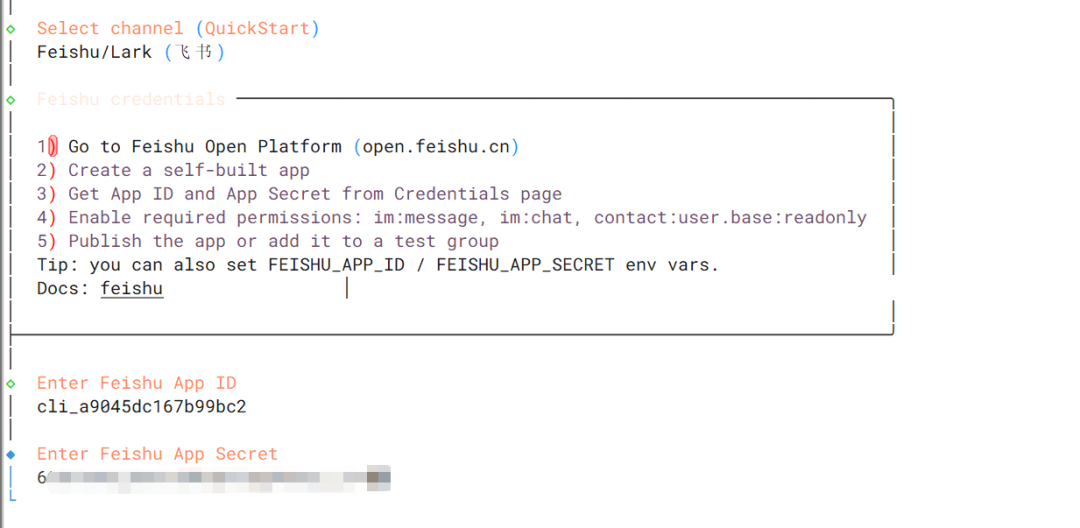
选择 Feishu / Lark (飞书):
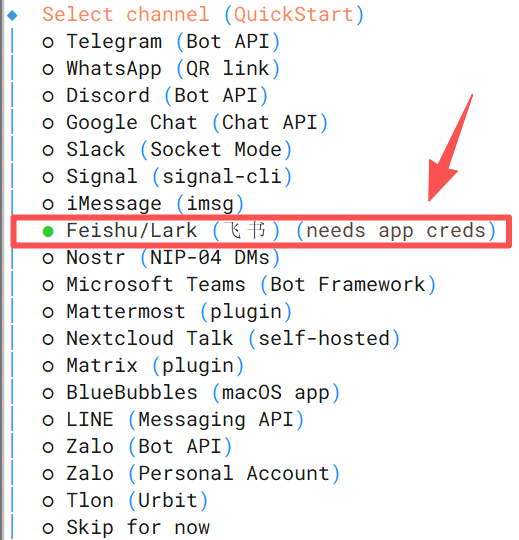
需要填入飞书机器人的 App ID 和 App Secret。
4.5 获取 App ID 和 App Secret
登录飞书开放平台,进入你创建的机器人的凭证与基础信息页面,找到这两个值:
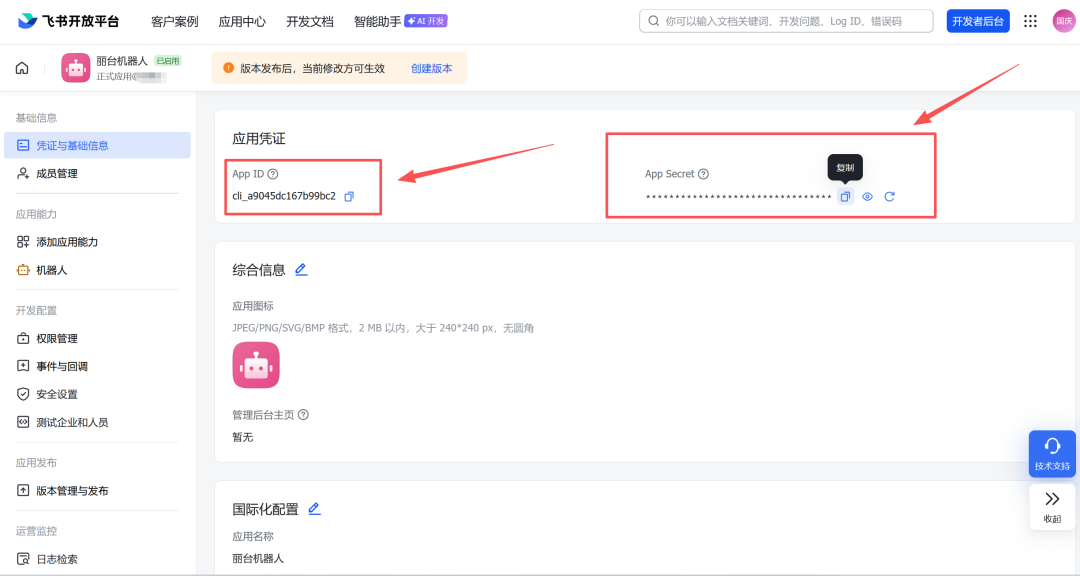
重新执行 openclaw onboard --install-daemon,在 Select channel 时选择 Feishu/Lark,填入刚才获取的 ID 和 Secret。
配置完成:出现如下界面,说明飞书机器人和 OpenClaw 关联成功。
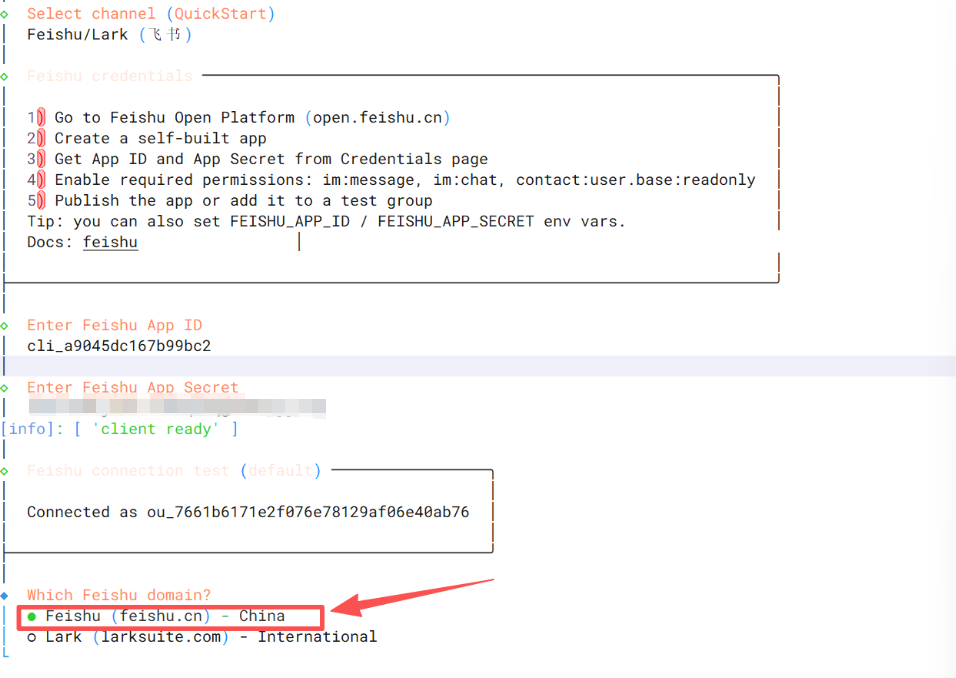
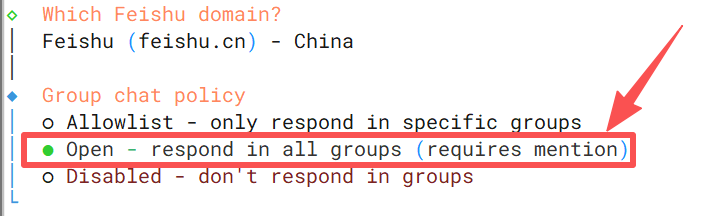
继续配置:按回车键,选择“Open-respond in all groups”。
“Configure skills now? (recommended)”选择“Yes”;“Show Homebrew install command?”选择“Yes”。
4.6 配置机器人权限
接下来添加应用能力。
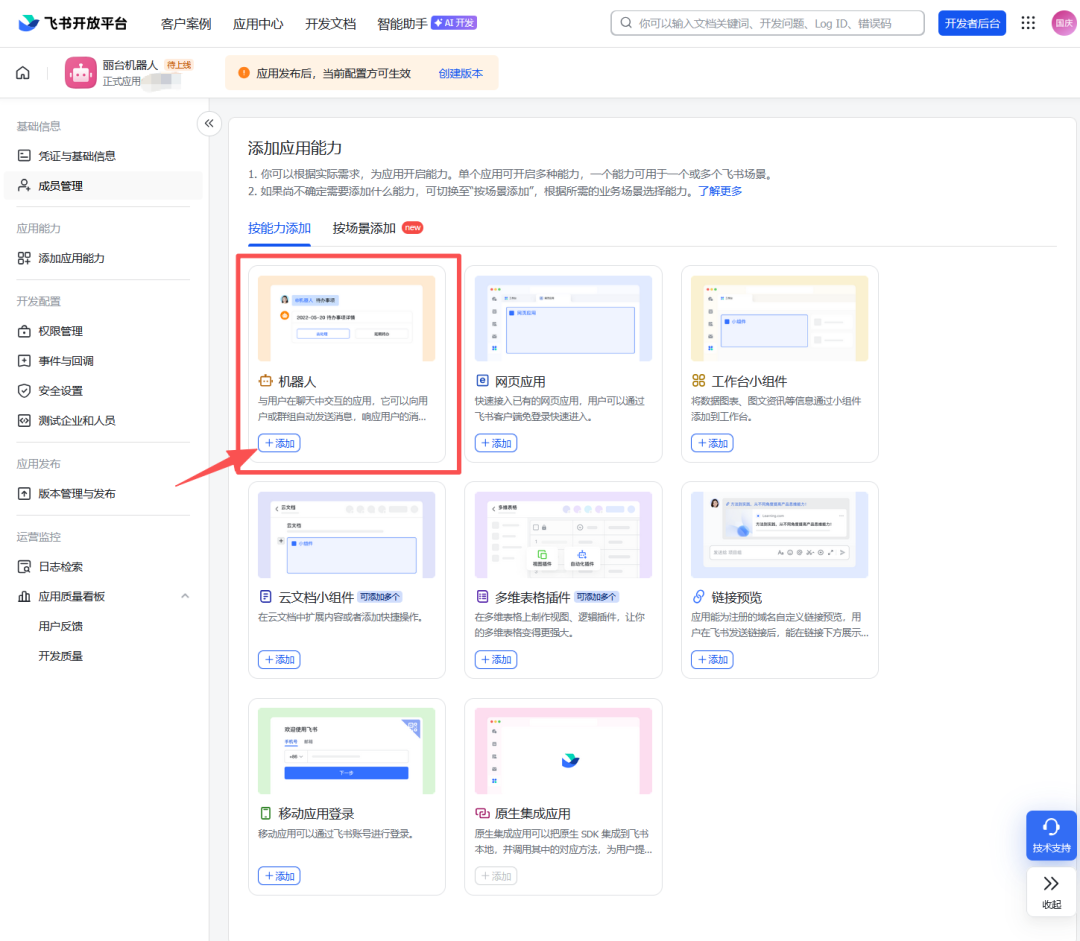
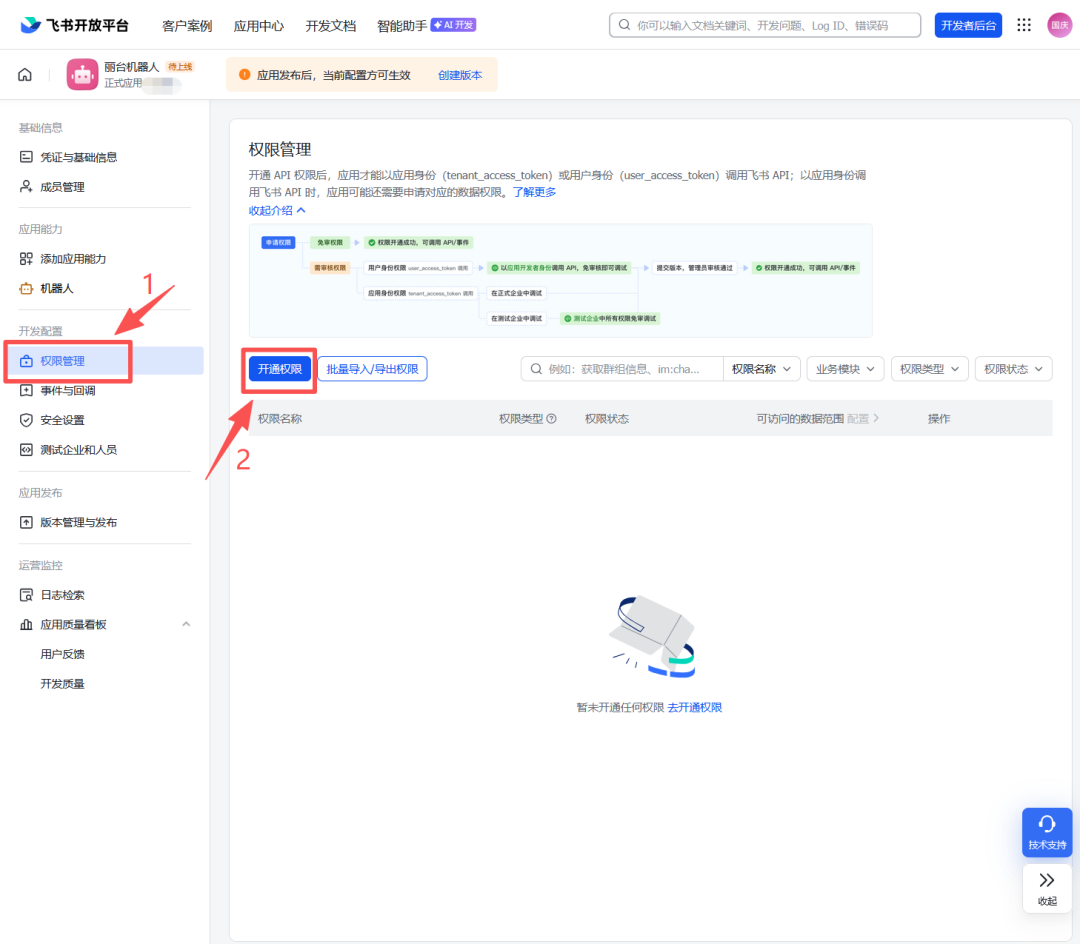
进入机器人管理页面,点击权限管理,然后点击开通权限。
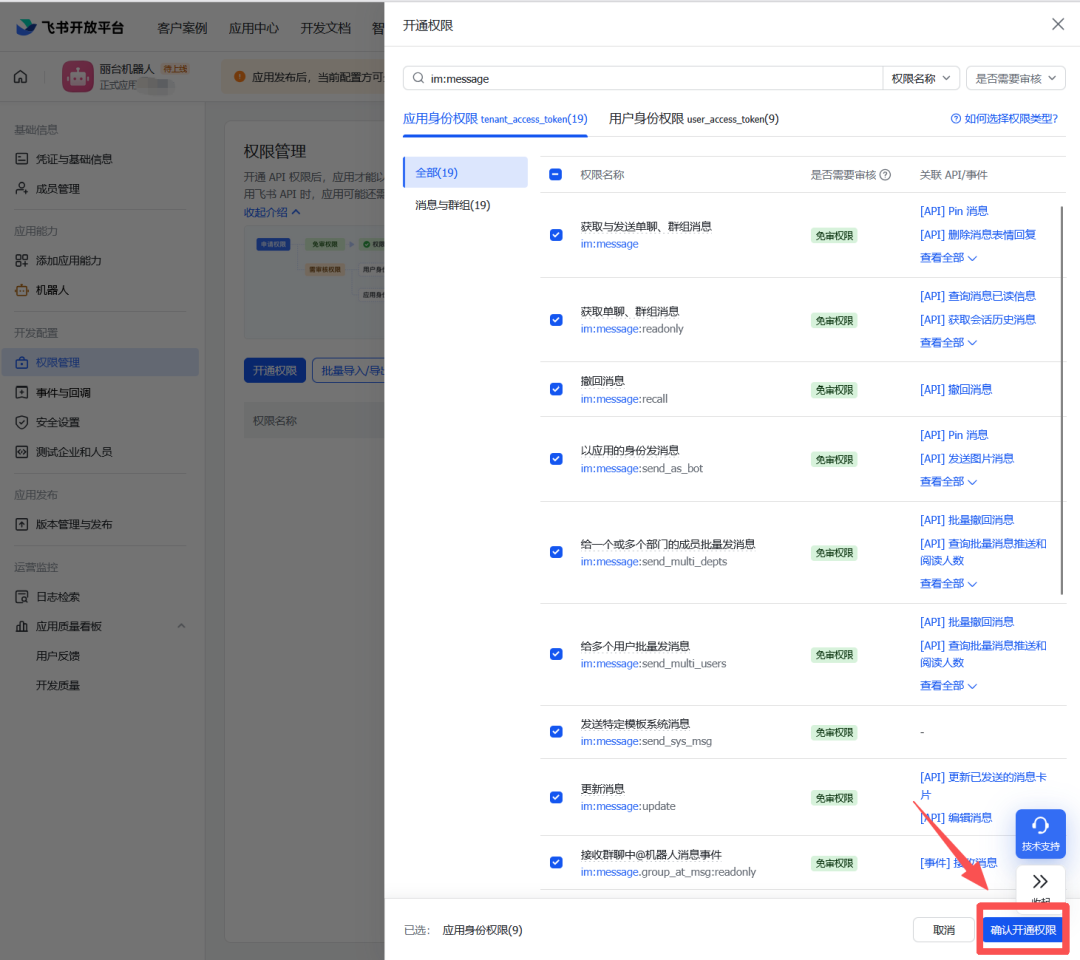
在搜索框输入 im:message,然后确认开通权限:
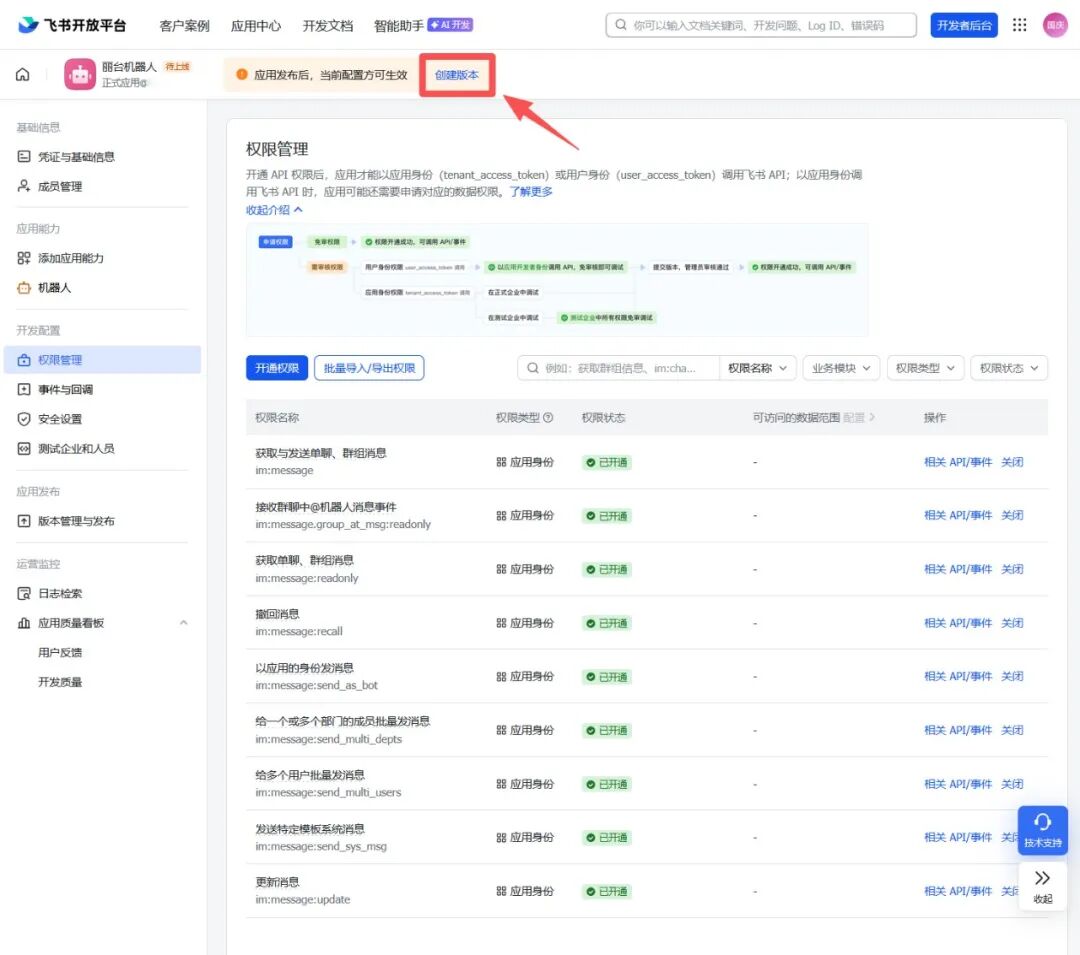
然后点击创建版本:
填写相关信息后保存。
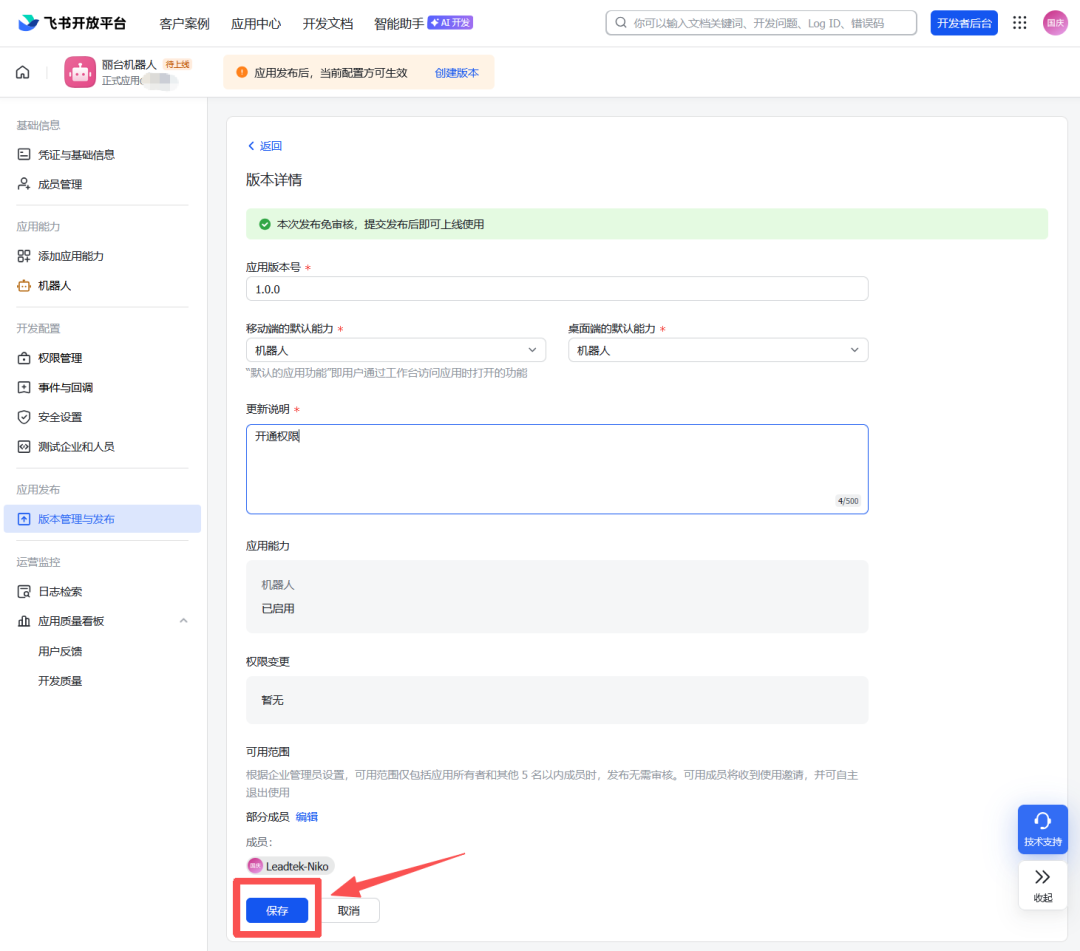
确认发布。
审核通过。
4.7 配置飞书事件与回调
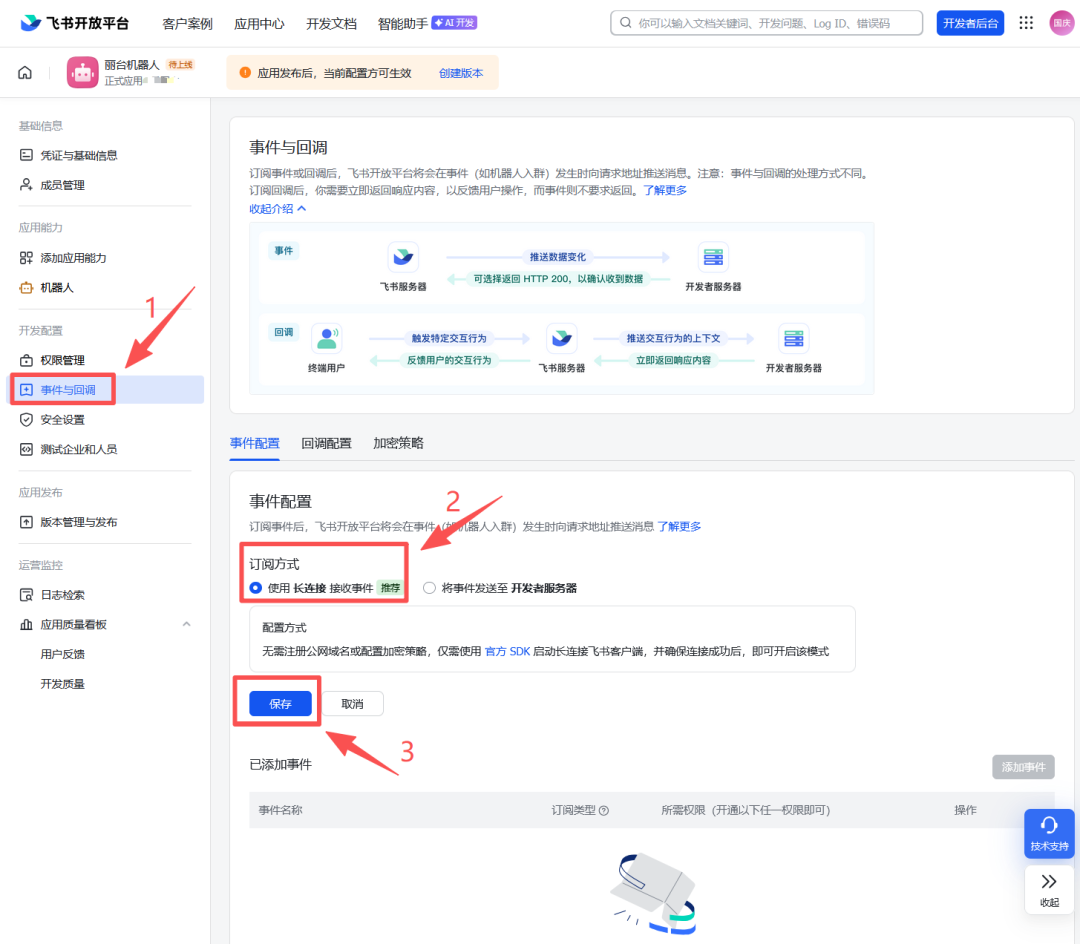
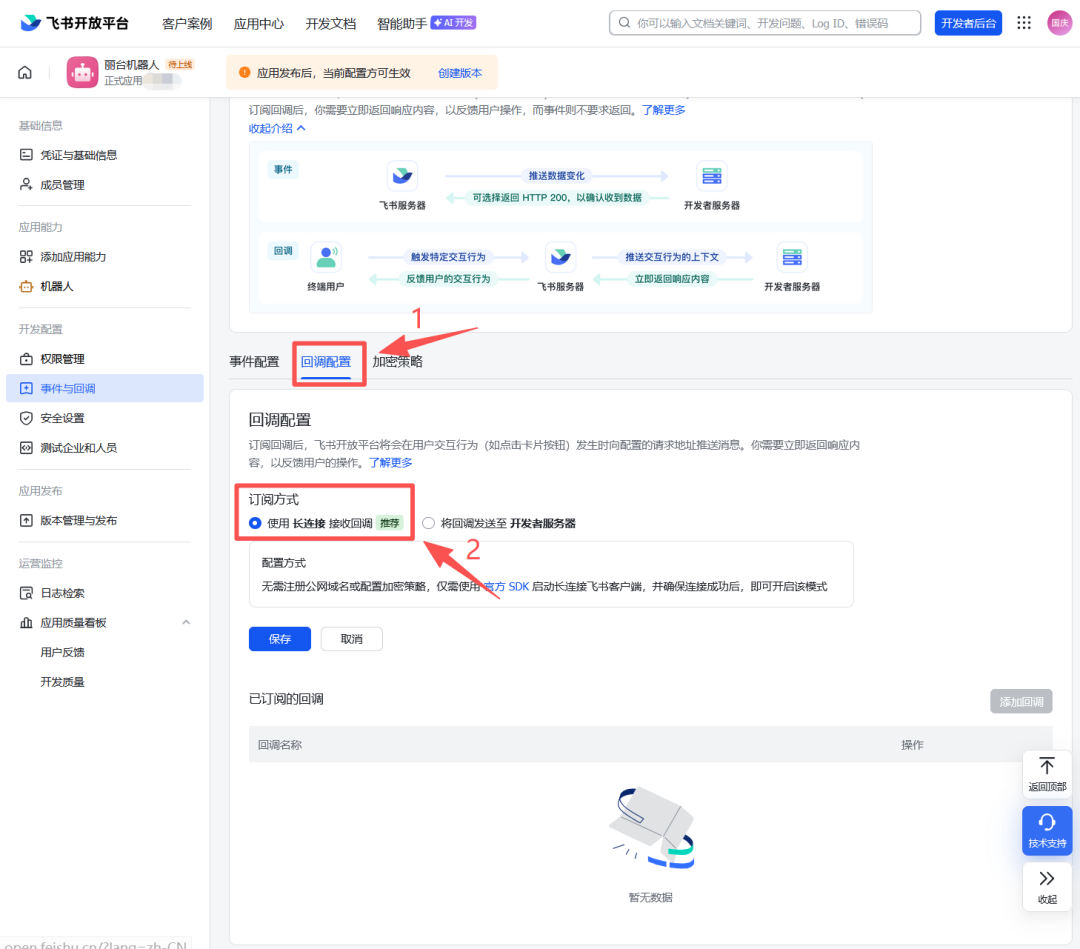
进入配置页面:登录飞书开放平台,进入你创建的机器人,选择事件与回调
选择订阅方式:全部选择使用长链接接收事件
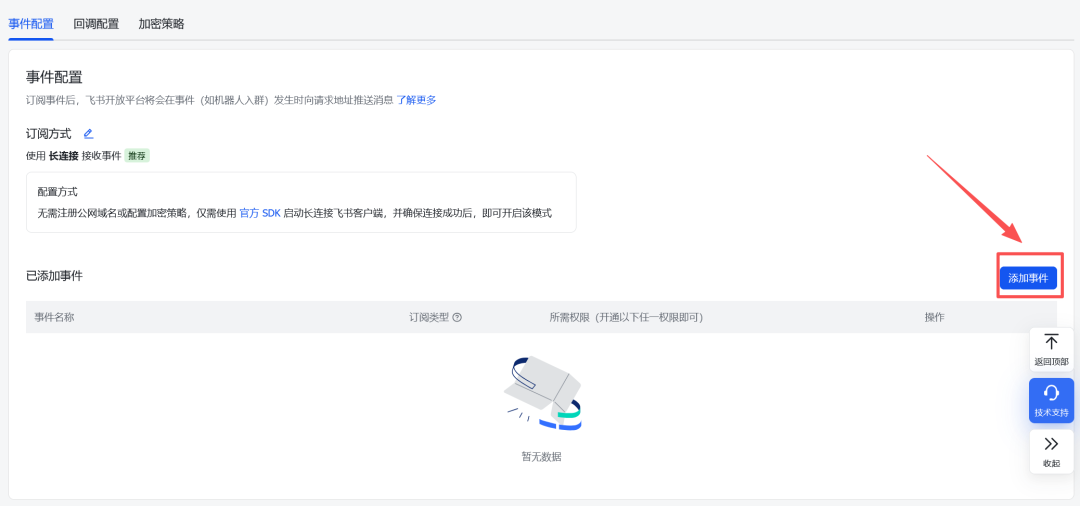
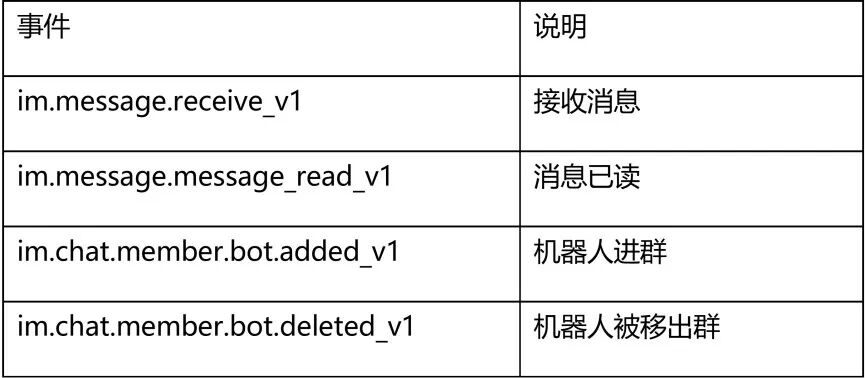
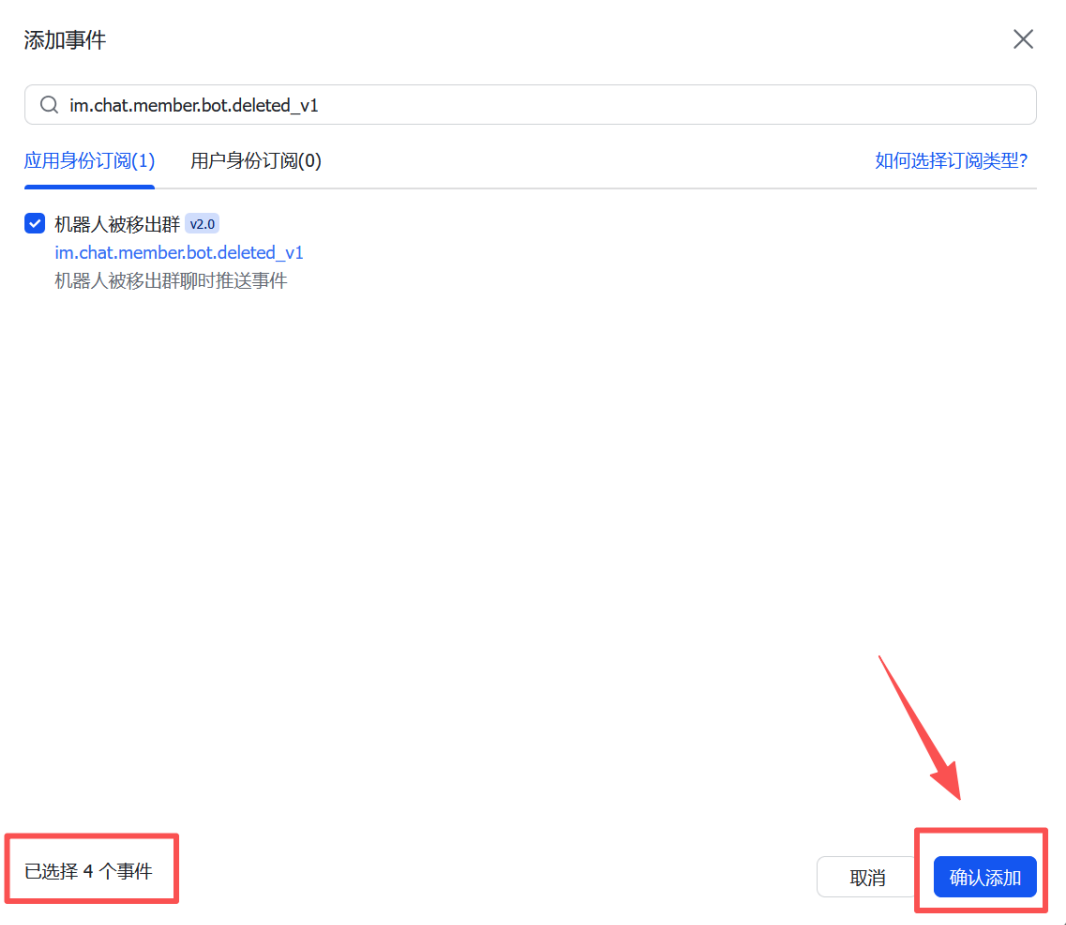
4.8 添加事件
点击添加事件。
4.9 重新发布应用
点击上方的创建版本,填入相关信息,然后点击保存。
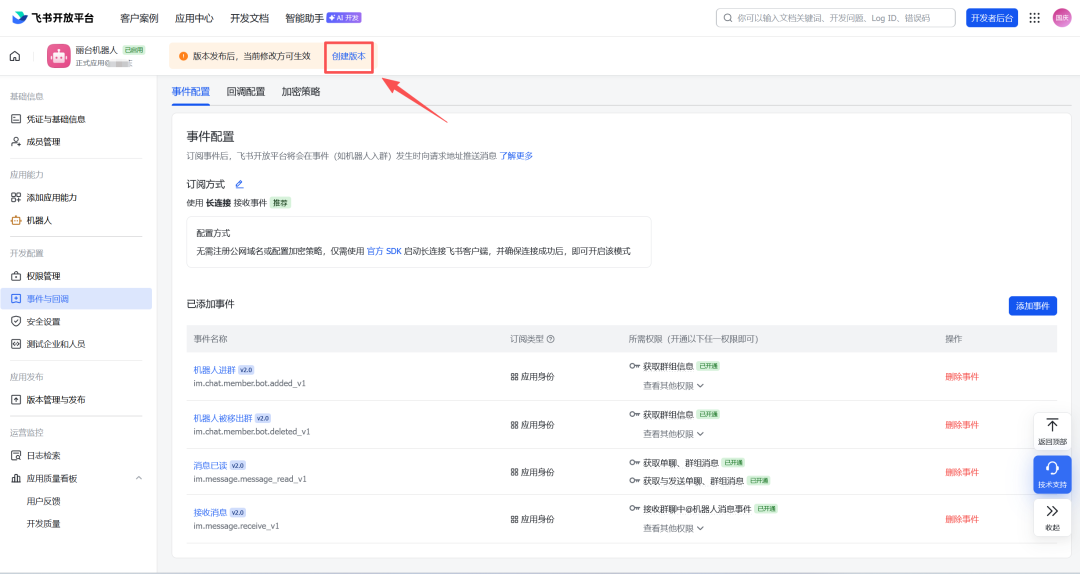
填写相关信息,保存并确定发布。
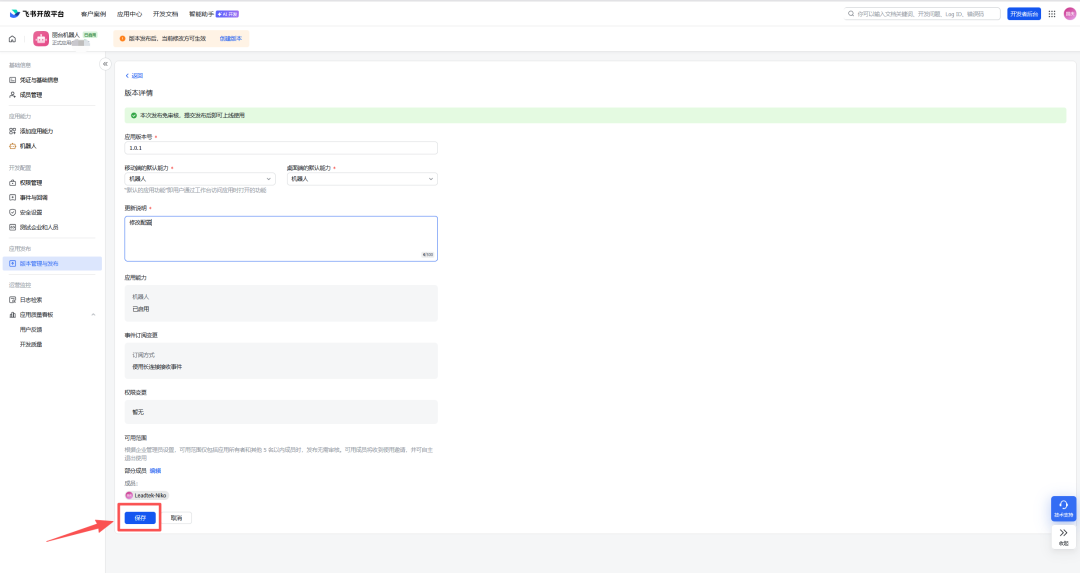
4.10 飞书使用机器人
通过创建群聊的方式添加机器人,需要 @机器人进行交互使用。
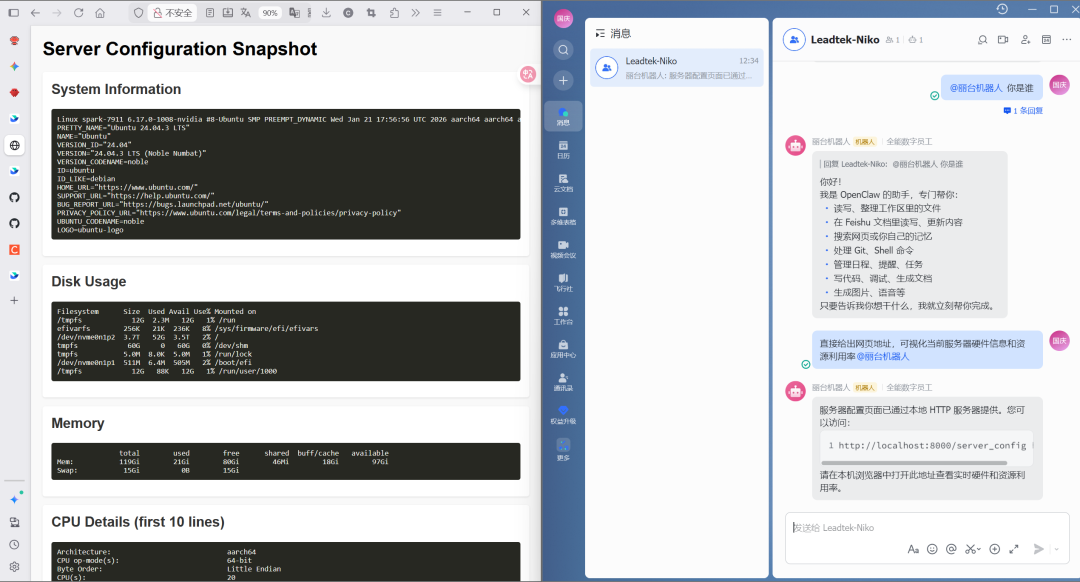
至此,你已经拥有一套无限 Token、数据不出屋、24 小时待命的本地最强 AI 组合。
-
NVIDIA DGX Spark系统恢复过程与步骤2025-11-28 6566
-
NVIDIA DGX Spark快速入门指南2025-11-17 7724
-
NVIDIA 宣布推出 DGX Spark 个人 AI 计算机2025-03-19 943
-
NVIDIA GTC2025 亮点 NVIDIA推出 DGX Spark个人AI计算机2025-03-20 1905
-
NVIDIA发布AI优先DGX个人计算系统2025-05-22 1416
-
NVIDIA DGX Spark桌面AI计算机开启预订2025-09-23 1720
-
MediaTek携手NVIDIA开启个人AI算力新纪元2025-10-16 1087
-
NVIDIA DGX Spark新一代AI超级计算机正式交付2025-10-21 1733
-
NVIDIA DGX Spark助力构建自己的AI模型2025-11-21 1778
-
NVIDIA DGX Spark桌面级AI超级计算机助力开发者构建AI模型2026-01-09 945
-
NVIDIA DGX Spark助力高等教育领域重大项目2026-03-09 826
-
首届中国NVIDIA DGX Spark黑客松大赛开启报名2026-03-14 2884
-
本地部署OpenClaw,只要500元的开发板?2026-03-20 2570
-
使用NVIDIA DGX Spark构建本地AI智能体2026-05-16 825
-
奎景运算科技借助NVIDIA DGX Spark优化生成式AI平台2026-06-03 393
全部0条评论

快来发表一下你的评论吧 !
