


 RK平台Android问题排查神器!LOG系统全方位使用指南
电子说
描述
做瑞芯微RK平台Android开发/技术支持的同学,想必都遇见过内核panic、应用Crash、ANR这类头疼的问题,排查的核心难点往往是日志难获取、有效信息少、user版本无日志。而瑞芯微自研的RK Android LOG系统,完美解决了这些痛点——它基于异常触发记录日志,user版本可用,还能自动保存内核和Android层的各类异常信息,是RK平台问题排查的核心工具。
今天这篇文章,我们就把这套LOG系统的使用方法、排查思路、配置技巧讲透,从日志存储、获取到问题定位,一步到位帮你搞定RK平台的Android问题排查!
一、先搞懂:RK LOG系统的核心优势
和传统Android日志系统相比,RK LOG系统专为线上/线下问题排查设计,核心亮点直击开发者痛点,也是我们优先选择它的原因:
1.User版本可用:无需切换到userdebug/eng版本,线上设备也能捕获异常日志,解决线上问题排查无日志的核心难题;
2.异常触发式记录:避免无意义日志刷屏,仅当系统出现异常时才生成日志,有效信息密度高;
3.全链路异常捕获:既支持内核层panic/卡死,也能捕获Android层Crash/ANR/低内存/Watchdog等几乎所有异常;
4.重启后日志不丢失:内核panic重启、Android系统重启后,会自动保存重启前的异常信息,不会因重启丢失关键日志;
5.存储与访问便捷:日志有固定存储路径,还提供软链接快速访问,支持ADB和U盘/SD卡两种获取方式;
6.智能控容+防抖:限制日志总大小,自动删除最早日志;相同异常5分钟内仅记录一次,避免日志爆仓。
二、基础必备:日志的存储路径与获取方式
排查问题的第一步,是找到日志在哪、怎么把日志拿到本地。RK LOG系统的日志存储做了专门的优化,路径清晰、获取方式简单,新手也能快速上手。
2.1 日志存储路径(核心)
所有异常日志最终都保存在主路径:
/data/user_de/0/com.android.shell/files/bugreports
为了方便开发者访问,系统在根目录创建了软链接,直接访问以下路径即可,无需输入长路径:
/bugreports/
(验证软链接:在设备端执行ls bugreports -l,可看到链接指向主路径)
2.2 两种日志获取方式
方式1:ADB命令获取(推荐开发/调试时使用)
设备连接电脑并开启ADB调试后,直接执行拉取命令,将日志文件夹拉到本地指定路径即可:
# 拉取全部日志到本地桌面(示例,可修改本地路径)adb pull /bugreports/ ~/Desktop/RK_LOG/# 仅拉取指定异常日志(如内核panic日志)adb pull /bugreports/2022-09-24-09-58-10-kernel_panic.zip ~/Desktop/
方式2:U盘/SD卡拷贝(适合无电脑连接的线下设备)
无需ADB,直接通过设备自带的文件管理器拷贝,前提是先开启设备的【开发者选项】,具体步骤如下:
1.进入设备「设置」,点击「Storage(存储)」;
2.点击「Go to Files app to manage and free up space」进入Files文件管理器;
3.点击左上角列表图标/从左向右滑动调出列表菜单,找到「Bug reports」选项;
4.进入后可看到所有日志压缩包,直接选择需要的日志,拷贝到U盘/SD卡即可(也可直接删除无用日志)。
2.3 关键:日志文件的命名规则
RK LOG系统的日志均为日期开头的zip压缩包,文件名直接包含时间+异常类型,能让我们快速定位「最新日志」和「问题类型」,核心命名规则如下:
1.时间前缀:YYYY-MM-DD-HH-MM-SS,精确到秒,按时间排序即可找到最新异常;
2.固定标识:
3.SYSTEM_BOOT:设备开机时生成的日志,此文件之后的日志均为本次开机后产生的,是排查开机后问题的时间锚点;
4.SYSTEM_RESTART:Android系统重启时生成的日志,看到此文件说明设备发生过系统重启;
5.异常类型标识:如kernel_panic/TOMBSTONE/system_app_crash等,直接对应具体异常(后续会详细讲解)。
示例:
2023-03-14-10-04-27-SYSTEM_BOOT.zip → 2023-03-14 1027的开机日志
2022-09-24-09-58-10-kernel_panic.zip → 2022-09-24 0910的内核panic异常日志
2023-03-14-10-04-39-system_app_crash.zip → 2023-03-14 1039的系统应用崩溃日志
三、核心排查思路:按日志类型定位问题根源
RK LOG系统将异常分为内核层和Android层两大类,不同类型的异常对应不同的日志文件,我们只需根据文件名的异常标识,就能快速定位问题根源,无需在海量日志中筛选。
3.1 内核层问题排查:关注kernel_panic.zip
内核层问题主要为内核panic和内核卡死,是底层硬件/内核驱动的核心问题,排查重点如下:
1.内核panic重启:系统会生成kernel_panic.zip,压缩包内包含panic的具体内核日志,直接解析即可定位panic原因(如段错误segment fault);
2.内核卡死(无重启):默认情况下,仅segment fault会触发kernel panic,而hard lock/soft lock/rcu stall等情况会导致内核卡死但不重启,此时无默认日志,需按以下方式处理:
3.若能接串口:在串口使用fiq工具抓取更多内核日志;
4.若无法接串口:开启内核配置,让卡死触发panic并生成日志,需开启的配置如下:
CONFIG_BOOTPARAM_HUNG_TASK_PANIC=yCONFIG_BOOTPARAM_SOFTLOCKUP_PANIC=yCONFIG_BOOTPARAM_HARDLOCKUP_PANIC=yCONFIG_BOOTPARAM_RCU_STALL_PANIC=y
5.版本注意事项:瑞芯微SDK/补丁仅在user版本默认开启上述配置,若在userdebug版本使用,需手动在arch/arm64/configs/rockchip_defconfig文件中添加上述配置。
3.2 Android层问题排查:按标识匹配异常类型
Android层异常覆盖系统服务、系统App、用户App、框架层,共10余种核心异常,每种异常都有专属的日志标识,TOMBSTONE默认强制触发日志(除非配置为0),其他异常可通过配置筛选。
以下是Android层核心异常标识与问题对应表,建议收藏备用:
| 日志标识 | 对应具体问题 | 问题层级 |
| TOMBSTONE | Native层代码Crash | 框架/应用底层 |
| system_server_crash | Android系统服务崩溃 | 系统核心服务 |
| system_server_anr | Android系统服务ANR | 系统核心服务 |
| system_server_lowmem | 系统服务触发低内存异常 | 系统资源 |
| system_server_watchdog | 系统服务出现Watchdog看门狗异常 | 系统核心服务 |
| system_server_wtf | Android框架层严重错误(WTF) | 系统框架 |
| SYSTEM_RESTART | Android系统重启 | 整体系统 |
| system_app_crash | 系统自带App崩溃(Force Close) | 系统应用 |
| system_app_anr | 系统自带App出现ANR | 系统应用 |
| system_app_wtf | 系统自带App触发框架严重错误 | 系统应用 |
| data_app_crash | 用户安装的第三方App崩溃 | 第三方应用 |
| data_app_anr | 用户安装的第三方App出现ANR | 第三方应用 |
| data_app_wtf | 用户安装的第三方App触发框架错误 | 第三方应用 |
排查技巧:先看日志的SYSTEM_BOOT时间,确定本次开机范围,再从最新日志的标识判断问题类型——比如看到data_app_anr,直接定位到用户第三方App的ANR问题,无需排查系统层。
四、灵活配置:根据需求调整日志抓取规则
RK LOG系统提供了异常抓取级别和日志最大容量两大核心配置,开发者可根据排查需求(如仅抓内核问题、限制日志大小)灵活修改,适配不同的使用场景。
4.1 配置1:异常抓取级别(persist.sys.rklog.level)
通过系统属性persist.sys.rklog.level可配置需要捕获的Android层异常范围,内核panic日志不受此配置影响(除非配置为0),核心规则:
•默认值:7,覆盖大部分核心异常,满足日常排查需求;
•配置为0:不抓取任何Android层异常,仅捕获内核panic日志,适合仅排查内核问题的场景;
•数值含义:数值为N时,会捕获枚举中1~N的所有异常,TOMBSTONE默认触发(除非配置0)。
异常枚举定义(关键):
enum {DROPBOX_SYSTEM_SERVER_CRASH = 1, // 系统服务CrashDROPBOX_SYSTEM_SERVER_ANR = 2, // 系统服务ANRDROPBOX_SYSTEM_SERVER_LOWMEM = 3, // 系统服务低内存DROPBOX_SYSTEM_SERVER_WATCHDOG = 4,// 系统服务WatchdogDROPBOX_SYSTEM_RESTART = 5, // 系统重启DROPBOX_SYSTEM_APP_CRASH = 6, // 系统App CrashDROPBOX_SYSTEM_APP_ANR = 7, // 系统App ANRDROPBOX_SYSTEM_SERVER_WTF = 8, // 系统服务WTFDROPBOX_SYSTEM_APP_WTF = 9, // 系统App WTFDROPBOX_DATA_APP_ANR = 10, // 用户App ANRDROPBOX_DATA_APP_CRASH =11, // 用户App CrashDROPBOX_DATA_APP_WTF = 12, // 用户App WTF};
配置方法(ADB临时配置,重启后失效;若需永久配置,需修改系统属性默认文件):
# 配置为12,捕获所有Android层异常(适合全面排查)adb shell setprop persist.sys.rklog.level 12# 配置为0,仅抓内核panicadb shell setprop persist.sys.rklog.level 0
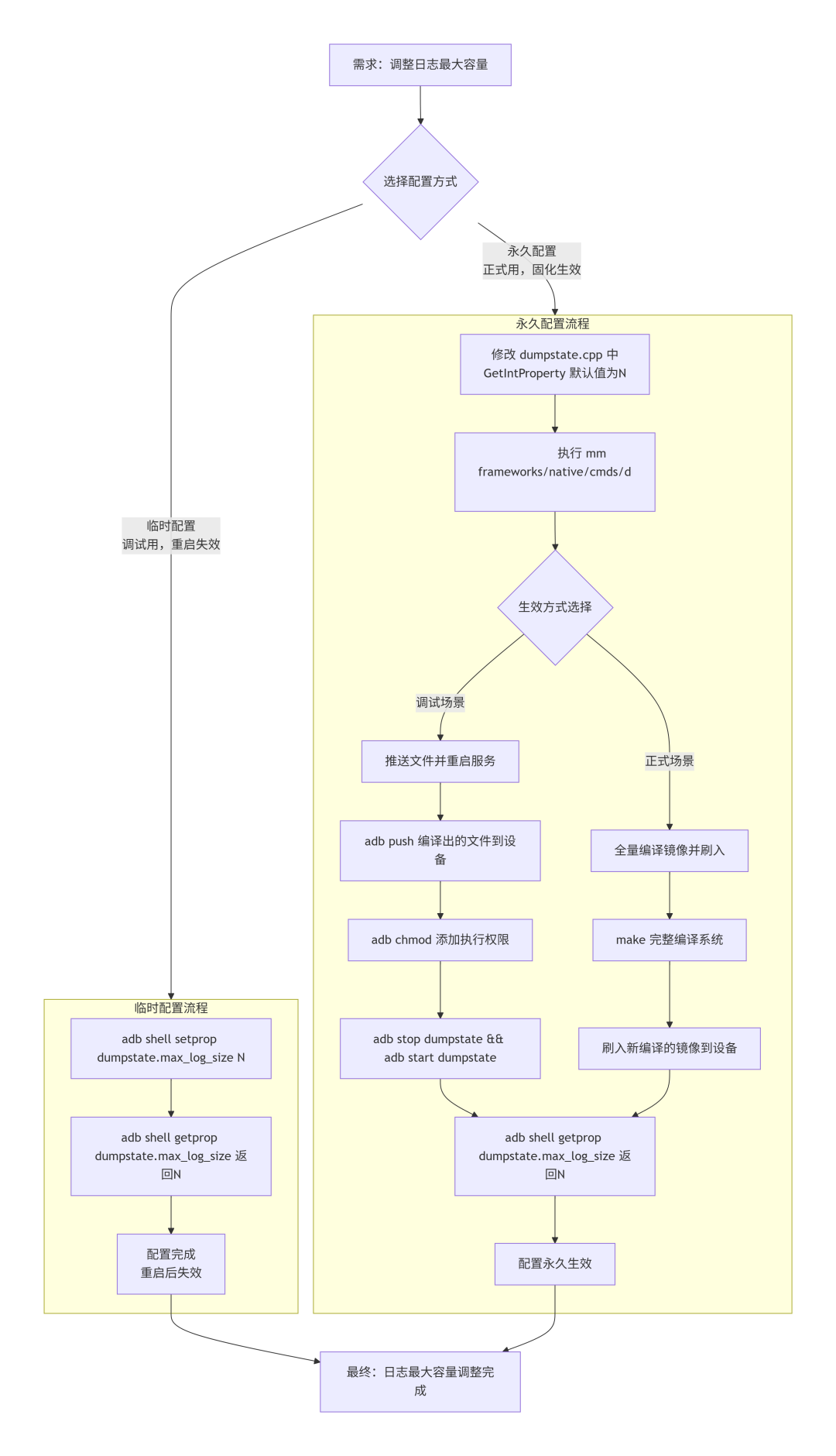
4.2 配置2:日志最大容量(dumpstate.max_log_size)
RK LOG系统默认限制日志总大小为300M,避免日志占满设备存储,可通过该属性调整容量,核心规则:
1.单位:MB,配置值为N则日志总大小限制为N M;
2.触发机制:日志总大小超过限制时,自动删除最早生成的日志,保证新日志能正常生成;
3.核心说明(回应核心疑问):① 原文确实未提及getprop dumpstate.max_log_size相关配置,补充该命令是因为:原文仅讲配置方法,未提供「验证配置是否生效」的实操手段,而getprop是Android系统通用的属性查询命令,能快速确认配置是否落地,完善配置全流程(修改→生效→验证),适配开发者实际调试场景;② 该配置虽在dumpstate.cpp中通过代码实现,但支持动态修改(临时生效),核心逻辑的结合你找到的代码分析如下:
代码核心行:long long int max_log_size = (long long int)android::GetIntProperty("dumpstate.max_log_size", 300);
逻辑拆解:函数GetIntProperty的优先级是「动态系统属性 > 代码默认值」——先读取系统中dumpstate.max_log_size的动态属性值(若用setprop设置过),若未设置,则使用代码中定义的默认值300;因此,动态修改(setprop)是临时生效(重启后动态属性消失,恢复代码默认值),永久修改需修改代码默认值并编译生效。
1. 临时配置(ADB动态修改,重启失效)
适合调试阶段快速调整,无需编译源码,直接通过setprop动态修改,验证效果:
# 设置日志最大容量为200M(数值可自定义)adb shell setprop dumpstate.max_log_size 200# 立即查询动态修改后的数值(验证动态修改是否生效)adb shell getprop dumpstate.max_log_size
注意:动态修改仅在本次开机有效,重启设备后,动态属性消失,恢复为dumpstate.cpp中定义的代码默认值。
2. 永久配置(适配RK3576 Android 15,源码层修改)
适合正式版本固化配置,需修改代码默认值并编译,步骤如下:
步骤1:打开源码文件
vim ~/teamstore/xiesc/RK72/rk3576_android15/frameworks/native/cmds/dumpstate/dumpstate.cpp
步骤2:修改代码默认值
找到你通过grep定位到的核心代码行(默认值为300):
// 修改前long long int max_log_size = (long long int)android::GetIntProperty("dumpstate.max_log_size", 300);// 修改后(以200M为例,可自定义数值)long long int max_log_size = (long long int)android::GetIntProperty("dumpstate.max_log_size", 200);
保存并退出(Esc → :wq)。
步骤3:编译dumpstate模块
在源码根目录执行编译命令(Android 15推荐用mm替代旧版mmm):
# 进入源码根目录cd ~/teamstore/xiesc/RK72/rk3576_android15/# 单独编译dumpstate模块(仅编译修改的文件,速度快)mm frameworks/native/cmds/dumpstate/
步骤4:让配置生效(两种方式任选)
•调试场景(无需全量刷镜像):
•正式发布场景(全量编译镜像):
3. 配置生效验证(核心:getprop命令的作用)
无论临时动态修改,还是永久源码修改,均需通过getprop命令验证,确保配置落地:
adb root# Android 15需先关闭分区验证才能重挂载adb shell disable-verityadb rebootadb rootadb remount# 推送编译后的文件到设备adb push out/target/product/<你的板型名称>/system/bin/dumpstate /system/bin/# 修改权限并重启服务adb shell chmod 755 /system/bin/dumpstateadb shell stop dumpstate && adb shell start dumpstate
4.3 特殊机制:5分钟异常防抖
为避免相同异常短时间反复触发导致日志爆仓(如同一处system_server_wtf反复报错),RK LOG系统做了防抖处理:
本次开机内,相同原因的异常5分钟内仅生成一次日志。
注意:并非系统未捕获异常,而是防抖机制限制,5分钟后若异常再次触发,会生成新的日志。
五、排查实战小技巧(效率翻倍)
1.快速找最新日志:设备端执行ls -l /bugreports/,日志会按时间倒序排列,最后一行即为最新异常日志;
2.按异常类型筛选:使用ls /bugreports/ | grep 异常标识快速筛选,如ls /bugreports/ | grep crash筛选所有Crash日志;
3.线上设备排查:优先用「U盘/SD卡拷贝」方式获取日志,无需开启ADB,避免线上设备调试风险;
4.内核问题优先串口:若能接设备串口,内核卡死时优先用fiq工具抓取日志,比开启配置更高效;
5.日志及时备份:异常日志为zip压缩包,拉取到本地后建议按「设备号+时间+异常类型」重命名,方便后续归档和分析;
6.多设备批量排查:通过ADB批量命令拉取多台设备的/bugreports/日志,统一分析异常规律;
7.Android 15权限适配:修改/system/bin/下文件时,需先执行adb shell disable-verity关闭分区验证,否则remount会失败。
六、总结
RK Android LOG系统是瑞芯微为RK平台量身打造的问题排查核心工具,其「user版本可用、异常触发、全链路捕获」的特性,完美解决了Android开发中日志难获取、有效信息少的痛点。
针对RK3576 Android 15版本,结合代码实现和实际调试场景,掌握这套工具的核心要点:
1.记路径:日志核心路径/bugreports/(软链接),无需记忆长路径;
2.识命名:通过日志文件名的「时间+异常标识」快速定位问题类型;
3.调配置:异常抓取级别改persist.sys.rklog.level;日志最大容量支持「临时动态修改(setprop,重启失效)」和「永久源码修改(改dumpstate.cpp默认值,编译生效)」,两者优先级:动态属性 > 代码默认值;
希望这篇适配RK3576 Android 15的指南能帮你搞定RK平台的日志排查,让问题定位更高效!
审核编辑 黄宇
-
MAX22190评估系统:全方位解析与使用指南2026-05-31 315
-
ADF4360 - 9 评估板使用指南:从硬件到软件的全方位解析2026-05-27 331
-
一文吃透RK平台OTA升级开发:从逻辑到调试的完整指南2026-02-09 1134
-
RK3576平台Android HAL层故障排查:从lshal命令看透问题本质2026-02-06 833
-
利用Last Log(Ramoops)排查系统问题:配置与实践指南2026-02-05 664
-
适用于Android操作系统的MTE用户指南2023-08-02 1073
-
RK3399 Android 7.1系统JNI层使用C/C++输出Log2022-11-14 784
-
怎样去修改RK3229平台Android6.0系统的默认时区呢2022-03-09 1574
-
怎样从RK3288 android系统路径打印平台和设备的信息呢2022-03-04 1672
-
请问一下RK3288 Android5.1正常启动log是怎样的2022-03-03 2313
-
什么是全方位汽车安全解决方案?2019-11-01 2427
-
Android中Log相关介绍2018-03-15 711
全部0条评论

快来发表一下你的评论吧 !
