


Pico示波器无法连接快速故障排除指南
电子说
描述
Pico示波器连接失败是很多用户常遇到的故障之一,通常由USB、供电、软件、硬件等几类原因导致,当Pico示波器无法连接时,仪集科技建议工程师们可以优先排除以下故障:
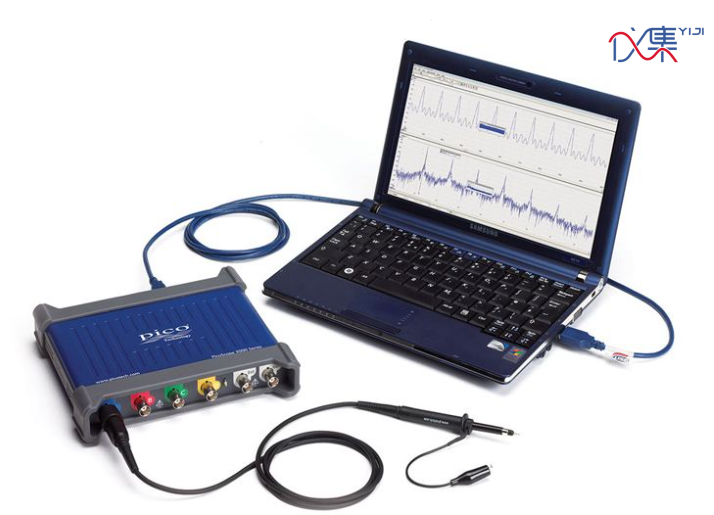
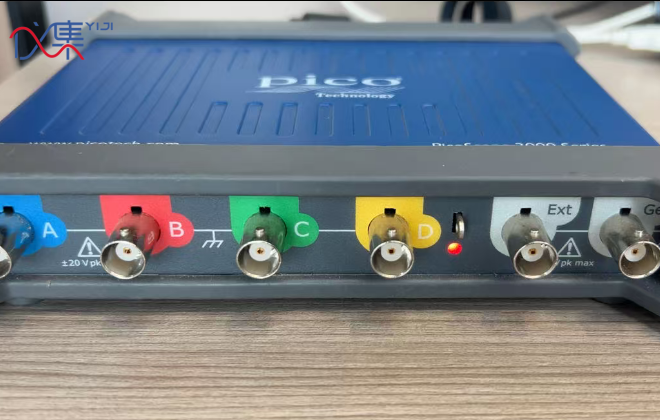
一、先做基础硬件检查
1、供电与指示灯
确认示波器前面板红色 LED 常亮;不亮则先查供电;
带外接电源的型号:插拔电源适配器,换插座重试;
仅 USB 供电型号:优先用台式机后置 USB,避免前置 / Hub 供电不足。
2、USB 线缆与端口
使用Pico 原装蓝色 USB 线,确认USB 3 线缆和电源适配器是否来自 Pico 官方;
换 2–3 个不同 USB 口(优先 USB 2.0/3.0 原生口);
多 USB 设备时,用带独立供电的 USB Hub,避免总线电流过载。
3、设备管理器排查(Windows)
打开:此电脑—右键—管理—设备管理器,查看Windows操作系统以及电脑配置信息,设备管理器里面的相关属性信息是否有异常提示,是否有黄色感叹号 / 问号;
二、软件问题
1、从PICO官网下载对应型号的最新PicoScope 软件,安装时以管理员身份运行。
2、 PicoScope 7是最新的吗?如果安装最新的PicoScope 7还是无法连接,下载PicoScope 6软件,看能否识别;
三、系统与环境问题
1、系统要求:Windows 需满足最低版本(如 Win10);
2、Windows 更新:安装最新系统补丁,修复 USB / 驱动相关组件。
3、防火墙 / 安全软件:临时关闭,放行 Pico 软件与 USB 设备访问Pico。
4、换电脑测试:在另一台电脑重装驱动连接,判断是示波器硬件还是原电脑系统 / USB问题。
如果以上还是无法解决Pico示波器无法连接的问题,那可能是 USB 口物理损坏、内部电路故障,建议联系原厂或者联系仪集科技。
审核编辑 黄宇
-
模拟示波器有哪些常见故障排除原则2025-04-03 1444
-
pico示波器使用问题求教2019-07-03 4985
-
XJ4241型二踪示波器示波管偏扫无显示故障的排除2016-05-05 786
-
如何用Pico示波器进行故障诊断2018-03-27 6362
-
使用Pico示波器进行汽车故障诊断2021-09-15 2190
-
电子故障排除指南2023-06-18 2479
-
DSpower舵机故障排除指南 V1_0_202109252023-09-21 740
-
PLC如何快速排除故障2024-06-07 2250
-
MSP430™系统级ESD故障排除指南2024-09-21 564
-
PGA460常见问题(FAQ)和EVM故障排除指南2024-10-09 610
-
传感器设计工具入门和故障排除指南2024-11-11 745
-
常见wds故障及排除方法2025-01-08 2670
-
网络故障排除基本指南2025-01-14 1701
-
变送器故障排除指南2025-01-15 2932
-
使用Pico Scope时如何正确连接示波器探头2026-06-05 242
全部0条评论

快来发表一下你的评论吧 !
