


 【教程】CW32之使用J-Link烧录.hex文件
描述
一、前言
在平时调试时,我们也可以使用DAP-Link、ST-Link等进行烧录和Debug,使用方法和STM32类似。然而当我们手头只有hex文件(或bin文件)时,可以尝试使用J-Link进行烧录。
二、相关配置
1、主控芯片:CW32F030C8T6
2、J-Link版本:V9.7
3、操作系统:Win10
三、查看自己的用户名
我们首先要清楚自己的电脑用户名是啥,好寻找对应的文件路径。
1、首先我们需要打开控制面板,按以下图片操作。
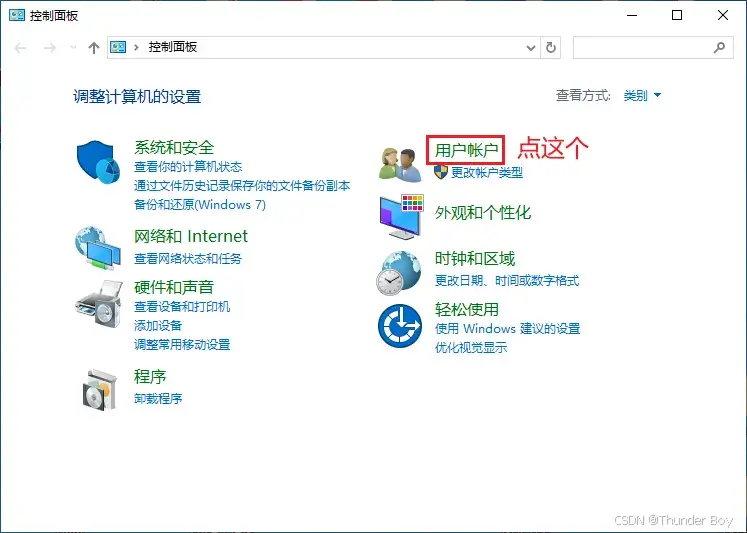
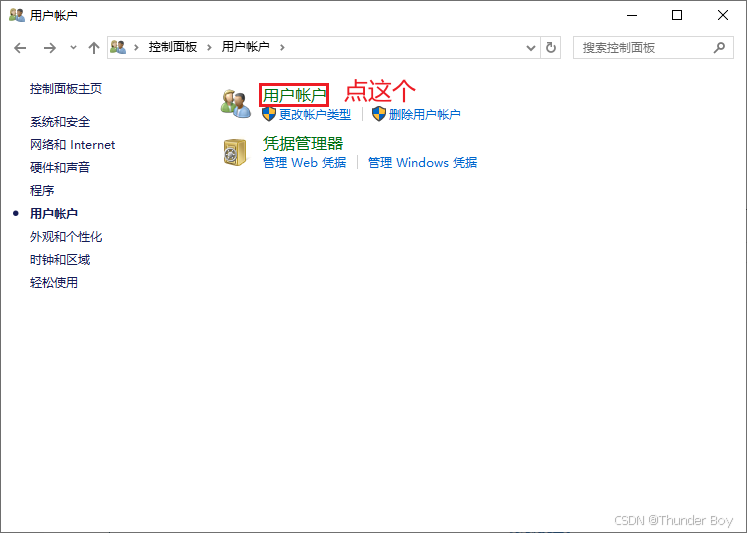
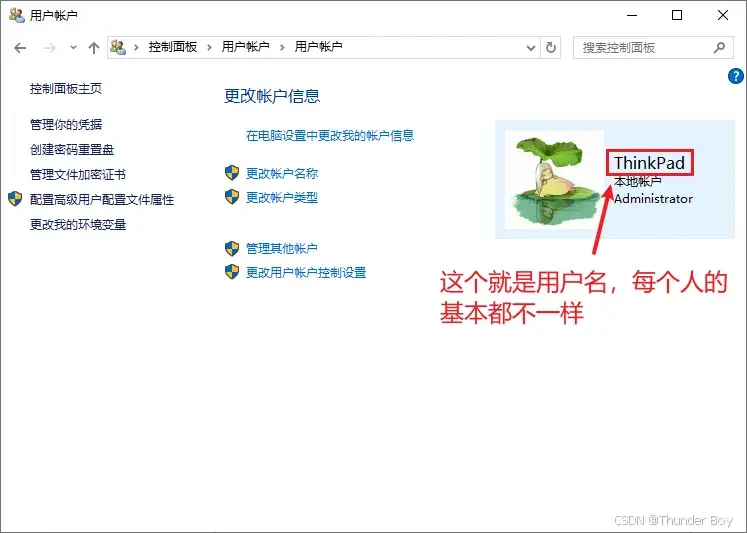
2、这个“ThinkPad”就是笔者电脑的用户名,每个人的不太一样。
四、添加文件(类似于导入芯片包)
文件下载链接:
https://pan.baidu.com/s/1g7zaImcKMM0xatylGUnb_A?pwd=a2l5
我们需要进入下图的文件夹,将“JlinkDevices”文件夹添加进去。我的路径为:
C:\Users\ThinkPad\AppData\Roaming\SEGGER
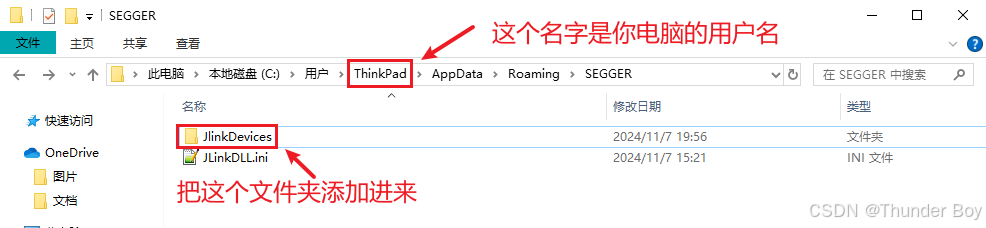
【注意】路径中的“ThinkPad”是笔者的路径,你需要按照自己的路径来。
五、选择芯片和hex文件
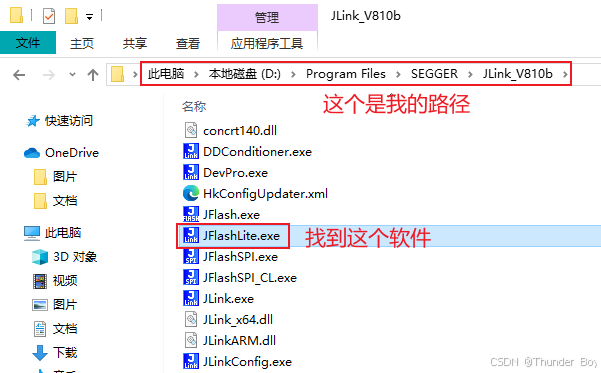
我们需要使用到“JFlashLite.exe”这个软件。该软件在安装J-Link驱动时应该就自带了(未安装驱动请自行解决),大家找到驱动安装的路径,在里面翻一翻应该就有。基本都在“SEGGER”这个文件夹里面,也可以用“everything”这个软件搜索一下。
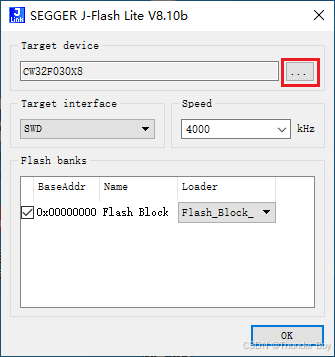
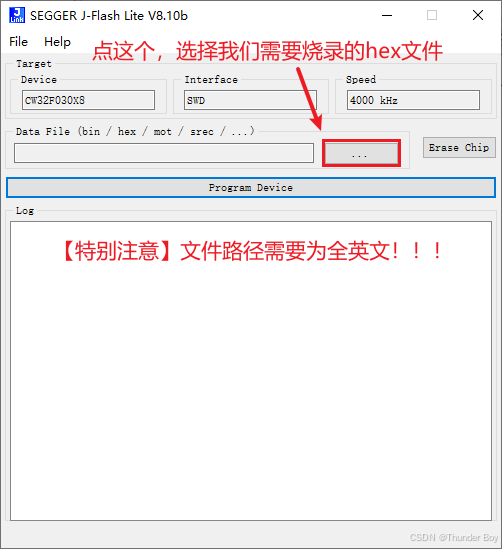
打开“JFlashLite.exe”,点击图中的三个点“...”。
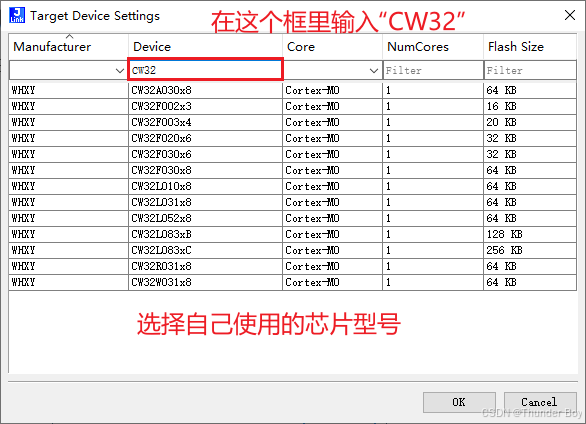
在“Device”的框中输入“cw32”,寻找自己使用的芯片。【找不到cw32的话,估计是第四步添加文件操作错误了】
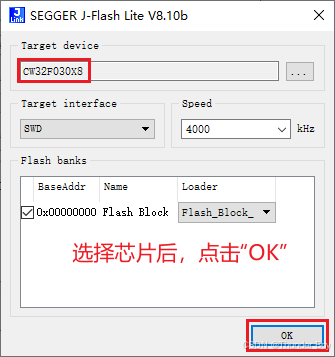
笔者这里选择了“CW32F030X8” ,因为使用的芯片就是“CW32F030C8T6”。
接着我们就需要选择hex文件。
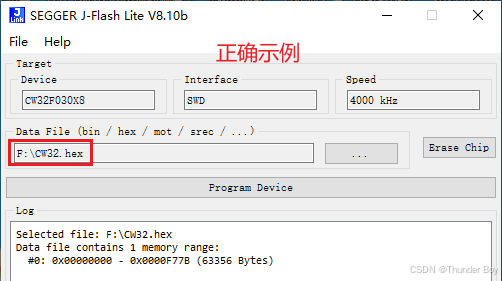
使用全英文路径的情况:
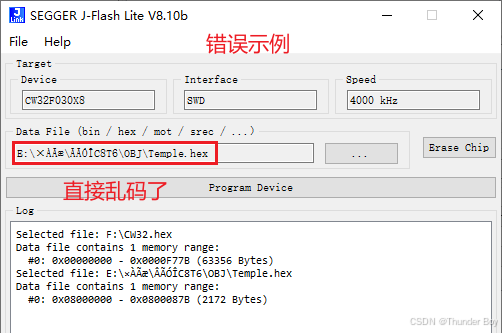
路径中包含中文后,就会出现乱码:
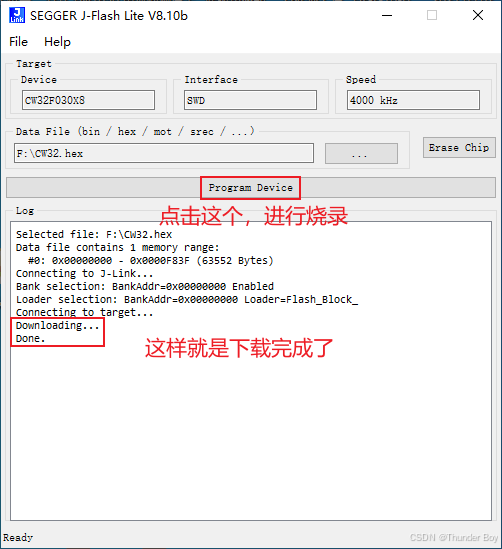
六、烧录测试
在硬件接线上,我们只需要按照SWD去接就行。也就是3V3、GND、DIO、CLK四根线,不需要再接什么Boot引脚、RST引脚。
七、总结
1、添加文件后,在 “JFlashLite.exe”中才能找到CW32的芯片。
2、添加hex文件时,文件路径需要为全英文,不能包含中文以及中文符号。
-
CW32量产烧录工具2024-04-25 3547
-
CW32 MCU用什么仿真器开发?2025-11-12 308
-
使用J-Flash来编程CW32 MCU2025-11-25 296
-
电子时钟制作(瑞萨RA)(3)----使用J-Link烧写程序到瑞萨芯片2026-06-24 72
-
STM32F103C8的芯片 J-Link用J-Flash烧录HEX文件后,回到Keil MDK下...2014-08-30 10520
-
STM32F103C8的芯片J-Link用J-Flash烧录HEX文件后不能下载和仿真2019-03-29 4131
-
专用烧录器加密烧录Hex2021-12-09 2973
-
如何使用J-Link通过SWD接口直接下载.hex文件和.bin文件到MCU?2022-02-11 3412
-
j-link 仿真烧录驱动2017-01-14 1527
-
J-Link和J-Trace烧录器的使用说明免费下载2019-11-28 2694
-
J-Link和J-Trace用户指南免费下载2021-03-03 1855
-
J-Link script的组成2021-03-09 3361
-
STM32单片机-加密烧录Hex2021-11-26 1543
-
J-Link script的组成与使用方法2022-08-01 4190
-
使用J-Link烧写程序到RA芯片2021-11-11 3926
全部0条评论

快来发表一下你的评论吧 !
