


华秋 KiCad 发行版 10.0.0 发布:初探 MCP
描述
“ 华秋发行版的定位是为中国用户服务,解决一些因某种原因无法合并到主干但对中国用户来说非常重要的问题;同时测试一些前沿的功能,如 AI Copilot,AI Agent 等。 ”

华秋发行版概览
华秋发行版是开源的、非商业化的,完全遵循 GPL 3.0 协议,且跟随 KiCad 最新的分支同步更新。原则是通用功能优先贡献给 KiCad 主干,主干无法合并的功能才添加到发行版中,一旦主干可以支持,即刻合并到主干。
因此发行版完全兼容 KiCad 的所有原理图、PCB文件格式,功能上也只是新增而不会缺失主干中的任何功能。华秋的工程师也是 KiCad 的长期贡献者,包括 ODB++,敷铜管理器以及K9后的IPC框架、接口等。 发行版中还会尝试集成好玩的前沿科技,比如 AI Copilot 智能助手,通过图片生成 Symbol/Footprint 的 AI 工具,自然语言生成 KiCad 原理图的 AI Agent 等。
源码与下载
发行版遵循 GPL 协议,可以在以下链接查看源码: https://gitlab.com/kicad-hq/kicad Github 的 Release 在这里:
https://github.com/Huaqiu-Electronics/kicad-win-builder/releases
所有插件的源码在这里: https://github.com/Huaqiu-Electronics 发行版的安装包可以在以下页面查看:
https://kicad.eda.cn/download
版本 10 的变化
发行版合并了 KiCad official 10.0.0 的全部更新( 关于 KiCad 10 的新功能介绍请参考:KiCad 10.0.0 正式发布),并包含额外以下功能:
1. Copilot 面板集成了 MCP 功能,可以通过自然语言和 KiCad 交互
2. 云端器件库(参数、符号、封装)内容更丰富,器件、模块随取随用
3. 集成了华秋的供应链,可以在 PCB 中直接报价、下单或查询订单状态
4. KiCad插件的国内镜像,使插件下载更流程
5. 自带 DFM、器件查询等插件,让设计与制造结合更紧密
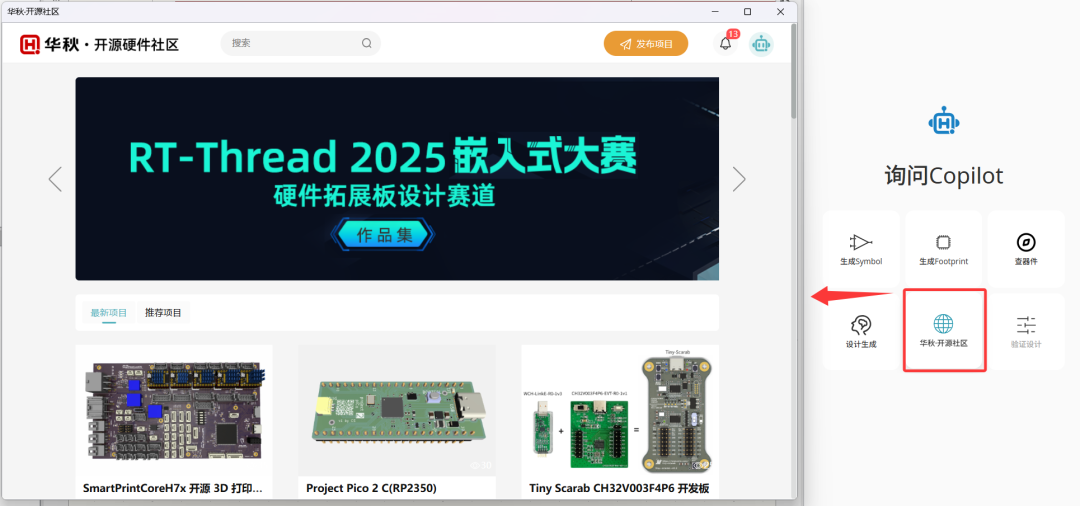
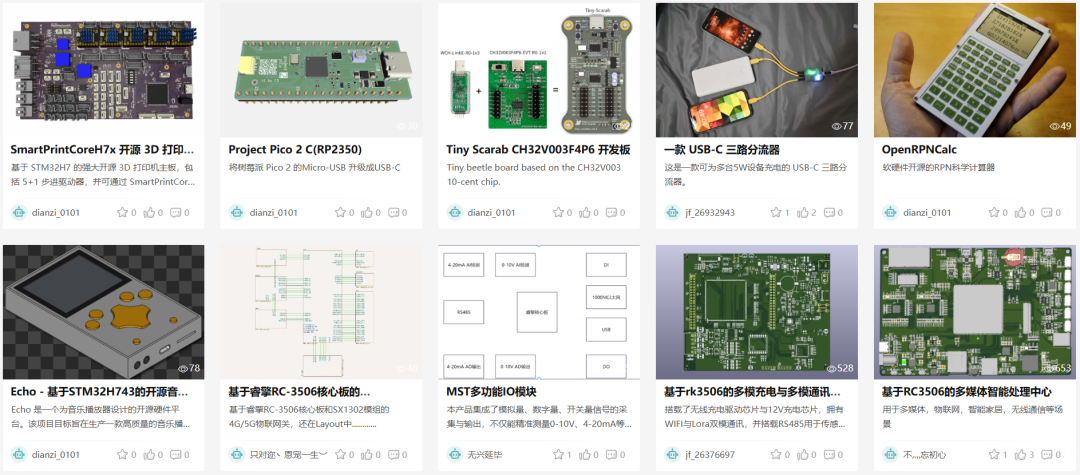
6. 集成华秋开源硬件社区,在 KiCad 中也可以查看好玩的项目
不久的未来,华秋发行版会为大家带来更多惊喜,敬请期待。
发行版有哪些新功能?
1. 增加了 MCP 支持,自然语言与图纸交互
点击 Copilot 中齿轮按钮,配置 MCP Server: 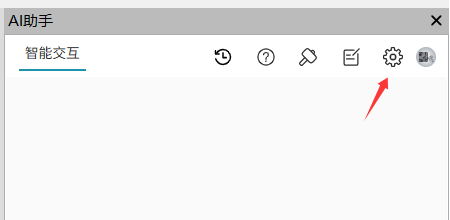
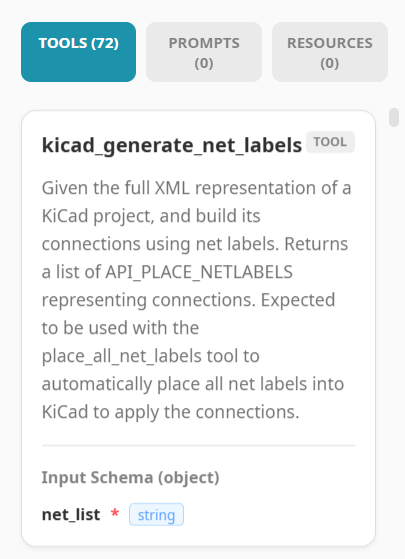
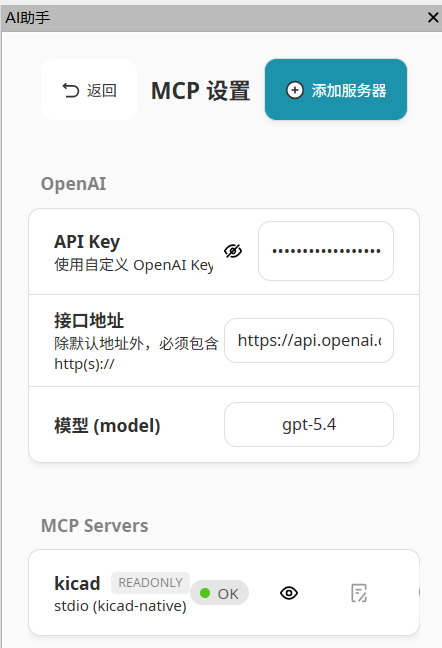 配置界面中需要输入 API 的 URL、密钥及模型名称,可以用第三方转发的方式,兼容所有 OpenAI 的接口方式。 这里已经预装了 KiCad 的 MCP Server,如果状态显示“OK”,说明 Server 启动成功。点击右侧的“眼镜”图标,可以查看所有可用的工具:
  点击上方的 “添加服务器”,可以添加任意 MCP Server,这和在 Cursor、Claude Code 中添加 MCP Server 没有区别。比如我们也可以添加常用的 PlayWright MCP,这样就可以在 Copilot 面板中唤醒浏览器并查询信息。 返回后点击对话框下方的“配置”图标,选择当前可用的 MCP。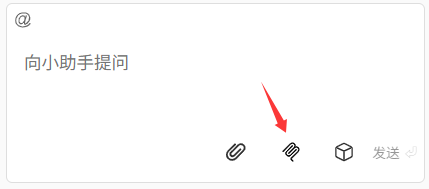
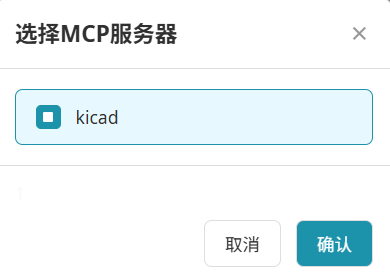 接下去需要使用 MCP 时,可以 @MCP,然后输入你想做的事儿,比如:
 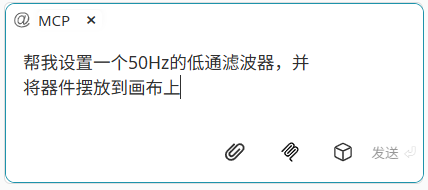 下面是一个使用的小视频: MCP 通过 KiCad API 进行交互,第一版的支持的功能还不够丰富,MCP 设计的也不够完善,您可能会觉得这个 AI 有点笨。不过毕竟是第一次尝试,后续会逐渐优化。有兴趣的小伙伴可以直接在安装目录(.KiCad10.0hqbinkicad-mcp-server)的文件夹中打开 main.py,所有的工具定义都在其中,有些工具的名称、描述不合理导致模型无法理解,可以自行修改:
 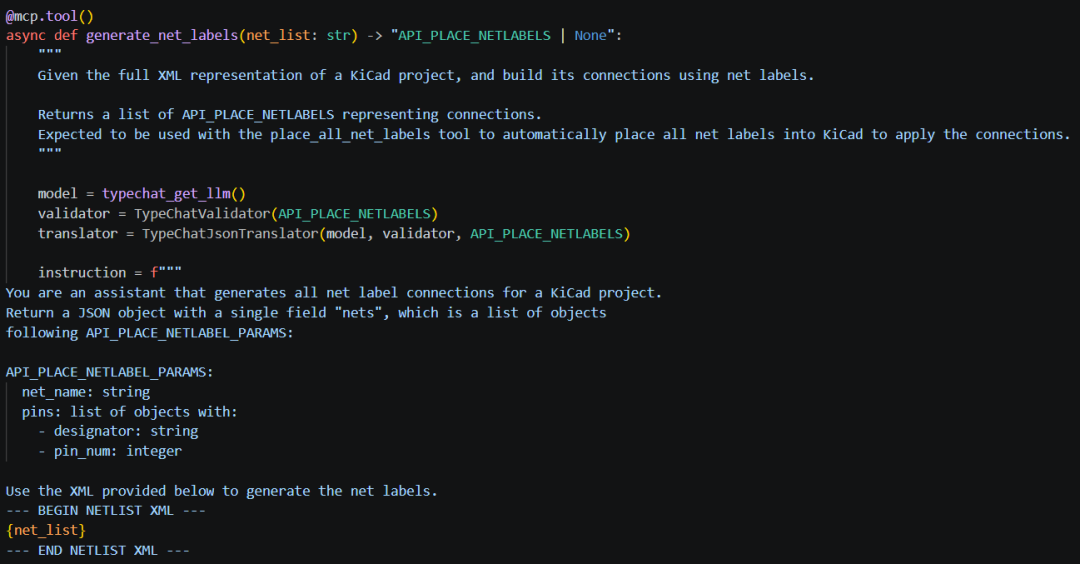 另外,MCP 的效果如何很大程度上取决于基模调用工具的能力,好的基模会让你的体验更好。 目前 MCP 集成了 72 个工具,虽然不多,却仍然需要使用大约 32k token 的上下文窗口(每次都需要把工具载入上下文),因此调用一次的费用不低。之后也会尝试增加 skills 的方式,降低 token 的消耗。
2. 更丰富的器件、模块库
云端器件库以 www.eda.cn 中的数据为底座,包括了数千万的高质量元器件信息。
点击工具栏中的图标,打开库面板:
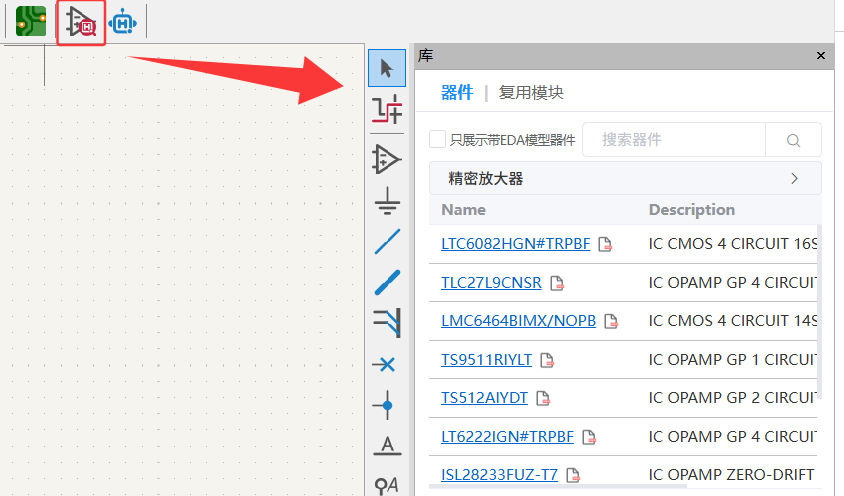
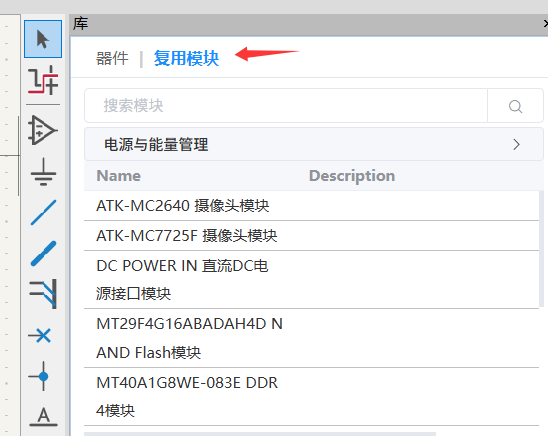
库面板中点击“复用模块”,可以打开云端的模块电路库:
3. 更完善的图片生成符号/封装
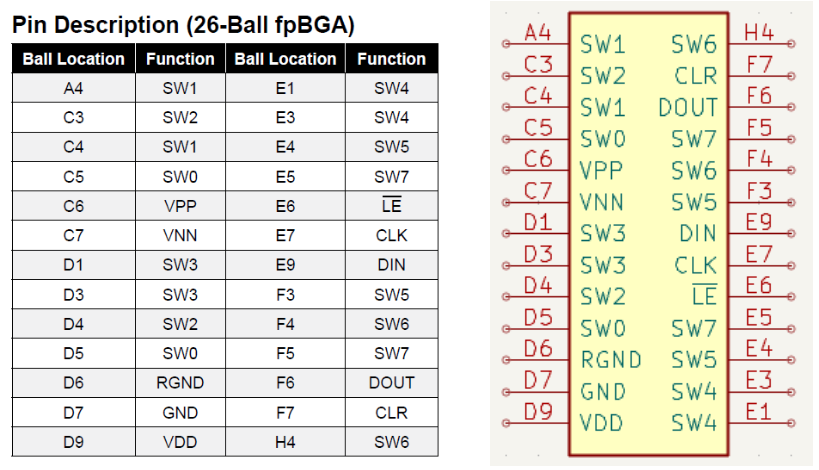
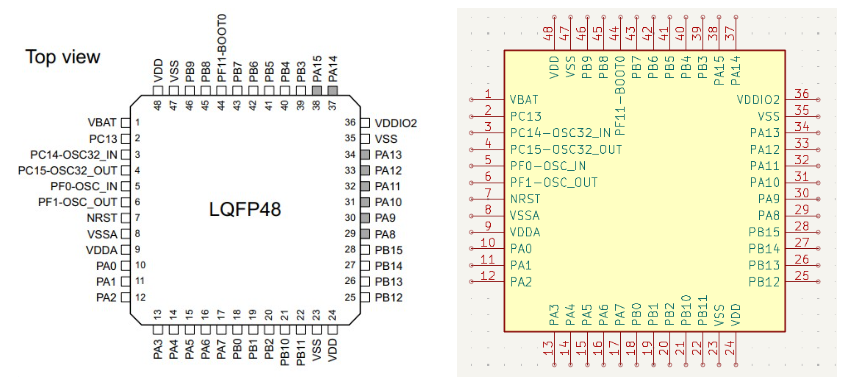
生成的符号可以在 Copilot 中动态查看。也可以直接摆放放原理图或符号编辑器的画布上直接使用。
支持表格或引脚图生成两种方式:
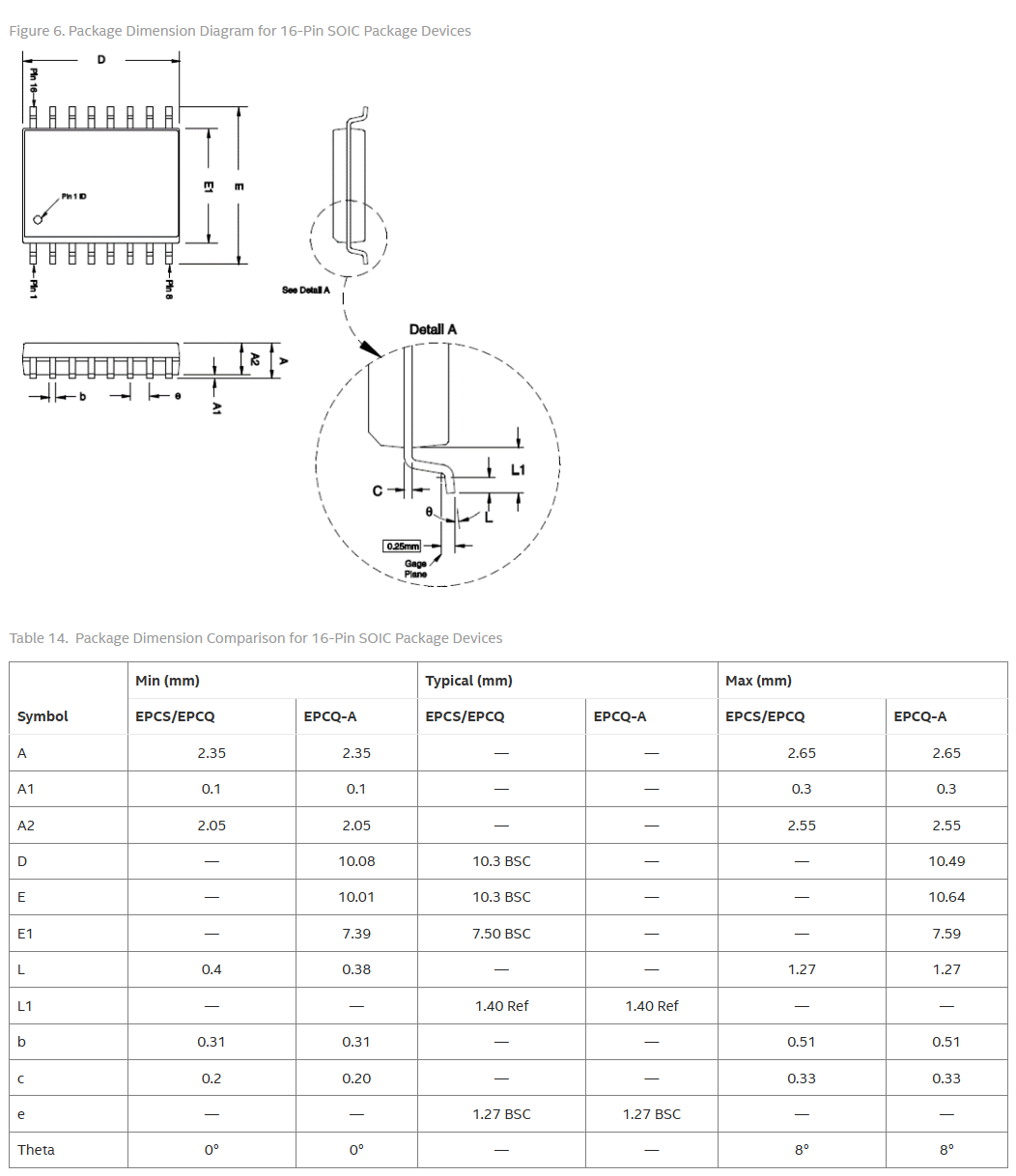
Copilot 支持带几何尺寸的 Package 图片或同时带尺寸、表格的图片:
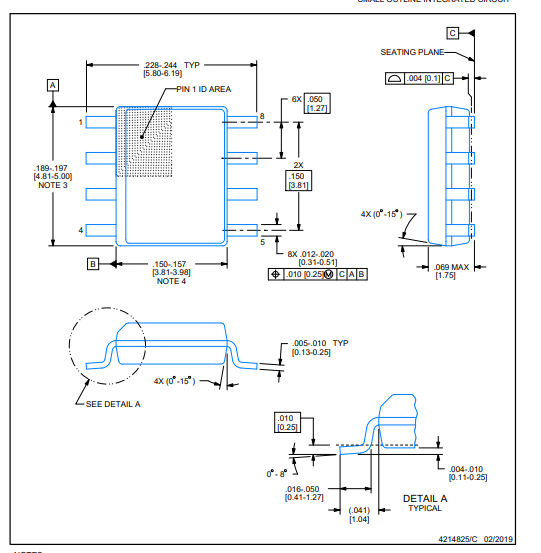
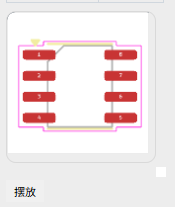
生成后,您可以在 Copilot 面板中动态预览封装,支持缩放、平移及焊盘交互:
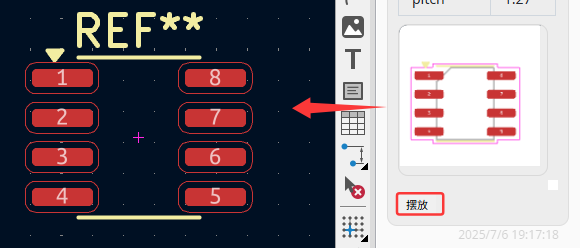
点击“摆放”,可以将封装支持摆放到 PCB 画布中:
4. 在 KiCad 中下单 PCB/SMT
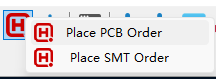
点击工具栏中的“华秋”图标,可以进行下单的操作:
点击 Place PCB Order 进行 PCB 下单:
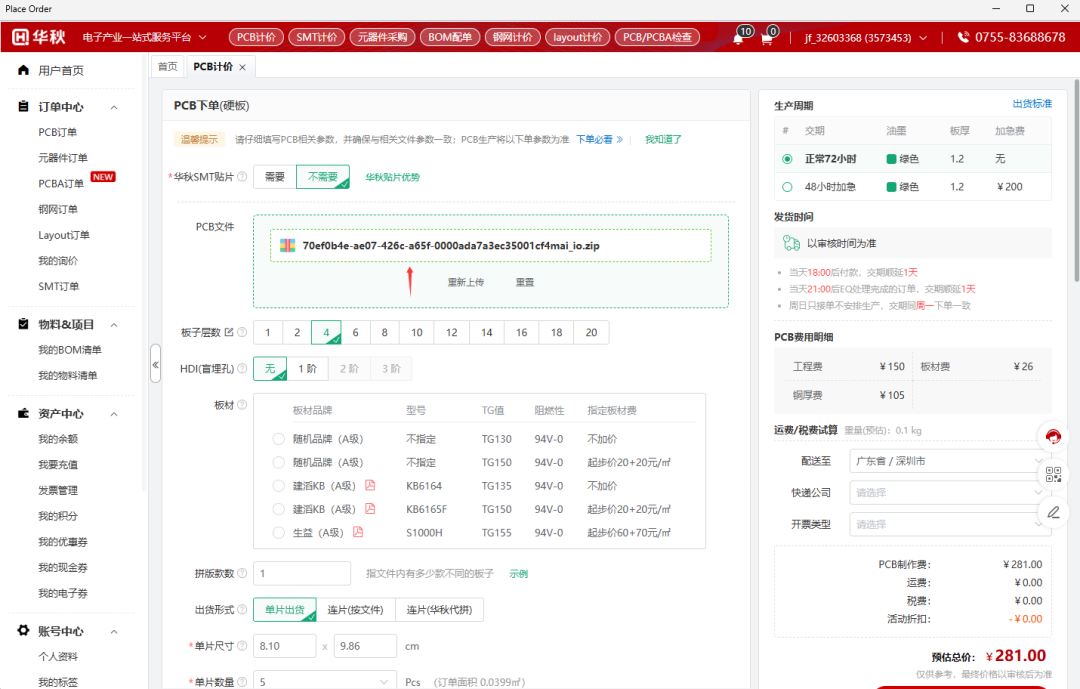
如果您是首次下单,需要使用华秋平台的账号(包括电子发烧友、华秋商城、华秋 PCB 的账号)进行登录,支持手机登录或微信登录。
系统会自动生成 Gerber 文件上传到下单页面:
注意:KiCad 不会将您的 PCB 设计文件发送到板厂,只发送 Gerber 文件!
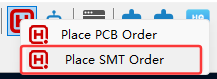
在 PCB 编辑器中点击 Place SMT order,进行 SMT 下单:
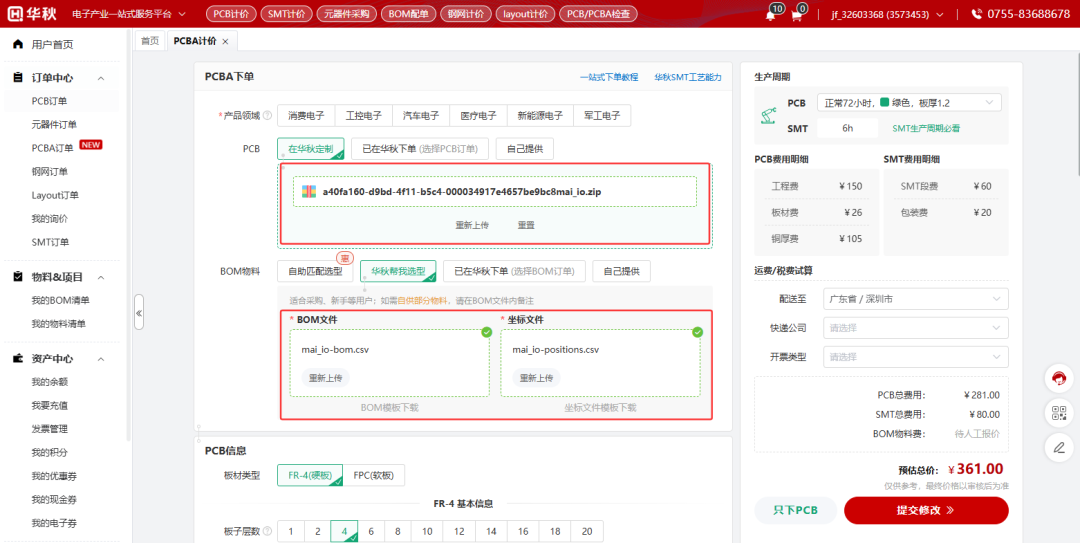
KiCad 会自动将 PCB 生成的 Gerber 文件、BOM 文件、坐标文件上传到下单页面:
5. 集成了华秋开源硬件社区
结束语
华秋的 KiCad 发行版是一种有意思的尝试,它并不是简单的 Fork,而是在 KiCad 主版本的基础上提供了一种补充的选择,让特定的用户可以使用到一些更高效的解决方案。 在 EDA 中引入 云端库面板及 Copilot 助手,希望在设计的整个流程帮助工程师小伙伴更高效地完成任务,提高知识获取及设计自动化的水平。 AI 不会取代工程师,但是在 AI 的协助下,生产力一定会得到提升。
最后,如果您对 KiCad 或 AI Agent 开发感兴趣,可以在公众号获取小助手的联系方式,欢迎您一起加入这次有意义的探索!
注意:如果想第一时间收到 KiCad 内容推送,请点击下方的名片,按关注,再设为星标。
审核编辑 黄宇
-
KiCon演讲回顾(二):华秋 KiCad 发行版2024-11-21 6051
-
华秋 KiCad 发行版 8.0.7 发布2024-12-19 3681
-
华秋 KiCad 发行版 8.0.8 发布2025-01-21 3349
-
KiCad 直播系列活动预告(二):KiCad 华秋发行版专题介绍2025-03-10 1565
-
华秋 KiCad 发行版 9.0.1 发布2025-04-05 2818
-
KiCad 华秋发行版支持 AI Copilot 了?2025-04-15 7318
-
华秋KiCad发行版 9.0.2发布:AI Copilot助力设计效率提升2025-05-10 13234
-
华秋KiCad发行版 9.0.3 发布:图片生成符号、封装2025-07-10 7473
-
在KiCad华秋发行版中使用云端器件库2025-08-07 8033
-
华秋 KiCad 发行版 9.0.4 发布:属于您自己的云端器件库及模块电路库2025-08-28 13764
-
华秋 KiCad 发行版 9.0.5 发布:更多元器件库的选择2025-10-16 50406
-
华秋 KiCad 发行版 9.0.6 发布:云端库添加华秋库存、价格2025-11-04 5041
-
KiCad华秋发行版:AI赋能的电子设计新体验2025-11-26 3747
-
KiCad 华秋发行版:AI 赋能的电子设计新体验2026-01-27 2159
-
KiCad 10.0.0 正式发布2026-03-21 1928
全部0条评论

快来发表一下你的评论吧 !
