


Altium Designer 26.4.1版本新功能说明
描述
Altium Designer 26.4.1
发布时间:2026年3月19日
Altium Designer 26.4.1 离线包
15天免费试用 Altium Designer
PCB 设计改进
Z 轴间距(开放测试)
本次发布在 Constraint Manager 以及旧版 PCB Rules and Constraints Editor 对话框(在 Document View 中不可访问)中新增了 Z 轴间距设计规则。该规则属于 Electrical 类别,可用于检查不同铜层上各类图元之间的最小间距。
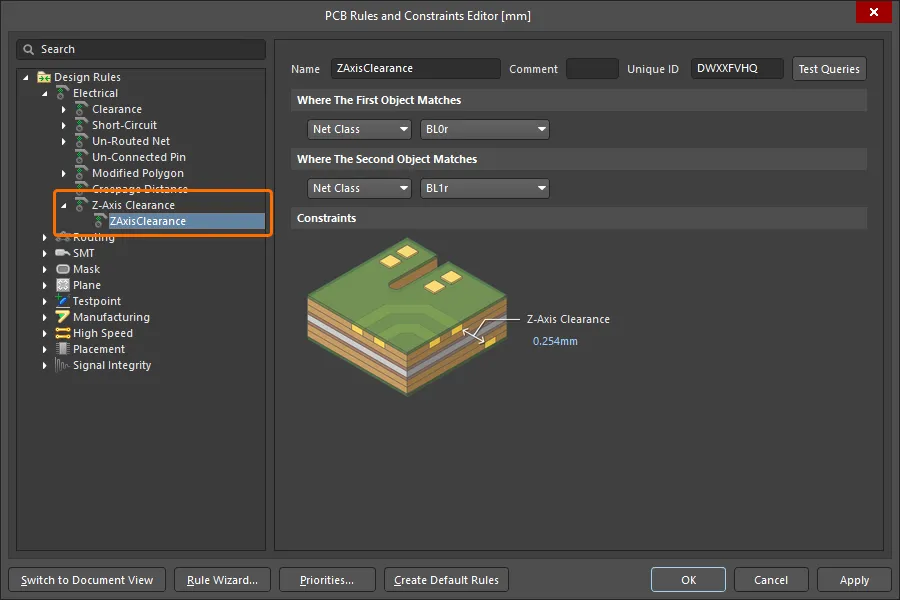
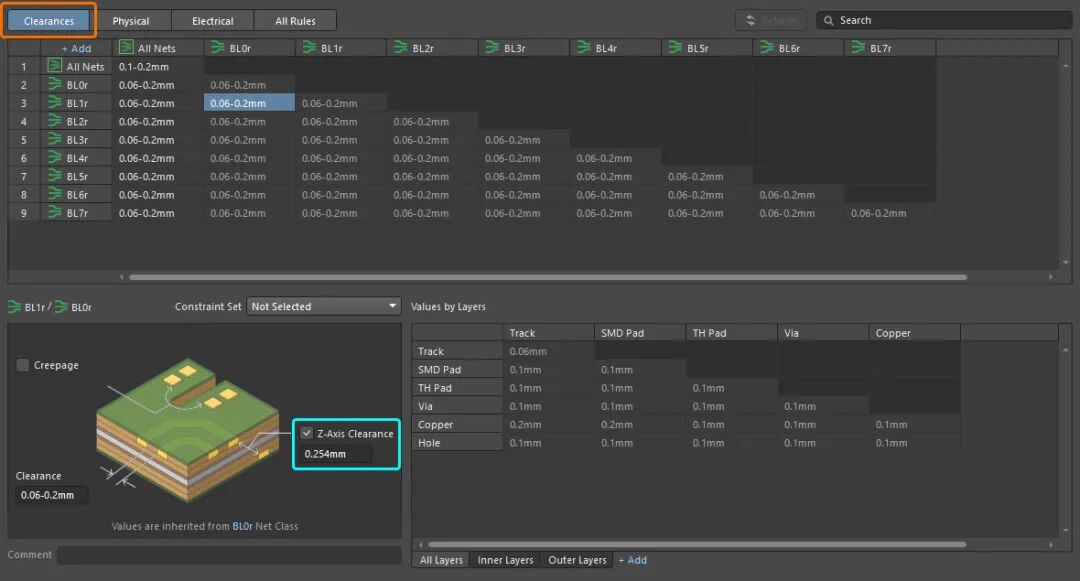
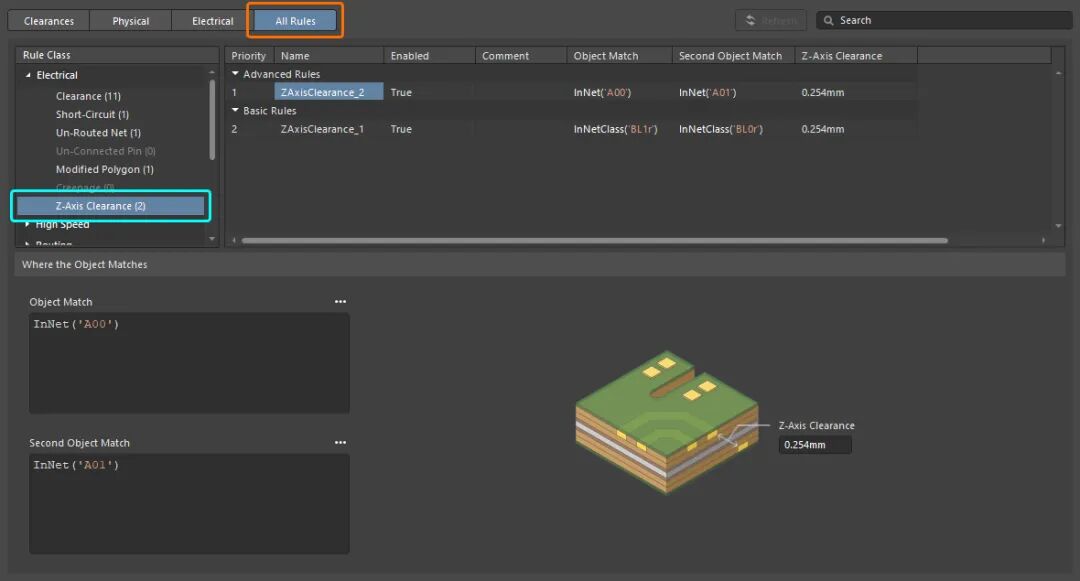
在 Constraint Manager 中,定义网络类和/或差分对之间的电气间距时(在 Clearances view 中)可以指定 Z 轴间距约束;同时也可以在从 PCB 进入 Constraint Manager 后,通过 All Rules view 添加此类型的新高级规则。
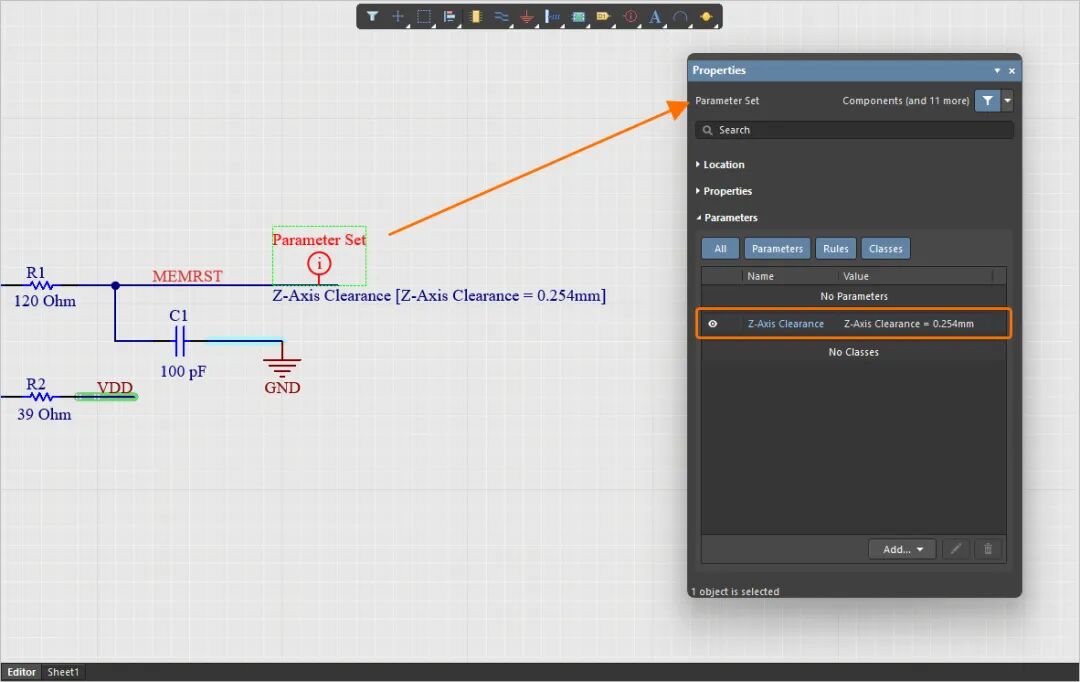
当参数集指令放置在原理图上时,你也可以为其添加此类型的规则。
该新规则同时支持 Online DRC 和 Batch DRC(对 Batch DRC 默认启用),并支持相关的违规机制(details/overlay——两者默认也均为禁用)。当为该规则启用 Violation Details 的显示(Preferences dialog 的 PCB Editor – DRC Violations Display 页面)后,PCB 设计空间中的文本将按以下格式显示:
< [RuleValue] ([Actual Z-Axis Clearance Value]; XY: [Z-Axis Clearance Projected on XY])
其中,[RuleValue] 为规则中指定的约束值;[Actual Z-Axis Clearance Value] 为不同层上图元边缘之间的最短对角距离。
在软件的其他位置,则使用以下格式:
Z-Axis Clearance: ([Actual Z-Axis Clearance Value] < [RuleValue]) Between [Object1Description] And [Object2Description]
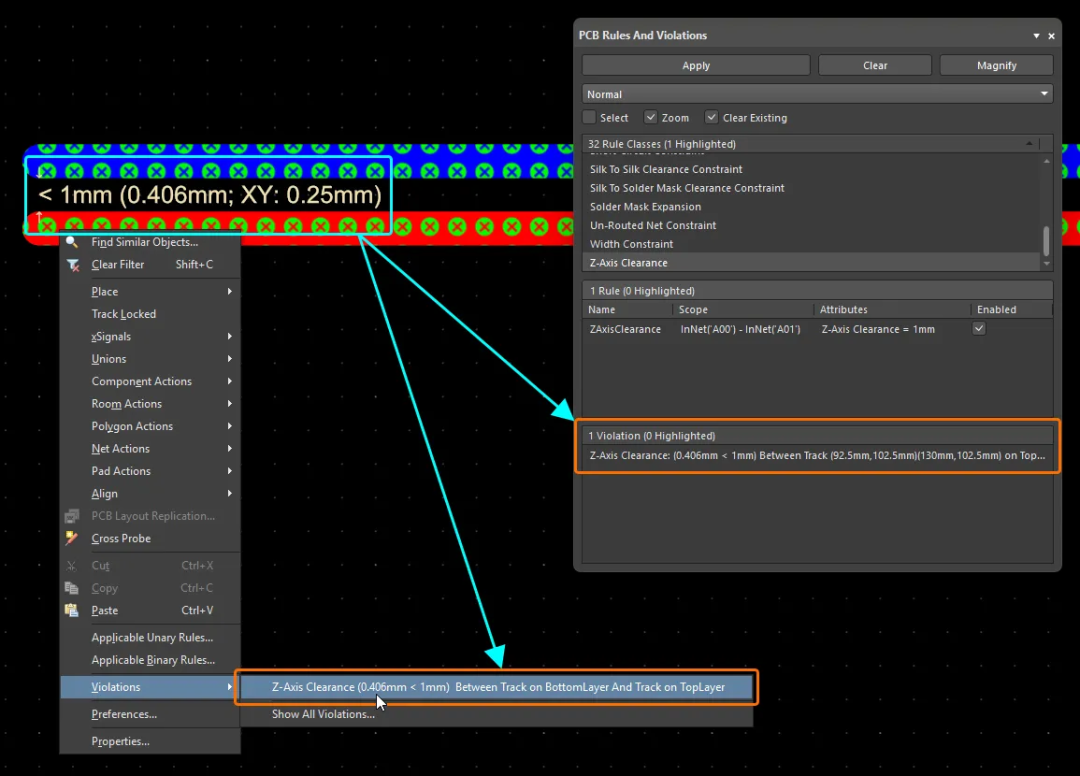
该新规则还支持以下对象:
多边形敷铜(实心与网格)以及内部平面层
请注意:仅当检测到多边形敷铜与其他类型对象(走线、焊盘等)之间存在违规时,才会为多边形敷铜生成避空。虽然会检测到不同信号层上的敷铜区之间的间距与违规,但在这种情况下不会自动创建避空。
另请注意:信号层上的对象与内部平面层之间也会按最短距离检测间距与违规,但此类违规需要手动处理。
PCB CoDesign 功能
如果在不支持该功能的旧版 Altium Designer 中打开包含已定义 Z 轴间距规则/约束的 PCB,这些规则将会丢失。
该功能处于开放测试阶段,在 Advanced Settings dialog 中启用 PCB.Rules.ZAxisClearanceRule 选项后可用。
更多信息请参阅 Electrical Rule Types 页面。
Constraint Manager 改进
为 Diameter 和 Hole Size 新增 Min、Max 与 Preferred 值
现在,在 Physical view 中定义 Routing Via Style 规则时,除模板的 Preferred 定义外,你还可以为 Diameter 和 Hole Size 分别指定最小值(Min)、最大值(Max)与首选值(Preferred)。这使得约束定义更为精细。
此外,当从 PCB 进入 Constraint Manager 或为特定层叠配置约束时,你现在可以通过选择相应选项卡,在 Min/Max Preferred 展开视图与 Templates view 之间切换。
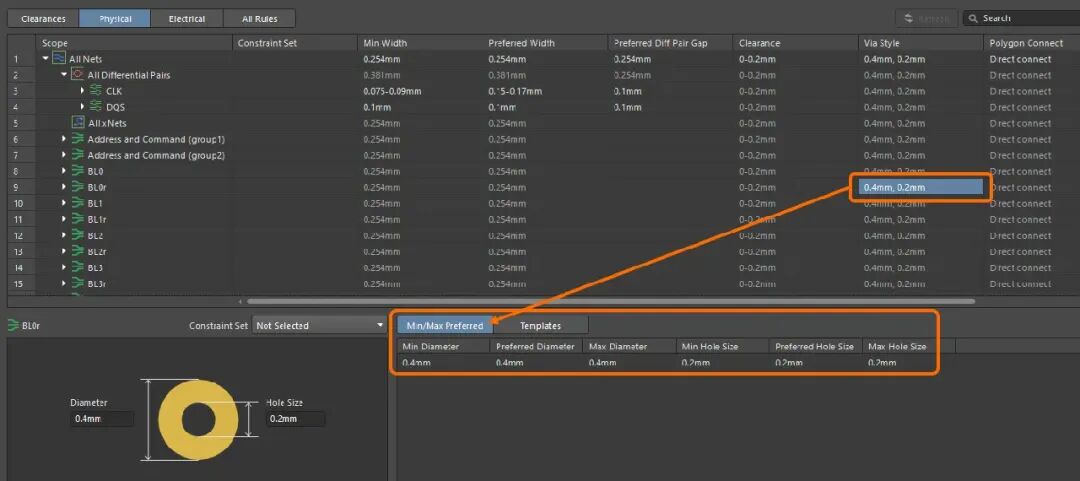
Min/Max Preferred 选项卡允许你为 diameter 与 hole size 指定最小值(Min)、Preferred 与最大值(Max)。
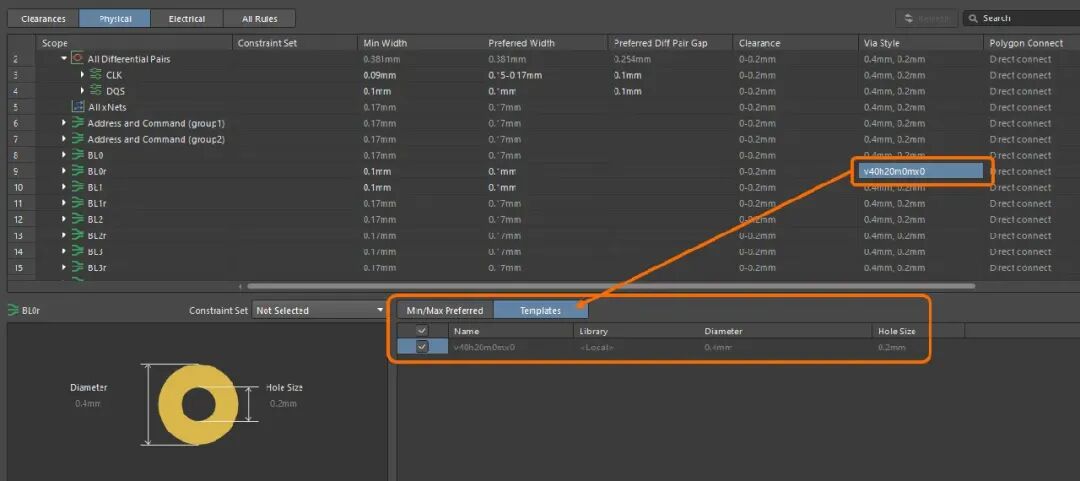
Templates 选项卡显示所选模板的 Diameter 与 Hole Size。
更多信息请参阅 Defining Design Requirements Using the Constraint Manager 页面。
数据管理改进
供应商数据合并(开放测试)
本次发布在使用 Altium Designer Custom Parts Provider Synchronization 功能(了解更多)时带来了一项关键增强:可将来自指定数据库源的供应商数据映射到工作区供应链数据。
现在,你所配置的 Custom Parts Provider 的供应商数据会与 Altium Parts Provider 合并显示;在软件 UI 中任何呈现供应商数据(SPN)的地方都会显示整合后的全部供应商信息,包括 Manufacturer Part Search panel、ActiveBOM 以及添加元器件选择时。
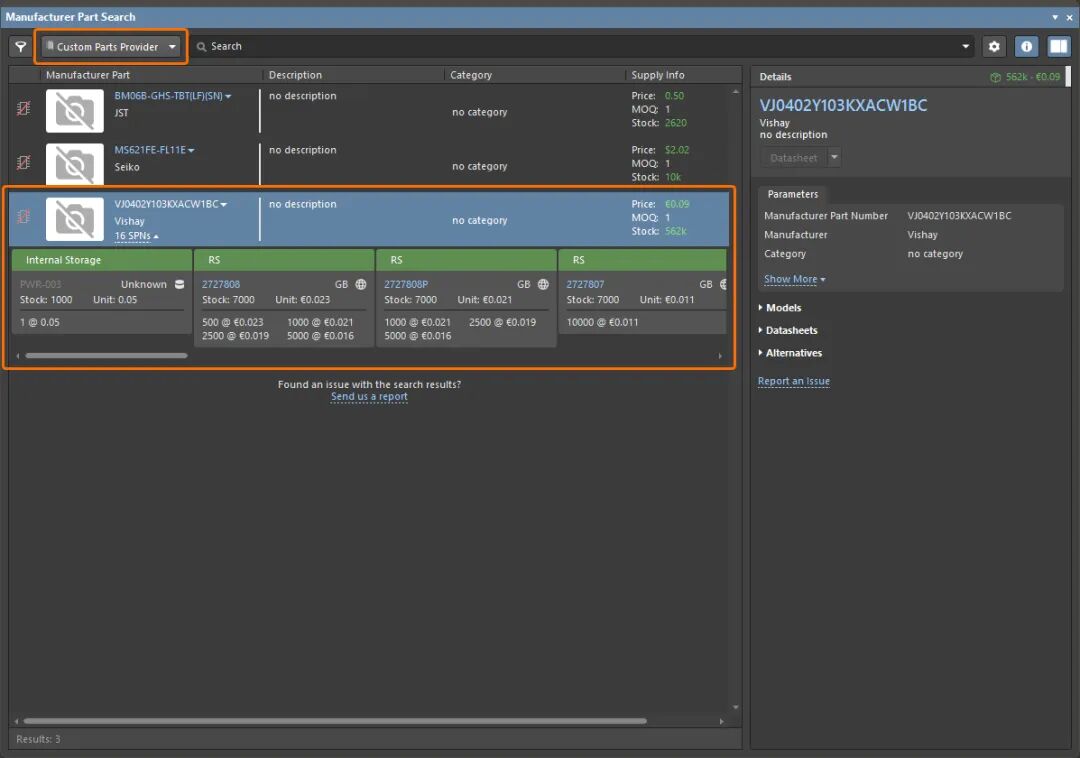
当在 Manufacturer Part Search panel 的 Custom Parts Provider 类别中浏览某个厂商器件时,该器件会同时显示来自 Custom Parts Provider 与 Altium Parts Provider 的 SPN。
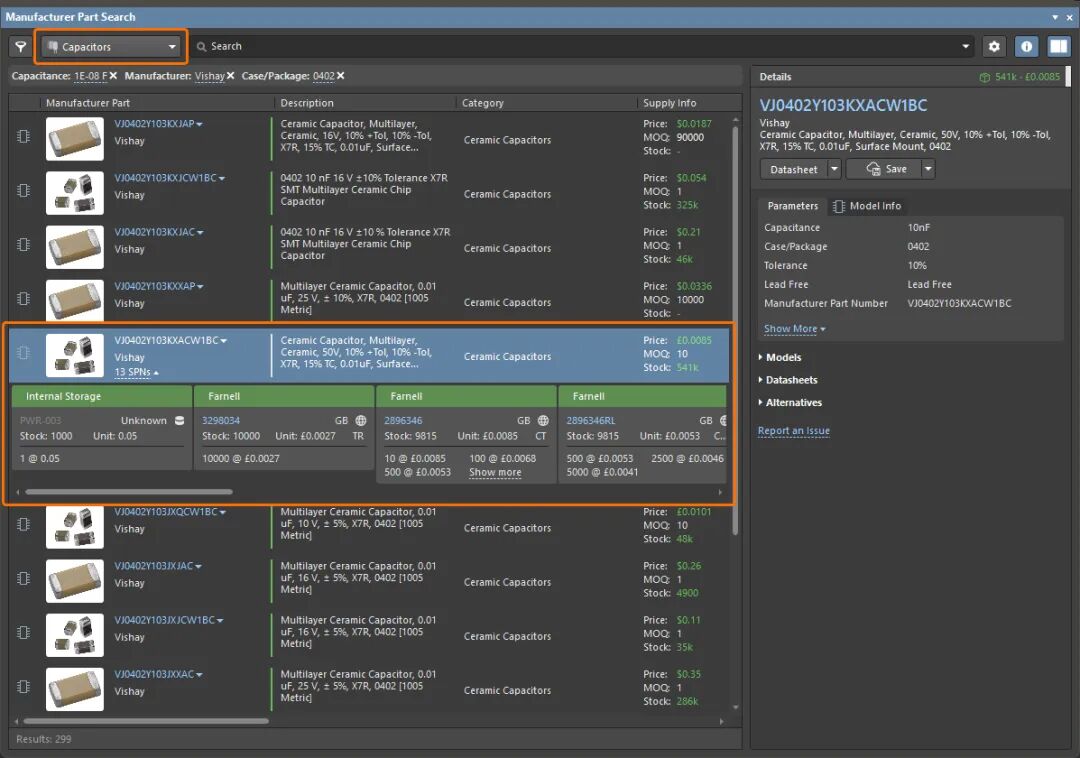
同样地,当在其他类别(例如本示例中的 Capacitors)中浏览某个厂商器件时,该器件也会同时显示来自 Altium Parts Provider 与 Custom Parts Provider 的 SPN。
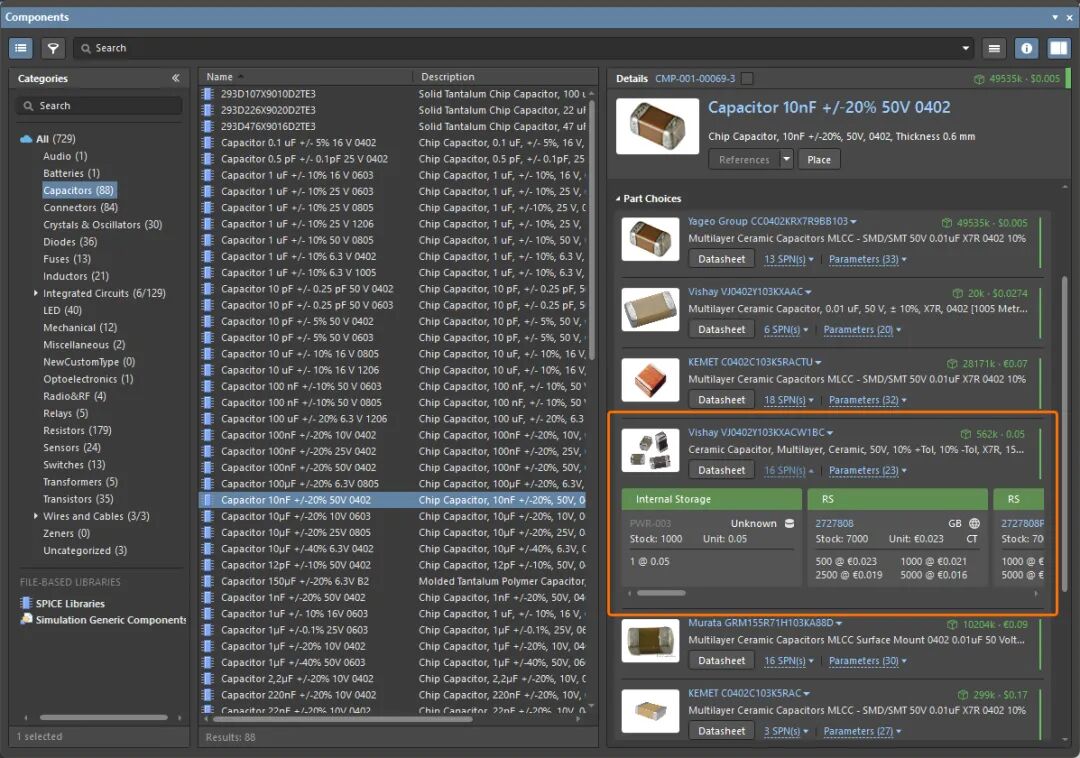
在呈现器件选型的 UI 元素中(例如本示例中的 Components panel),也会同时显示来自 Altium Parts Provider 与 Custom Parts Provider 的 SPN。
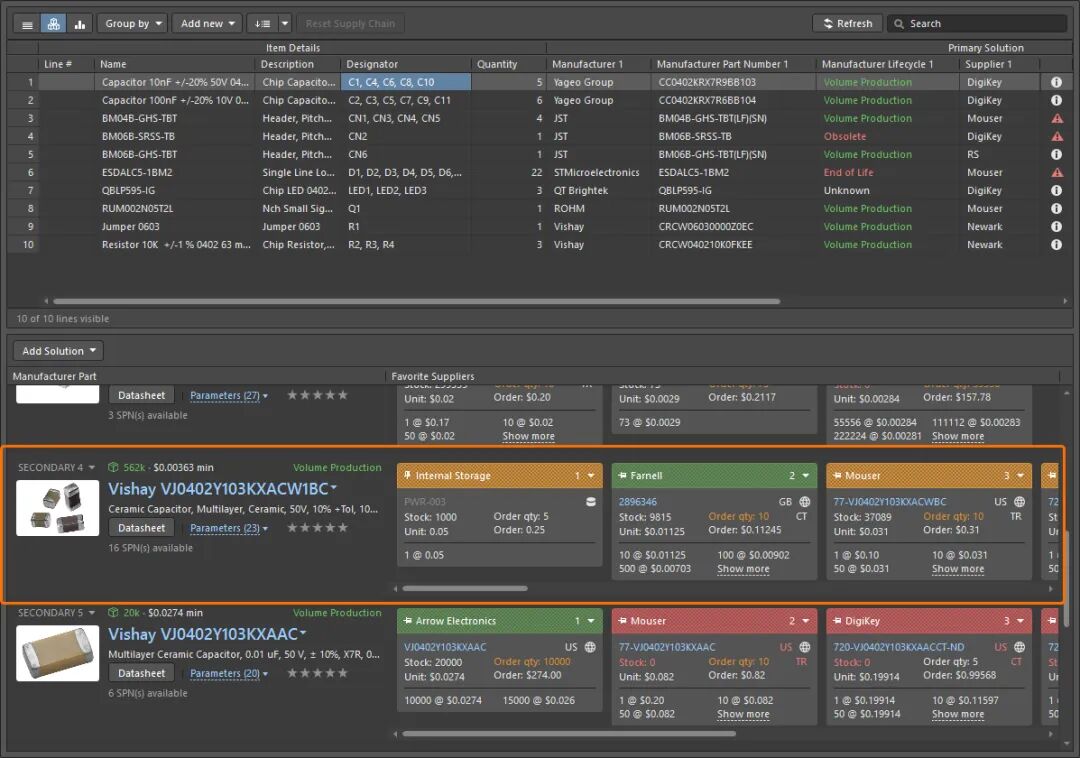
在 ActiveBOM 文档的 Solutions 区域中,也会同时显示来自 Altium Parts Provider 与 Custom Parts Provider 的 SPN。
该功能仅在连接到启用了 BOM Portal 的 Altium Platform 工作区时可用;连接到本地部署的 Enterprise Server 工作区时不可用。
该功能处于开放测试阶段,在 Advanced Settings dialog 中启用 EDMS.CustomOffersMerge 选项后可用。
有关将供应链数据库与工作区数据同步的更多信息,请参阅 Supply Chain Database to Workspace Data Synchronization 页面。
可在 ActiveBOM 中更改生命周期状态
现在,你可以在 ActiveBOM 文档(*.BomDoc)中直接更改所选元件的生命周期状态。ActiveBOM 的右键 Operations 子菜单中新增了 Change State 命令。
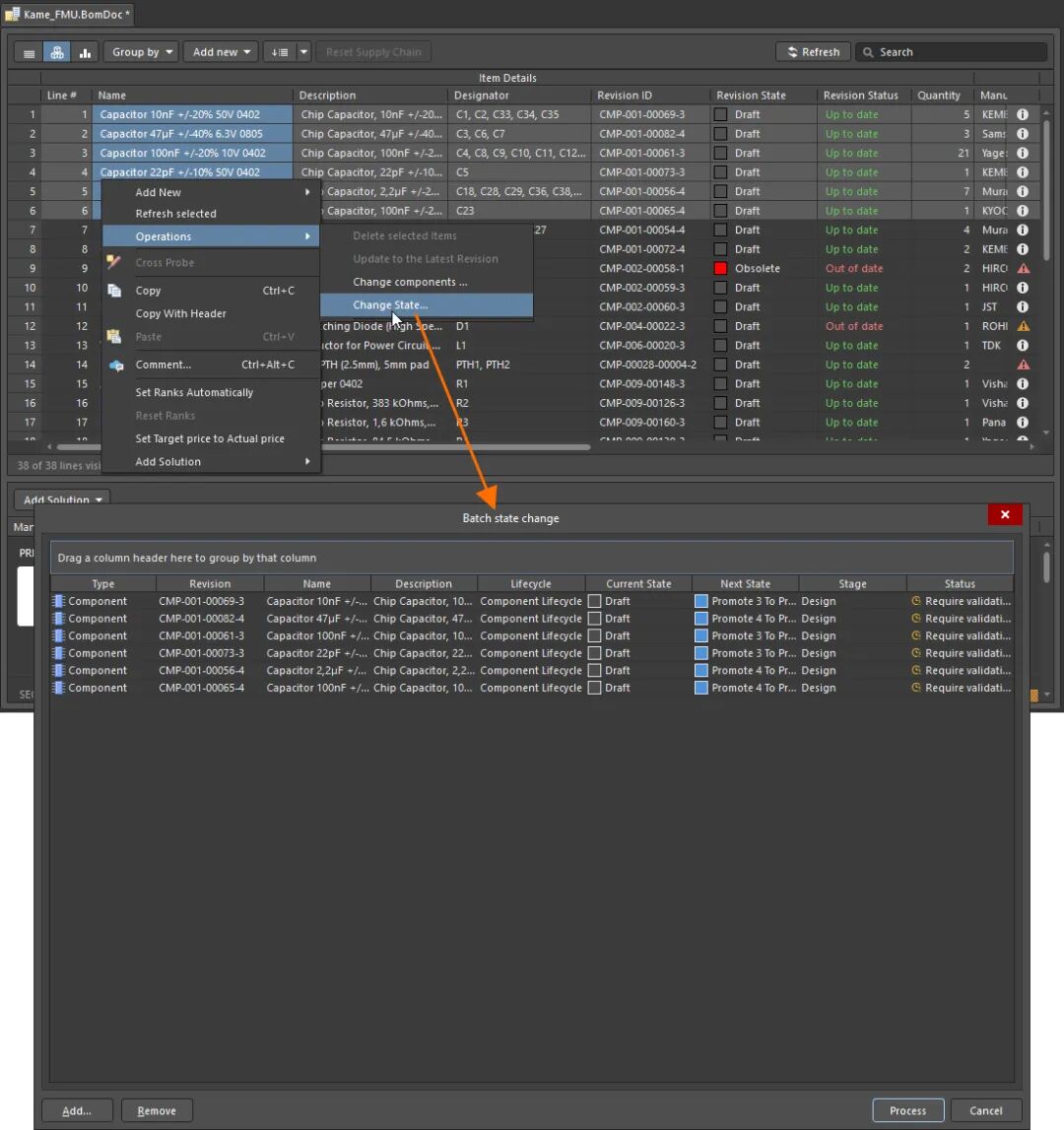
请注意:该流程仅会包含来自你当前已连接工作区的元件。
更多信息请参阅 Managing Item Revision Lifecycle 页面。
高级共享设置界面变更
当通过 Share dialog 共享实时设计或设计快照时,原先通过 Advanced Settings 控件打开的对话框已改版为弹出窗口。
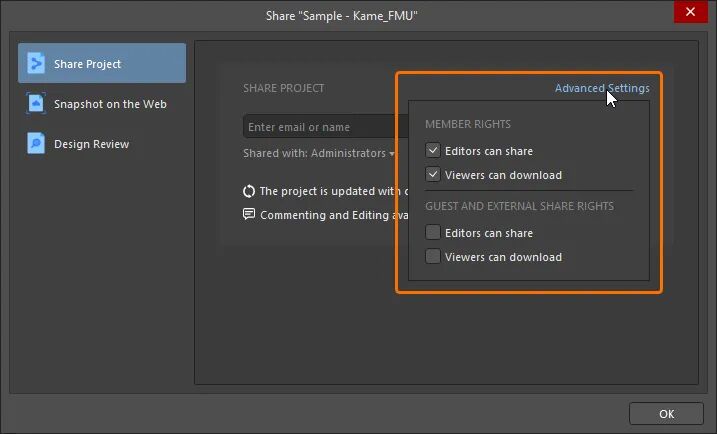
在共享实时设计时,共享与下载选项现在按 Member Rights(面向工作区成员)以及 Guest and External Share Rights(面向已共享项目的外部来宾用户)进行归类。修改后的确认需返回主 Share dialog,点击专用 按钮完成。
按钮完成。
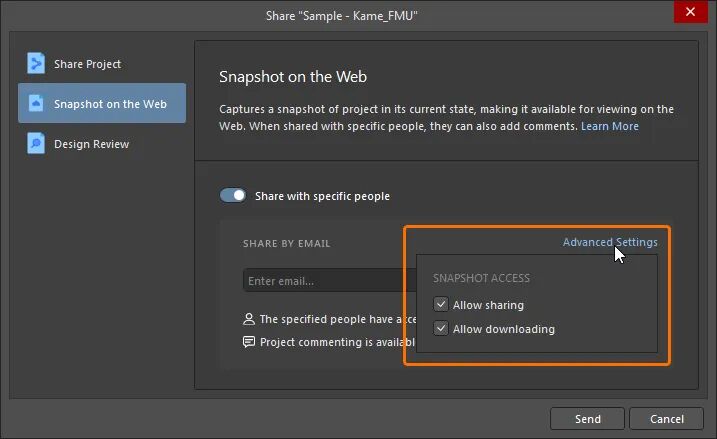
当与特定人员共享设计快照时,也可在新的弹出窗口中找到高级设置。
有关设计共享的更多信息,请参阅 Sharing a Design 页面。
增强的 'Create Tag' 命令
Create Tag 命令已在 History & Version Control 子菜单中恢复。该命令在输入标签值时也进行了增强:若使用了无效字符,Create Tag 对话框中会出现 图标。将鼠标悬停在该图标上可查看允许使用的字符提示,即字母、数字、点('.')、短横线('-')、井号('#')和下划线('_');按需更新标签。
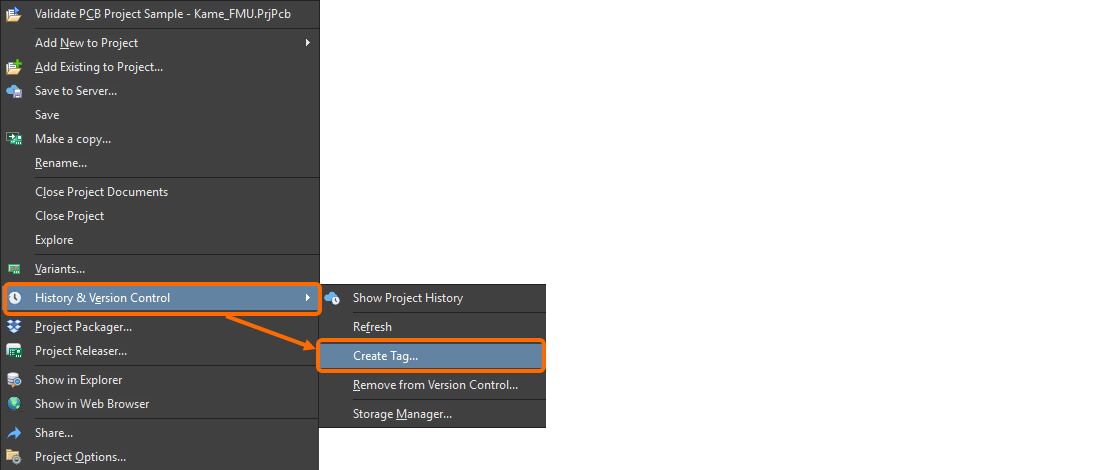
要访问恢复后的命令,请在 Projects panel 中右键单击项目,然后选择 History & Version Control。
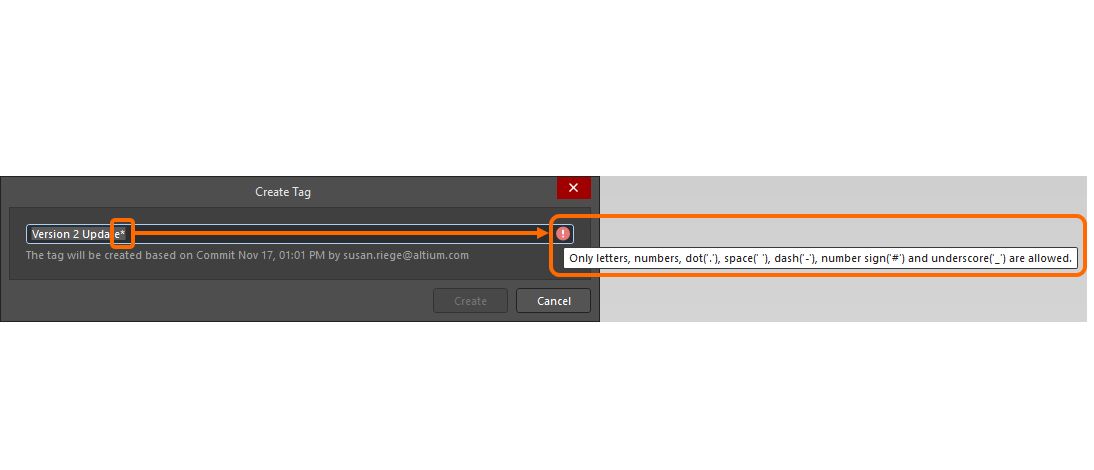
当标签名称中使用无效字符(示例中使用“*”)时,会显示提示并列出允许使用的字符。
更多信息请参阅 Browsing the History of a Project 页面。
同步功能支持 PostgreSQL 数据库
Altium Designer 的 Custom Parts Provider Synchronization 与 Components Synchronization 功能已改进,现已支持 PostgreSQL 数据库。
有关同步功能的更多信息,请参阅 Component Database to Workspace Data Synchronization 和 Supply Chain Database to Workspace Data Synchronization 页面。
BOM CoDesign 改进
增强的 'Explore Suggested Component' 命令
在使用 BOM CoDesign 功能,尤其是使用 Explore Suggested Component 命令(位于 Properties panel 的 Differences 区域)时,如果建议的元件不是最新修订版,现在会在 Components panel 中打开该特定修订版。
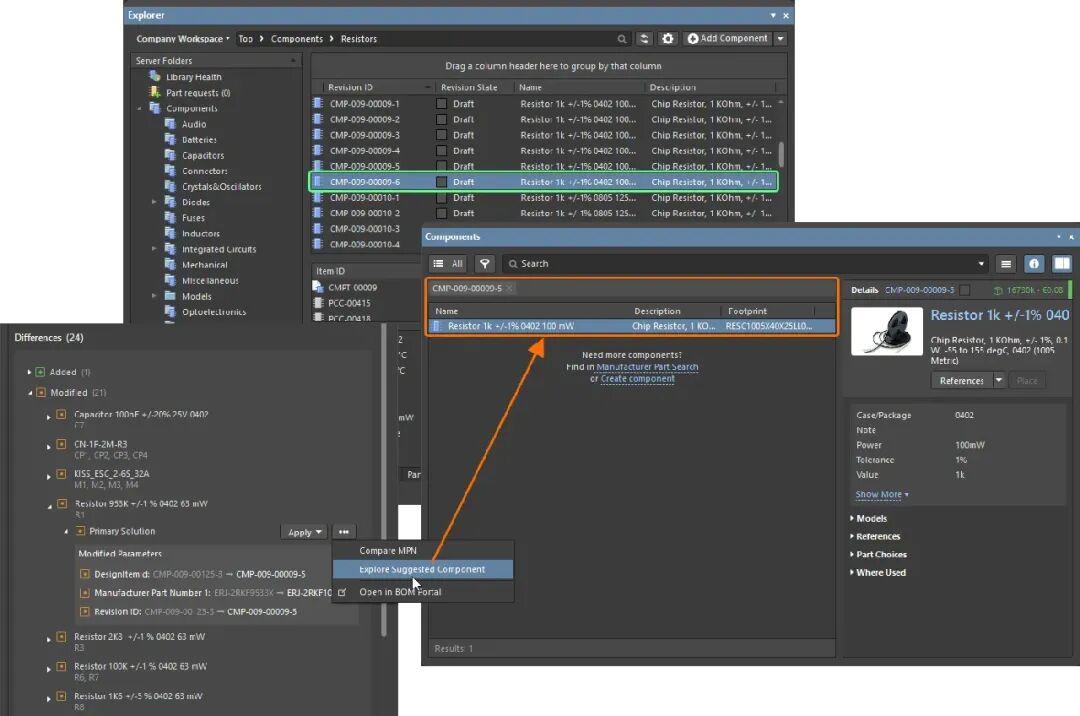
尽管建议的元件修订版 CMP-009-00009-5 并非最新(库中存在同一元件的修订版 CMP-009-00009-6),Explore Suggested Component 命令现在会在 Components panel 中打开所建议的修订版。
有关 BOM CoDesign 功能的更多信息,请参阅 BOM CoDesign 页面。
Altium Designer 26.4 中正式公开的功能
以下功能在本次发布中已正式成为 Public:
Solder Mask Expansion Rule 的默认值现为 0 mils
Altium Designer 26.4 的其他新增功能
适用于 Multi-board Assembly Documents 的 Open CASCADE 库(开放测试):本次发布在 Advanced Settings dialog 中新增了高级设置选项 System.MBAEngine.UseOpenCascade。启用后,多板装配文档(*.MbaDoc)的几何建模将从使用 C3D 库切换为使用 Open CASCADE 库。请注意:在本版本中启用该选项打开旧版(来自软件先前版本的)多板装配文档时,已创建的匹配将被移除。你可以选择保留装配部件的相对位置,或将其排列成一行。打开时还可选择为旧版本创建备份。
JSON Web Token(开放测试):本次发布在 Advanced Settings dialog 中新增了高级设置选项 EDMS.CloudLoginByJWT。启用后,当从 Altium Designer 连接到 Altium Platform 的工作区时,将使用 JWT 进行用户身份标识与认证。
关于Altium
Altium有限公司隶属于瑞萨集团,总部位于美国加利福尼亚州圣迭戈,是一家致力于加速电子创新的全球软件公司。Altium提供数字解决方案,以最大限度提高电子设计的生产力,连接整个设计过程中的所有利益相关者,提供对元器件资源和信息的无缝访问,并管理整个电子产品生命周期。Altium生态系统加速了各行业及各规模企业的电子产品实现进程。如需了解更多信息,请访问altium.com.cn,也可搜索AltiumChina关注官方微信公众号,了解更多活动及产品信息。
-
Altium Designer 24.7.2版本新功能图解说明2024-08-05 6493
-
原创Altium Designer 17全程安装及新功能视频教程2016-11-20 13114
-
Altium Designer®18新功能先睹为快2017-06-13 11046
-
Altium Designer 20 新功能官方直播2019-12-27 4250
-
Altium Designer 6.3 新功能教程2009-09-28 819
-
Altium Designer 6.8的新功能介绍2011-02-13 1621
-
Altium Designer14版本下载入口2017-01-05 1371
-
altium_designer_16.1.11_软件下载2018-04-03 1712
-
Altium Designer版本14.2的发行说明详细说明2019-12-23 1496
-
Altium Designer 23.2.1版本发布,新功能说明2023-02-24 3055
-
Altium Designer 23.3.1版本发布,新功能说明2023-03-31 3952
-
Altium Designer 23.4.1版本新功能说明2023-04-21 2071
-
altium designer哪个版本稳定2024-01-04 38783
-
Altium Designer 25.7.1 版本发布,Altium Designer 25.7.1新功能说明2025-06-20 3239
-
Altium Designer 26.3.0版本新功能说明2026-03-09 4325
全部0条评论

快来发表一下你的评论吧 !
