


RK3576 单板机系统使用手册:配置、升级与组件安装指南(二)
电子说
描述
3系统设置说明
3.1开关机管理说明
(1)系统关机
执行如下命令,关闭系统。
Target# poweroff
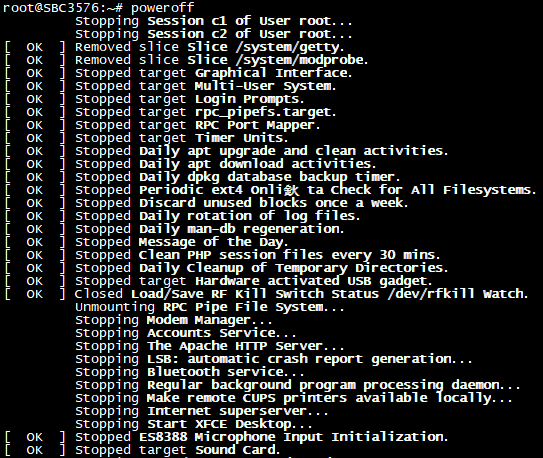 图 11
图 11
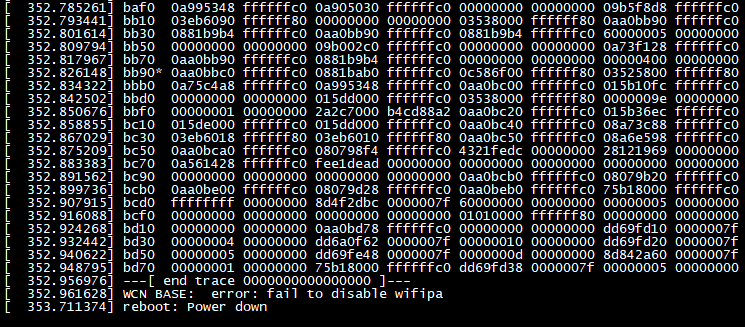 图 12
图 12
(2)系统重启
执行如下命令,重启系统。
Target# reboot
备注:短按单板机复位按键RESET(KEY1),亦可重启系统。
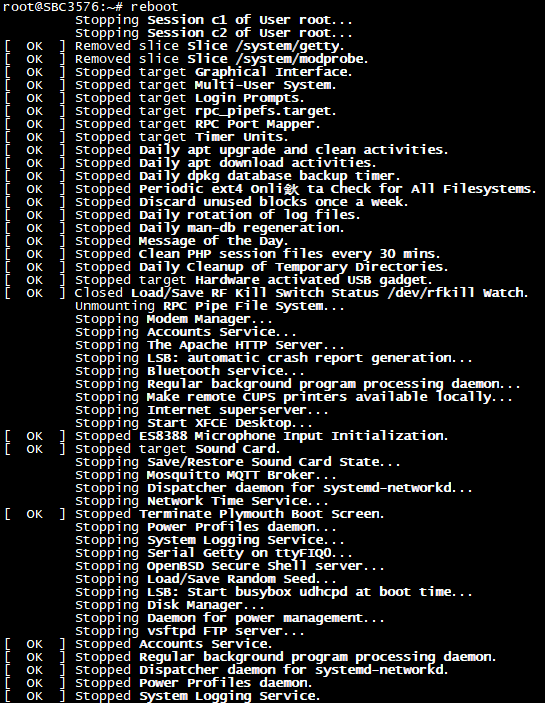 图 13
图 13
3.2系统用户说明
(1)root用户
root用户为系统中的超级管理员账户。具有最高权限,可访问和修改系统中的所有文件和配置。通常,root用户不受普通用户权限的限制,因此可以执行任何操作,包括安装软件、修改系统设置和删除文件等。
(2)自动登录
系统已通过设置systemd的serial-getty@.service服务配置实现自动以root用户登录功能,无需手动输入用户名密码。
实现自动登录serial-getty@.service服务的新增代码如下;若无需自动登录,注释以下代码即可。
ExecStart=-/sbin/agetty --autologin root --noclear %I $TERM
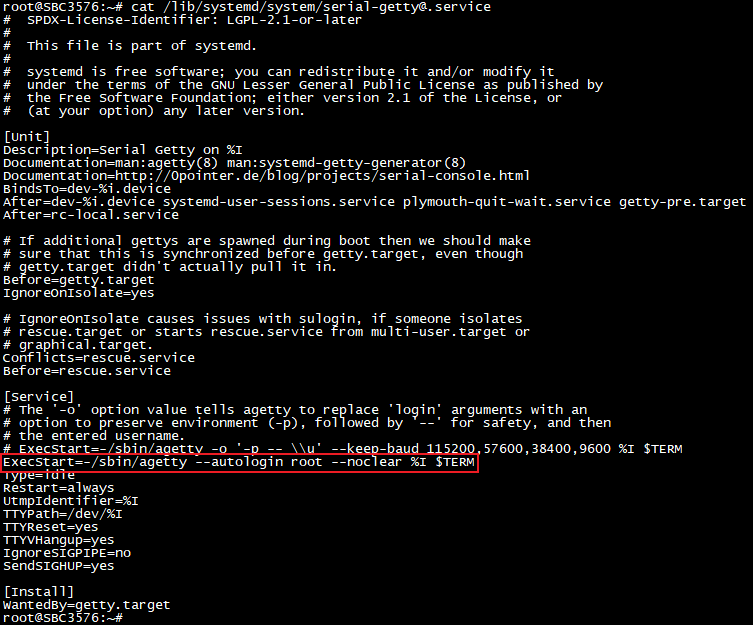 图 14
图 14
3.3时间配置说明
(1)系统时区
系统默认时区为:亚洲-中国-上海。
 图 15
图 15
执行以下命令,可修改时区,本次修改系统时区为:美洲-美国阿拉斯加州。
Target# ln -sf /usr/share/zoneinfo/America/Adak /etc/localtime
 图 16
图 16
(2)自动对时
系统默认支持NTP(Network Time Protocol)自动对时,系统会通过网络与时间服务器同步,确保系统时间准确。
3.4网络配置说明
3.4.1静态IP配置说明
本章节以LAN1、LAN2网口为例,演示双网口的非同网段静态IP地址配置方法。
请使用网线将单板机LAN1网口、LAN2网口分别连接至两个不同路由器。进入单板机系统,执行如下命令配置网络静态IP。
备注:如需设置单个网口的网络静态IP,则执行对应网口配置命令即可。
(1)配置LAN1网口静态IP。
Target# nmcli con mod "Wired connection 1" ipv4.method manual ipv4.addresses 192.168.11.195/24 ipv4.gateway 192.168.11.254 //设置IPv4地址分配模式为手动并配置核心网络参数
Target# nmcli con mod "Wired connection 1" ipv4.dns "8.8.8.8 8.8.4.4" //配置DNS解析服务器
Target# nmcli con up "Wired connection 1" //激活网络连接使配置生效
 图 17
图 17
(2)配置LAN2网口静态IP。
Target# nmcli con mod "Wired connection 2" ipv4.method manual ipv4.addresses 192.168.12.195/24 ipv4.gateway 192.168.12.254 //设置IPv4地址分配模式为手动并配置核心网络参数
Target# nmcli con mod "Wired connection 2" ipv4.dns "8.8.8.8 8.8.4.4" //配置DNS解析服务器
Target# nmcli con up "Wired connection 2" //激活网络连接使配置生效
 图 18
图 18
参数说明:
Wired connection x:连接名称。
ipv4.method manual:手动设置IP。
ipv4.addresses:设置静态IP地址、子网掩码。
ipv4.gateway:设置网关。
ipv4.dns "8.8.8.8 8.8.4.4":设置DNS服务器地址。
nmcli con up:启用并应用此连接。
静态IP可通过命令行方式或桌面方式查看配置情况。
(1)命令行方式
将单板机断电重启,执行如下命令,即可查看双网口已配置为非同网段的网络静态IP。
Target# ifconfig
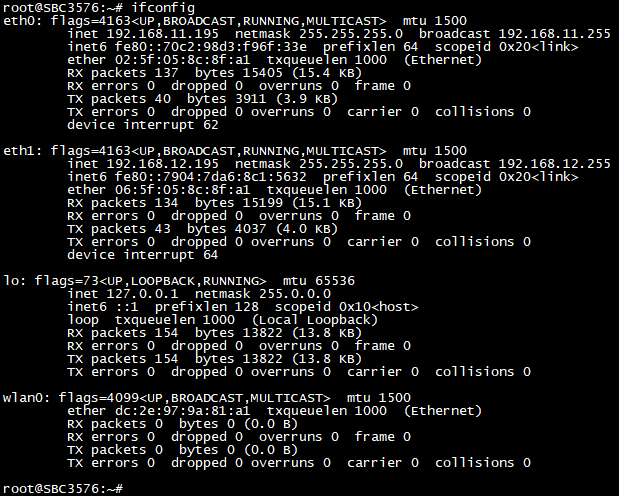 图 19
图 19
执行如下命令,可查看连接配置。
Target# nmcli connection show
 图 20
图 20
(2)桌面方式
点击主界面右上角图标,接着选择"Connection Information",可在弹出的窗口中查看单板机网口网络静态IP。
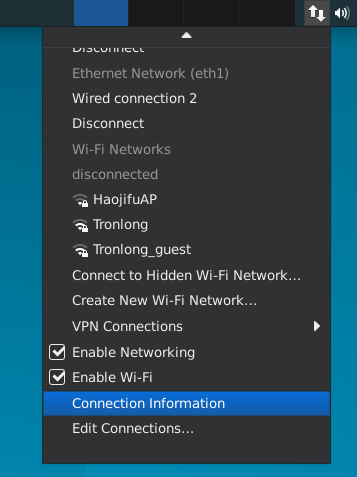 图 21
图 21
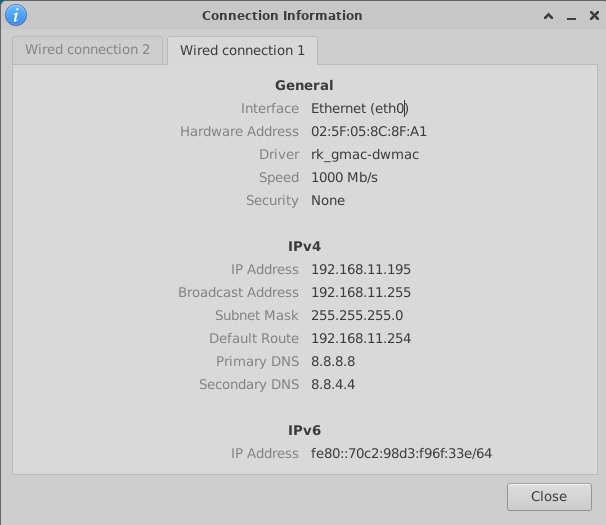 图 22 LAN1网口的IP地址
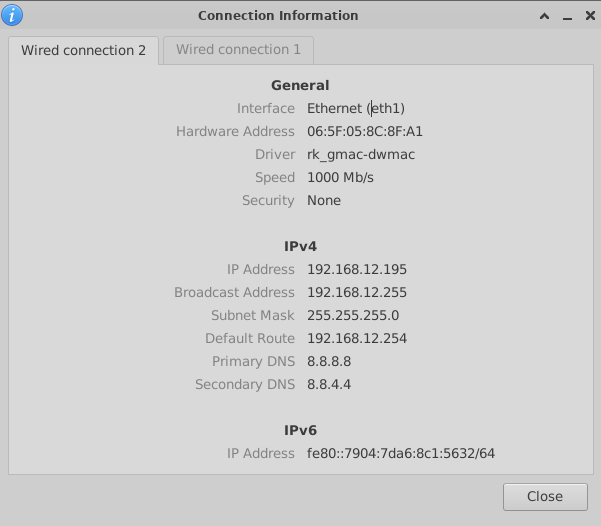 图 23 LAN2网口的IP地址
执行如下步骤验证网络功能,本次以验证LAN1网口为例演示。
打开PC机Windows的“网络和共享中心 -> 以太网 -> 属性”,勾选“Internet 协议版本4(TCP/IPv4)”并双击进入属性设置页面,
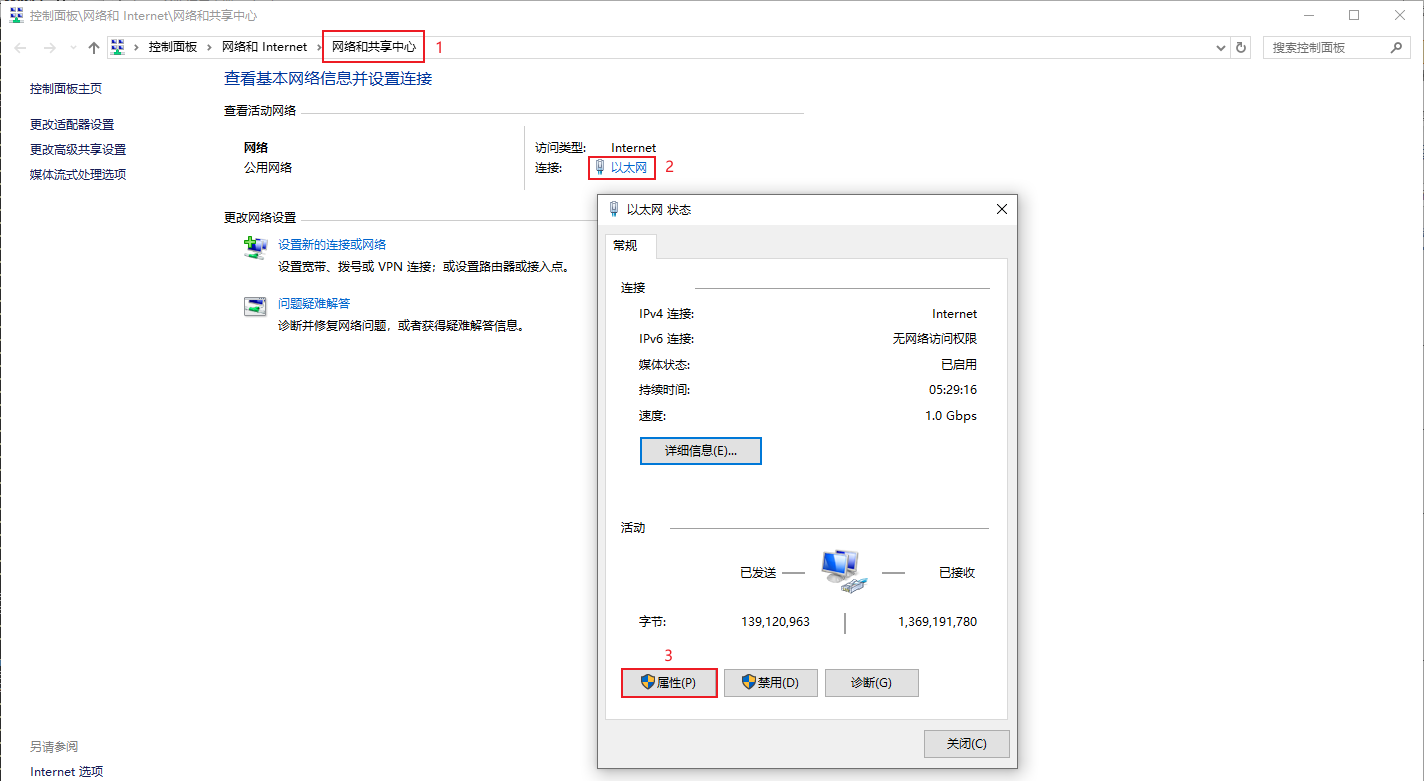 图 24
图 24
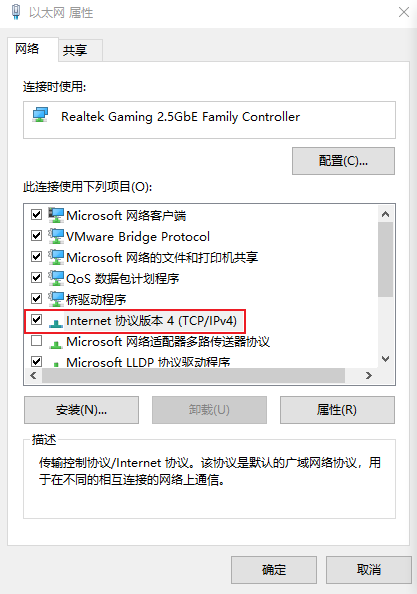 图 25
图 25
选择“使用下面的IP地址(S):”,修改PC机Windows端的IP地址为192.168.11.196,子网掩码为255.255.255.0,修改完成后点击“确定”。
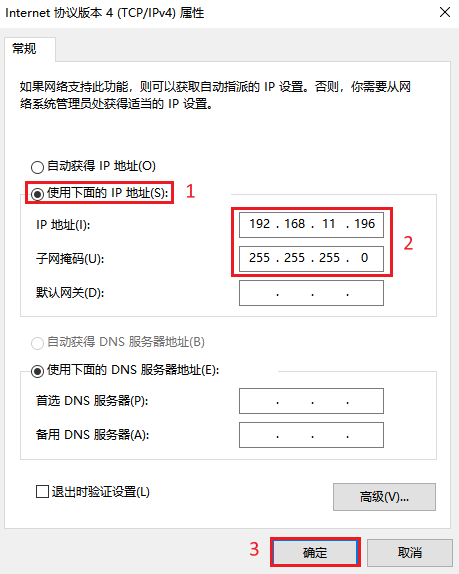 图 26
图 26
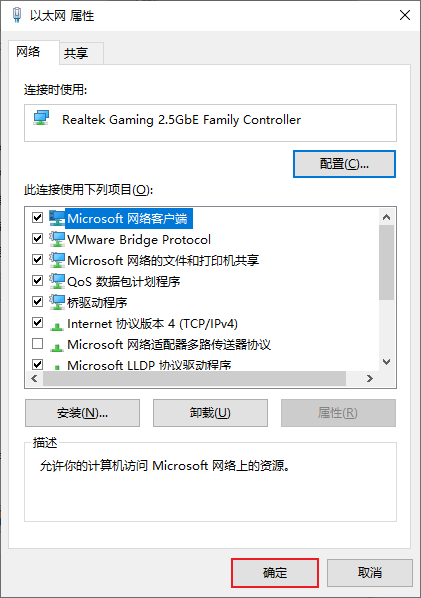 图 27
图 27
打开PC机Windows端的命令提示符终端,执行如下命令可查看IP地址是否已修改成功。
CMD# ipconfig
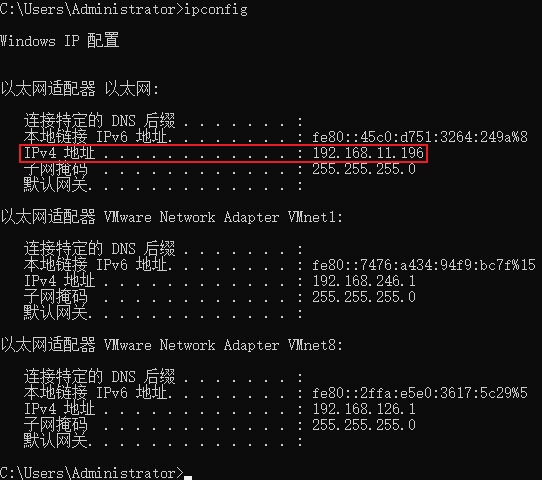 图 28
图 28
在单板机系统上执行如下命令,测试LAN1网口与Windows连接是否正常,可按"Ctrl + C"终止测试。
Target# ping -I eth0 -c 5 192.168.11.196
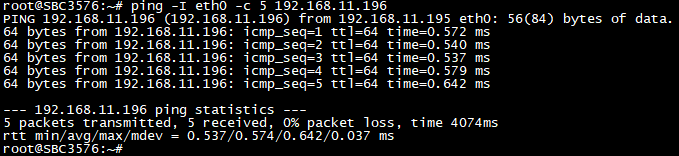 图 29
图 29
如需取消静态IP配置,执行如下命令,将配置文件删除即可。
Target# rm /etc/NetworkManager/system-connections/*
 图 30
图 30
备注:若未连接物理网线时,ifconfig命令无法直接显示配置的静态IP,为确保静态IP在无物理连接时仍能保留配置,可通过以下步骤创建独立的网络配置文件
执行如下命令,新建网络配置文件。
Target# vim /etc/NetworkManager/conf.d/no-carrier.conf
 图 31
图 31
添加内容如下:
[device]
match-device=interface-name:eth0,eth1 //选择配置的网口名称eth0,eth1
managed=true //由NetworkManager进行管理
ignore-carrier=true //忽略物理层链路状态
 图 32
图 32
添加后保存退出,执行如下命令,重启网络服务即可生效。
Target# systemctl restart NetworkManager
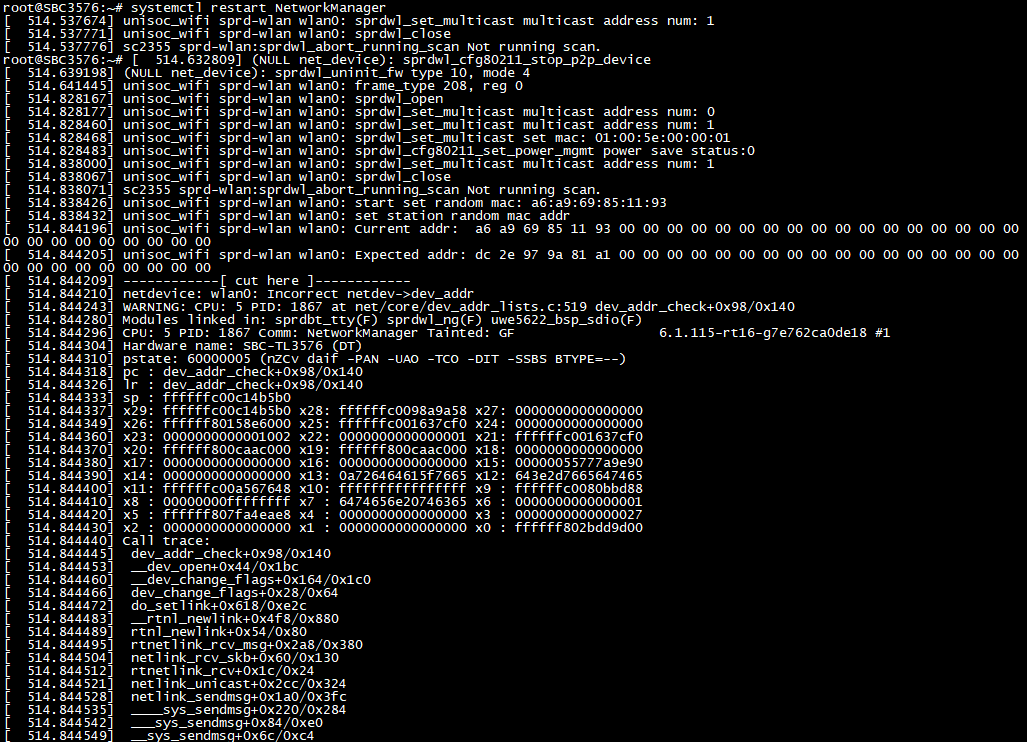 图 33
图 33
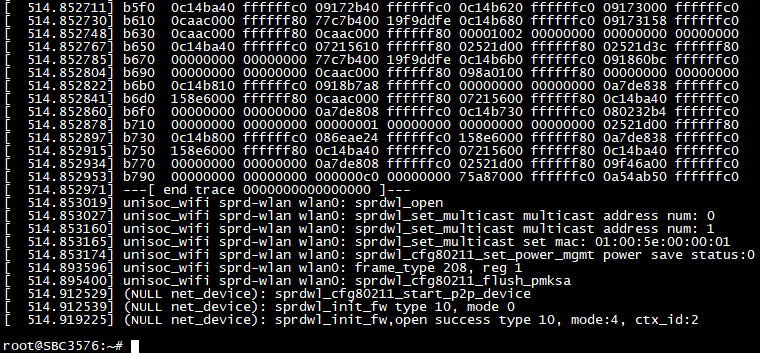 图 34
图 34
在不接网线情况下,执行如下命令,可看到单板机依然保留IP地址配置。
Target# ifconfig
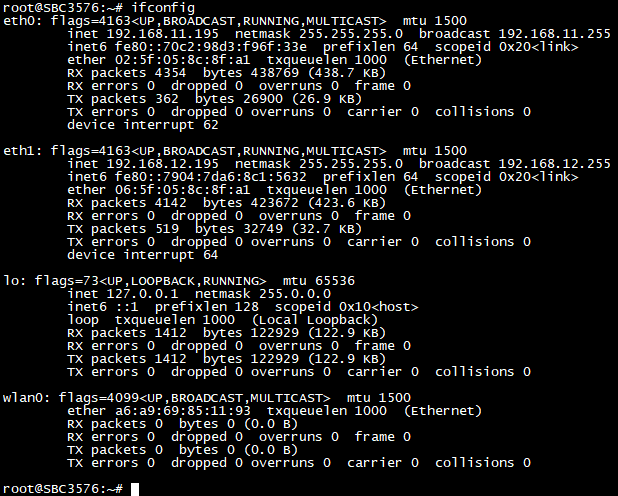 图 35
图 35
若无需在不接网线的情况下查看静态IP,请删除上文新建的文件,否则将影响动态IP配置。
3.4.2DNS配置说明
请参考上文即可。
3.5中文支持说明
单板机系统默认已加入中文语言库,支持在文件系统输入并显示中文。执行如下命令可创建中文名目录或中文名文件。
Target# touch 创龙科技
Target# mkdir 测试目录
 图 36
图 36
审核编辑 黄宇
-
【作品合集】米尔RK3576开发板测评2025-09-11 52721
-
SBC8100单板机设计及使用指南2010-03-09 1159
-
RK3568-Linux系统使用手册(二)2024-01-22 2904
-
RK3576单板发布倒计时:RK3399与RK3576对比2024-12-03 2748
-
瑞芯微RK3576与RK3576S有什么区别,性能参数配置与型号差异解析2025-08-14 2678
-
迅为如何在RK3576上部署YOLOv5;基于RK3576构建智能门禁系统2025-11-25 1952
-
RK3562单板机系统使用与开发手册:基础操作、升级部署与工具链配置(一)2026-01-27 360
-
3562 单板机 Linux 系统固化完全指南:从 SD 卡启动到 eMMC 永久部署2026-02-04 2055
-
RK3562 单板机图形用户界面开发完全手册:Qt Creator 配置与 LVGL 案例详解(一)2026-02-26 1541
-
RK3562 单板机图形用户界面开发完全手册:Qt Creator 配置与 LVGL 案例详解(二)2026-02-27 6270
-
RK3576 单板机系统使用手册:配置、升级与组件安装指南(一)2026-04-02 173
-
RK3576 单板机系统使用手册:配置、升级与组件安装指南(三)2026-04-07 114
-
RK3576 单板机 LinuxSDK 开发与系统定制手册(一)2026-04-15 198
-
RK3576 单板机 LinuxSDK 开发与系统定制手册(二)2026-04-16 143
-
RK3576 单板机 C/Python/MQTT 应用开发手册(一)2026-04-20 31
全部0条评论

快来发表一下你的评论吧 !
