


 瑞芯微RK平台Android音频 EQ/DRC调试全攻略
电子说
描述
音频效果直接决定了智能设备的用户体验,而EQ(均衡器)和DRC(动态范围控制)是音频调试中最核心的两个环节。瑞芯微(Rockchip)为全系列芯片提供了原生的EQ/DRC音频处理模块,支持全局流绑定和动态应用两种模式,配合官方调试工具可快速实现个性化音效调校。
本文基于瑞芯微官方《Android EQ/DRC开发指南V1.1.0》,结合实际开发经验,从编译集成、音效启用、状态验证、参数调试四个维度,手把手教你完成RK平台Android系统的音频EQ/DRC全流程调试,适用于RK3588、RK3576等全系列芯片及所有Android内核版本。
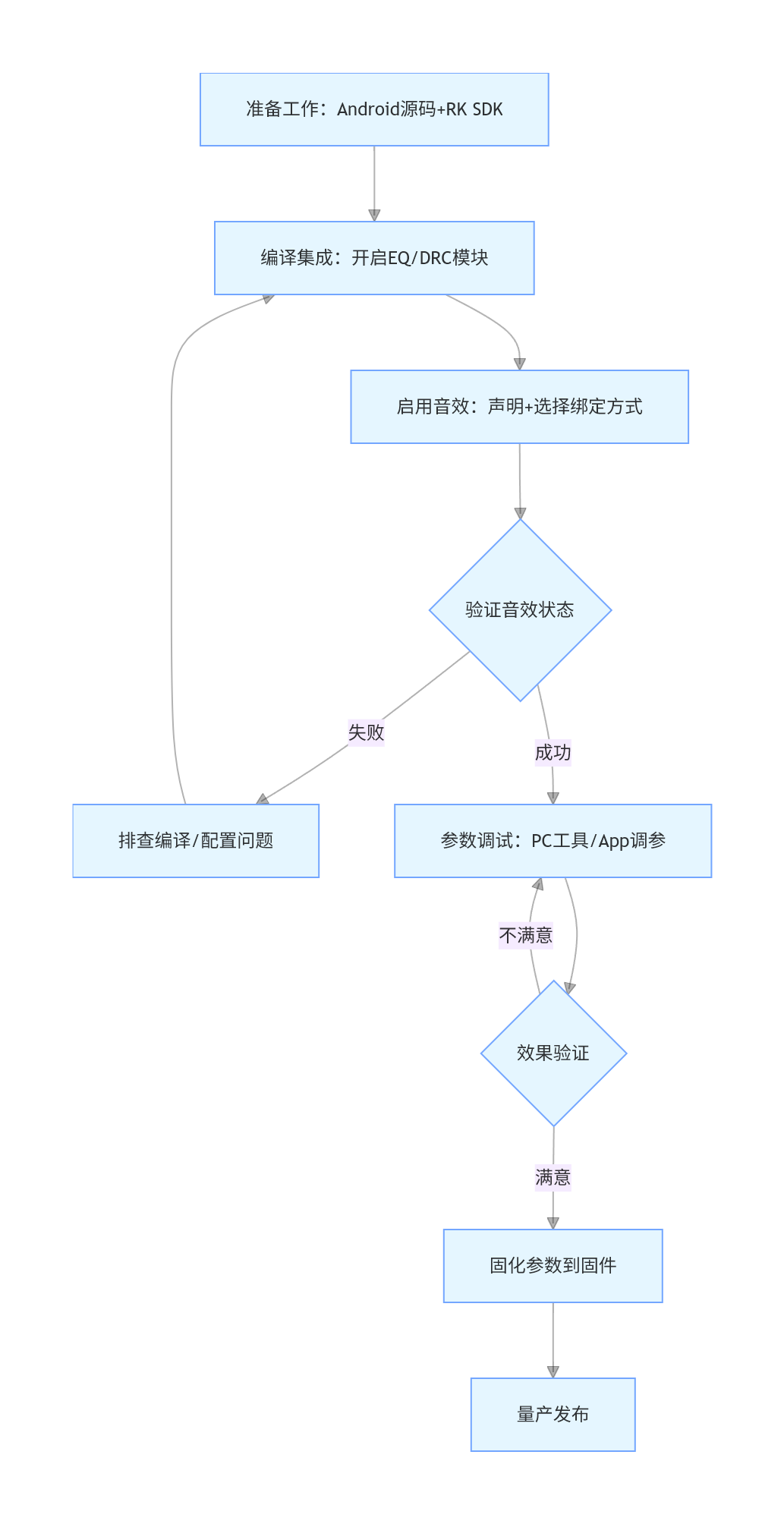
整体调试全流程总览
先通过一张总览图快速了解完整调试路径,避免走弯路:
一、编译:开启EQ/DRC模块编译开关
在使用EQ/DRC功能前,首先需要在系统编译阶段开启对应的模块,确保硬件抽象层(HAL)的音效库被正确编译进固件。
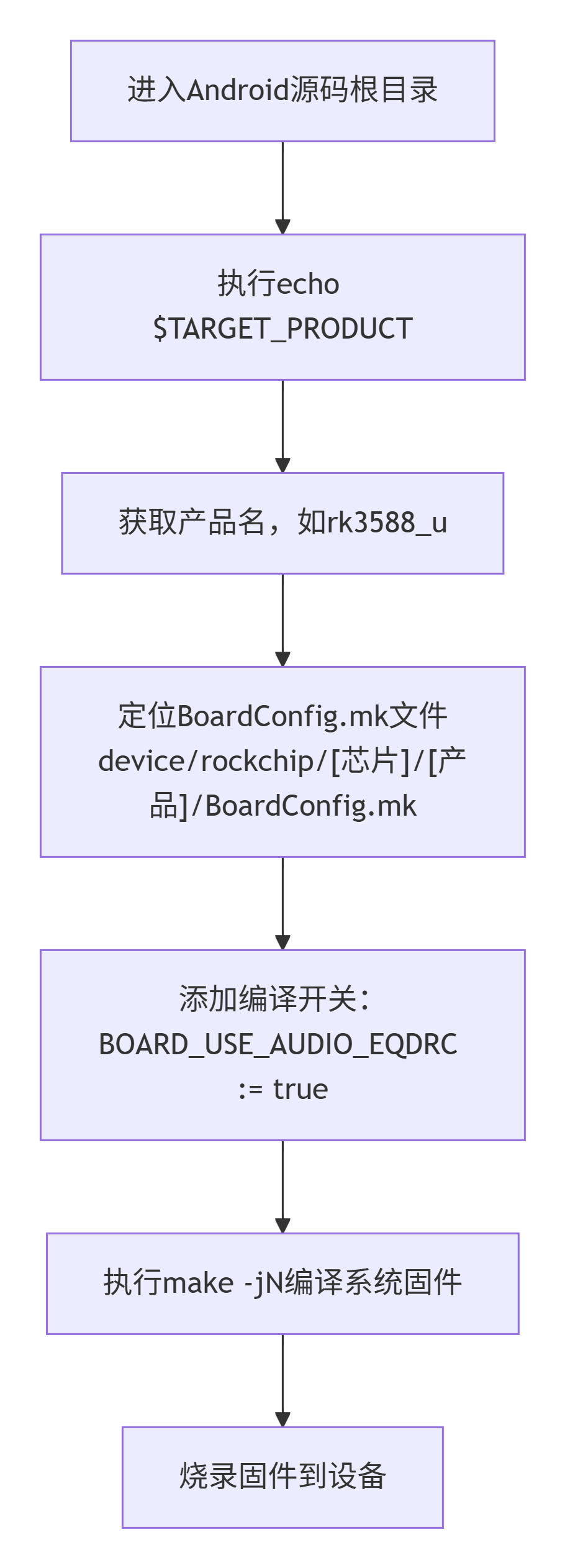
编译集成流程图
1.1 定位项目BoardConfig.mk文件
BoardConfig.mk的位置与你选择的芯片型号和产品配置强相关,可通过以下命令快速确认:
# 进入Android源码根目录后执行echo $TARGET_PRODUCT
例如,若输出为rk3588_u,则对应的BoardConfig.mk路径为:
device/rockchip/rk3588/rk3588_u/BoardConfig.mk
1.2 添加编译开关
在上述BoardConfig.mk文件末尾添加以下配置,开启EQ/DRC模块编译:
# 启用Rockchip原生EQ/DRC音频处理模块BOARD_USE_AUDIO_EQDRC := true
添加完成后,重新编译系统固件,编译系统会自动编译hardware/rockchip/audio/eqdrc目录下的源码,生成librkeqdrc.so音效库。
二、启用:两种绑定方式适配不同场景
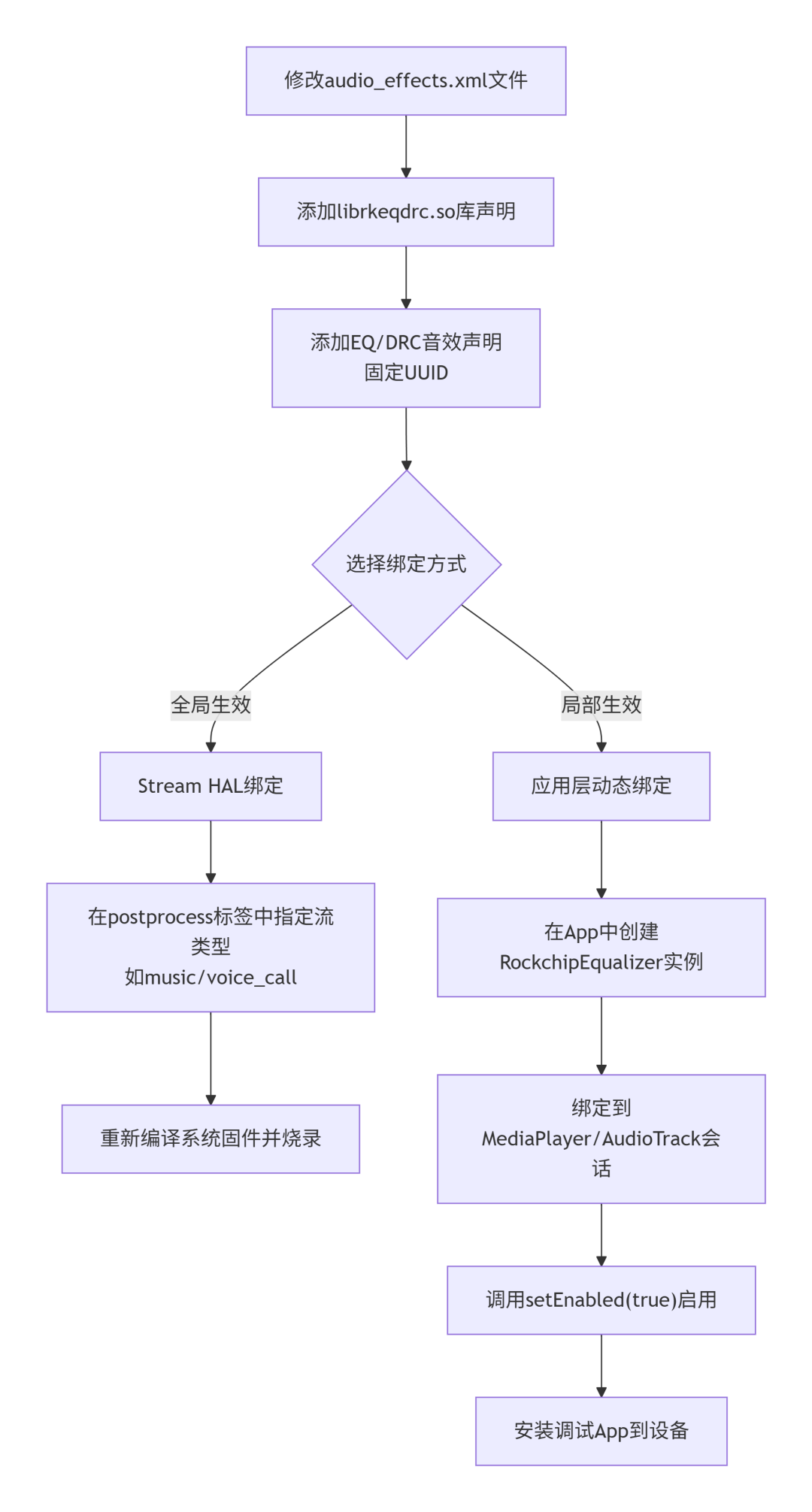
编译完成后,需要在系统中声明并启用EQ/DRC音效。瑞芯微提供了动态绑定和Stream HAL全局绑定两种方式,可根据音效的应用范围灵活选择。
音效启用流程图
2.1 第一步:全局声明EQ/DRC音效
无论使用哪种绑定方式,都需要先在系统音效配置文件中声明EQ/DRC音效。修改以下文件:
frameworks/av/media/libeffects/data/audio_effects.xml
在标签内添加音效库声明:
<libraries><library name="rkeqdrc" path="librkeqdrc.so"/>libraries>
在标签内添加音效实例声明:
<effects><effect name="eqdrc" library="rkeqdrc" uuid="79fe72b2-4182-44c1-b2ea-0002a5d5c51b"/>effects>
注意:上述UUID是瑞芯微EQ/DRC音效的固定标识,不可修改,否则系统无法识别该音效。
2.2 第二步:选择音效绑定方式
方式一:Stream HAL全局绑定(推荐)
适用于需要对某一类音频流全局生效的场景,例如所有音乐播放、通话语音都自动应用EQ/DRC效果。
在同一个audio_effects.xml文件中,找到或添加标签,指定需要绑定的音频流类型:
<postprocess><stream type="music"><apply effect="eqdrc"/>stream><stream type="voice_call"><apply effect="eqdrc"/>stream>postprocess>
目前支持绑定的所有音频流类型如下:
|
流类型常量 |
配置文件中的字符串 |
适用场景 |
|
AUDIO_STREAM_VOICE_CALL |
voice_call |
语音通话 |
|
AUDIO_STREAM_MUSIC |
music |
音乐播放 |
|
AUDIO_STREAM_RING |
ring |
来电铃声 |
|
AUDIO_STREAM_ALARM |
alarm |
闹钟提醒 |
|
AUDIO_STREAM_NOTIFICATION |
notification |
系统通知 |
|
AUDIO_STREAM_SYSTEM |
system |
系统音效 |
|
AUDIO_STREAM_TTS |
tts |
语音合成 |
|
AUDIO_STREAM_ASSISTANT |
assistant |
语音助手 |
方式二:应用层动态绑定
适用于仅需要在特定应用或特定音频流中生效的场景,例如某个视频播放器单独使用自定义EQ效果。
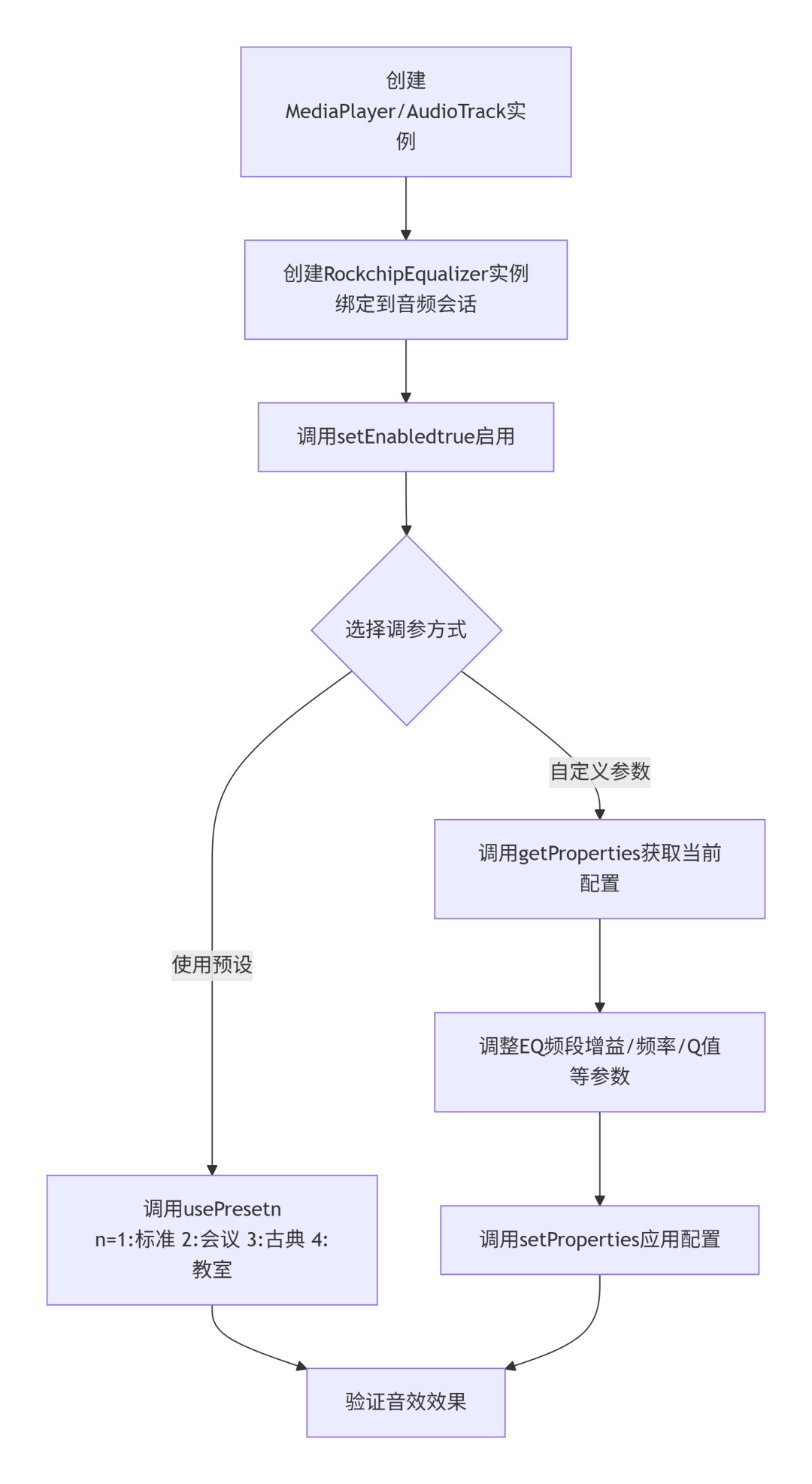
在Android应用代码中,通过RockchipEqualizer类动态绑定到MediaPlayer或AudioTrack的音频会话:
import android.media.MediaPlayer;import android.media.audiofx.RockchipEqualizer;// 创建MediaPlayer实例MediaPlayer mediaPlayer = new MediaPlayer();// 绑定EQ/DRC到当前音频会话,第一个参数为优先级(0为默认)RockchipEqualizer equalizer = new RockchipEqualizer(0, mediaPlayer.getAudioSessionId());// 启用EQ/DRC效果equalizer.setEnabled(true);
提示:如果已经通过Stream HAL方式全局绑定了EQ/DRC,应用层再创建的RockchipEqualizer实例将作为参数调整通道,不会重复创建音效处理实例。
三、验证:确保音效正常注册与绑定
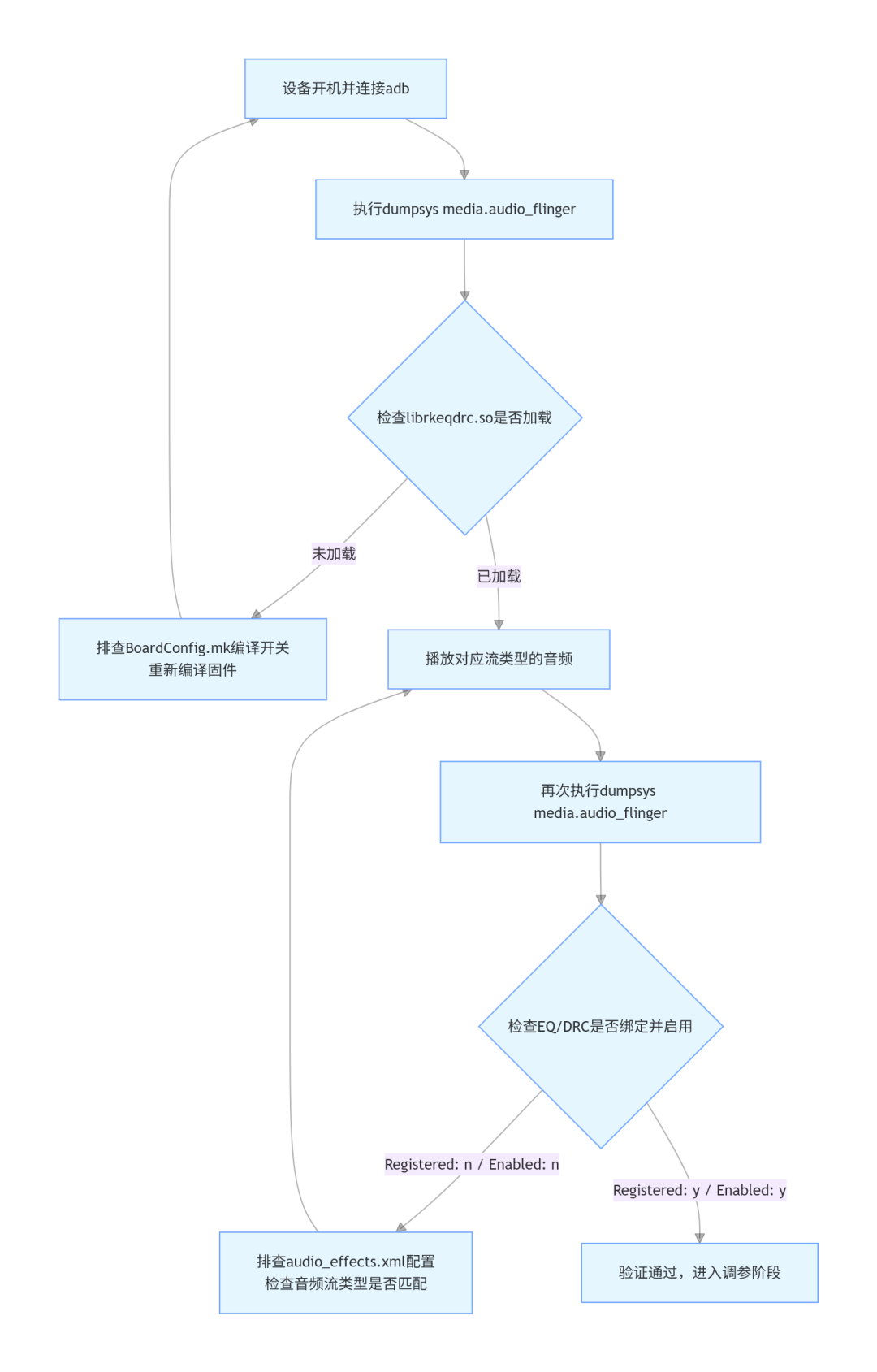
配置完成后,必须通过系统命令验证音效是否正常工作,避免后续调参无效。
音效验证流程图
3.1 验证音效注册状态
确认EQ/DRC音效库已成功加载到AudioFlinger服务中:
adb shell dumpsys media.audio_flinger
在输出结果中查找以下内容,说明音效已成功注册:
Libraries loaded:path: /vendor/lib/soundfx/librkeqdrc.soEQ DRC / Rockchip Electronics Co. Ltd.UUID: 79fe72b2-4182-44c1-b2ea-0002a5d5c51bTYPE: 34805d32-2e6d-4d1e-9296-0002a5d5c51bapiVersion: 00020000flags: 00820204
3.2 验证音效绑定状态
先在设备上播放一段音频(确保使用了绑定的流类型),然后再次执行上述dumpsys命令,查找以下内容:
Output thread 0xb40000784395ba60, name AudioOut_D, tid 642, type 0 (MIXER):I/O handle: 13Standby: no[...]1 Effect Chains1 effects for session 49[...]Effect ID 11:Session State Registered Enabled Suspended:00049 003 y y n[...]Descriptor:- UUID: 79fe72b2-4182-44c1-b2ea-0002a5d5c51b- TYPE: 34805d32-2e6d-4d1e-9296-0002a5d5c51b- name: EQ DRC- implementor: Rockchip Electronics Co. Ltd.
如果看到Registered: y和Enabled: y,说明EQ/DRC音效已成功绑定并启用。
四、调参:两种方式实现精准音效调校
音效启用后,最关键的步骤是参数调试。瑞芯微提供了自定义App调参和PC工具调参两种方式,其中PC工具调参效率更高,适合开发阶段快速迭代。
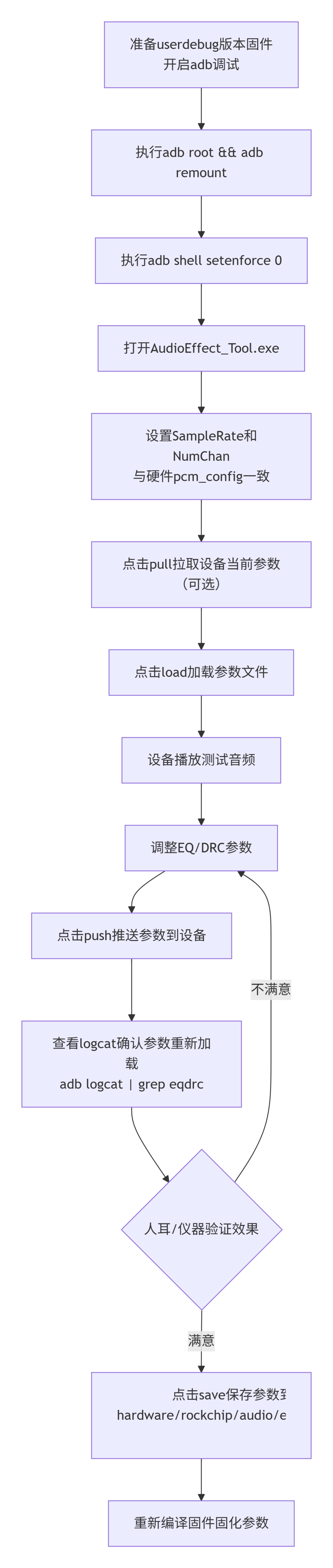
PC工具调参流程图(推荐)
App调参流程图
4.1 参数文件基础
4.1.1 默认参数文件
系统默认提供以下参数文件,按采样率和通道数区分:
•rkaudio_effect_eqdrc_44100hz_2ch.bin(44.1kHz 双声道)
•rkaudio_effect_eqdrc_48000hz_2ch.bin(48kHz 双声道,最常用)
同时内置了4种预设参数:
•1:standard(标准模式)
•2:meeting(会议模式)
•3:classical(古典模式)
•4:classroom(教室模式)
4.1.2 参数文件加载优先级
EQ/DRC模块创建时会按以下顺序加载参数文件:
1./data/vendor/audio/(App下发的自定义参数,优先级最高)
2./vendor/etc/(出厂默认参数,PC工具push的参数会保存到这里)
3.hardware/rockchip/audio/eqdrc/configs/(SDK源码中的默认参数)
4.2 方式一:PC工具调参(推荐)
PC工具调参支持实时修改参数并立即生效,无需重新编译固件,是开发阶段的首选方式。
4.2.1 准备工作
1.确保设备固件为userdebug版本,且已开启adb调试
2.工具位于SDK目录:RKTools/windows/AudioEffect_Tool.rar,解压后运行AudioEffect_tool.exe
3.执行以下adb命令获取设备权限:
adb rootadb remountadb shell setenforce 0 # 临时关闭SELinux,避免push失败
4.2.2 调参步骤
1.配置基础参数:打开工具后,设置SampleRate(采样率)和NumChan(通道数),必须与设备音频硬件配置一致。可通过以下文件查看硬件配置:
hardware/rockchip/audio/tinyalsa_hal/
找到pcm_config结构体中的rate和channels字段。
2.拉取当前参数(可选):点击pull按钮,将设备当前使用的参数文件保存到PC本地备份。
3.加载参数文件:点击load按钮,选择要调试的参数文件(如默认的48kHz双声道参数)。
4.实时调试:在设备上播放音频,调整工具中的EQ和DRC参数,调整完成后点击push按钮,参数会立即推送到设备并生效。
可通过logcat查看参数加载日志:adb logcat | grep eqdrc,看到reload profile from tuner说明参数已重新加载。
5.保存最终参数:效果满意后,点击save按钮,将参数文件保存到SDK的hardware/rockchip/audio/eqdrc/configs/目录,重新编译固件即可固化参数。
4.3 方式二:自定义App调参
如果需要在应用中提供用户可调节的音效功能,可通过RockchipEqualizer的API实现参数调整。
以下是核心代码示例:
// 获取当前EQ/DRC配置RockchipEqualizer.Settings settings = equalizer.getProperties();// 启用10段EQsettings.setEq10Enabled(1);// 获取所有声道的EQ配置Collection<RockchipEqualizer.Settings.Eq> eqs = settings.getEqs();for (RockchipEqualizer.Settings.Eq eq : eqs) {// 获取当前声道的所有频段Collection<RockchipEqualizer.Settings.Eq.EqBand> bands = eq.getBands();for (RockchipEqualizer.Settings.Eq.EqBand band : bands) {// 设置频段增益(单位:dB)band.setBoost(3.0f);// 设置滤波器类型:0=参数均衡,1=低架,2=高架,3=低通,4=高通band.setFilter(0);// 设置中心频率(单位:Hz)band.setFc(1000);// 设置品质因数Q(参数均衡时范围0.01-16,高低架时为斜率0.01-2)band.setQ(1.0f);// 启用该频段band.setEnabled(1);}}// 应用新配置equalizer.setProperties(settings);// 切换预设模式equalizer.usePreset(1); // 使用标准模式
注意:只有在preset=0(自定义模式)下,才能手动调整上述参数;切换到其他预设后,手动调整的参数会被覆盖。
五、常见问题与注意事项
1.音效不生效:首先检查BoardConfig.mk是否添加了编译开关,然后通过dumpsys命令确认音效是否注册和绑定成功。
2.PC工具push失败:确保设备是userdebug版本,已执行adb root和adb remount,且临时关闭了SELinux。
3.参数调整后无变化:确认采样率和通道数设置与硬件一致,且正在播放的音频流类型已绑定EQ/DRC。
4.多声道支持:默认参数文件为双声道,如需支持更多声道,可通过PC工具生成对应通道数的参数文件。
总结
瑞芯微RK平台的EQ/DRC模块提供了完整且易用的音频处理解决方案,通过本文的步骤和流程图,你可以快速完成从编译集成到参数调试的全流程。在实际开发中,建议先通过PC工具快速调试出满意的音效参数,再将参数固化到固件中;如果需要用户自定义音效,可基于RockchipEqualizer API开发应用层调参功能。
-
智能小车的DIY全攻略2017-10-13 1518
-
FPGA开发全攻略2017-09-27 9526
-
LED调光技术全攻略2017-02-08 1289
-
LED驱动电源方案全攻略2017-01-14 1201
-
GPS设计全攻略2012-08-06 10471
-
MCU解密全攻略2011-07-11 2806
-
GPS 设计全攻略2008-09-25 14835
全部0条评论

快来发表一下你的评论吧 !
