


利用协议监控器轻松分析以太网
描述
在2026年,CANoe迎来了它的30周年。在这个重要节点,我们整理了一系列由一线专家团队沉淀的技术经验,希望帮助您在实际项目中更高效地发挥CANoe的能力。每一个主题,都对应一个CANoe的具体功能或典型工作流程,助您解决开发中的实际挑战,优化使用方式,并带来可感知的效率提升。
摘要
协议监控器是CANoe的一个组件,通过自动检测和验证SOME/IP、TCP和gPTP等协议来简化以太网分析,提供清晰的网络流量概览,并突出显示协议违规,实现高效的分析和验证。
如何在CANoe中找到此功能?
如何开始使用?
在CANoe中使用协议监控器有两个前提条件:
已激活Ethernet或者Basic Ethernet的License
工程中至少包含一个以太网通道
满足以上条件后,可以在功能区依次点击Analysis → Protocol Monitor,即可打开协议监控器。需要注意的是,协议监控器必须在测量开始前激活,激活之后再启动测量,才会开始对网络中的通信数据进行解析和展示。

能做什么?
能解决什么问题?
1.清晰、有序的数据视图,让问题更容易被看见
在对基于以太网的系统进行分析时,工程师往往会面临同样的挑战:数据量庞大、协议层级复杂,真正出现问题时很难快速定位。协议监控器就能在此场景下为用户提供协助,因为它并非只是对报文数据的简单展示,而是从协议视角对通信流量进行重构和解读。
无论是SOME/IP、TCP还是gPTP等,协议监控器都可以自动对数据进行解析,并以结构化的方式呈现出来,让原本分散、混乱的数据变得清晰、有序。
可以在同一个窗口中,从不同维度观察网络状态:
在Endpoint View中查看节点之间的通信关系
在Diagram View中直观理解数据流向
在Connection View中分析具体连接及其状态变化
配合图形化展示,网络通信关系一目了然,使问题定位和分析变得更加高效。
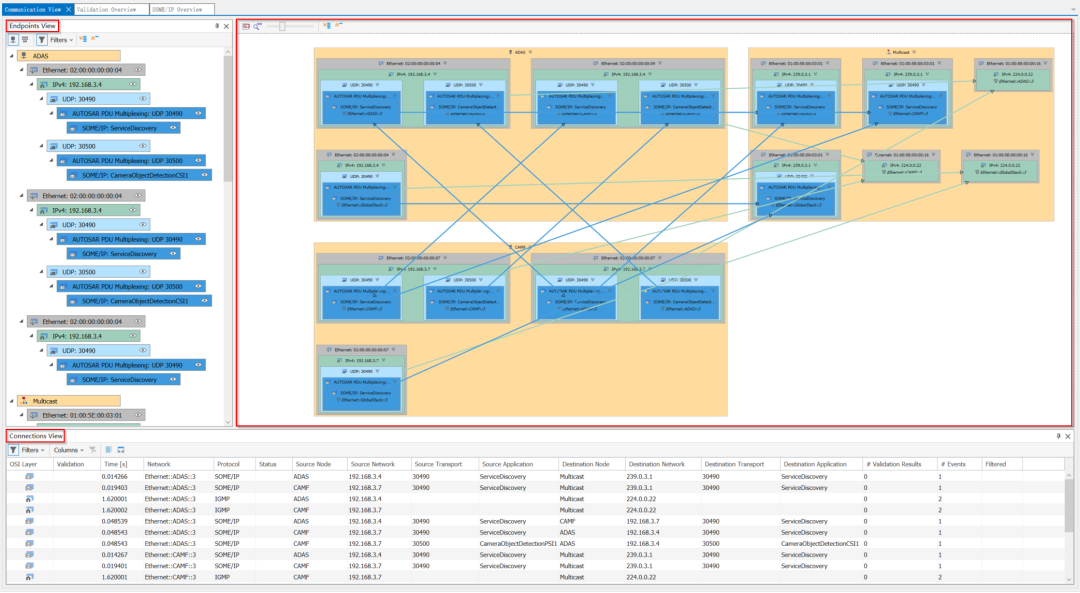
整体视图
帮助用户从全局角度快速理解网络结构与服务分布情况:
不同节点之间的通信关系以拓扑形式展示
通过不同颜色区分不同OSI层级(例如网络层、链路层),协议层次一目了然
箭头清晰标识数据流向,便于理解通信的发起方与接收方
以列表形式展示具体的SOME/IP服务及其订阅状态,服务关系清晰可见
焦点展示
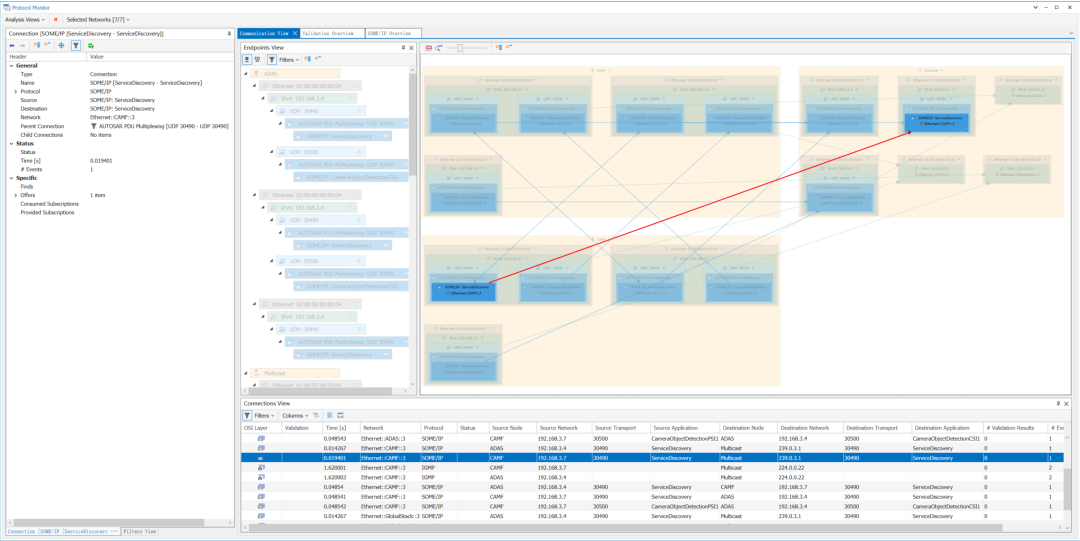
当用户选中某条连接时,与之相关的信息会在多个视图中同步高亮显示,帮助用户快速了解“服务—连接—报文”之间的关联关系。
这种联动式的焦点展示方式,使用户无需在不同窗口之间反复切换,就可以迅速锁定与当前问题最相关的通信路径和数据内容,大幅提升分析效率。
2.面对海量数据,关键在“筛选”
在真实项目中,仅仅“看得见”还不够,更重要的是如何在大量数据中,快速聚焦真正关心的内容。协议监控器提供非常灵活的过滤能力,让用户从一开始就能缩小分析范围。
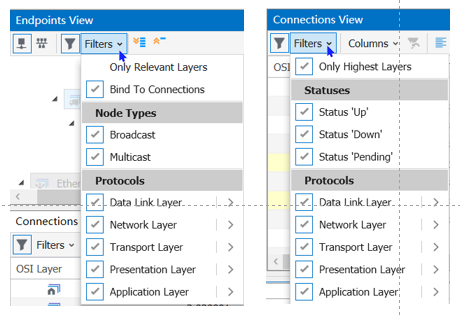
常规过滤器
Endpoint View和Connection View中均提供常规过滤器选项。Endpoint View与Connection View均提供常规过滤器功能,其核心过滤逻辑基于“通信对象 + 协议层级”两个维度展开。两者均支持按照OSI协议层(从Data Link到Application)进行筛选,帮助用户在不同协议层级下快速聚焦关注的通信内容。但两个窗口的过滤各有侧重:
Endpoint View更偏向于对“通信端点”的可见性控制,支持通过过滤条件或手动隐藏来减少节点干扰,并可选择仅显示相关层或与连接绑定的端点;
Connection View则进一步聚焦“连接关系”,在协议层过滤基础上增加了连接状态(Up/Down/Pending)以及Only Highest Layers等选项,用于从协议栈中提取关键通信链路。
整体来看,前者用于精简“参与者”,后者用于收敛“交互关系”,二者结合可以从结构和连接两个层面快速定位目标通信。
对象过滤器
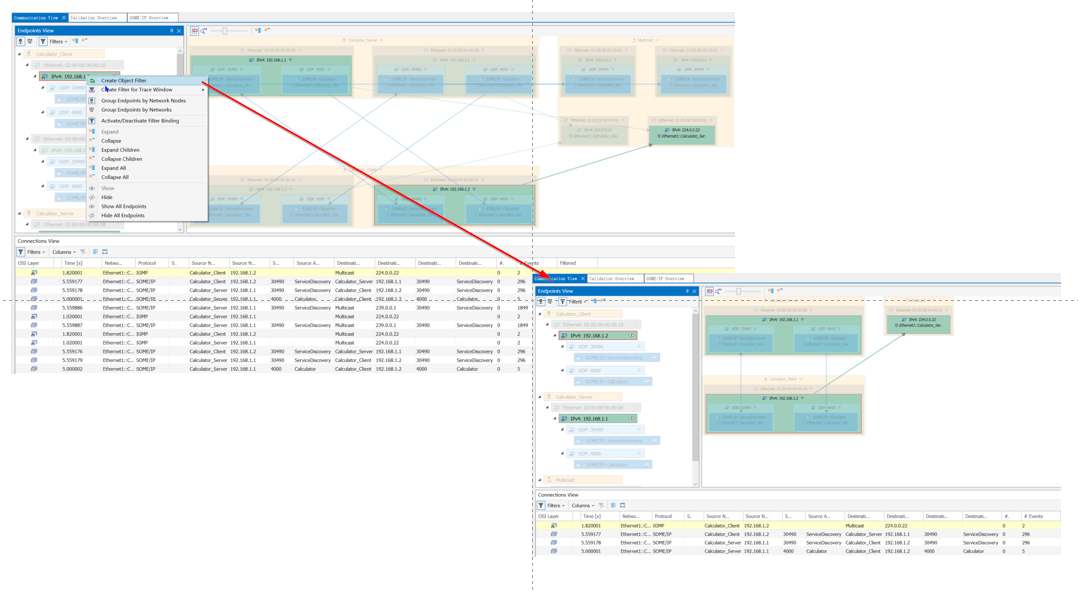
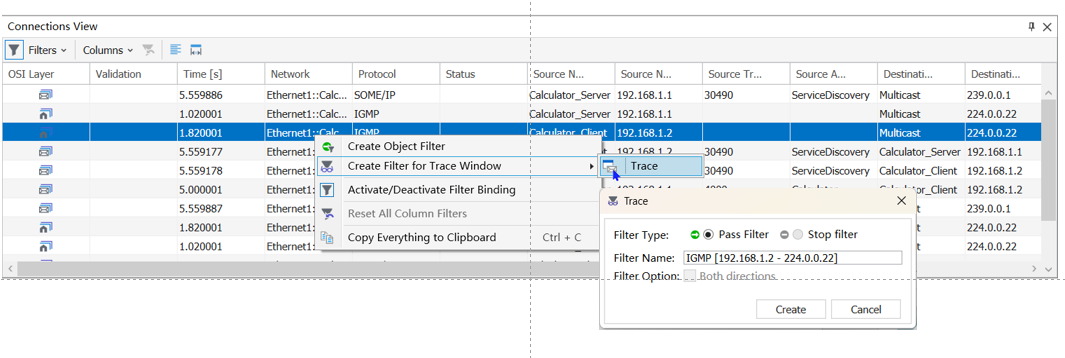
在任意视图中选中某个对象后,右键选择Create Object Filter即可生成以该对象为条件的过滤器,并同步应用到所有视图,仅保留与该对象相关的通信流量。
联动Trace窗口
在Endpoint View和Connection View中可以针对某个对象直接在Trace窗口中创建筛选条件,便于用户对Trace窗口中的数据内容进行同步分析。
3.从“发现问题”到“深入分析”的无缝衔接
当协议监控器检测到协议异常或不一致时,会在Validation Overview中直接显示异常信息。
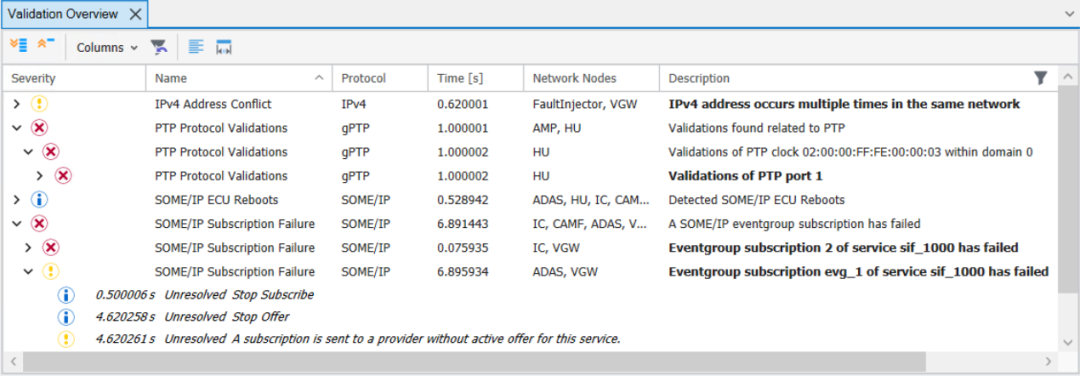
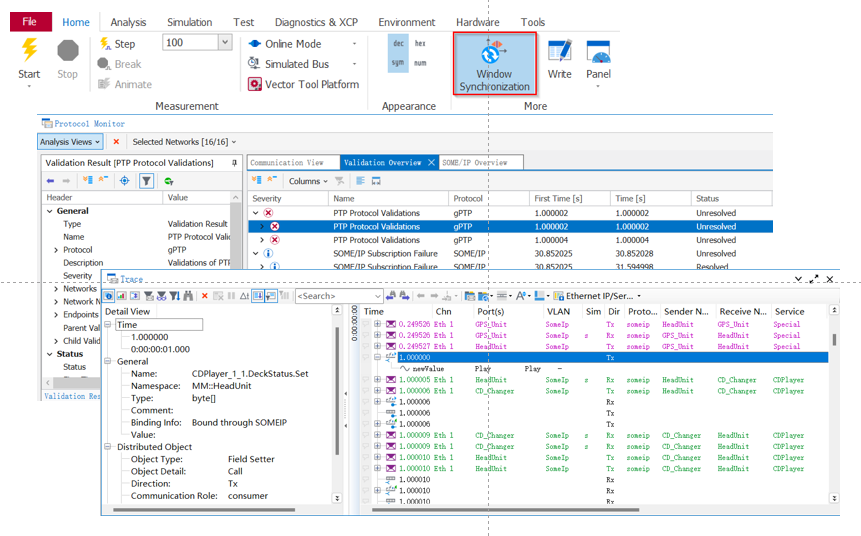
异常信息均带时戳,开启Home → Window Synchronization功能后,可以基于Validation Overview中的分析结果同步定位到Trace窗口对应时间戳,从而查看完整的报文上下文。这种从“宏观分析 → 精细追踪”的联动能力,可以大幅减少排查问题的时间成本。
-
CANoe Tips | 利用协议监控器轻松分析以太网2026-04-22 381
-
以太网协议的种类和特点2024-11-08 5756
-
利用TSN以太网特性改善工业以太网控制器的时序2024-08-30 687
-
工业以太网协议结构_工业以太网协议种类2023-03-13 3253
-
在视频监控应用中利用单线对以太网2022-10-28 667
-
以太网的拓扑结构_以太网的通信协议2020-03-20 10504
-
以太网协议的模型有哪些2018-12-26 3060
-
在工业以太网领域采用FPGA的好处2018-06-20 5603
-
以太网协议及应用方案2017-01-21 848
-
基于Xilinx FPGA的千兆以太网控制器的开发2015-01-23 31630
-
以太网协议2012-08-13 3534
-
基于以太网的电梯监控系统设计2009-06-24 958
全部0条评论

快来发表一下你的评论吧 !
