


瑞萨RA MCU众测宝典 | 环境搭建之【RA-Eco-RA4M2】基于SCI的程序下载(使用Renesas Flash Progammer烧录)
描述
开启宝典
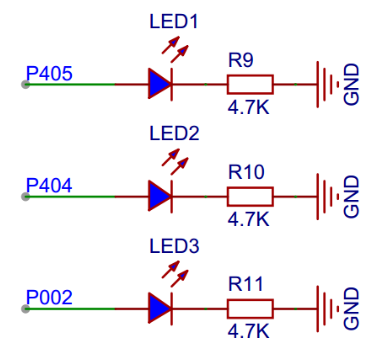
电路原理图,可以看到开发板上有三颗用户LED,分别连接到微控制器的不同引脚:
LED1:P405
LED2:P404
LED3:P002
以LED1(P405)为例,来介绍如何通过e² studio和FSP配置工具来点亮并使其闪烁。
点击可查看大图
实现LED闪烁的具体步骤
配置GPIO引脚
首先,我们需要在FSP(Flexible Software Package)配置工具中将P405引脚配置为GPIO输出模式。
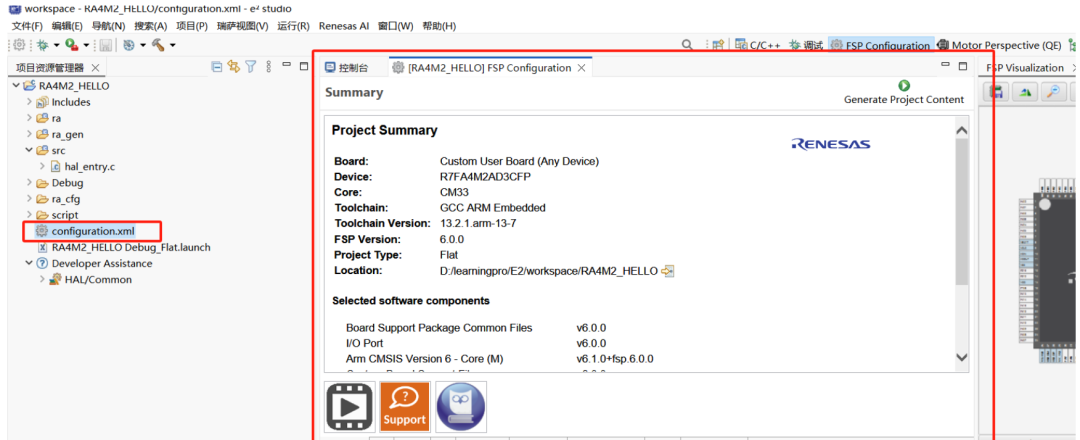
切换到FSP配置界面:
在e² studio的项目资源管理器中,双击configuration.xml文件,打开FSP图形化配置界面。
点击可查看大图
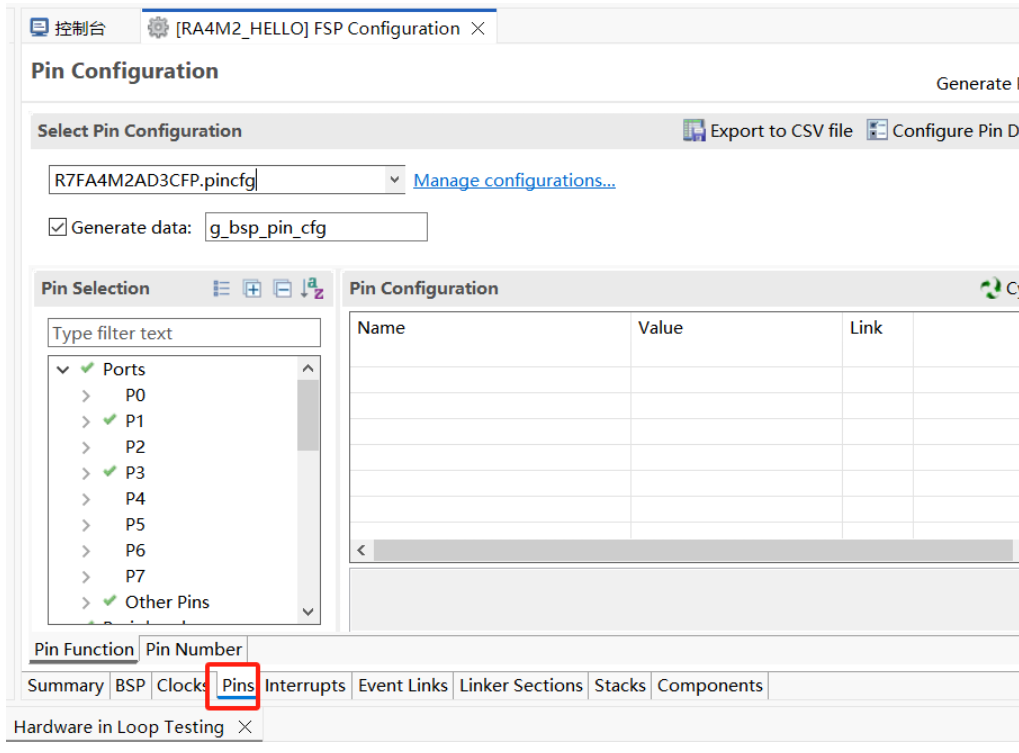
进入引脚配置:
点击界面下方的“Pins”标签页,进入引脚配置界面。
点击可查看大图
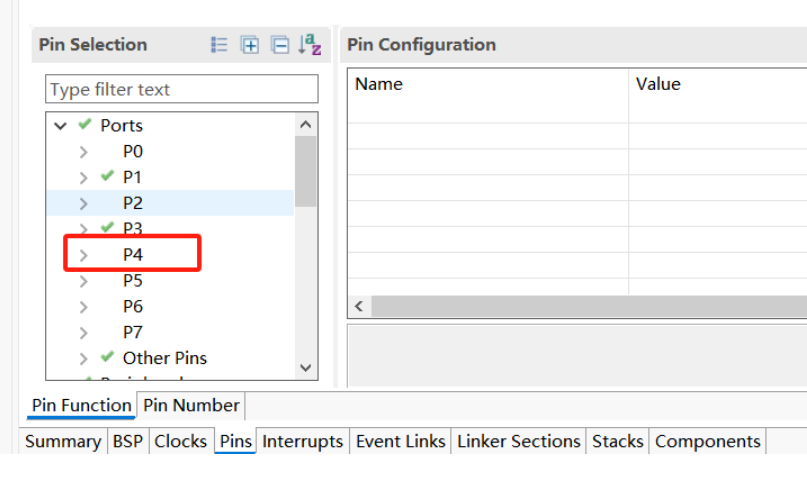
配置P405引脚:
在引脚配置界面中,找到P405。可以通过左侧的“Peripherals”列表,依次展开Ports>P4>P405来快速定位。
点击可查看大图
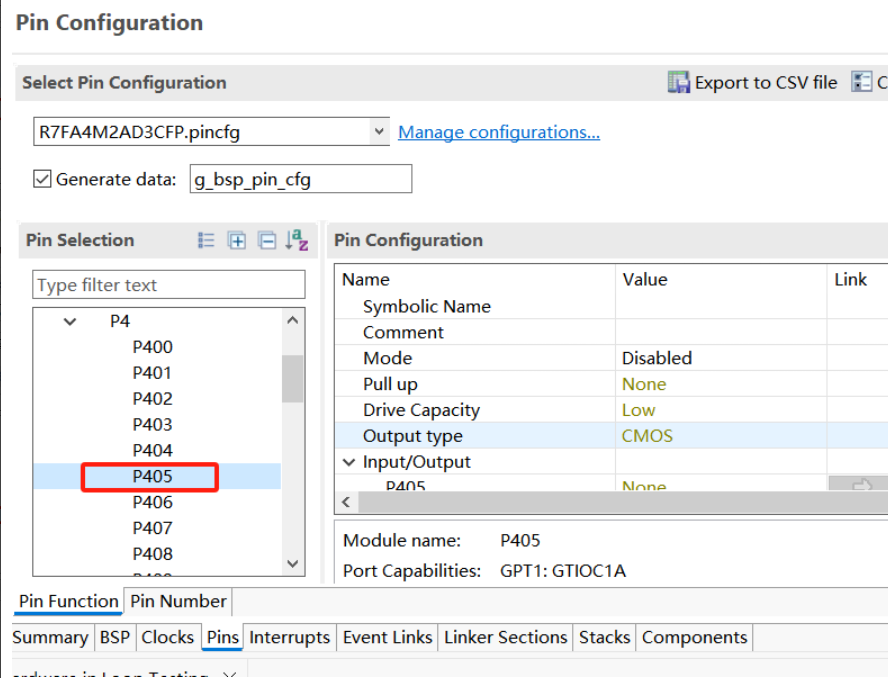
点击可查看大图
点击P405,在右侧的“Pin (P405) Properties”窗口中进行如下设置:
Mode:将其设置为GPIO Output。
Symbolic Name:为这个引脚起一个有意义的别名,例如LED1。这个名称后续会在代码中用到。
Initial Output Level:根据原理图,LED的阳极接3.3V,阴极通过电阻连接到MCU引脚。因此,当引脚输出低电平(Low)时,LED点亮;输出高电平(High)时,LED熄灭。我们将初始电平设置为High,让程序启动时LED处于熄灭状态。
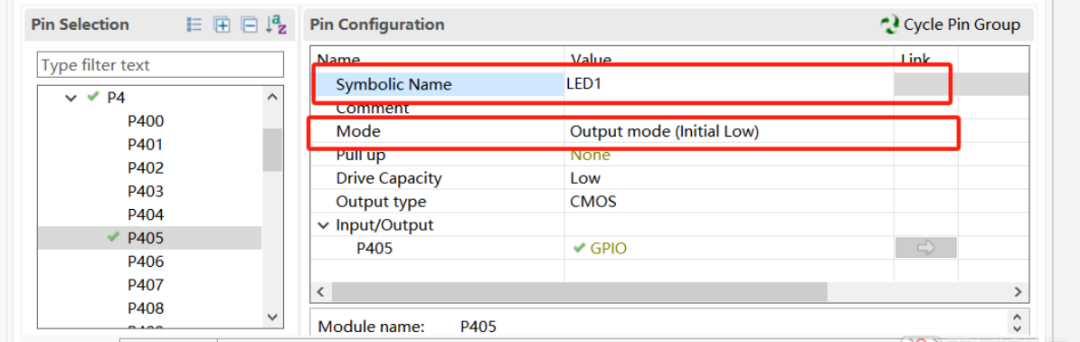
点击可查看大图
生成项目代码
完成引脚配置后,需要让FSP工具将这些图形化的配置转换成实际的初始化C代码。
点击FSP配置界面右上角的“Generate Project Content”按钮(绿色箭头图标)。
稍等片刻,e² studio会在后台自动更新项目代码,包括引脚的初始化函数等。
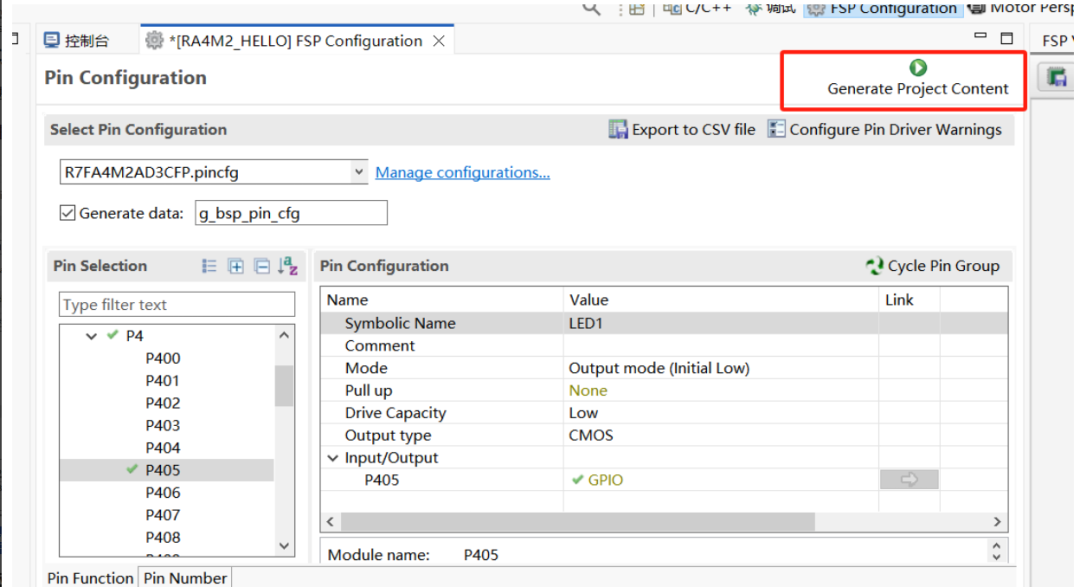
点击可查看大图
编写应用程序代码
代码生成后,我们就可以编写业务逻辑了。用户的应用程序代码主要在src/hal_entry.c文件中编写。
点击查看大图
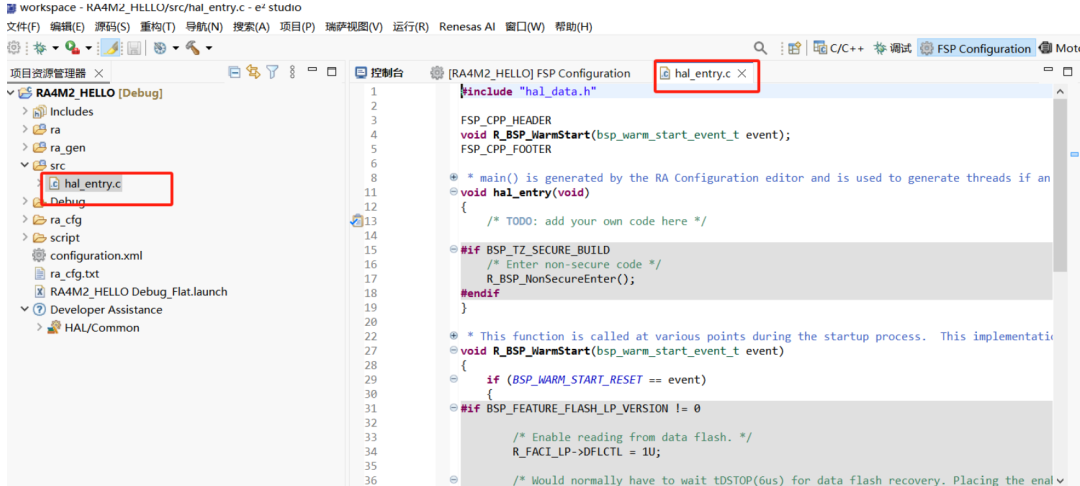
打开hal_entry.c:
在左侧的项目资源管理器中,展开src文件夹,双击打开hal_entry.c文件。
点击可查看大图
编写闪烁逻辑:
找到文件中的hal_entry(void)函数。所有的用户代码都将从这里开始执行。在该函数内的/* TODO: add your own code here */注释下方,添加一个while(1)无限循环,并在循环中控制LED1引脚的电平状态。
将以下代码复制并粘贴到hal_entry函数中:
左右滑动查看完整内容
#include"hal_data.h"FSP_CPP_HEADERvoidR_BSP_WarmStart(bsp_warm_start_event_t event);FSP_CPP_FOOTER/*******************************************************************************************************************//*** main() is generated by the RA Configuration editor and is used to generate threads if an RTOS is used. This function* is called by main() when no RTOS is used.**********************************************************************************************************************/voidhal_entry(void){ /* TODO: add your own code here */ while(1) { R_IOPORT_PinWrite(&g_ioport_ctrl, BSP_IO_PORT_04_PIN_05, BSP_IO_LEVEL_LOW); R_BSP_SoftwareDelay(500, BSP_DELAY_UNITS_MILLISECONDS); R_IOPORT_PinWrite(&g_ioport_ctrl, BSP_IO_PORT_04_PIN_05, BSP_IO_LEVEL_HIGH); R_BSP_SoftwareDelay(500, BSP_DELAY_UNITS_MILLISECONDS); }#if BSP_TZ_SECURE_BUILD /* Enter non-secure code */ R_BSP_NonSecureEnter();#endif}/*******************************************************************************************************************//*** This function is called at various points during the startup process. This implementation uses the event that is* called right before main() to set up the pins.** @param[in] event Where at in the start up process the code is currently at**********************************************************************************************************************/voidR_BSP_WarmStart(bsp_warm_start_event_t event){ if (BSP_WARM_START_RESET == event) {#if BSP_FEATURE_FLASH_LP_VERSION != 0 /* Enable reading from data flash. */ R_FACI_LP->DFLCTL = 1U; /* Would normally have to wait tDSTOP(6us) for data flash recovery. Placing the enable here, before clock and * C runtime initialization, should negate the need for a delay since the initialization will typically take more than 6us. */#endif } if (BSP_WARM_START_POST_C == event) { /* C runtime environment and system clocks are setup. */ /* Configure pins. */ R_IOPORT_Open (&g_ioport_ctrl, g_ioport.p_cfg); } }#if BSP_TZ_SECURE_BUILDBSP_CMSE_NONSECURE_ENTRY voidtemplate_nonsecure_callable();/* Trustzone Secure Projects require at least one nonsecure callable function in order to build (Remove this if it is not required to build). */BSP_CMSE_NONSECURE_ENTRY voidtemplate_nonsecure_callable(){}#endif
编译、下载和运行
最后一步就是将代码编译并下载到开发板上运行。
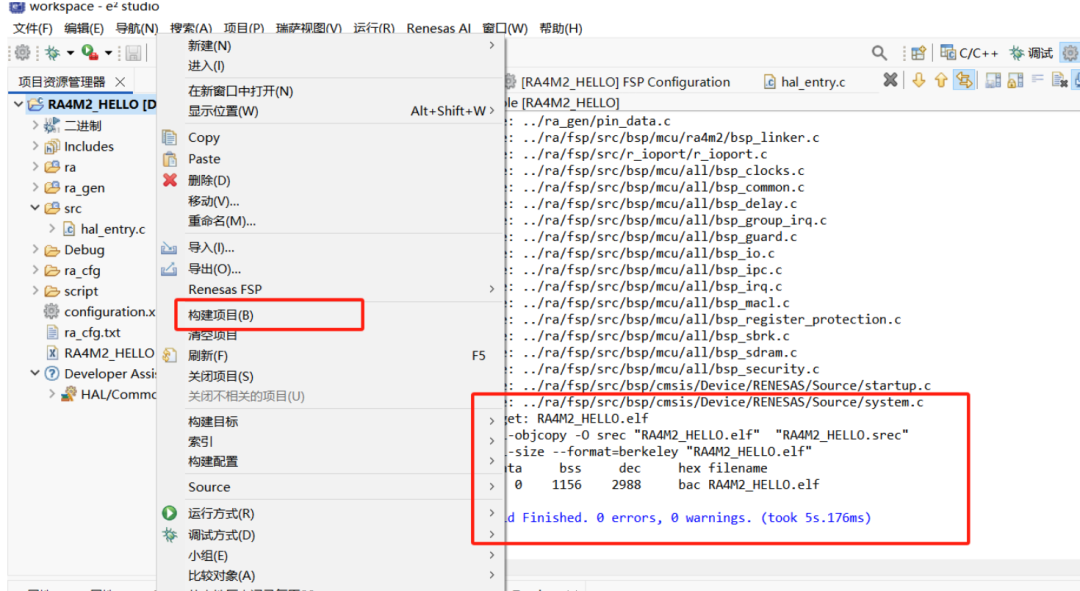
编译项目:
点击工具栏上的“构建”按钮(锤子图标),或者使用快捷键Ctrl+B编译项目。请确保编译过程没有错误,可以在下方的“控制台(Console)”窗口中查看编译结果。
点击可查看大图
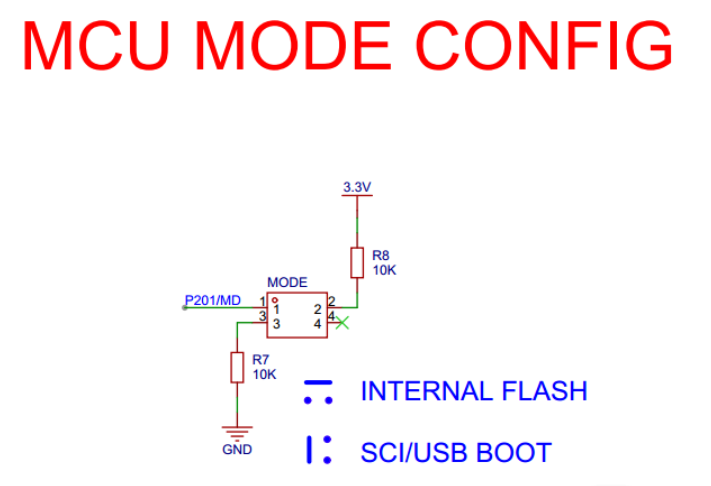
原理图显示了微控制器(MCU)的P201/MD引脚,这个引脚是模式选择引脚。它决定了MCU在上电或复位后从哪里开始执行代码:
INTERNAL FLASH(内部闪存模式):当MD引脚为高电平(通过R8上拉到3.3V)时,MCU会从其内部的Flash存储器启动。这是程序正常运行的模式。
SCI/USB BOOT(串行/USB启动模式):当MD引脚为低电平(通过R7下拉到GND)时,MCU会进入Bootloader模式。在此模式下,它会等待通过SCI(UART)或USB接口接收新的固件程序
点击可查看大图
在开发板上找到与P201/MD引脚相连的跳线帽或拨码开关。
切换到SCI/USB BOOT模式:将跳线帽连接到图中标示的SCI/USB BOOT位置。这通常意味着将MD引脚和GND连接在一起。
连接开发板:使用USB线将开发板连接到电脑。此时,开发板上的板载USB转串口芯片(如 CH340)会被电脑识别为一个 COM 端口。
复位 MCU:在切换完模式后,按一下开发板上的复位按键,或者重新给开发板上电。这一步至关重要,它能确保MCU在新的引脚电平下启动,从而进入Bootloader模式。
软件工具
Renesas Flash Programmer(RFP)
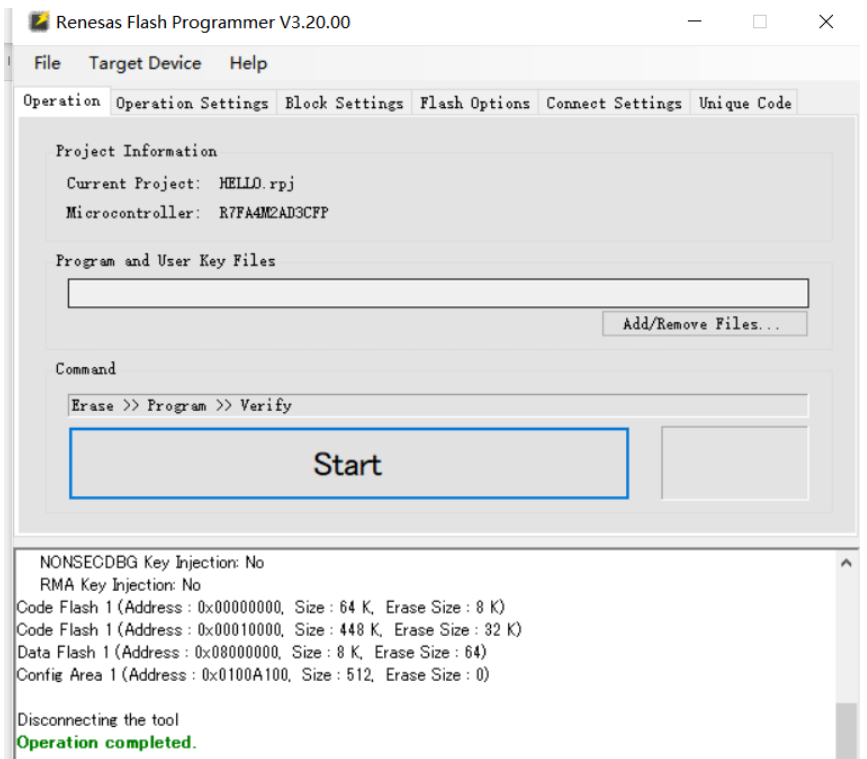
打开Renesas Flash Programmer。
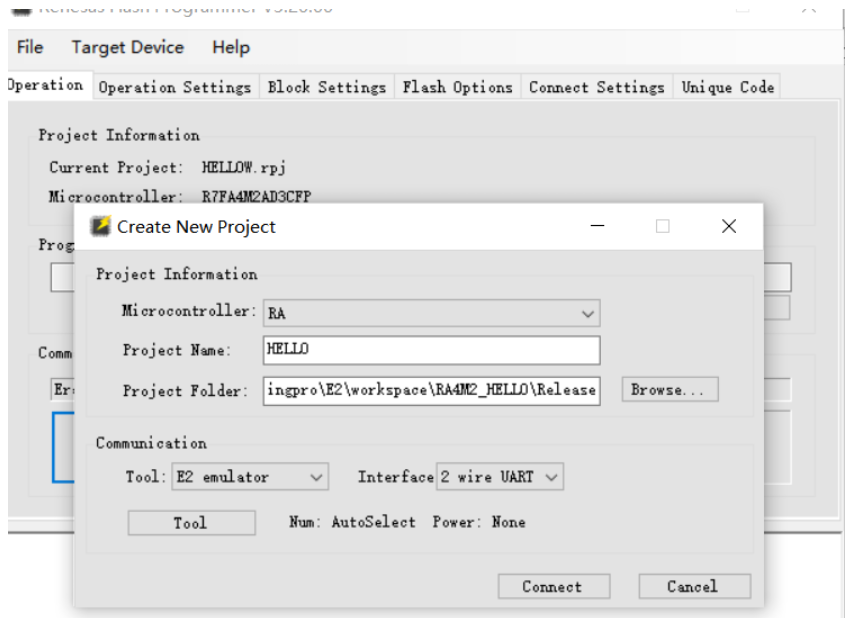
新建工程:在RFP中创建一个新工程。
配置工程:
Microcontroller:选择RA系列,并找到您的具体型号R7FA4M2AD3CFP。
Tool:选择COM Port。
Port:选择您的开发板在设备管理器中显示的COM端口号。
Baud Rate:选择一个合适的波特率,可以从一个较低的值(如115200 bps)开始尝试。
连接:点击“Connect”按钮。如果硬件设置正确,RFP应该能成功连接到MCU。
加载固件:在RFP的主界面,浏览并选择您在上一步中找到的.srec固件文件。
开始烧录:点击“Start”或“Program”按钮,RFP 会将固件文件通过串口发送给MCU的 Bootloader,并写入到内部Flash中。等待进度条走完,提示烧录成功。
点击可查看大图
点击可查看大图
恢复正常模式并运行程序
烧录完成后,MCU还处于Bootloader模式,不会自动运行新程序。您需要:
断开开发板电源。
将模式选择跳线切换回INTERNAL FLASH模式(将MD引脚设置为高电平)。
重新给开发板上电。
如果你在模式切换、端口选择、烧录工具配置上遇到小问题,欢迎在评论区交流~
环境搭建专题会持续更新,关注瑞萨嵌入式小百科,后续还有更多RA开发板上手干货!
-
【RA-Eco-RA4M2开发板评测】+ 开发板开箱及开发环境搭建2026-05-09 514
-
瑞萨RA MCU众测宝典 | OLED之【RA-Eco-RA2L1】I²C驱动OLED屏幕 BME280传感器2026-05-08 1307
-
瑞萨RA MCU众测宝典 | 串口之【RA-Eco-RA2L1】RTC日历及串口设置时间2026-04-21 7348
-
【RA-Eco-RA4M2开发板评测】+VS Code 下瑞萨 RA4M2 开发环境搭建与 GPIO 点灯实验教程2026-04-15 575
-
瑞萨RA MCU众测宝典 | 环境搭建之【RA-Eco-RA4M2】QE工具使用2026-04-10 6465
-
瑞萨RA MCU众测宝典 | 环境搭建之【RA-Eco-RA4M2】搭建Keil开发环境2026-04-03 7389
-
【RA-Eco-RA4M2开发板评测】+ 开箱环境搭建2026-04-01 710
-
瑞萨RA MCU众测宝典 | 环境搭建之【RA-Eco-RA4M2】基本模板搭建与LED2026-03-27 2685
-
【RA-Eco-RA4M2开发板评测】介绍、环境搭建、工程测试2026-03-21 1150
-
瑞萨RA MCU众测宝典 | 环境搭建之【RA-Eco-RA6E2-64PIN-V1.0 开发板】介绍、环境搭建、工程测试2026-03-20 8179
-
【RA-Eco-RA4M2开发板评测】+烧录程序使两led灯闪烁2026-03-19 461
-
瑞萨RA-Eco-RA4M2开发板基本模板搭建与LED指南2026-02-24 7663
-
【RA-Eco-RA4M2开发板评测】RA-Eco-RA4M2 Keil 开发环境搭建2025-04-27 1023
-
【RA-Eco-RA4M2开发板评测】1 RA4M2开发环境搭建2025-04-25 1100
全部0条评论

快来发表一下你的评论吧 !
