


信创装机实测:GS0-5001 主板 + 海光 5380 平台,Rufus 制作启动盘完美适配麒麟 2503
描述
在国产信创平台的装机部署中,主板与国产操作系统的适配稳定性,一直是政企办公、行业部署场景最核心的需求。最近我们针对 GS0-5001 国产服务器主板,搭配海光 5380 处理器平台,完成了银河麒麟桌面操作系统 V10 2503 版本的全流程装机实测,最终结果十分亮眼:在处理器集成显卡(集显)输出环境下,通过 Rufus 工具制作启动盘,可实现全程无障碍安装,系统正常引导、完美进入桌面,无任何兼容性故障。
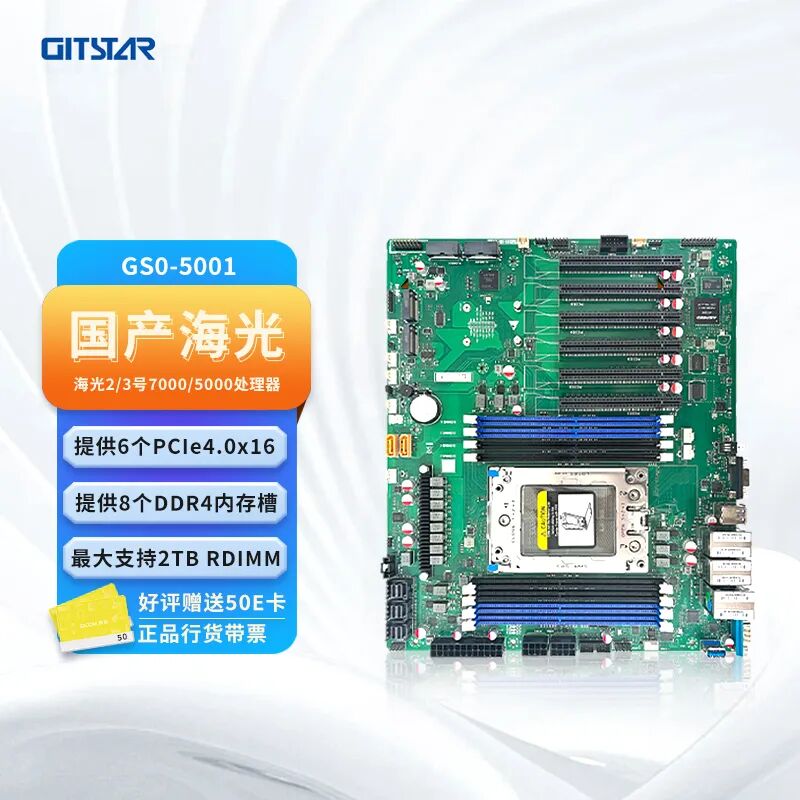
今天我们就把完整的实测过程、启动盘制作教程、系统安装步骤全部分享出来,给正在搭建国产信创平台的用户一份零踩坑的可落地装机指南。
【实测平台核心配置】
本次测试的硬件与软件环境,均为信创场景主流部署方案,核心配置如下:
·核心主板:GS0-5001 国产标准服务器主板(适配海光 2/3 号 5000/7000 系列处理器)
·核心处理器:海光 5380 国产 x86 处理器
·显示输出:处理器集成显卡(集显)+ 主板 VGA 输出接口
·目标系统:银河麒麟桌面操作系统 V10 2503 正式版(x86 架构适配版)
·启动盘制作工具:Rufus 官方最新正式版
·实测结论:集显环境下,启动盘正常识别、系统完美安装、重启后可正常进入桌面,全程无黑屏、卡 LOGO、驱动异常等问题
【装机前必看!准备工作清单】
新手装机提前做好这些准备,能避开 90% 的常见问题,全程零翻车:
硬件准备
1.容量 8GB 及以上的空白 U 盘(制作启动盘会清空全盘数据,请务必提前备份 U 盘中的所有重要文件)
2.一台可正常运行的 Windows 电脑(用于制作系统启动盘)
3.已完成硬件组装的 GS0-5001 主机平台,显示器优先连接主板自带的集显 VGA 输出接口,确保硬件供电、连接正常
软件准备
1.银河麒麟桌面操作系统 V10 2503 版本官方 ISO 镜像(务必下载 x86 架构 / 海光平台适配版本,切勿下载 ARM 架构版本,否则无法正常启动)
2.Rufus 启动盘制作工具官方最新正式版(绿色免安装,单文件即可运行,无需额外配置,新手友好度拉满)
【小白也能学会!Rufus 制作麒麟系统启动盘全步骤】
我们实测验证,通过 Rufus 制作的启动盘,在 GS0-5001 主板上识别率 100%,完美兼容 UEFI 启动模式,步骤超简单,跟着做就行:
1.把准备好的 U 盘插入 Windows 电脑,右键点击 Rufus 程序,选择【以管理员身份运行】,工具会自动识别插入的 U 盘设备
2.关键校验:在界面顶部【设备】下拉栏中,务必确认选中的是你用来制作启动盘的 U 盘,切勿选错电脑硬盘分区,否则会导致数据丢失
3.点击【引导类型选择】下方的【选择】按钮,在弹出的窗口中,找到并选中提前下载好的银河麒麟 2503 版本 ISO 镜像文件
4.核心参数设置(关键!):镜像选择完成后,分区类型选择【GPT】,目标系统类型选择【UEFI (非 CSM)】,文件系统保持默认的【FAT32】,其余参数无需额外修改,完美适配 GS0-5001 主板的 UEFI 启动架构
5.所有参数确认无误后,点击界面右下角的【开始】按钮;弹出 ISOHybrid 镜像写入提示时,推荐选择官方适配的【DD 镜像模式写入】,再次确认格式化警告后,点击【确定】启动制作流程
6.等待进度条走完,界面状态栏显示【准备就绪】,即代表启动盘制作完成,此时安全拔出 U 盘即可
【GS0-5001 主板专属!麒麟 2503 系统安装全流程】
本次实测验证,GS0-5001 主板与麒麟 2503 版本原生适配,集显环境下安装全程无任何画面异常,步骤清晰,新手也能一次成功:
1.将制作完成的麒麟系统启动盘,插入 GS0-5001 主机的 USB3.0 接口,开机后连续按【F12】调出主板快速启动菜单(也可按【Del】进入 BIOS 设置 UEFI 启动项优先)
2.在启动项选择界面中,选中带 UEFI 标识的 U 盘启动盘,按下回车键,即可进入银河麒麟系统安装引导界面
3.按照安装向导提示,依次完成系统语言选择、用户许可协议勾选、系统时区设置,随后创建管理员账户、用户名与登录密码
4.磁盘分区环节:纯系统部署场景,新手直接选择【全盘安装】即可,系统会自动适配 GS0-5001 主板硬件,完成分区配置,无需手动调整;有双系统、数据分区需求的用户,可选择手动分区模式
5.确认所有安装配置无误后,点击【开始安装】,系统将自动完成文件解压、环境部署、驱动适配全流程,全程无需人工干预
6.安装完成后,根据系统提示拔出 U 盘,点击【立即重启】,主机重启后,即可正常进入银河麒麟 2503 系统桌面
【实测结果公示!全流程适配验证】
我们在集显输出环境下,完成了从启动盘制作到系统日常运行的全场景验证,所有功能均正常运行: Rufus 制作的 UEFI 启动盘,GS0-5001 主板可完美识别,无启动项识别失败、U 盘不识别问题 系统安装向导全程流畅运行,集显输出画面正常,无花屏、黑屏、分辨率适配异常问题 系统安装完成后重启正常,无卡 LOGO、系统引导失败、无法进入系统的故障 成功进入系统桌面后,集显驱动默认完美适配,分辨率、刷新率调节正常,桌面操作流畅无卡顿 系统基础功能、硬件接口均正常适配,无兼容性报错、驱动缺失的问题
【新手避坑小贴士!信创装机必看】
1.镜像版本别踩坑:务必下载 x86 架构、适配海光平台的银河麒麟 2503 版本镜像,ARM 架构镜像无法在该平台启动运行
2.BIOS 设置小技巧:若主板无法识别 U 盘启动盘,可开机按【Del】进入 BIOS,关闭【安全启动(Secure Boot)】选项,设置 UEFI 启动模式优先,保存设置后重启即可正常识别
3.显示接口别接错:安装全程务必将显示器连接在 GS0-5001 主板的集显输出接口上,切勿接入独立显卡接口,避免出现画面输出异常
4.启动盘制作失败处理:可尝试更换 USB3.0 接口、更换正品 U 盘,或格式化 U 盘后重新制作,优先使用管理员身份运行 Rufus 工具
5.数据安全第一:全盘安装会清空目标硬盘的所有数据,安装前务必提前备份重要文件,避免数据丢失
总的来说,GS0-5001 主板搭配海光 5380 处理器,与银河麒麟 2503 版本的适配度极高,集显环境下全程零障碍装机,Rufus 制作启动盘简单又稳定,完全能满足国产信创办公、行业部署、日常使用的各类需求。
如果你在国产信创平台装机的过程中,还有其他主板、系统的适配问题,欢迎在评论区留言互动,我们会持续带来更多实测装机指南和避坑教程。
-
电脑店U盘启动盘制作工具V3.0(智能装机版)2011-10-20 4503
-
U盘启动盘制作工具V3.22012-02-23 4081
-
电脑店U盘启动盘制作工具V3.3(智能装机版)2012-03-23 2694
-
U盘启动盘制作工具2013-10-08 2464
-
【老毛桃作品】老毛桃U盘启动盘制作工具V6.0绿色官方作品【完美界面 最新版哦】2015-09-30 4668
-
【完美装机】U盘启动盘制作工具2015-12-08 2630
-
[U盘启动] 装机员PE制作U盘启动视频教程2016-06-13 8333
-
如何使用UltraISO制作U盘启动盘2019-10-24 2895
-
如何制作u盘启动盘装 win72012-11-02 6653
-
通用U盘启动盘制作工具 V2.0 安装版(带教程)2013-09-06 1204
-
Usboot170 u盘启动盘制作工具2016-05-03 969
-
USB启动盘制作_应用及风险探讨_任泽坤2017-03-19 676
-
U盘启动盘制作工具应用程序免费下载2020-04-24 1148
-
U盘制作DOS启动盘的方法2020-09-09 14272
-
U盘启动制作工具rufus-3.14p ISO下载2021-07-21 2396
全部0条评论

快来发表一下你的评论吧 !
