


 【RA-Eco-RA4M2开发板评测】+ 开发板开箱及开发环境搭建
电子说
描述
首先感谢RA生态工作室给予的评测机会。
本文介绍了 RA-Eco-RA4M2-100PIN-V2.0 开发板的基本信息,包括产品特点、参数资源、开发环境搭建等。
RA-Eco-RA4M2-100PIN-V2.0是一款基于100MHz Arm® Cortex®-M33内核架构的开发板,主控芯片为R7FA4M2AD3CFP。RA4M2 32位微控制器(MCU)产品群使用支持TrustZone的高性能Arm® Cortex®-M33内核。与片内的Secure Crypto Engine(SCE)配合使用,可实现安全芯片的功能。
RA-Eco-RA4M2 v2.0延续了瑞萨一贯的高品质,在100MHz的高频驱动下,提供卓越的算力与安全保障。
内核大脑:100MHz Arm Cortex-M33,支持TrustZone安全架构。
存储空间:512KB Flash+128KB SRAM(含ECC与奇偶校验)+8KB Data Flash(EEPROM级别)。
丰富外设:全速USB 2.0、CAN 2.0B、SDHI/MMC接口,支持CTSU电容触摸传感。
便捷开发:板载USB转TTL(直连串口)、标准SWD调试口、2个PMOD扩展口。
板载交互:1个复位键、2个用户按键、2个触摸按键、3个高亮LED。
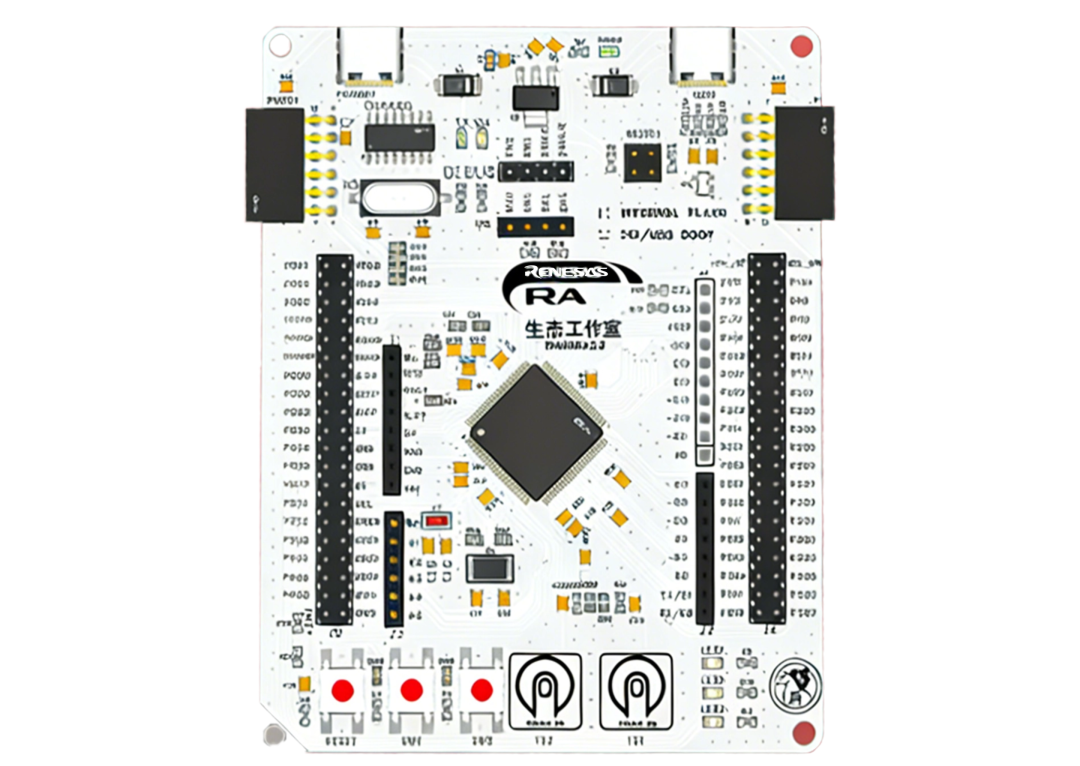 马年限定开发板
一、开发环境搭建
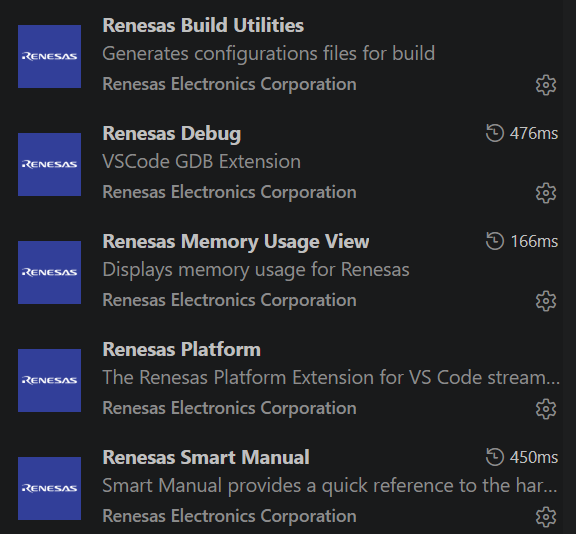 VS插件
VS插件
这里选择兼容性最好的VSCODE+CMAKE开发环境
1、安装VSCODE
2、安装FSP Smart Configurator(类似st的cubemx,主要用来进行基础管脚配置功能,Smart Configurator是为不使用e2 studio的用户而专门设计的图形配置工具,可以生成MDK,IAR或是CMAKE工程。)
3、安装VSCODE扩展Renesas Platform(安装时他会自动安装相关扩展。)
4,利用Renesas Platform安装配套工具。(扩展会自动收集已安装工具,因为本次使用的MCU为RA4M2,所以选择Renesas RA即可)

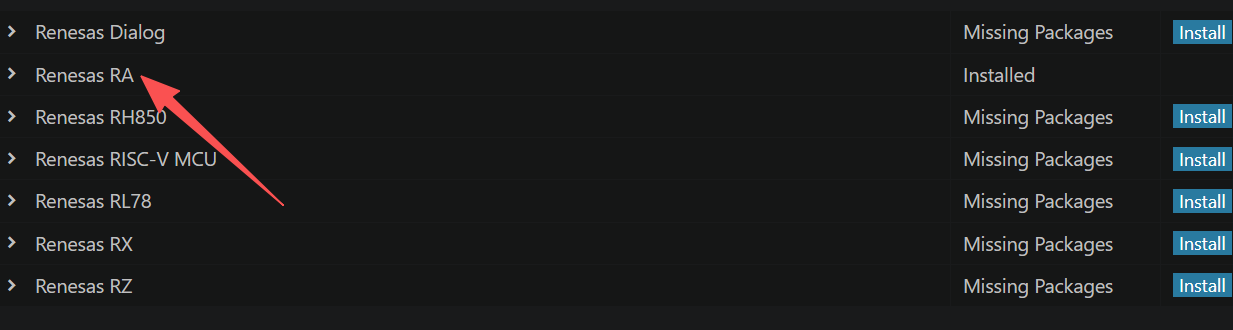
5、安装VS CODE扩展CMAKE TOOLS(用于识别与编译Cmake工程)。
到此,基础环境配置便已完成。
另外,因为手上jlink版本过低与没有官方的EZ-CUBE3 调试器,这里推荐一下官方的串口与USB下载方式
串口下载程序地址:https://www.renesas.cn/zh/searchkeywords=Renesas_Flash_Programmer_Package_V3&docType%5B0%5D=%E8%BD%AF%E4%BB%B6%E3%80%81%E5%B7%A5%E5%85%B7%E5%92%8C%E7%A4%BA%E4%BE%8B%E4%BB%A3%E7%A0%81
下载最新版的即可。
先打开官方例程,这里选取串口程序,编译生成HEX文件
因为开发板已经板载了CH340,所以只需将BOOT脚(P201)接地即可
接着连接USB数据线,打开RFPV3.0软件,选择新建项目。
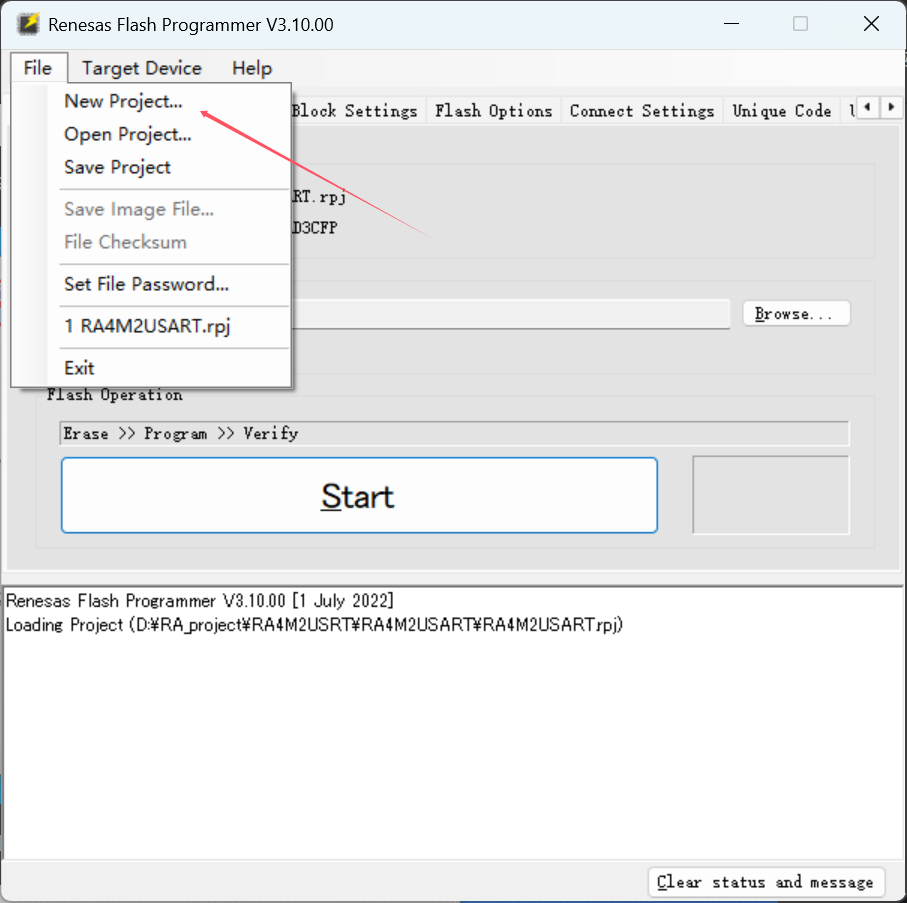
点击新建项目后,我们需要再这里输入项目名、项目路径选择工具等,如下图所示:
一定要选择COM port 串口下载
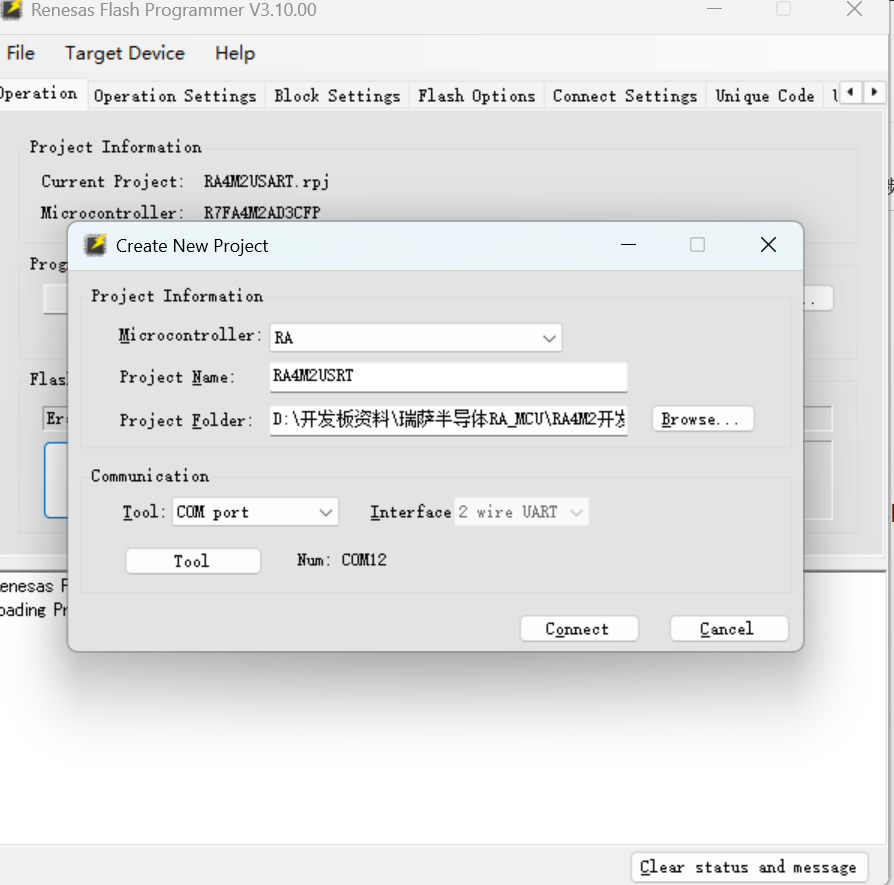
导入HEX文件
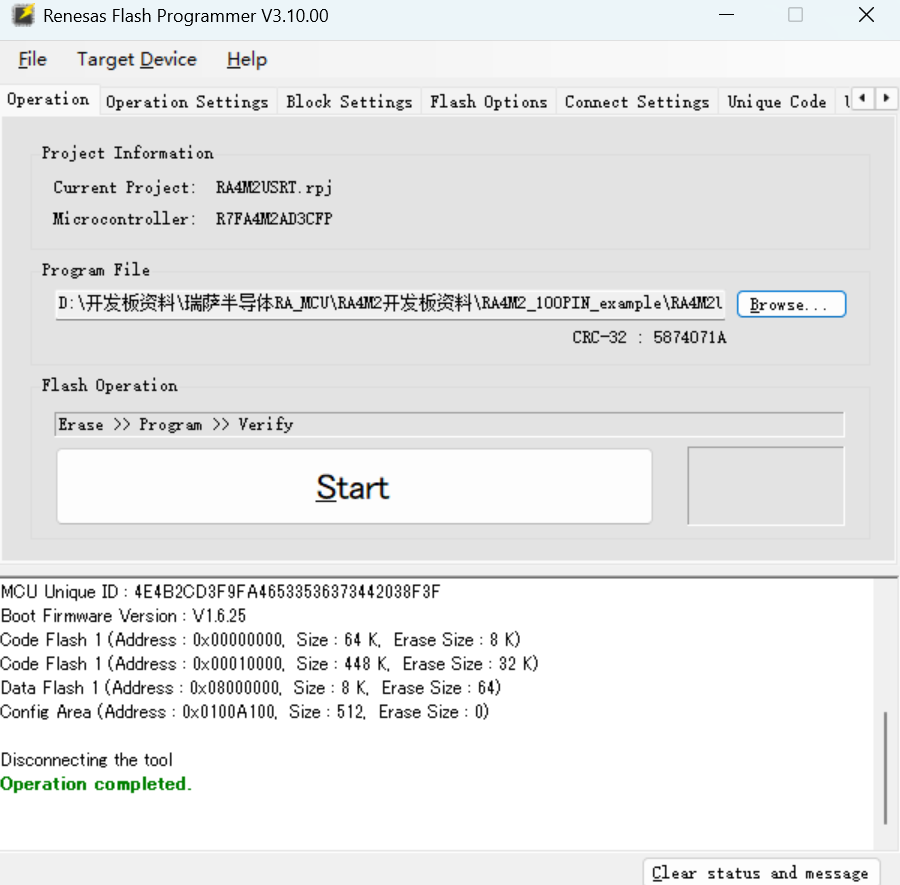
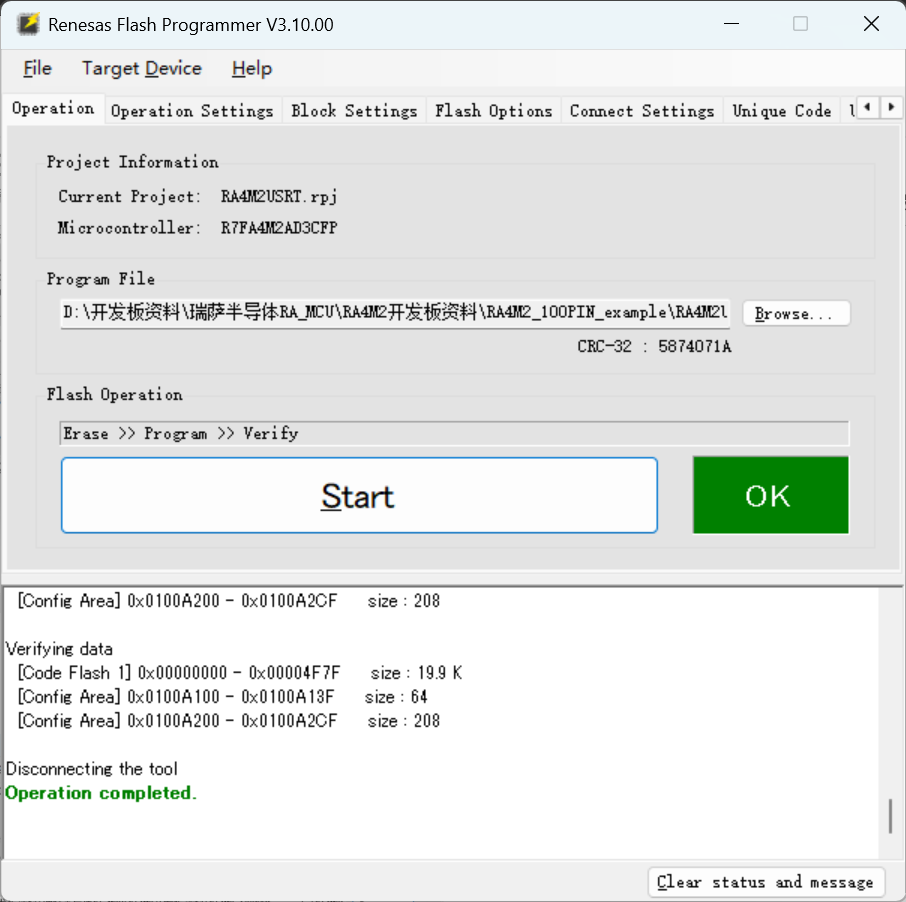
点击打开后,在File Details 界面的OK,然后点击 Start 开始下载,下载成功后会给出提示,如下图所示:
注:如是下载失败,尝试按一下复位按键。
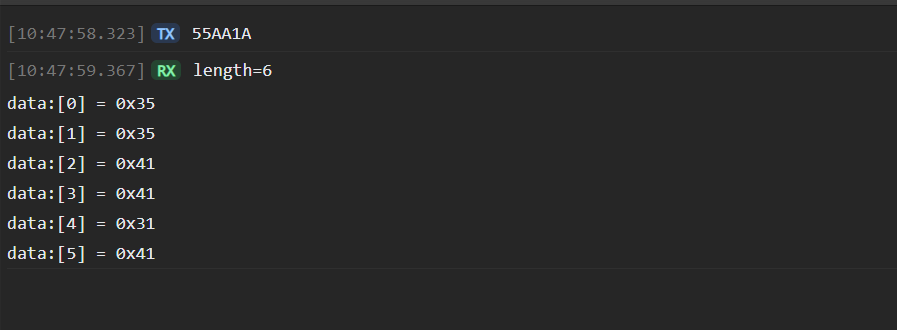
之后重启,连接串口助手,他会实现一个串口分包的功能
审核编辑 黄宇
-
【RA-Eco-RA4M2开发板评测】1 RA4M2开发环境搭建2025-04-25 1144
-
【RA-Eco-RA4M2开发板评测】RA-Eco-RA4M2 Keil 开发环境搭建2025-04-27 1062
-
【RA-Eco-RA4M2开发板评测】2+uart方式2025-05-04 1172
-
【RA-Eco-RA4M2开发板评测】UART测试实验2025-06-03 1573
-
【RA-Eco-RA6M4开发板评测】+01+开箱测评+UART+PWM+LED2025-07-17 1627
-
【RA-Eco-RA6M4开发板评测】介绍、环境搭建、工程测试2025-07-25 2488
-
【RA-Eco-RA6M4开发板评测】开发环境搭建2025-11-09 1799
-
【RA-Eco-RA4M2开发板评测】介绍、环境搭建、工程测试2026-03-21 1188
-
【RA-Eco-RA4M2开发板评测】+ 开箱环境搭建2026-04-01 736
-
【RA-Eco-RA4M2开发板评测】+ FreeRTOS多任务初探2026-04-19 318
-
【有奖试用14期】RA-Eco-RA4M2-100PIN开发板2022-11-01 2934
-
【开发板评测】Renesas RA6M4开发板之SDIO(SDHI)2022-12-27 5135
-
有奖试用!!RA-Eco-RA4M2-100PIN-V1.0开发板试用活动报名2025-03-13 2257
-
瑞萨RA-Eco-RA6E2-64PIN-V1.0开发板介绍及环境搭建指南2026-01-30 8947
-
瑞萨RA MCU众测宝典 | 环境搭建之【RA-Eco-RA6E2-64PIN-V1.0 开发板】介绍、环境搭建、工程测试2026-03-20 8303
全部0条评论

快来发表一下你的评论吧 !
