


 05. 原理图与 PCB的一站式集成 I 芯巧Cadence 25.1新功能深入学习
电子说
1.4w人已加入
描述
大家好。在PCB设计流程中,从原理图到版图的数据传递是承上启下的关键环节。传统方式下,工程师需要手动生成网表、创建PCB文件、再逐一导入封装与连接关系,操作繁琐且容易出错。Cadence 25.1 进一步加强了原理图与 PCB Editor 的集成能力,通过 Export to Layout(输出至版图) 功能,可以直接将设计数据一键传递至版图环境,并支持输出完成后自动启动 PCB Editor,真正实现原理图与版图之间的无缝协同。
本次分享将演示如何利用这一集成功能,完成从原理图到 PCB 版图的快速输出与初始环境搭建。以下是关键步骤总结:
一:原理图输出至版图
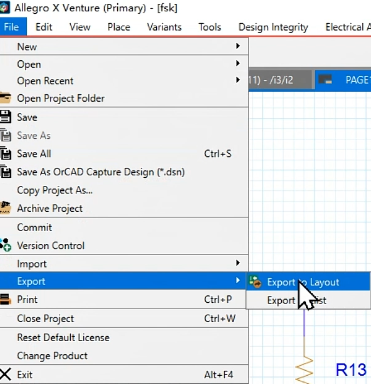
- 打开原理图,点击菜单 File → Export → Export to Layout。
- 在弹出的窗口中选择 PCB Editor,设定输出文件名称。
- 勾选 Launch Allegro PCB/Package Layout,系统将在输出完成后自动启动 PCB Editor。
- 点击 OK 执行输出,等待下方进度条完成。
二:初始化PCB环境
- PCB Editor 自动启动后,根据弹出的 License 选择窗口选择可用许可证(如 Allegro X Designer)。
- 点击菜单 Setup → Design Parameters,确认设计单位与精度。
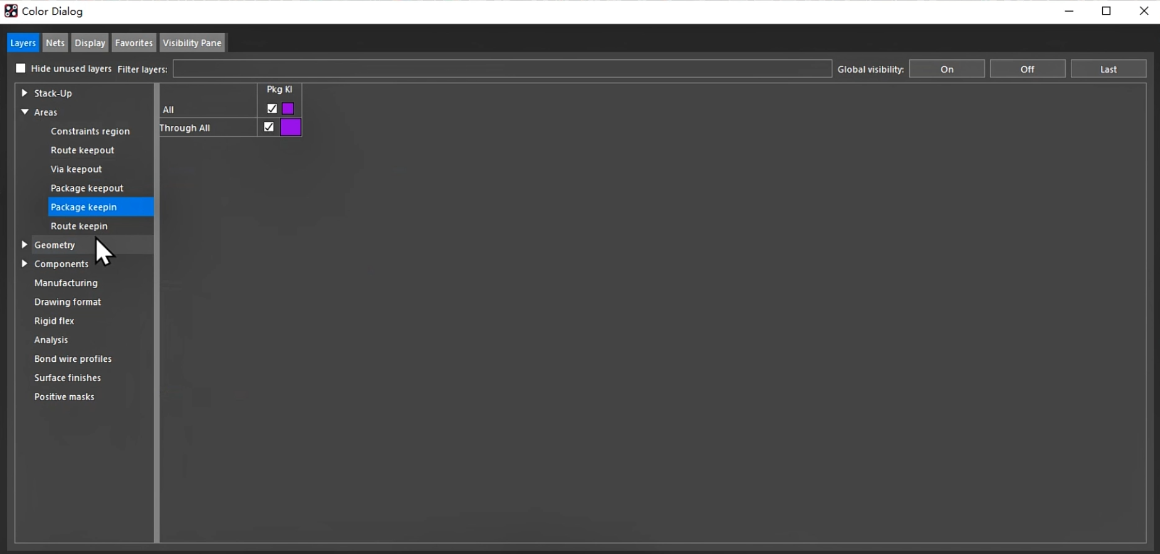
- 打开 Color 管理器,确保 Package Keepin 与 Design Outline 层面显示为开启状态(可将 Design Outline 设为醒目颜色以便区分)。
三:绘制板框与约束区域
- 根据结构尺寸绘制板外形(Design Outline)。
- 系统会根据规则自动生成配套的 Package Keepin 区域,无需手动绘制。
四:快速放置元器件
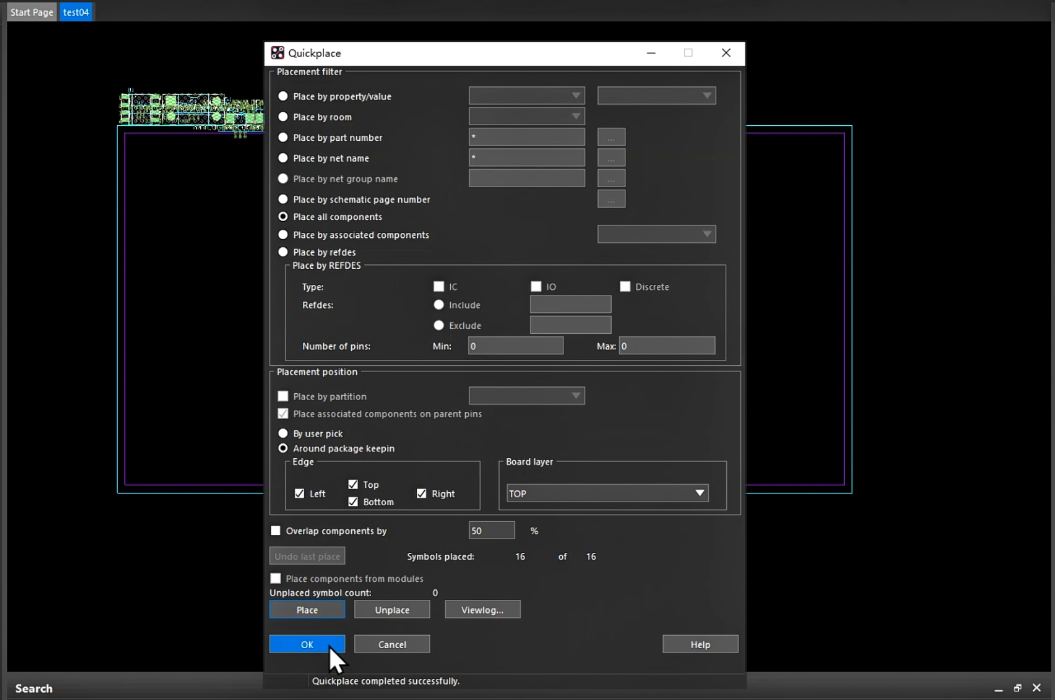
- 点击 Place → Quickplace,打开快速放置设置面板。
- 点击左下角 Place 按钮,后台的元器件将被释放并排列在工作区边缘。
五:优化显示与布局
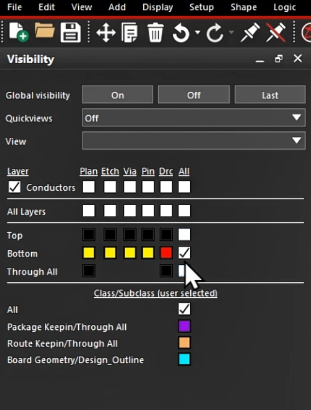
- 利用 Color 管理器关闭不必要的层面,只保留关键层(如焊盘、丝印等)。
- 将常用层面添加至右侧的 Visibility 面板,便于后续快速开关。
- 确认显示整洁后,即可正式进入布局布线阶段。
通过以上五步,即可完成从原理图到PCB版图的数据传递与环境初始化,显著提升前后端协同效率。
原创简介:芯巧电子是 Cadence 全球认证培训合作伙伴,是国内领先的电子、电气设计自动化和信息化管理系统方案与服务提供商,客户覆盖半导体、消费电子、通讯、汽车电子、工业自动化、教育科研等众多领域,业务涉及Cadence PCB及仿真全系列软件代理,PCB软件二次开发,电子元器件建库,PCB Layout 服务,PCB 加工装配等,拥有专业的市场销售、软件服务支持和软件定制开发团队。
审核编辑 黄宇
声明:本文内容及配图由入驻作者撰写或者入驻合作网站授权转载。文章观点仅代表作者本人,不代表电子发烧友网立场。文章及其配图仅供工程师学习之用,如有内容侵权或者其他违规问题,请联系本站处理。
举报投诉
- 相关推荐
- 热点推荐
- p
-
06. SnapMagic集成 I 芯巧Cadence 25.1新功能深入学习2026-05-11 163
-
02. 原理图审查 I 芯巧Cadence 25.1新功能深入学习2026-04-24 357
-
网课回放 I “一站式” PCB 设计 · 25.1 第二期:高效高质量原理图设计2025-12-05 835
-
【11/27 直播报名】“一站式” PCB 设计 · 25.1 I 第二期:高效高质量原理图设计2025-11-14 889
-
一站式PCBA加工全流程大揭秘!从设计到交付一站式搞定2025-06-11 1593
-
网课回放 I 升级版“一站式” PCB 设计第四期:规则设置2025-06-06 1057
-
网课回放 I 升级版“一站式” PCB 设计第三期:原理图完整性及可靠性分析2025-05-10 889
-
CCS集成母排一站式测试2024-06-04 3472
-
为什么选择一站式PCBA加工?PCBA一站式服务的优势2024-01-03 1830
-
嵌入式Linux 学习,一站式服务2015-03-25 2137
-
LinuxC编程一站式学习2012-08-26 6748
-
Linux C编程一站式学习2012-08-09 7659
全部0条评论

快来发表一下你的评论吧 !
