


实现两台Redlion设备通过OPC UA进行通信
电子说
1.4w人已加入
描述
本文档将指导您如何配置两台Redlion设备,使其中一台作为OPC UA服务器,另一台作为OPC UA客户端,从而实现它们之间的通信。
1. 设备与网络环境
- OPC UA 服务器 : 运行 Crimson 3.2 系统的 FlexEdge DA50A
- OPC UA 客户端 : 运行 Crimson 3.1 系统的 Graphite G12 HMI
- 网络连接 : 请确保将这两台Redlion设备以及您的PC连接到同一个以太网交换机上且在同一个网段。
2. OPC UA 服务器 (DA50A) 配置
在作为服务器的 FlexEdge DA50A (Crimson 3.2) 上进行如下设置:
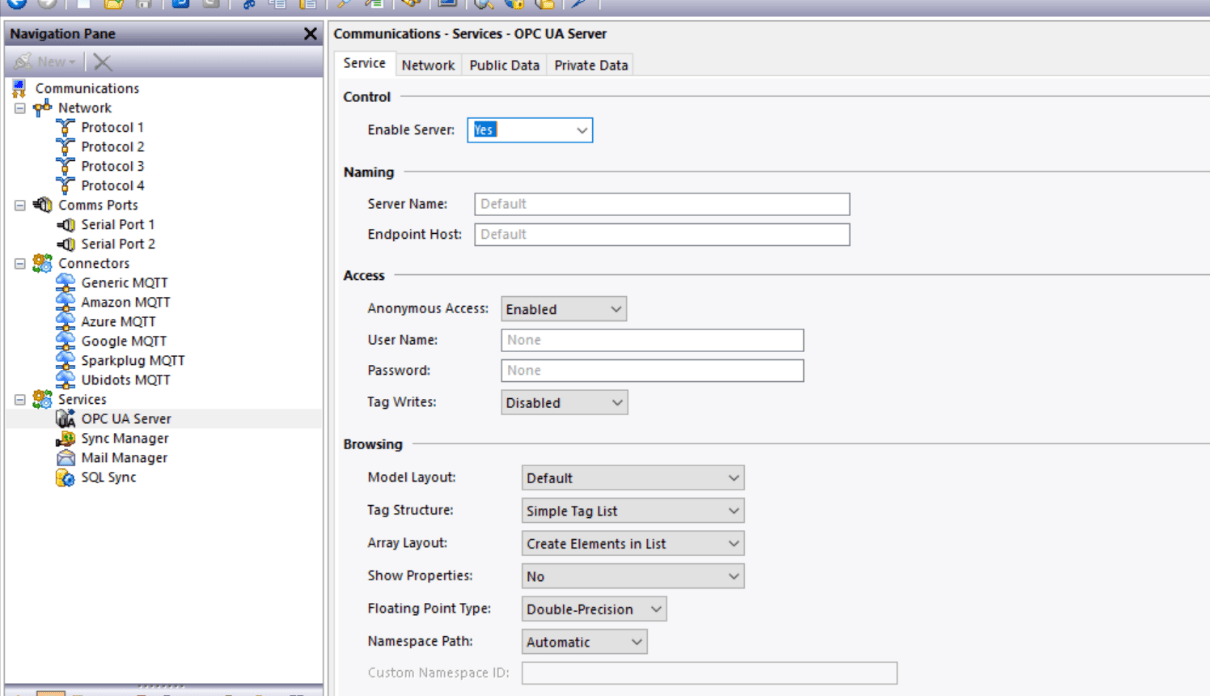
- 启用 OPC UA 服务器功能。
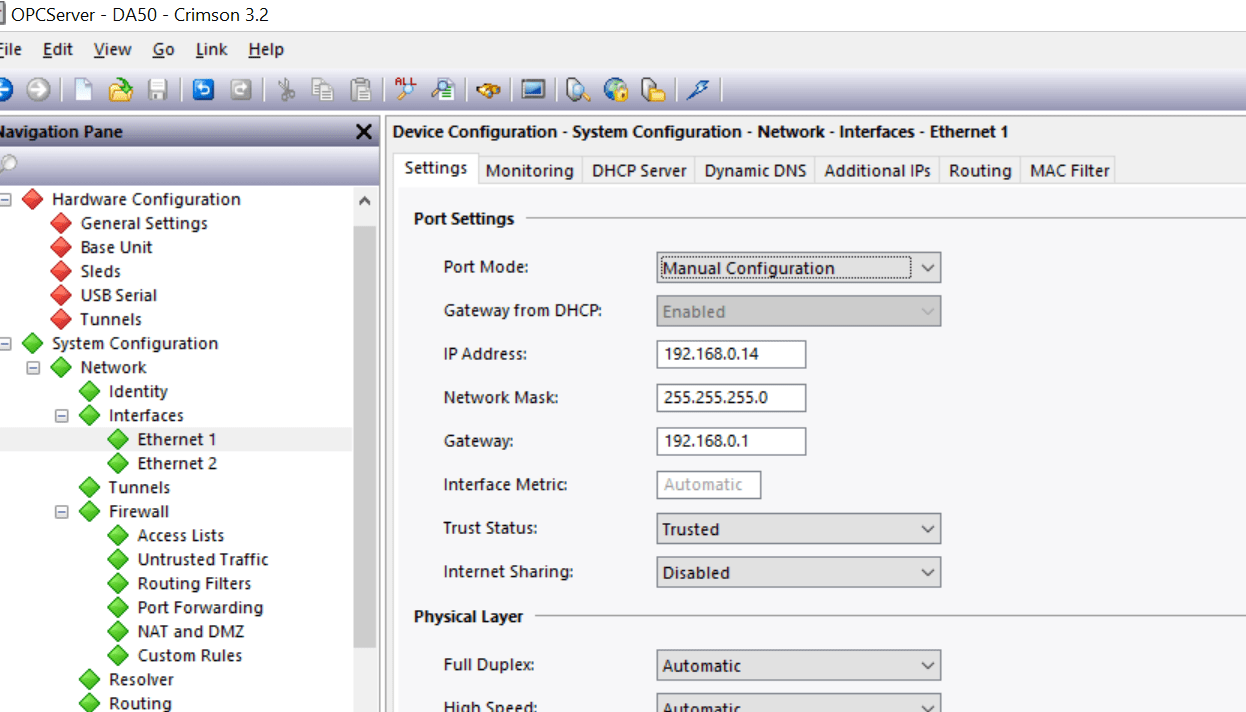
- 配置 OPC UA 服务器的相关参数,例如端口号和安全策略等。
- 确保服务器上存在要对外提供访问的数据标签(Tags)。(参见图3)
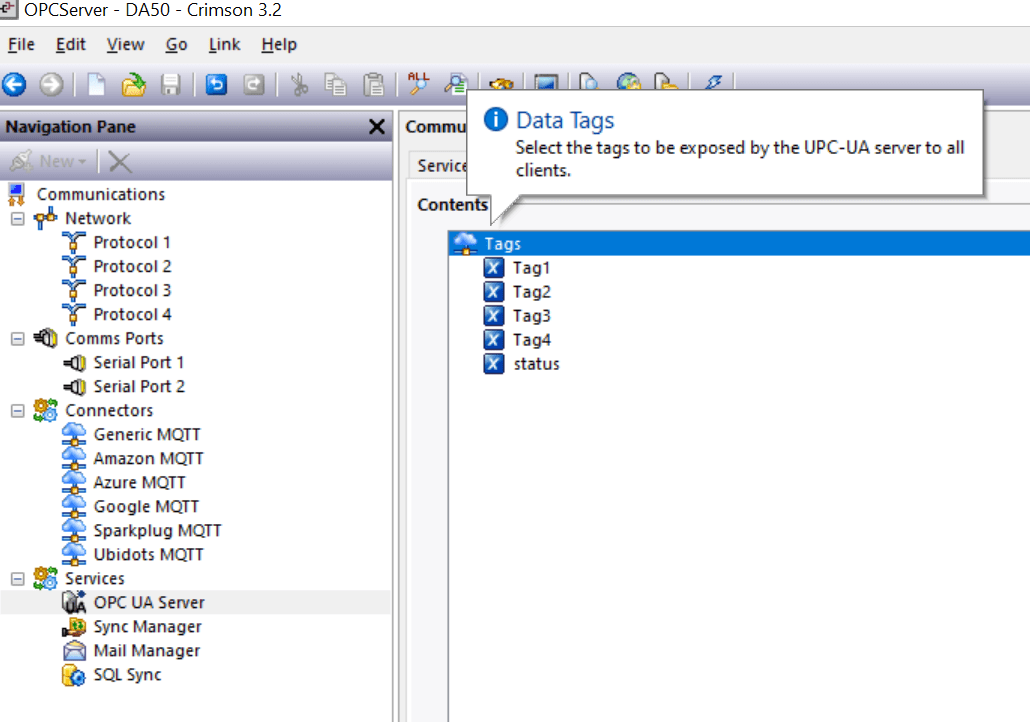
完成以上设置后,将配置数据库下载到 FlexEdge DA50A 设备中。
3. OPC UA 客户端 (G12 HMI) 配置
在作为客户端的 Graphite G12 HMI (Crimson 3.1) 上进行如下设置:
- 进入 协议 1 (Protocol 1) 设置。
- 选择 OPC UA 客户端 驱动。
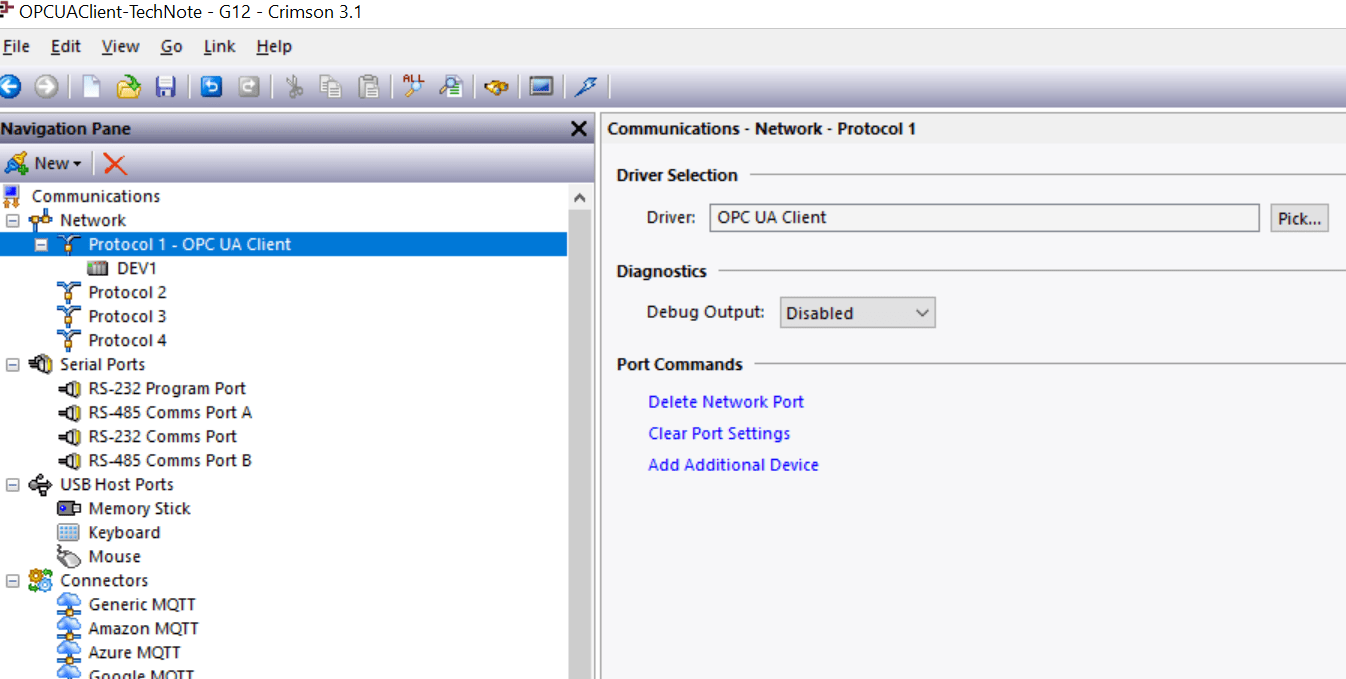
- 在 主机名 (Host Name) 字段中,输入作为 OPC UA 服务器的 FlexEdge DA50A 设备的 IP 地址。
完成基本驱动配置后,将此数据库下载到 G12 HMI 设备(通过 Link -> Update 或 Send 操作)。
4. 获取并映射服务器数据标签
数据库成功下载到客户端 (G12) 后,需要在 Crimson 3.1 软件中进行关键操作:
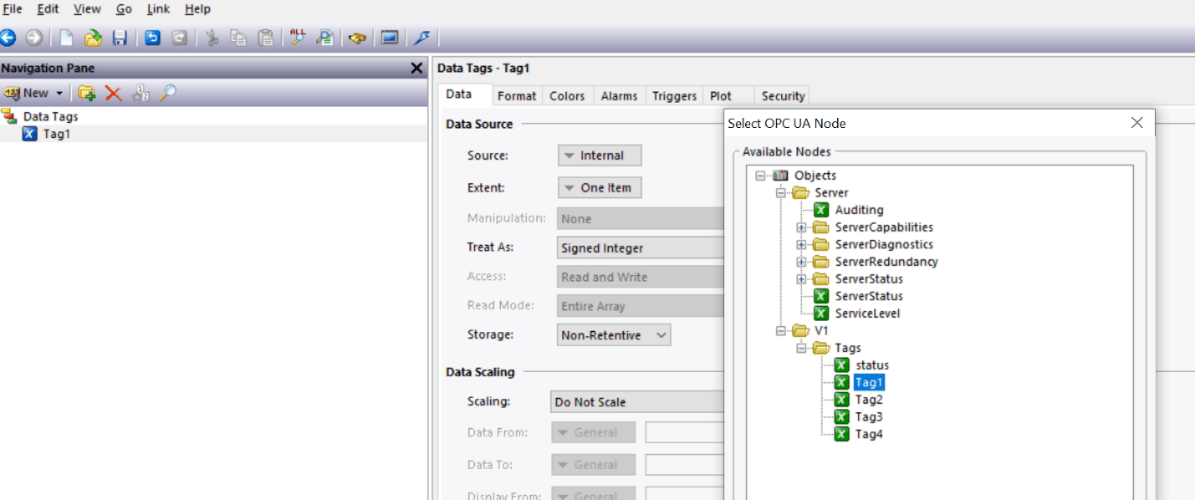
- 点击 从设备下载数据模型 (Download Data Model from Device) 。
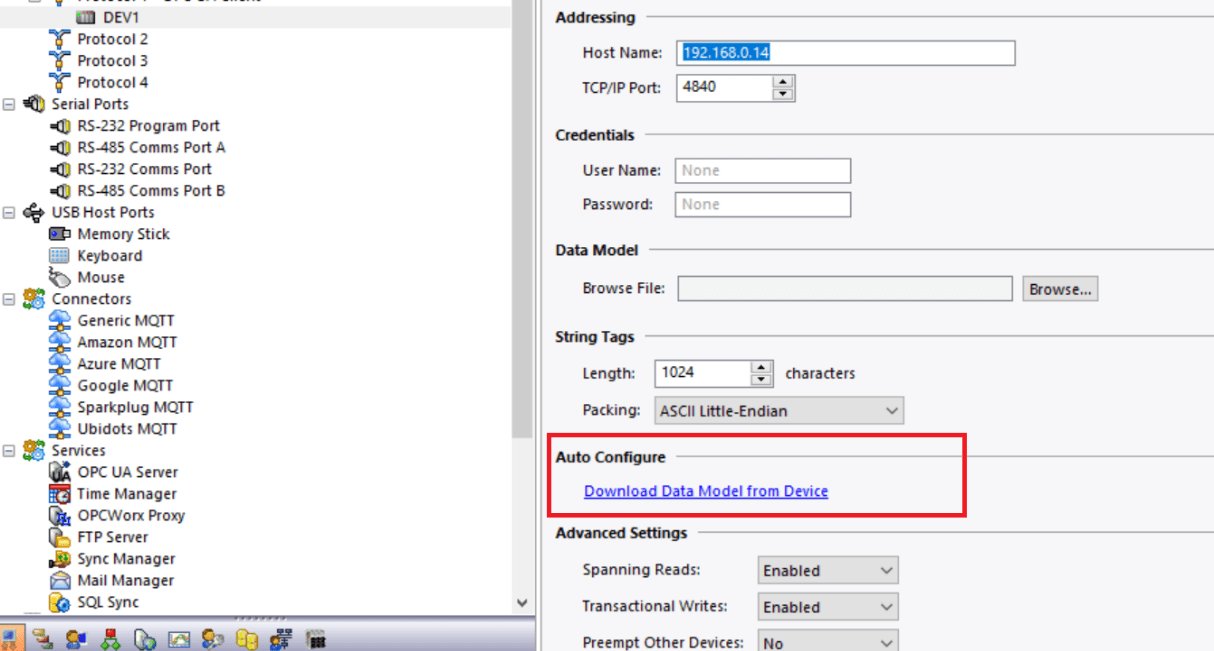
- 系统会提示您为此数据模型命名(例如:OPCServerTags),保存即可。
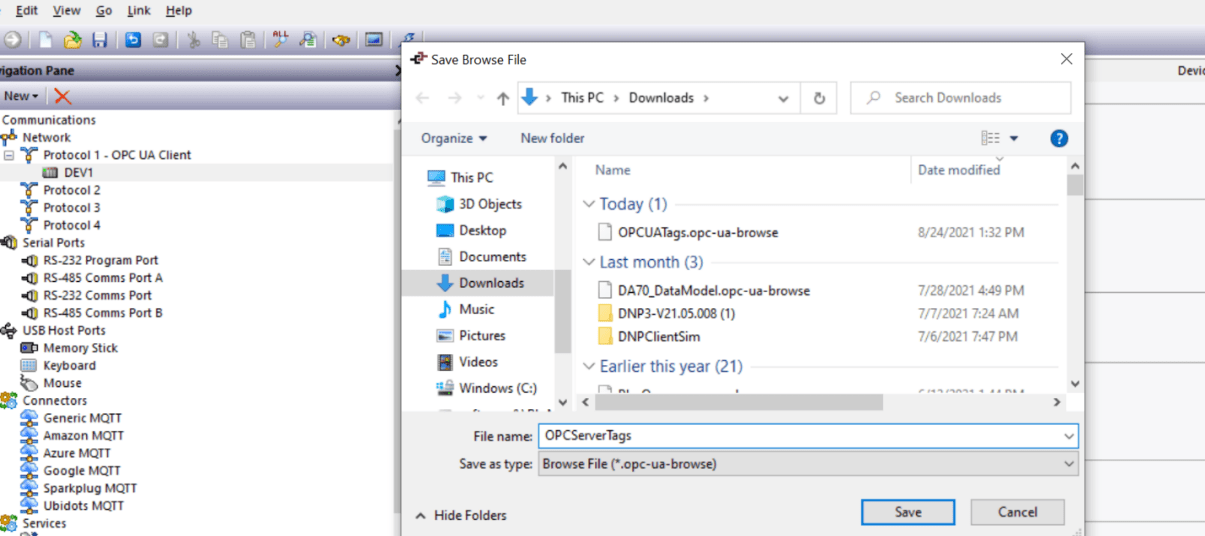
- 软件将自动从 DA50A 单元(OPC UA 服务器)获取所有可用的标签列表。
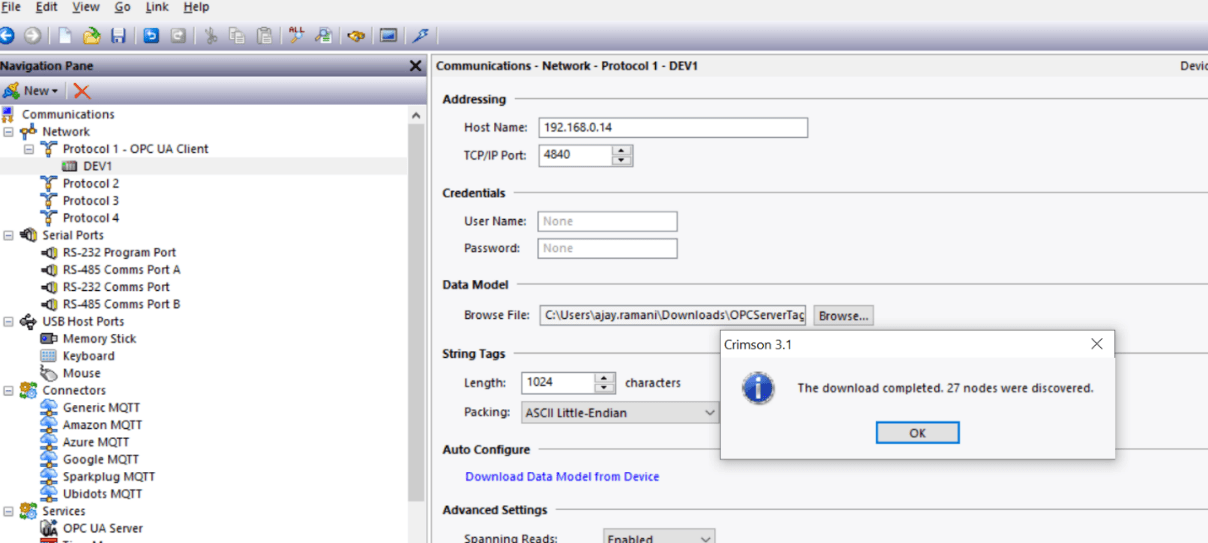
- 进入 Crimson 3.1 数据库的 数据标签 (Data Tags) section。
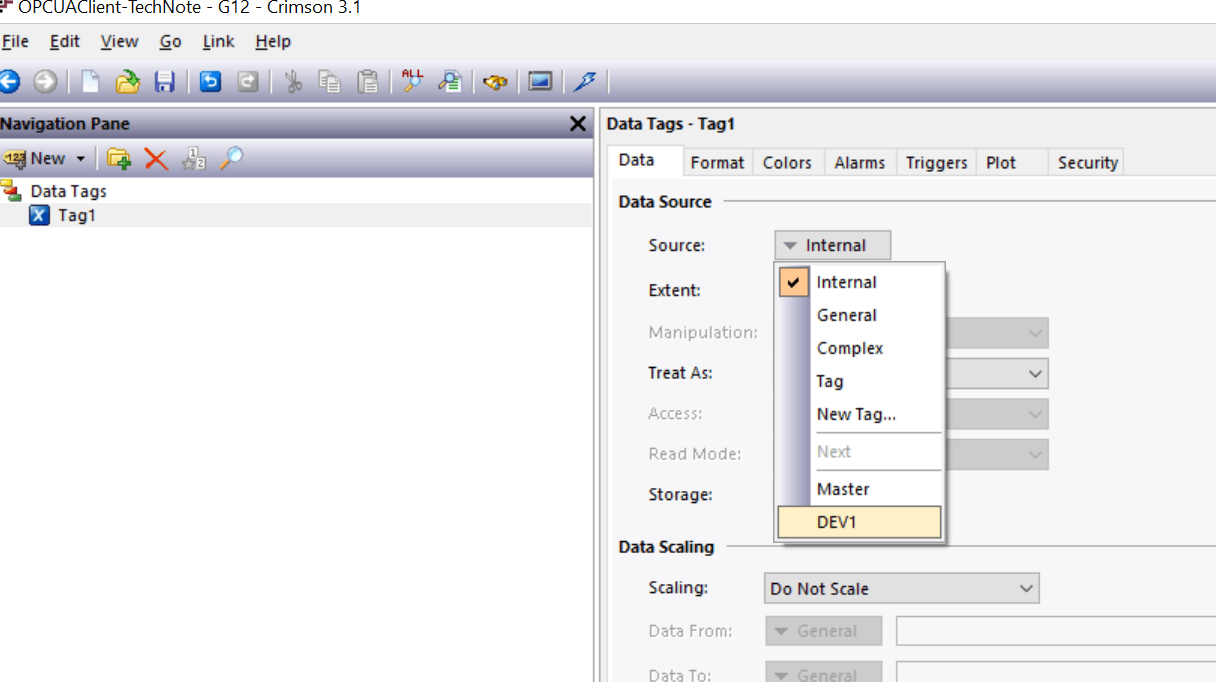
- 创建一个新的标签,并将其 映射 (Map) 到刚才导入的任意一个 OPC UA 服务器标签上。
5. 完成与验证
完成所有必要标签的创建和映射后,再次将最终的数据库下载到 G12 HMI 设备(通过 Link -> Update 或 Send 操作)。
此时实现G12 HMI 通过 OPC UA 协议成功读取和写入 DA50A 单元中的数据。
声明:本文内容及配图由入驻作者撰写或者入驻合作网站授权转载。文章观点仅代表作者本人,不代表电子发烧友网立场。文章及其配图仅供工程师学习之用,如有内容侵权或者其他违规问题,请联系本站处理。
举报投诉
-
ladview通过opc(ua)和PLC通讯2017-12-15 7878
-
【台达PLC与labview进行OPC通信问题】2018-04-05 4132
-
labview OPC UA是否只能在局域网中使用2019-07-24 5019
-
两台远程主机之间怎样通过TCP/UDP协议进行通信并交换信息呢2021-11-01 1847
-
如何利用NRF24L01实现两台设备Cortex M设备的通信?2021-12-20 1263
-
OPC UA SDK for Java通过OPC基金会认证2022-06-08 11828
-
MES数据采集网关通过OPC UA网关实现工业现场设备对接OPC UA服务器2022-10-29 3732
-
S7-200SMART两台PLC之间的MODBUS主从站通信步骤2023-03-27 13166
-
实现Modbus设备转OPC UA OPC DA协议的解决方案2023-12-04 2308
-
物通博联工业智能网关快速实现OPC UA协议设备数据采集2024-01-18 3255
-
OPC UA网关实现低成本的PLC接入OPC UA方案2024-07-10 3103
-
钡铼如何实现Modbus转OPC UA协议?2024-07-11 2464
-
利用Modbus转OPC UA协议网关实现Modbus设备无缝通信2024-08-09 2333
-
通过IDEVICE实现两台S7-300 plc通信2024-09-29 538
-
工业数据中台通过OPC UA协议对接到MES系统中2025-03-31 1181
全部0条评论

快来发表一下你的评论吧 !
