


 基于 RV1126B 评估板的 GUI 应用开发实战(一)
电子说
描述
前 言
本文档提供基于Qt和LVGL的图形用户界面(GUI)的开发说明。包括组件支持情况,开发流程和基础案例。
备注:LVGL相关功能正在开发中。
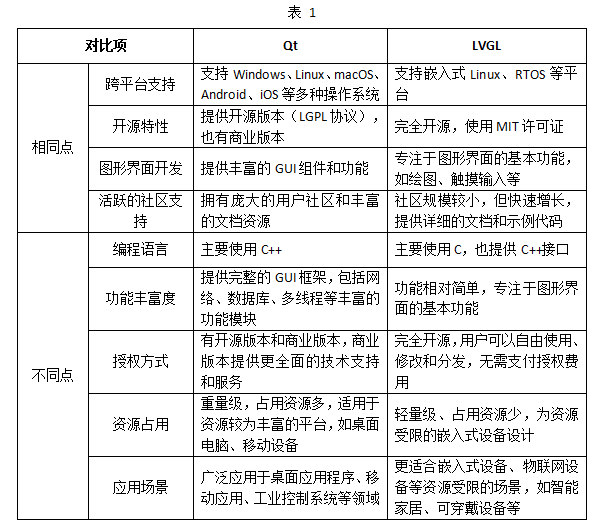
Qt和LVGL在跨平台支持和开源特性上有相似之处,但在目标平台、资源占用、编程语言、功能丰富度、授权方式和应用场景等方面存在明显差异,具体如下。
开发环境
Windows开发环境:Windows10 64bit
Linux开发环境:VMware16.2.5、Ubuntu22.04 64bit
LinuxSDK开发包:LinuxSDK-[版本号](基于rv1126b_linux6.1_release_v1.2.0)
应用开发交叉编译工具链:aarch64-buildroot-linux-gnu-gcc(版本为13.4.0,通过LinuxSDK编译生成)
U-Boot开发、内核开发:gcc-arm-10.3-2021.07-x86_64-aarch64-none-linux-gnu
评估板系统版本:U-Boot 2017.09、Linux-6.1.141、Buildroot-2024.02
Qt版本:5.15.11
LVGL版本:9.1
备注:本文基于16GByte eMMC、2GByte LPDDR4X配置核心板进行演示。
术语表
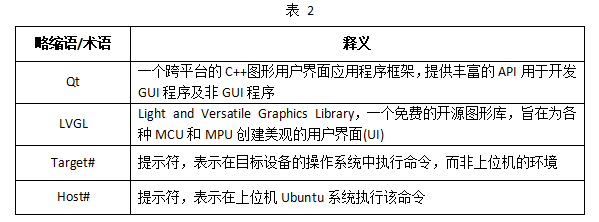
为便于阅读,下表对文档出现的关键术语进行解释;对于广泛认同释义的术语,在此不做注释。
注意事项
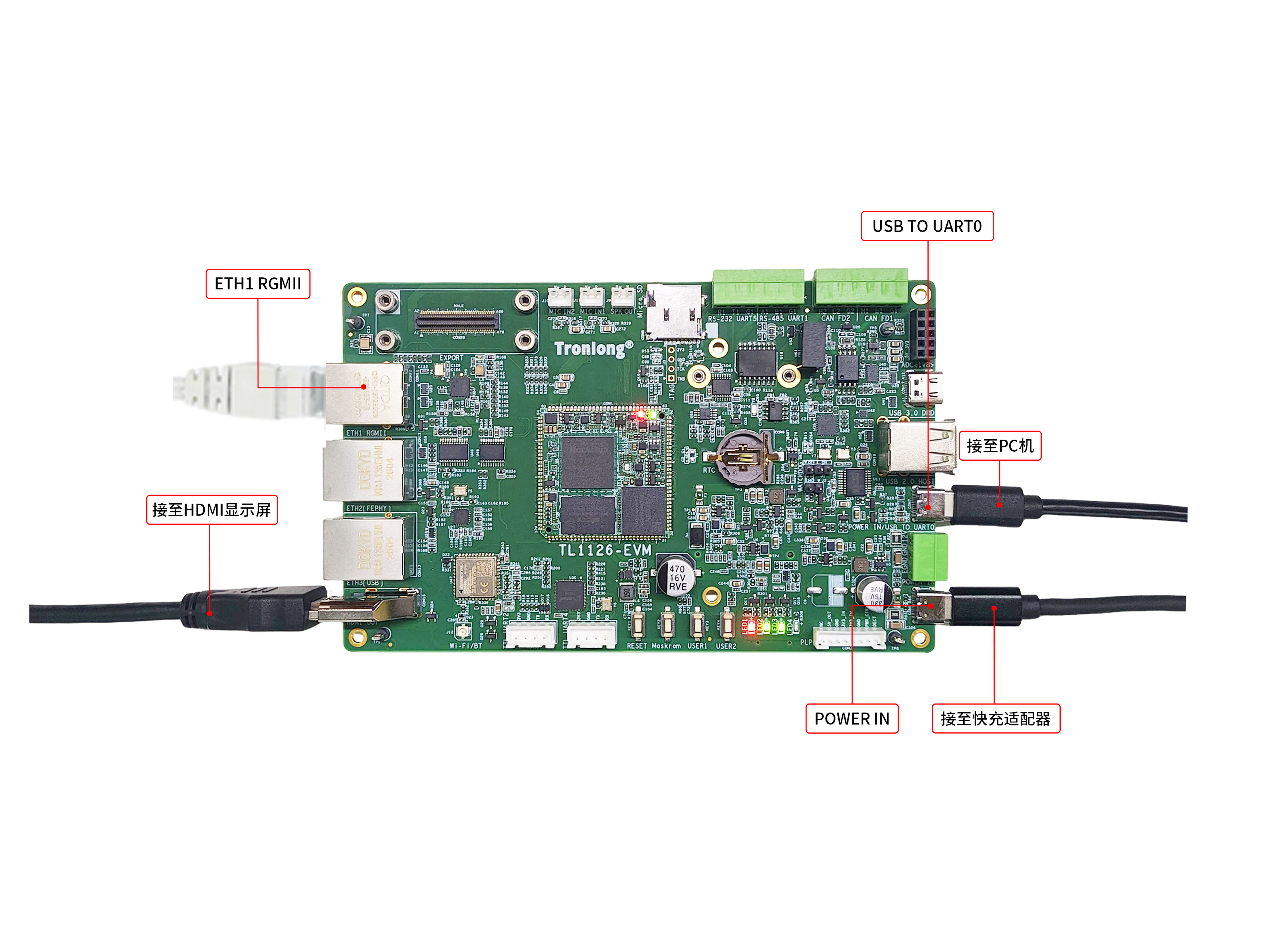
本文默认硬件连接说明如下:
(1)供电连接:使用Type-C线将评估板的POWER IN(CON5)接口连接至快充适配器,再将适配器接入电源,为评估板供电。
(2)显示连接:通过HDMI OUT接口连接显示设备,实现图像输出。
(3)调试串口连接:使用Type-C线将USB TO UART0调试串口连接至PC主机。
(4)网络连接:将评估板ETH1 RGMII网口通过路由器与PC机接入同一局域网。
(5)系统启动方式:通过板载eMMC存储介质启动系统。
1 Qt开发说明
Qt开发环境主要包括Qt Creator工具、X86端Qt环境、ARM端Qt环境、交叉编译工具链等。当用户使用Qt Creator工具和X86端Qt环境编写并编译Qt工程后,生成的Qt程序镜像仅可在X86端运行。必须使用适配评估板的ARM端Qt环境、交叉编译工具链编译Qt工程,生成的Qt程序镜像方可在ARM端(即评估板)上正常运行。
LinuxSDK开发包中已提供适配评估板的ARM端Qt环境(5.15.11),请先参考《开发环境搭建》和《Linux系统开发手册》安装、编译LinuxSDK,构建适配评估板的交叉编译工具链和qmake工具。可基于命令行或Qt Creator工具对已有Qt工程进行编译,生成ARM端Qt程序镜像。
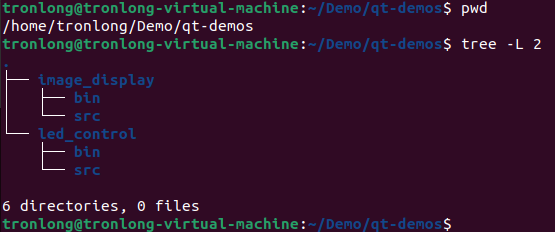
我司提供的Qt工程位于产品资料“4-软件资料Demoqt-demos”目录下,其中src目录下包含Qt工程源码,bin目录下包含ARM端Qt程序镜像。请将整个qt-demos文件夹拷贝至Ubuntu工作目录下,如下图所示。
1.1基于Qt Creator开发
1.1.1安装Qt Creator工具
Qt Creator是一款专为Qt框架设计的跨平台集成开发环境(IDE),提供代码编辑、调试、项目管理和界面设计等功能,支持高效开发Qt应用程序。
执行如下命令,安装Qt Creator。
Host# sudo apt install qtcreator
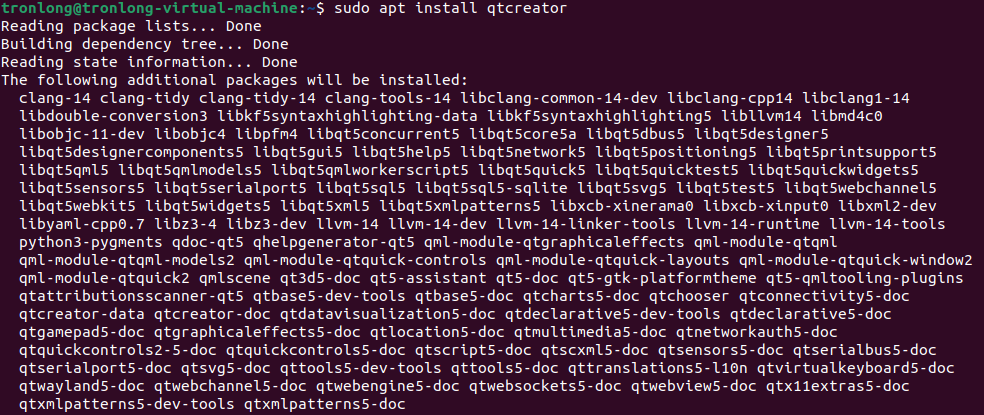
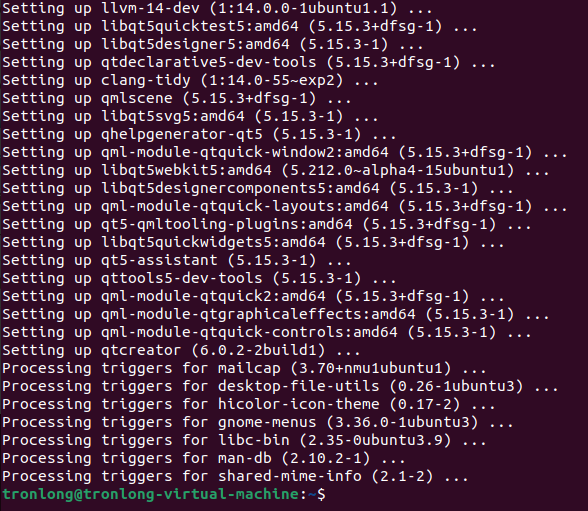
执行如下命令,查看Qt Creator版本。
Host# qtcreator -version
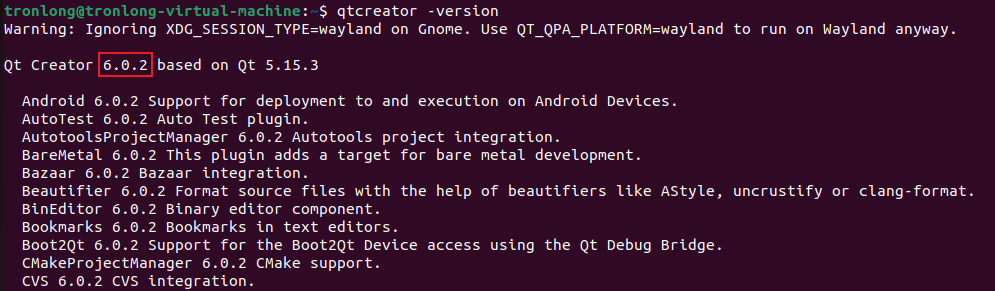
执行如下命令,安装GNU调试器。
Host# sudo apt install gdb-multiarch
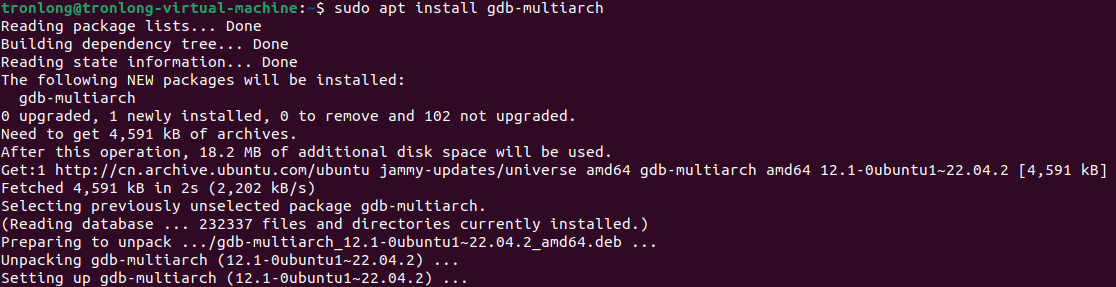
执行如下命令,查看调试器版本。
Host# gdb-multiarch --version

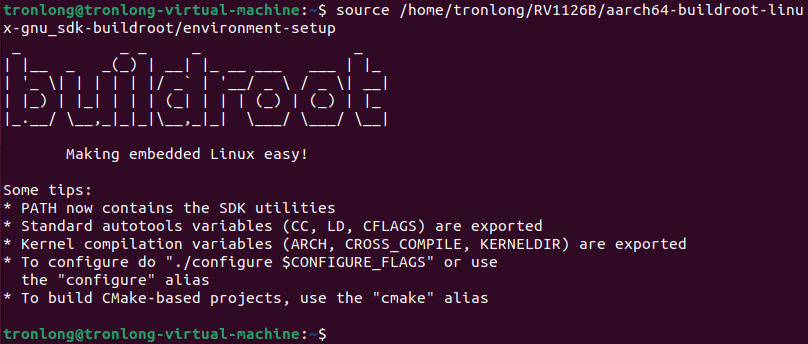
执行如下命令,加载环境变量。
Host# source /home/tronlong/RV1126B/aarch64-buildroot-linux-gnu_sdk-buildroot/environment-setup
1.1.2配置交叉编译工具链
执行如下命令,启动Qt Creator。
Host# qtcreator

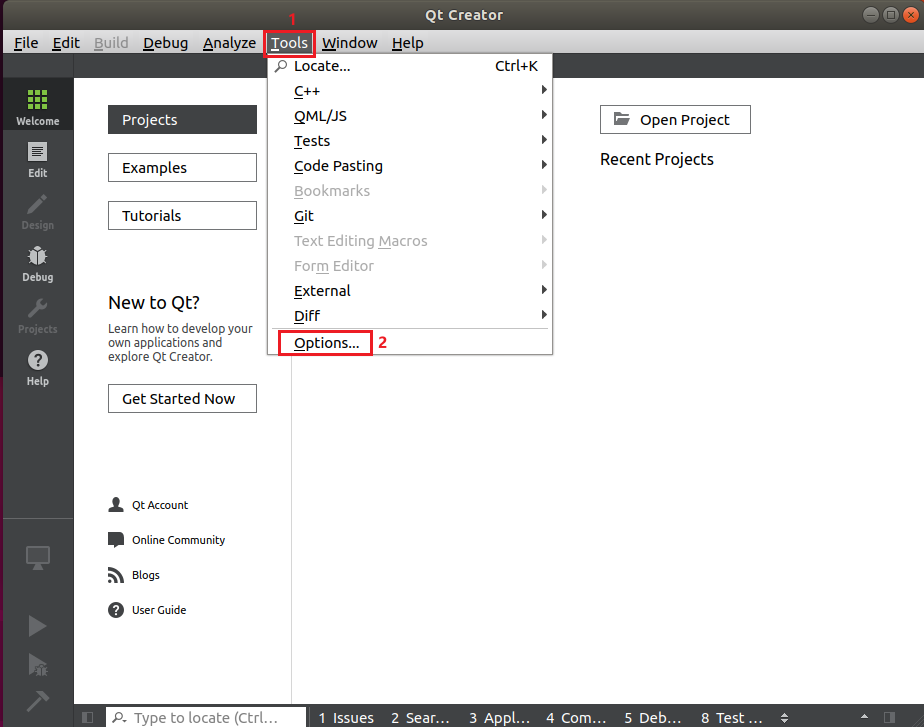
启动Qt Creator工具后,点击菜单栏"Tools -> Options…"。
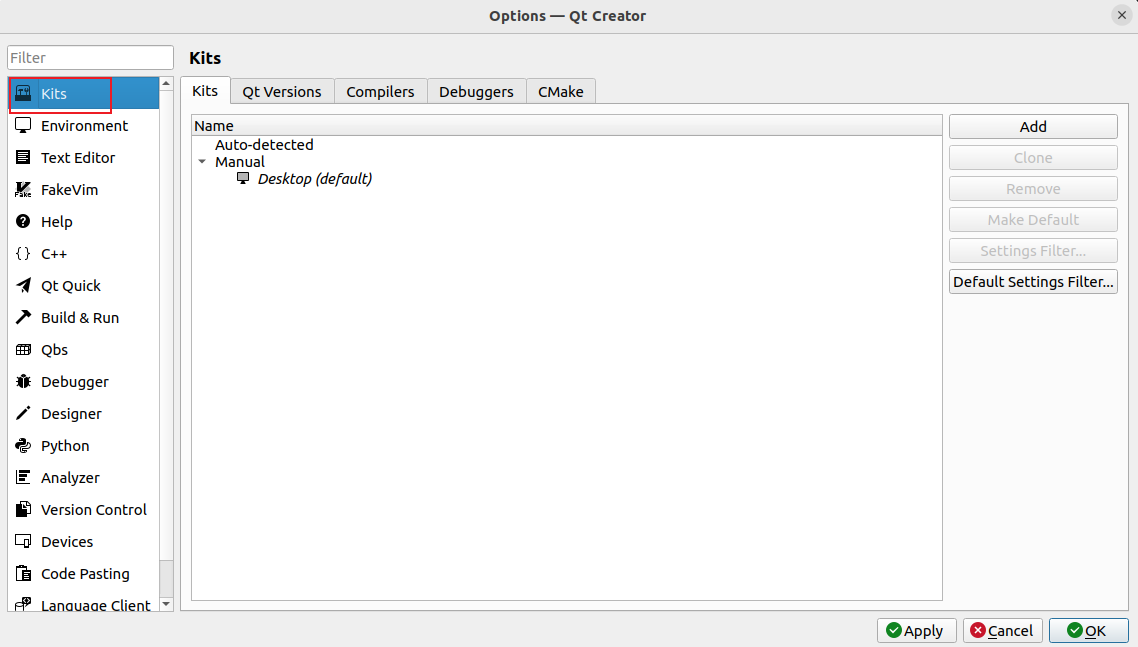
点击"Kits",打开配置选择页面。
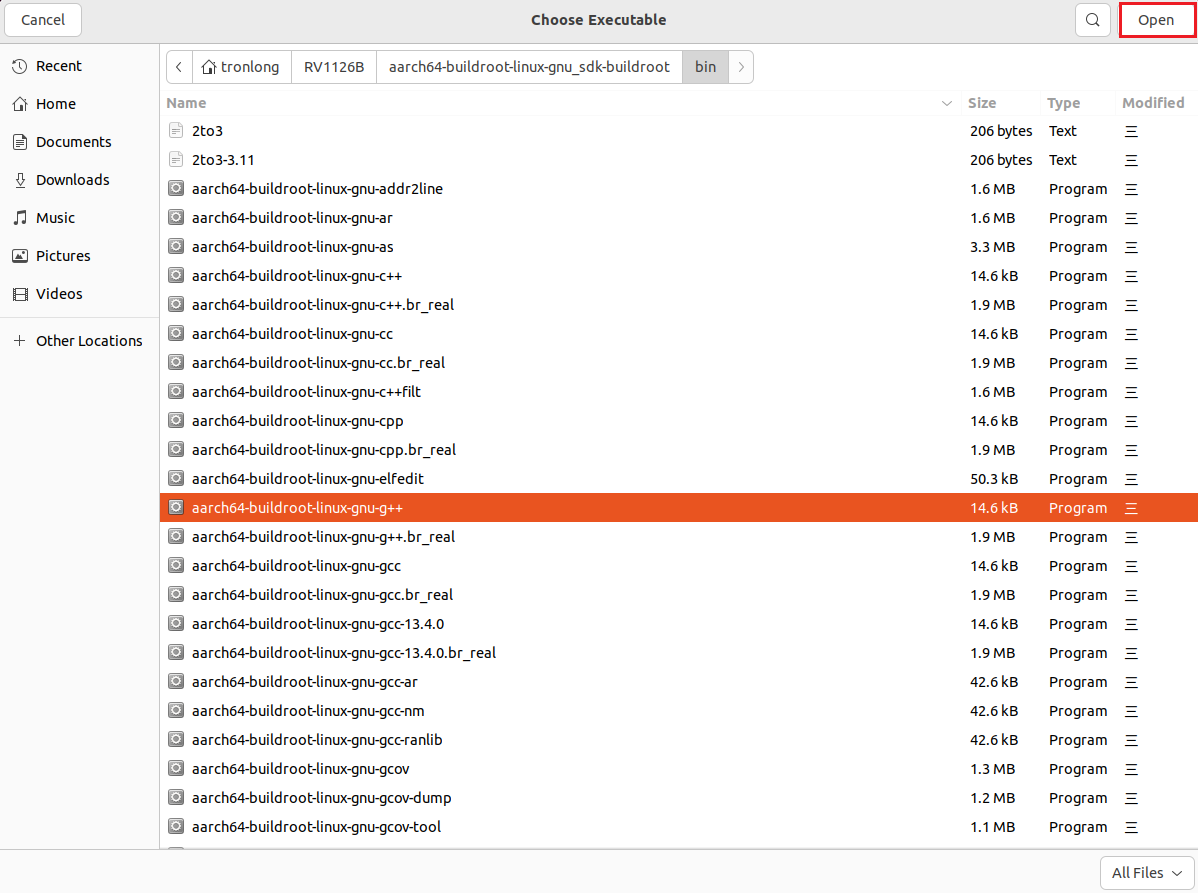
点击"Compilers -> Add -> GCC -> C++ -> Browse…",选择平台交叉编译工具链中的aarch64-buildroot-linux-gnu-g++,然后点击Open确认。具体路径为:
/home/tronlong/RV1126B/aarch64-buildroot-linux-gnu_sdk-buildroot/bin/aarch64-buildroot-linux-gnu-g++
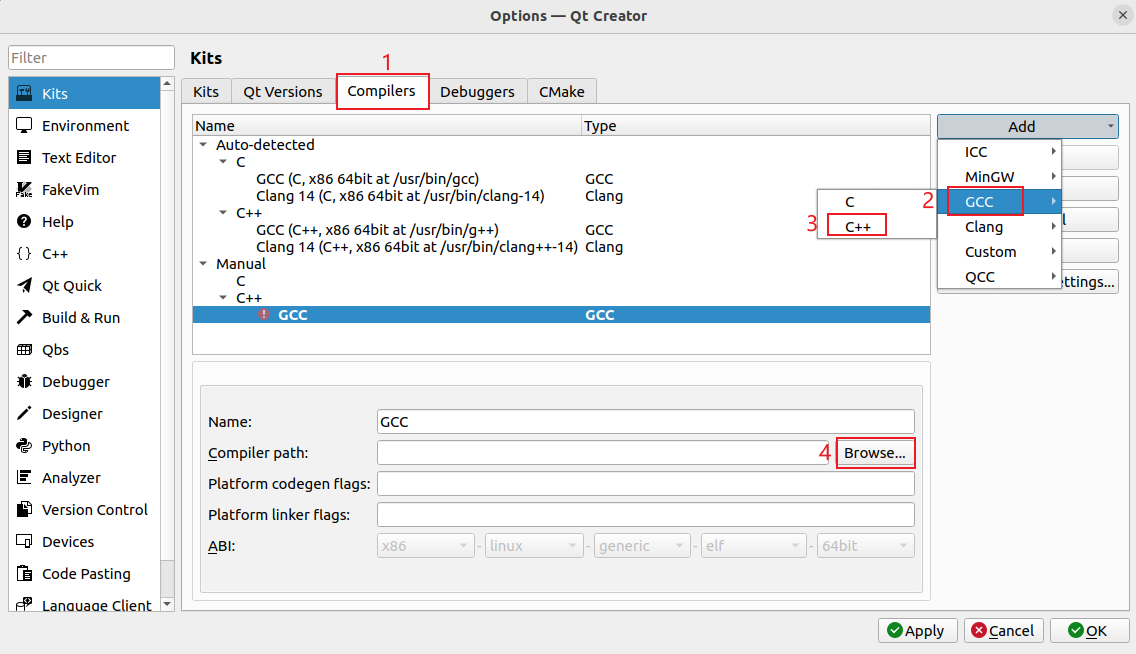
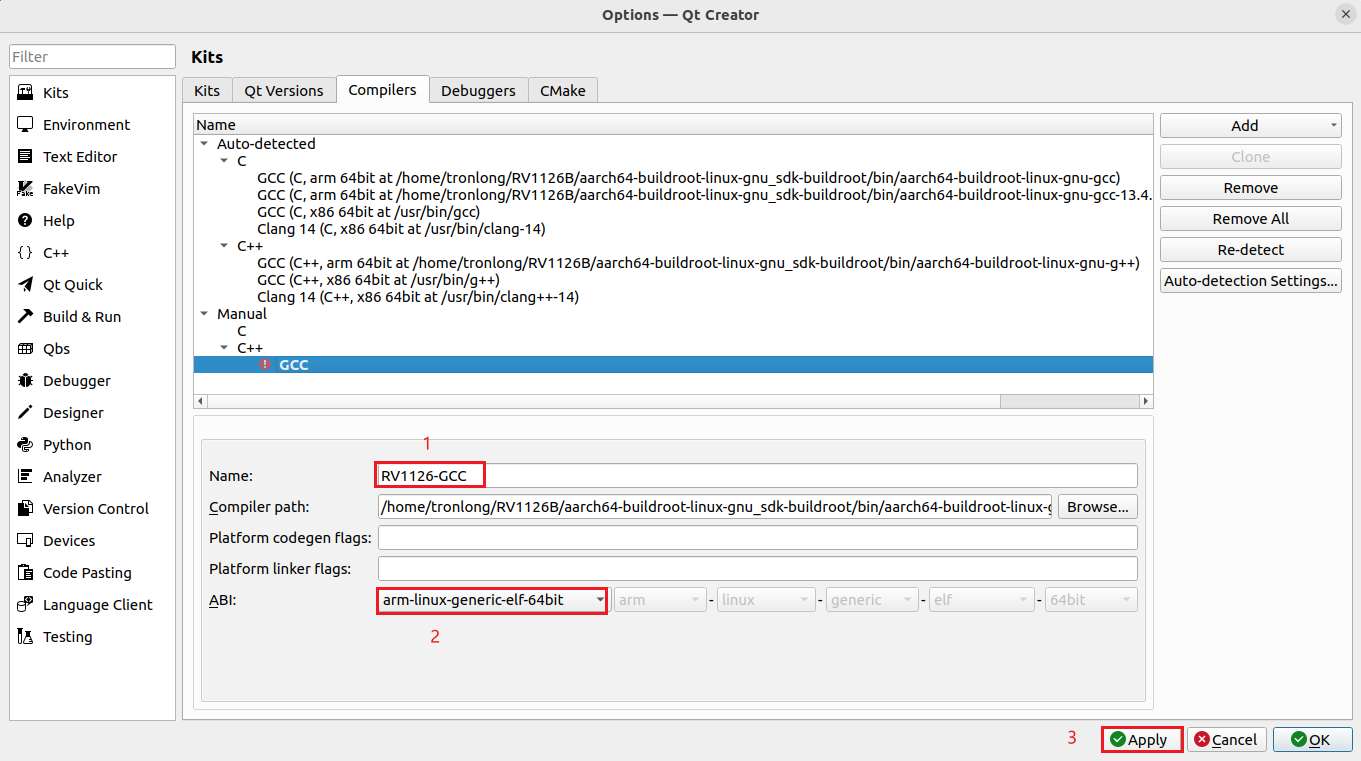
选择后,Name修改为"RV1126-GCC",ABI选择"arm-linux-generic-elf-64bit",再点击Apply,如下图所示。
1.1.3配置Debuggers
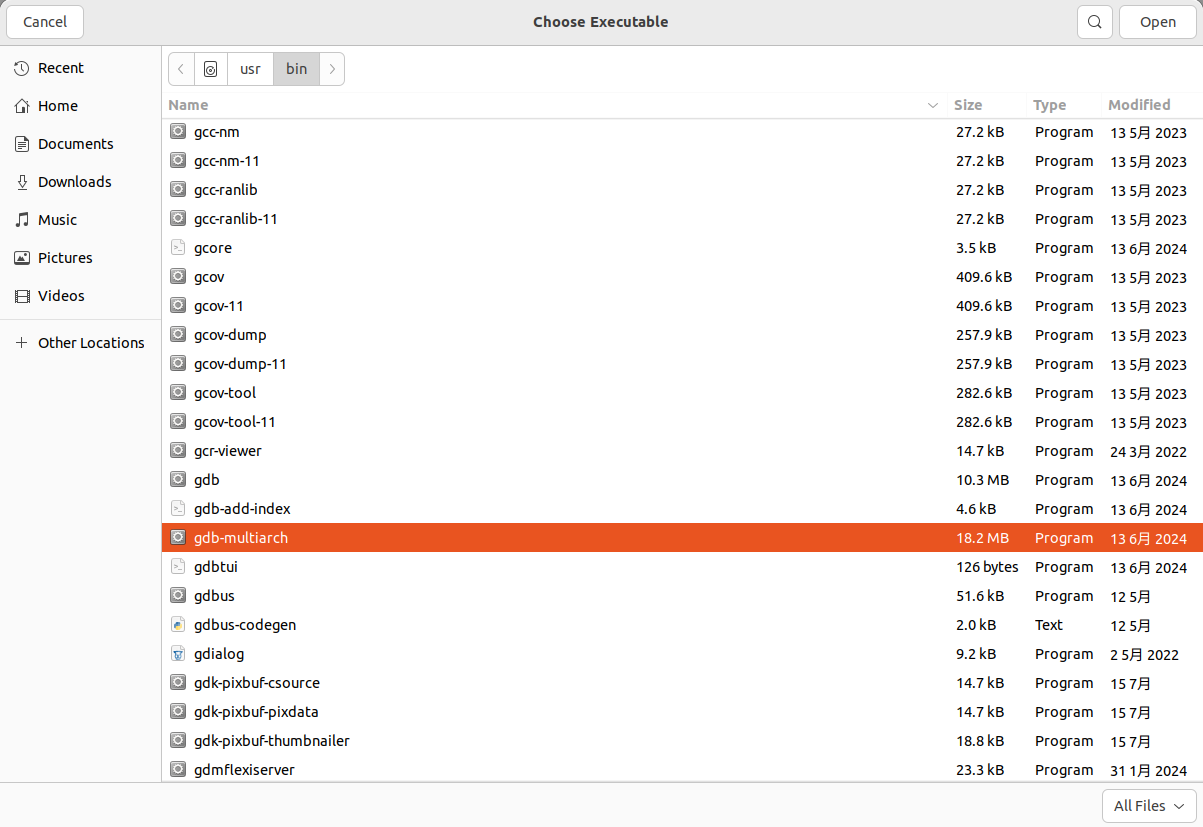
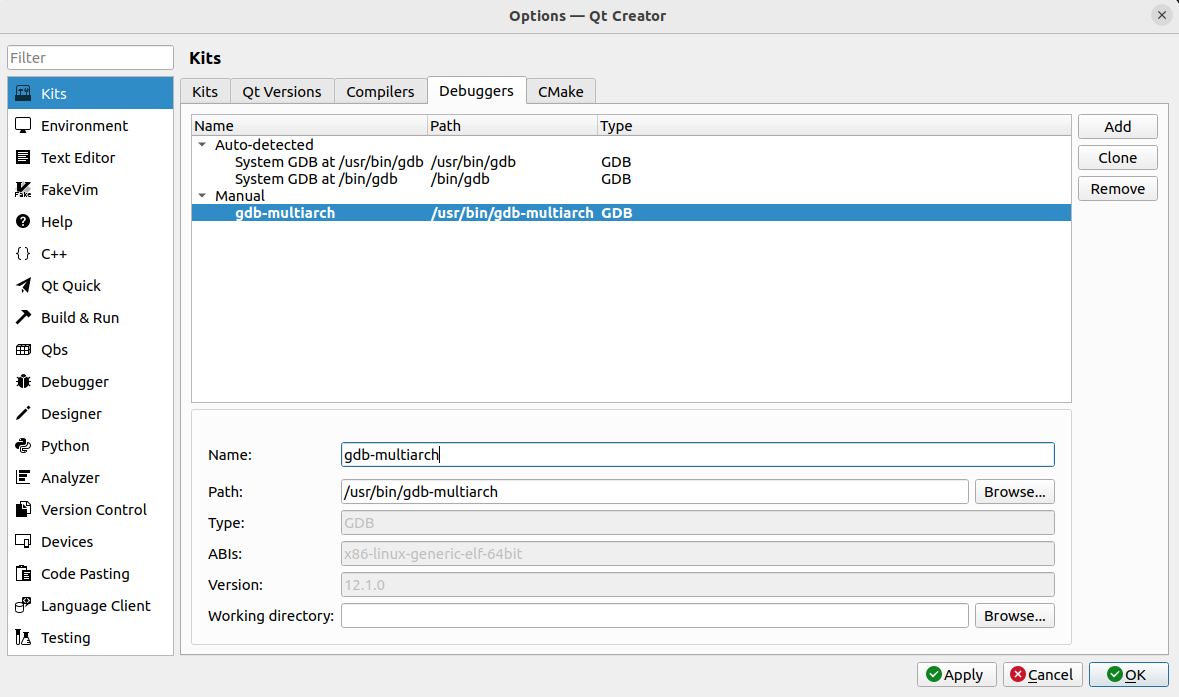
点击"Debuggers -> Add -> Browse…",选择GNU调试器,然后点击Open确认。具体路径为:
/usr/bin/gdb-multiarch
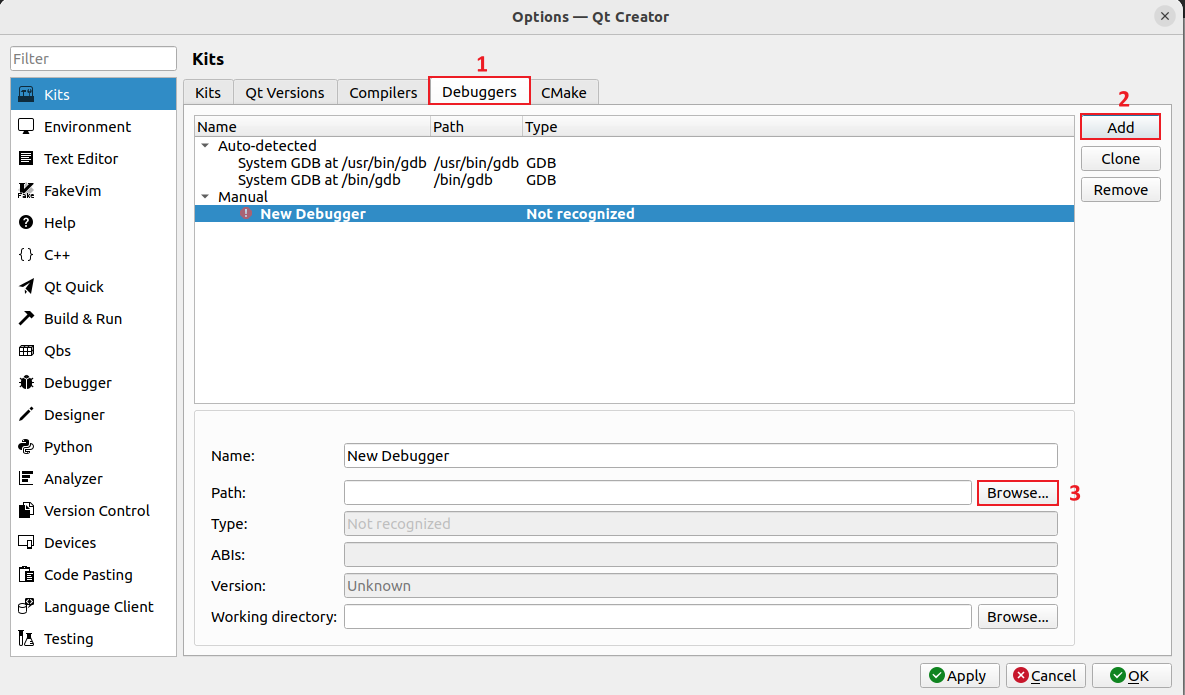
选择后,Name修改为"gdb-multiarch",再点击Apply,如下图所示。
1.1.4配置Qt Versions
点击"Qt Versions -> Add",选择平台qmake,然后点击Open确认。具体路径为:
/home/tronlong/RV1126B/aarch64-buildroot-linux-gnu_sdk-buildroot/bin/qmake
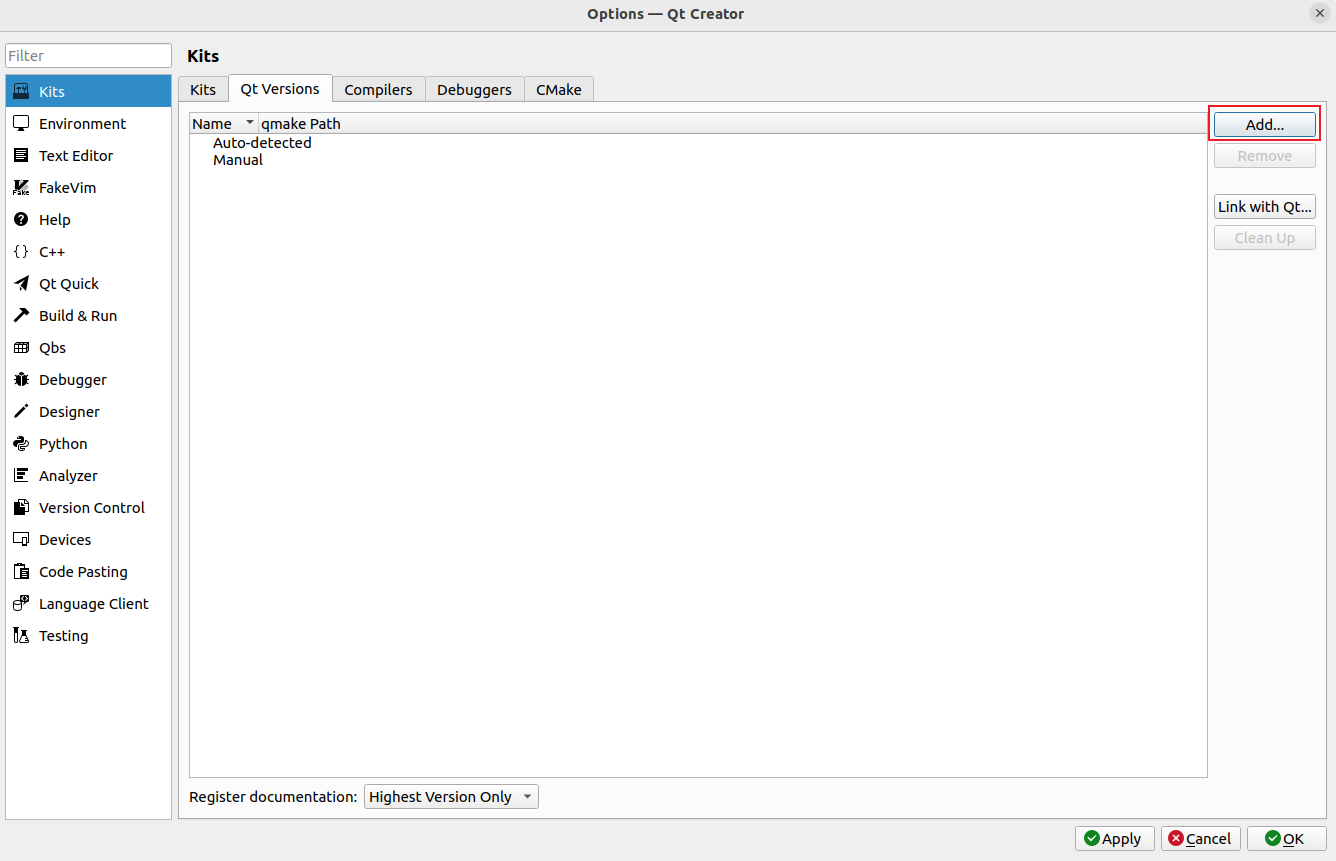
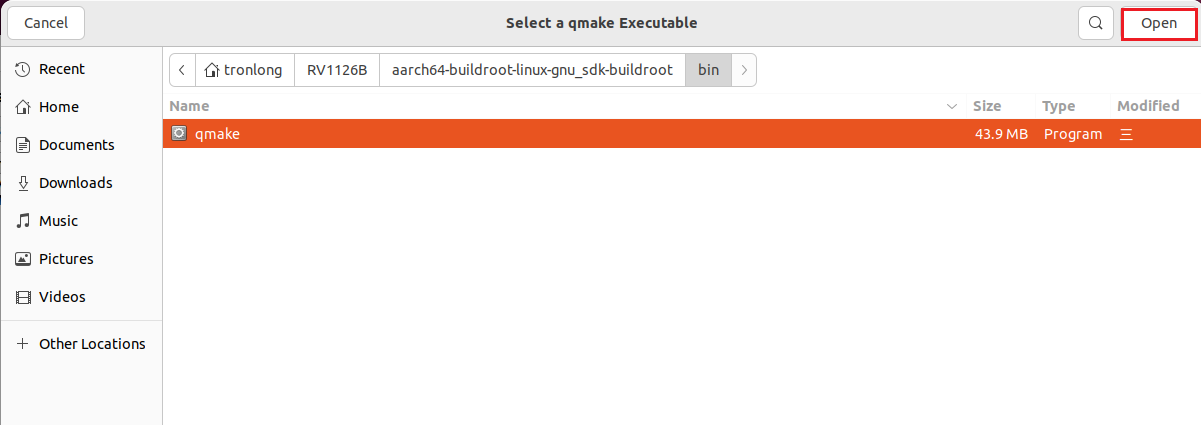
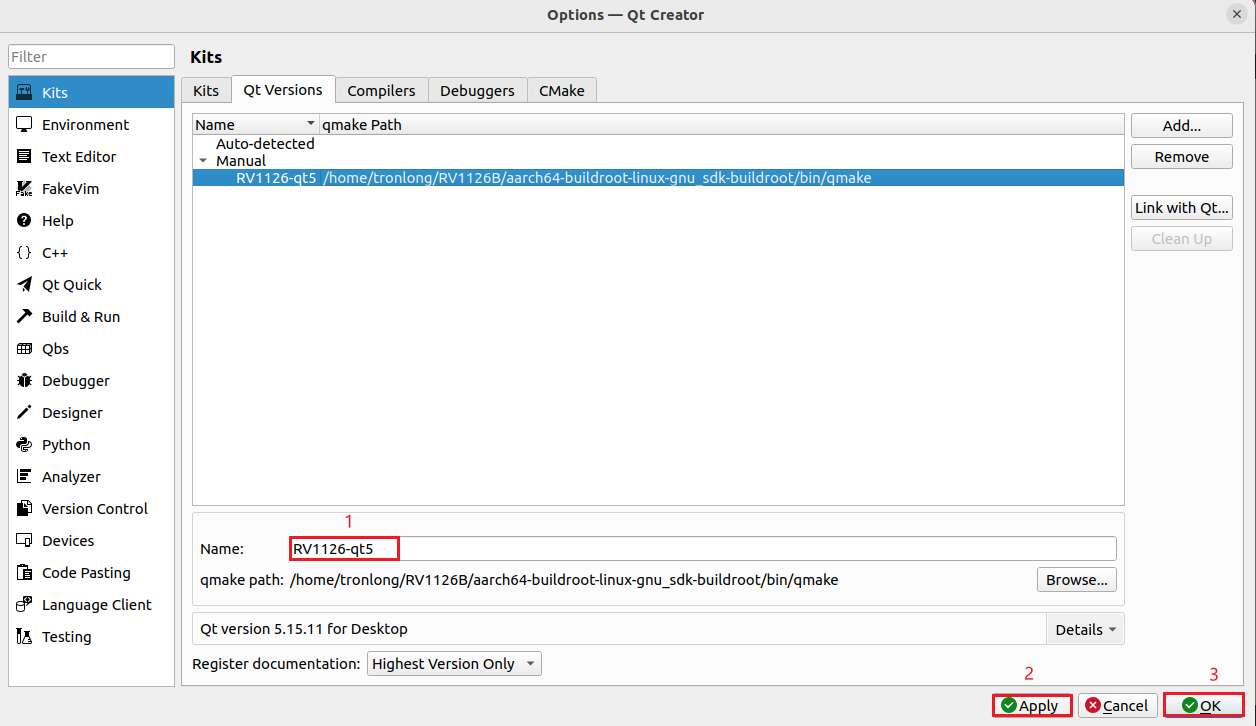
选择后,Version name修改为"RV1126-qt5"再点击Apply,如下图所示。
1.1.5配置Kits
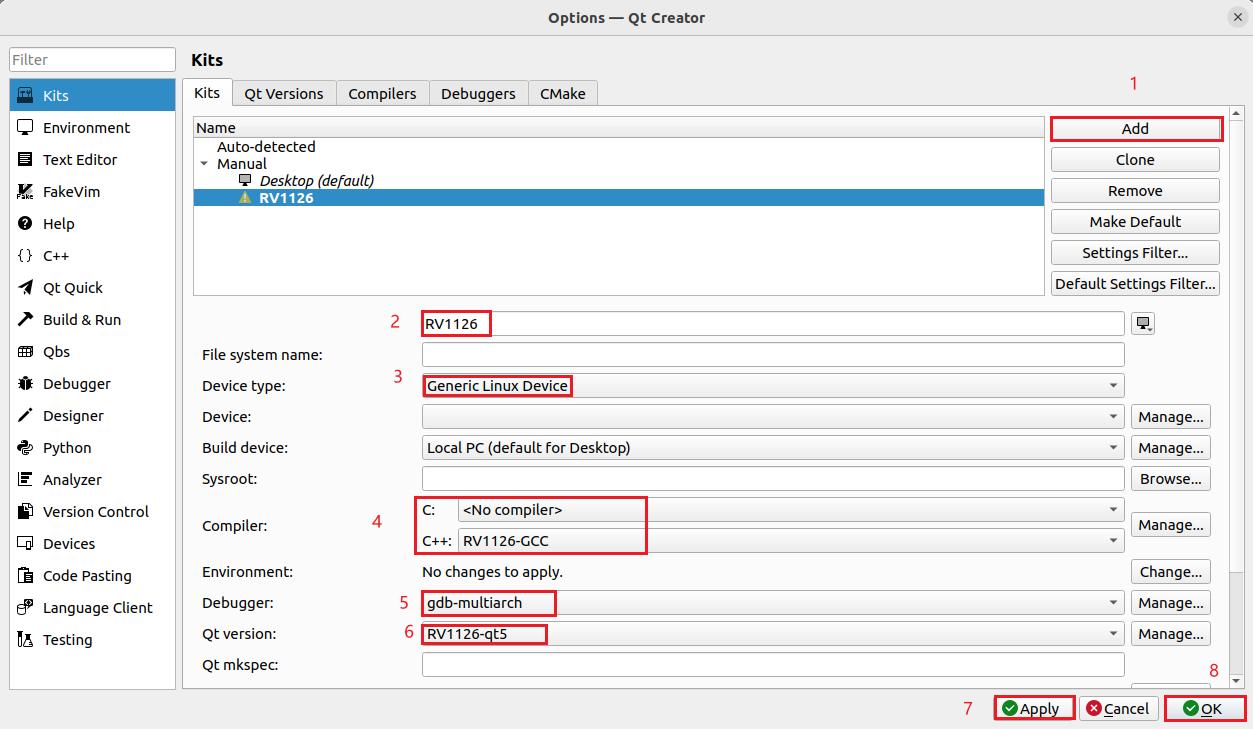
请参照下图配置Kits各选项。点击"Kits -> Add",将Name修改为"RV1126",Device type选择"Generic Linux Device",Compiler的C++选择"RV1126-GCC",Debugger选择"gdb-multiarch",Qt version选择"RV1126-qt5",点击Apply,然后点击OK完成配置。
1.1.6编译Qt工程
本章节使用led_control案例演示编译Qt工程。
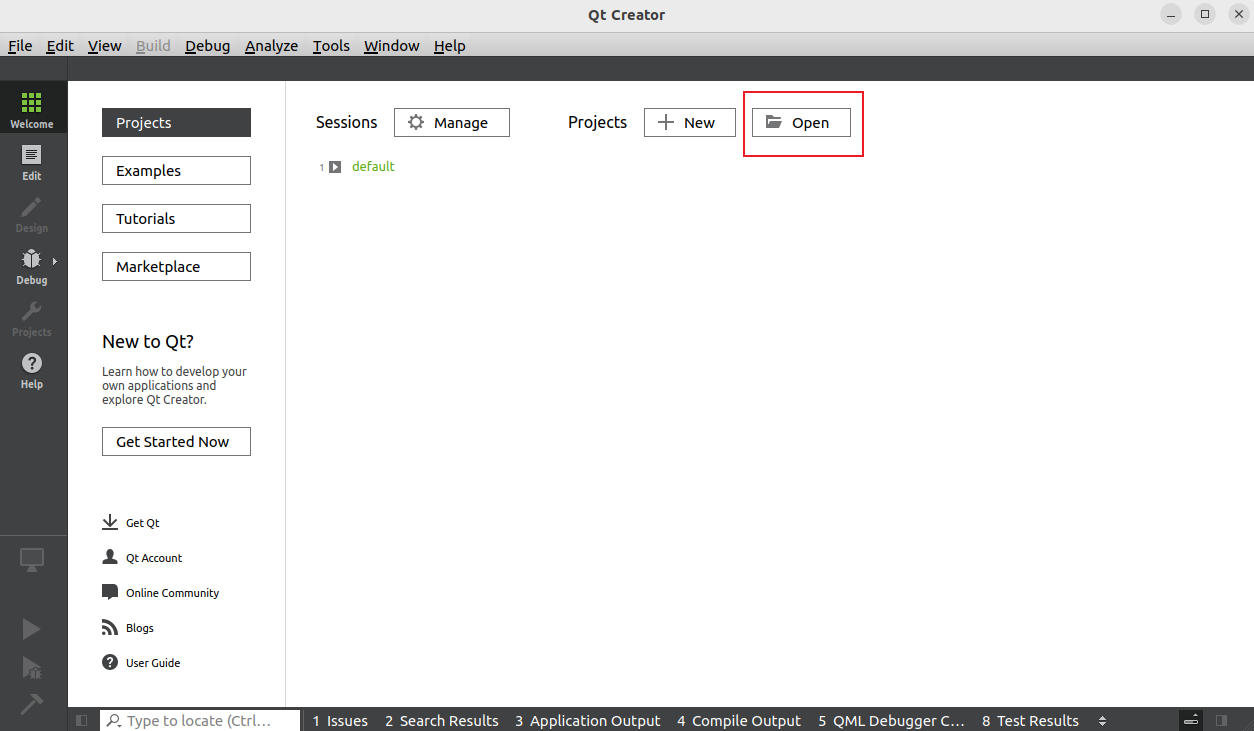
请在Qt Creator界面,点击"Open"。
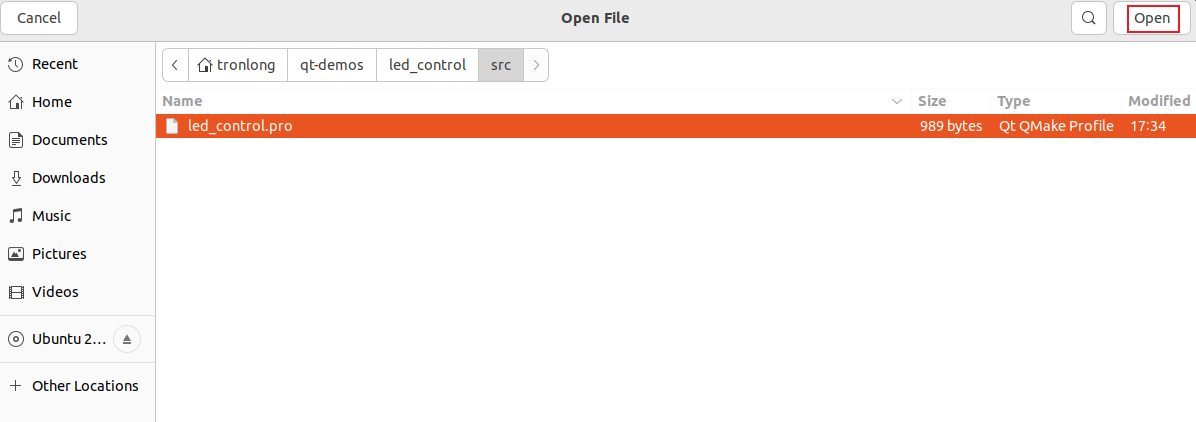
选中Qt工程源码目录中.pro文件,点击Open。
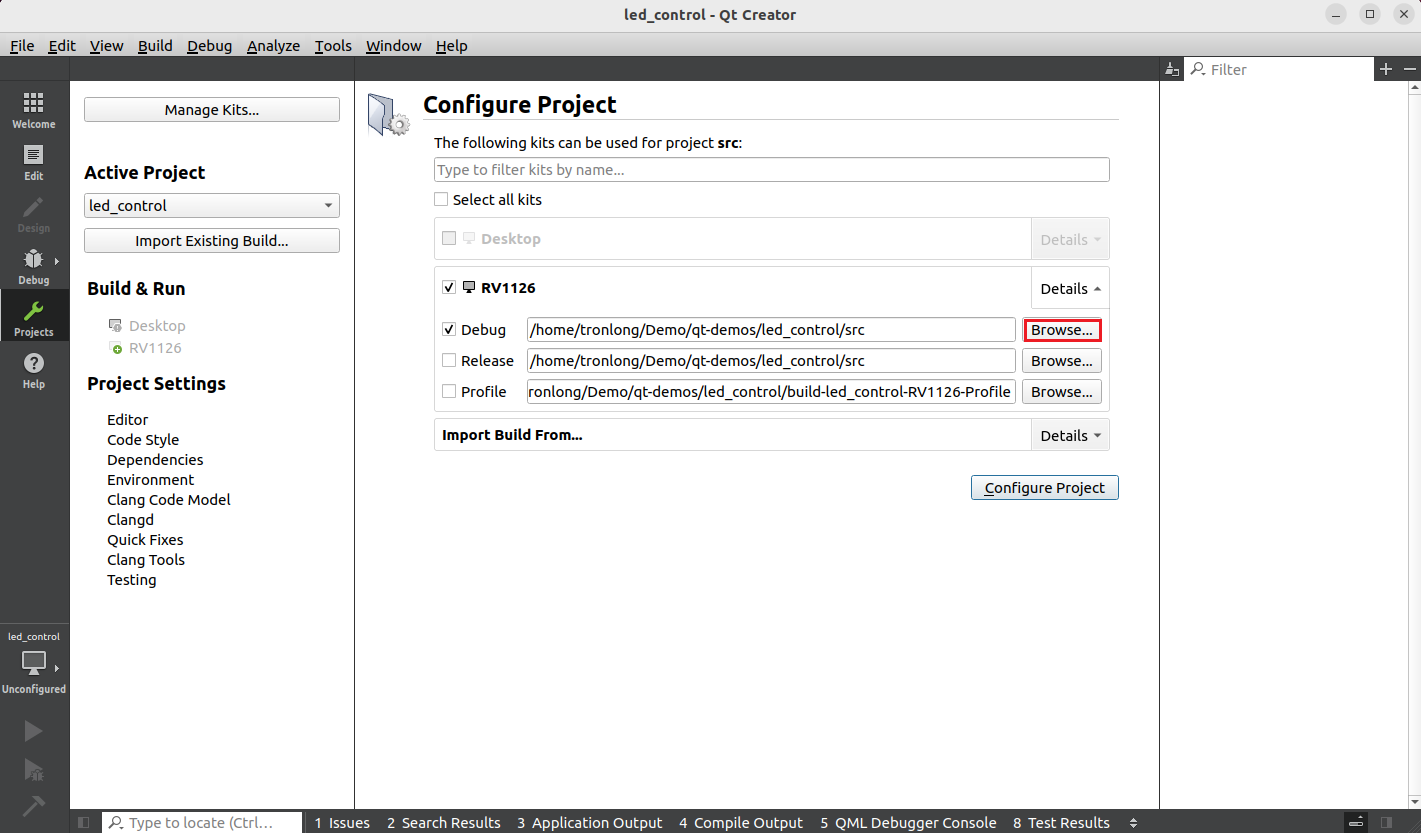
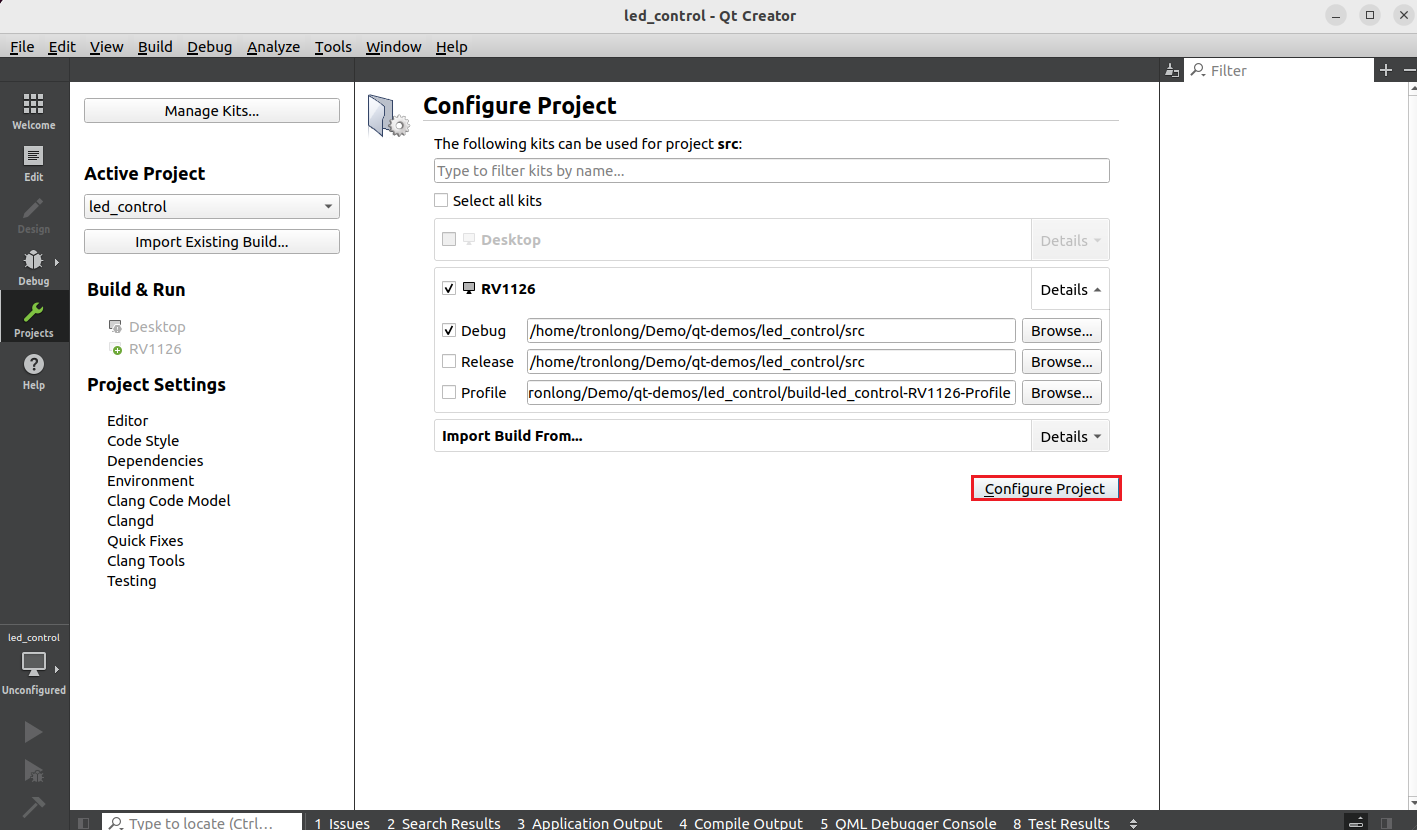
勾选RV1126平台Kits,点击"Browse…"选择Qt程序镜像生成的路径,选择好后点击"Open",如下图所示。
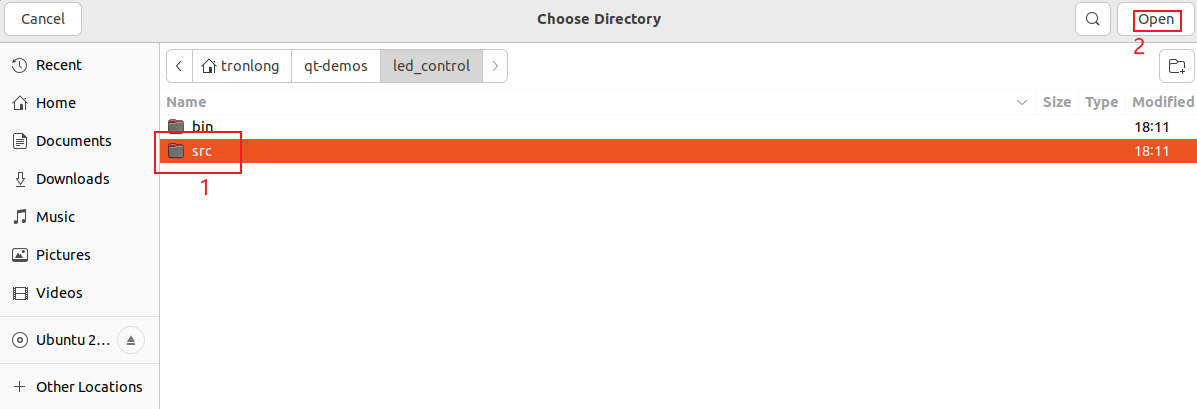
点击"Configure Project"进行工程配置,如下图所示。
右击Qt工程,点击Build进行Qt工程编译,生成可在评估板上正常运行的ARM端Qt程序镜像,如下图所示。
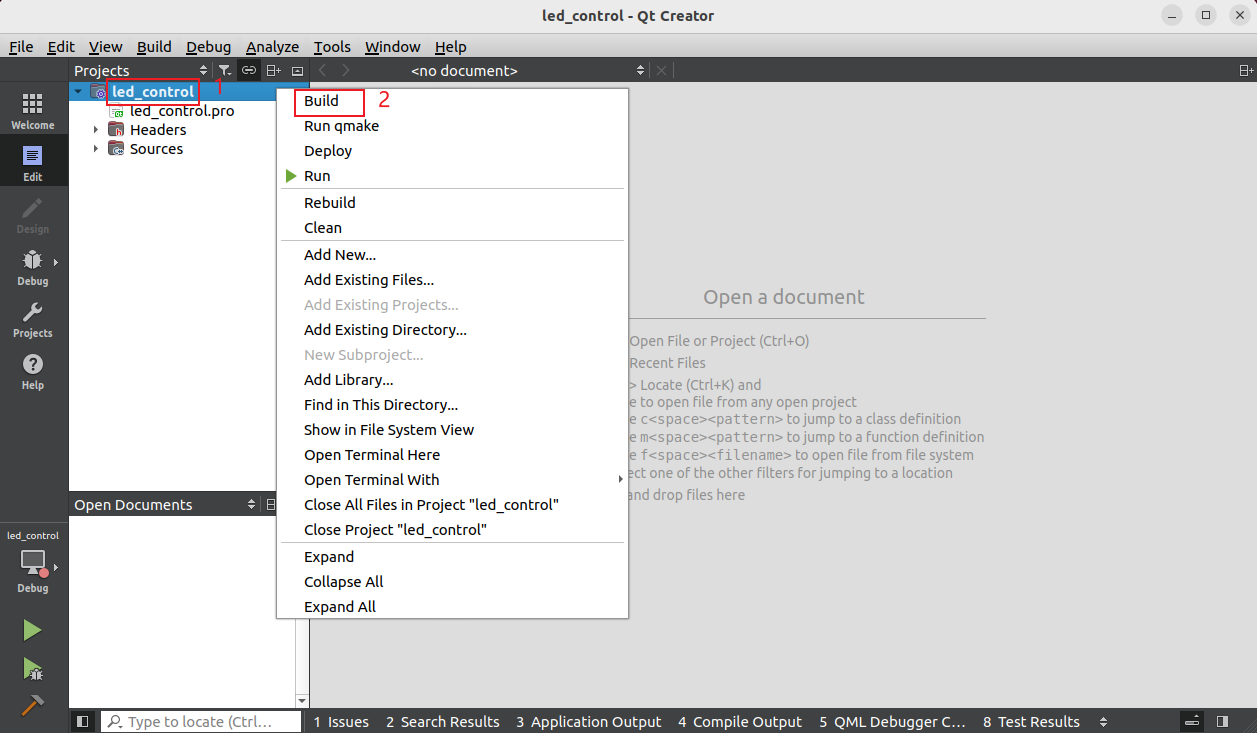
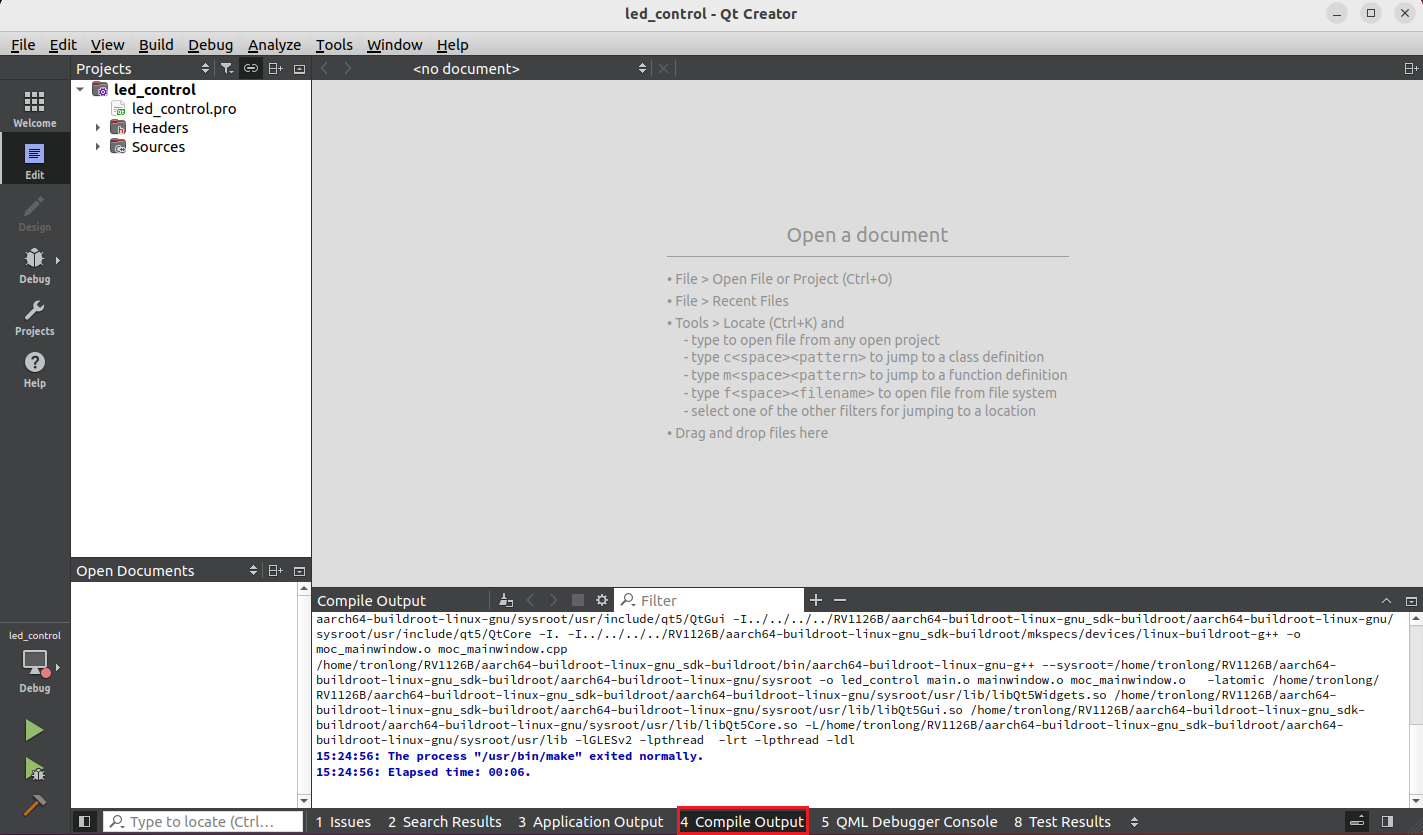
编译完成后,将生成可在评估板上运行的ARM端Qt程序镜像,如下图所示。

审核编辑 黄宇
-
【飞凌嵌入式RV1126B开发板】+两款开发板之比较2026-03-05 2161
-
【飞凌嵌入式RV1126B开发板试用体验】初识飞凌嵌入式RV1126B开发板试2026-04-13 965
-
【飞凌嵌入式RV1126B开发板试用体验】飞凌嵌入式RV1126B开发板开发环境搭建2026-05-12 431
-
RV1126系列选型指南:从RV1126到RV1126B,一文看懂升级差异2025-09-04 5622
-
新品发布!RV1126B正式上线!2025-09-15 7776
-
替代升级实锤!实测RV1126B,CPU性能吊打RV11262025-12-11 2868
-
触觉智能RV1126B核心板配置USB复合设备(下)2026-02-10 660
-
瑞芯微RV1126B 方案特性2026-05-11 2473
-
RV1126B 评估板系统烧录与 eMMC 固化指南2026-05-19 158
-
基于 RV1126B 评估板的 Linux 系统开发详解(一)2026-05-21 1245
-
基于 RV1126B 评估板的 Linux 系统开发详解(二)2026-05-22 1963
-
RV1126B 评估板 Linux 应用开发与调试指南2026-05-25 701
-
新品发布!新一代RV1126B开发套件EASY-EAI-PI2正式上线2026-06-08 816
-
【RV1126B 实战连载 01】暗光全彩,深度解析RV1126B硬件AI-ISP技术核心2026-06-12 210
-
瑞芯微RV1126B多路AHD摄像头实测演示,触觉智能配套AHD硬件方案2026-06-16 103
全部0条评论

快来发表一下你的评论吧 !
