


瑞芯微RV1126B开发板(EASY-EAI-PI2) USB驱动安装
描述
1. USB驱动安装
1.1 前言
在使用芯片的ADB接口(进行ADB调试或者固件烧录)前需要安装指定USB驱动,请按以下指引执行驱动安装。
1.2 下载驱动包
【百度网盘】
链接: https://pan.baidu.com/s/1LAW1Uu8kPMuXwpsgsdGn3w?pwd=1234
提取码: 1234
1.3 安装USB驱动
安装驱动前,最好先断开USB的物理连接。
解压缩USB驱动包DriverAssitant_v5.13.zip,打开“DriverInstall.exe”可看见以下窗口。
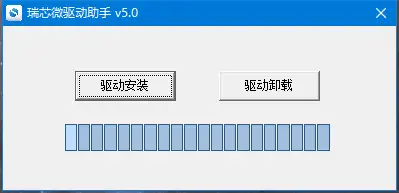
点击“驱动安装”,等待片刻,程序会提示“安装驱动成功”,表示USB驱动已安装成功,部分系统需要重启电脑才能生效。
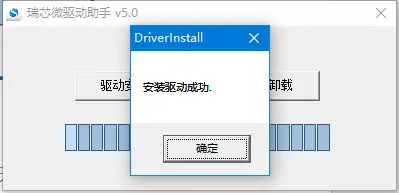
安装驱动成功后,即可开始对板卡执行固件烧录、ADB调试等操作。
注意,部分win7用户可能关闭了系统自动更新,缺少kb4474419补丁,导致烧录工具无法识别开发板,请打开系统自动更新,或下载安装独立补丁文件,官方地址如下所示:http://www.catalog.update.microsoft.com/search.aspx?q=kb4474419
2. 结果确认
2.1 接线说明
EASY-EAI-PI2 由于ADB接口与USB2.0接口在电路上【物理连通】,因此USB2.0接上不能接入任何设备。然后再用一根带通信功能的USB2.0转 Type-C线与电脑连接即可,如下图所示。
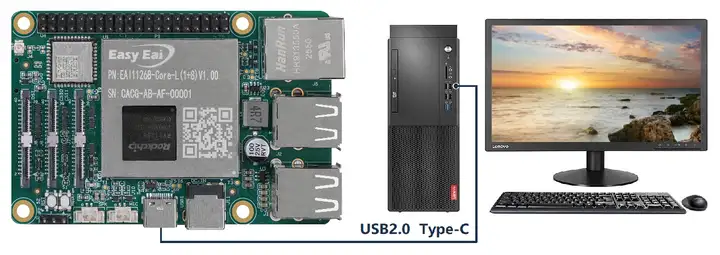
注意:
* 建议采用我们标配的USB2.0转Type-C线缆(带通信功能,信号质量稳定)。
* 不能采用Type-C对Type-C的线缆,因为内部线序不匹配。
* 最好把USB2.0转Type-C线缆直接(指不经过任何Hub或延长线)接在电脑上(如果使用台式电脑主机,尽可能接在机箱后方USB口)。
2.2 Window平台:
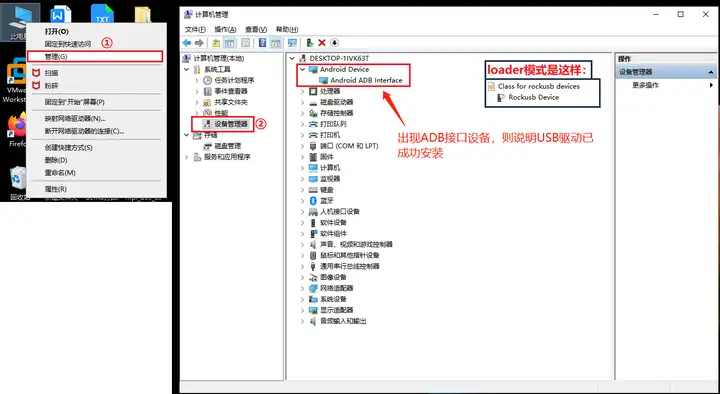
若USB设备未能被系统正确识别,请仔细确认以下几点情况:
* 请仔细确认【2.1接线说明】的注意事项
* 确认开发板上USB2.0接口上的线缆或设备已经被移除
* 如有虚拟机,请确认ADB设备是否被虚拟机接管(如下方说明)
2.3 虚拟机:
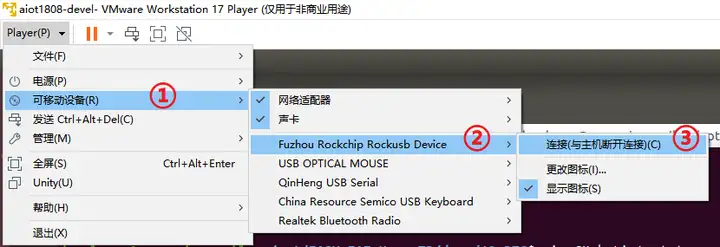
链接成功会在虚拟机的右上角图标内会显色标注一个USB接口设备,如下所示。

- 相关推荐
- 热点推荐
- 人工智能
- 开发板
- 瑞芯微
- EASY-EAI灵眸科技
- RV1126B
-
【EASY-EAI-PI2(RV1126B)开发板试用体验】-人员检测算法测试2026-07-10 437
-
瑞芯微RV1126B开发板(EASY-EAI-PI2) 人体关键点识别2026-07-07 5397
-
瑞芯微RV1126B开发板(EASY-EAI-PI2) 蓝牙2026-06-29 645
-
瑞芯微RV1126B开发板(EASY-EAI-PI2) PWM2026-06-25 775
-
瑞芯微RV1126B开发板(EASY-EAI-PI2) 音频输入2026-06-15 548
-
【EASY-EAI-PI2(RV1126B)开发板试用体验】开箱测试2026-06-13 318
-
瑞芯微RV1126B开发板(EASY-EAI-PI2) 音频输出2026-06-12 627
-
【EASY-EAI-PI2(RV1126B)开发板试用体验】整理开发板的资料2026-06-11 139
-
新品发布!新一代RV1126B开发套件EASY-EAI-PI2正式上线2026-06-08 1609
-
瑞芯微RV1126B开发板(EASY-EAI-PI2) 核心板简介2026-06-02 4499
-
瑞芯微RV1126B开发板(EASY-EAI-PI2) 主板简介2026-06-01 4580
-
瑞芯微(EASY EAI)RV1126B ubuntu系统SDK源码获取2026-05-23 487
-
【EASY EAI Nano-TB(RV1126B)开发板试用】介绍、系统安装2025-12-23 1173
-
【EASY EAI Nano-TB(RV1126B)开发板试用】+初识篇2025-10-25 1127
全部0条评论

快来发表一下你的评论吧 !
