


技术资讯 I 一文了解原理图重新编号和反标原理图
描述
别再手动修改位号了——Allegro位号重排+反标全流程(附避坑指南)
Allegro X PCB Designer 中一个非常实用但很多初级工程师不太敢碰的操作——位号重排(Renumber)与反标(Back Annotation)。
一、
为什么要做位号重排?
解决因设计迭代而导致的位号不连续、跳号严重。
便于板子后期维修以及调试。
确保原理图与PCB中的位号一致
便于项目后期的交付以及文档的归档。
在设计过程中,我们经常会增加或删减器件,随之而来的是元件位号不连续、位数过长等通病。设计完成时重排队列,再通过反标同步到原理图,是保证原理图与PCB位号一致的标配流程。
二、
核心原理
所谓“反标”,就是把在PCB里重新编排好的新位号再更新回原理图中。
简单说: 原理图→网表→PCB 是正向流程;PCB位号变更→生成交换文件→原理图同步 就是反标。
操作的核心产出物是一个 .swp 的交换文件,它记录了“旧位号→新位号”之间的全部映射关系。
三、
操作全流程
整个流程主要分三步走:PCB端重排位号 → 生成交换文件 → 原理图端反标。下面以OrCAD X Capture + Allegro X PCB Designer 25.1-2025 为例逐步拆解。
注意事项
写在最前面:强烈建议执行以下任何改动前,至少备份两份源文件(.dsn 和 .brd)!
位号重排不可退。一旦设置错误或操作失误,整个 PCB 基本废掉要重画 !!!
确认 PCB 板的布局布线以及丝印等已完成调整,通常在光绘之前完成。
01
第一步:确认网表同步,锁定布线状态
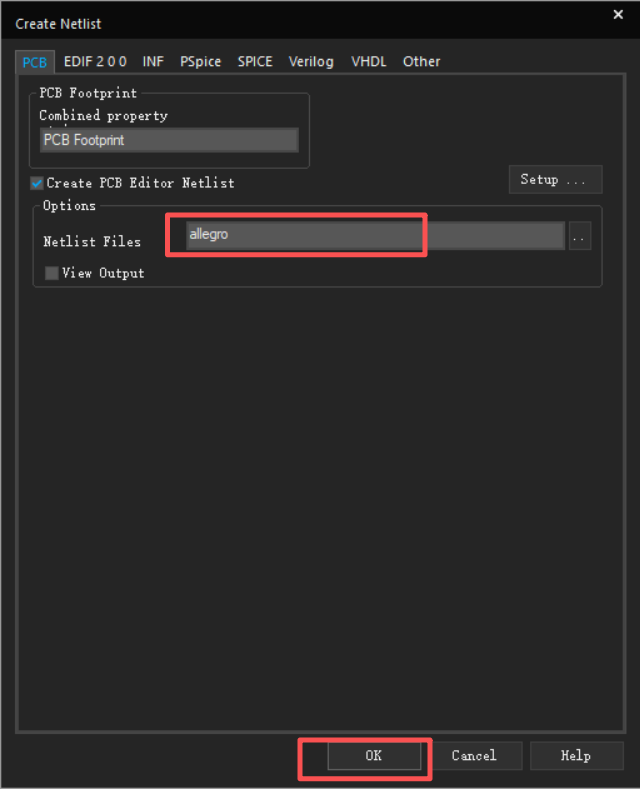
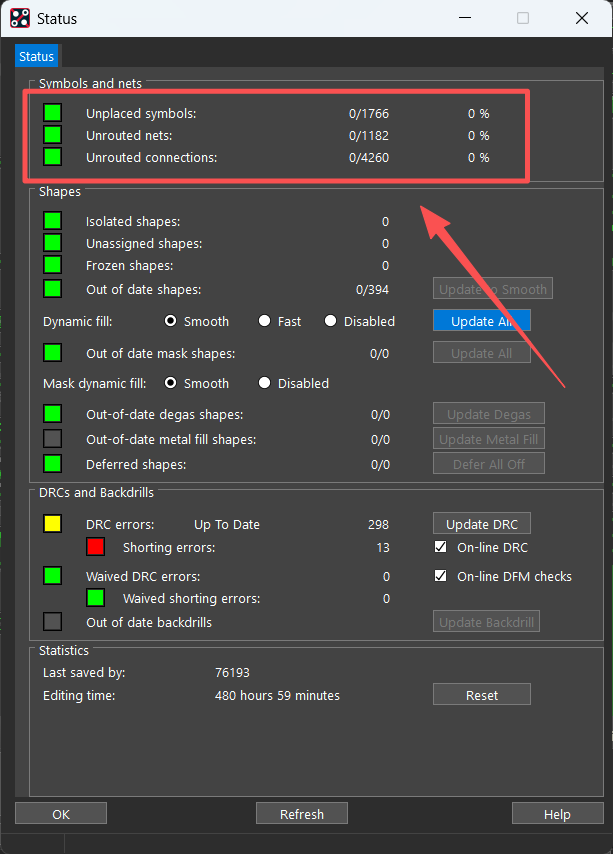
在开始位号重排之前,务必确认两个前提:
1.网表确保最新:把最新的原理图网表导入PCB,确保原理图和PCB中的器件是一致的。
2.布线已完成:位号重排是按物理位置来排的,必须在所有元器件布局布线基本完成后再执行,通常建议在出光绘之前做这一操作。
02

第二步:位号重排
1.所有器件在Allegro中执行Auto Rename
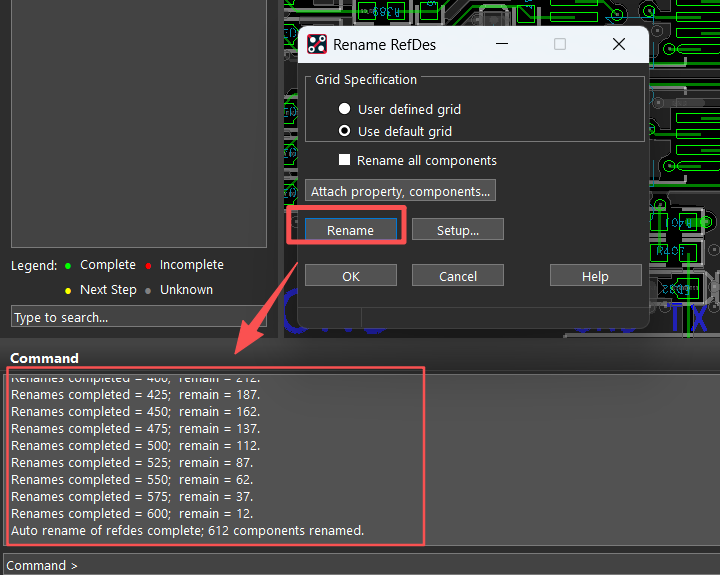
进入菜单 Logic → Auto Rename Refdes → Rename;弹出窗口Rename RefDes界面,勾选“Rename all components”进行PCB板所有元器件位号重排。
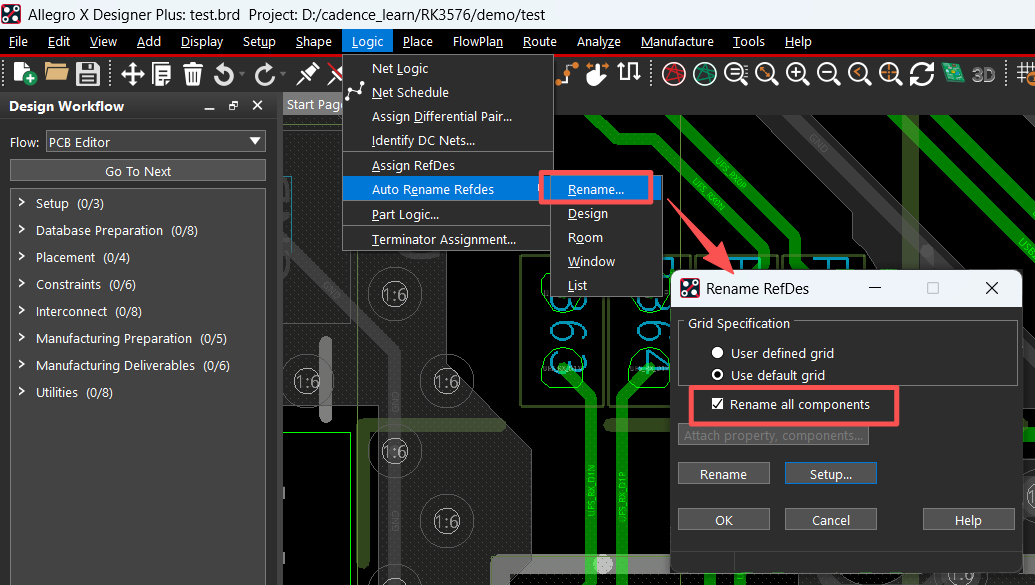
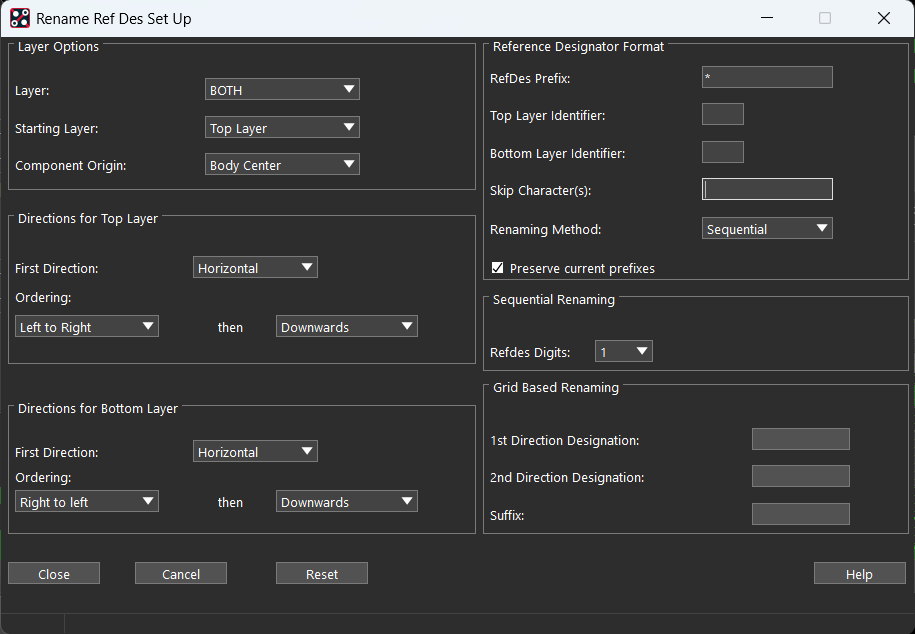
在弹出的 Rename RefDes 窗口点击 Setup 进行参数配置:
设置项(重要) | 推荐配置 | 配置说明 |
Layer Options | BOTH | 顶层、底层均重排 |
Directions for Top Layer 顶层排方向 | Left to Right → Downward | 从左到右再向下 |
Directions for Bottom Layer底层排方向 | Right to Left → Downward | 从右到左再向下(正好和顶层反过来) |
Top/Bottom Layer Identifier | 删除T和B | 不添加T/B标识 |
Preserve current prefixes | 务必勾选 | 保持R、C、U等前缀不变 |
Renaming Method | Sequential(推荐) | 按顺序编号 |
Refdes Digits | 保持默认1 | 选2的化C1会变成C01 |
参数配置完成后,点击“Close”,
回到主窗口选择 Rename all components,点击 Rename 执行。完成后在Command窗口会显示进度和成功与否,并在PCB项目目录下生成 rename.log 文件,记录了所有新旧位号的映射关系。
电容或其他某一类器件位号重排
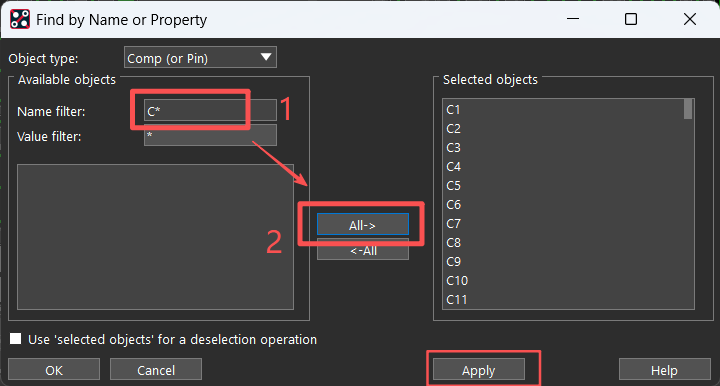
同样进入菜单 Logic → Auto Rename Refdes → Rename;弹出窗口Rename RefDes界面,取消勾选“Rename all components”,1.点击“Attach property,components...”。2.右侧的Find界面,Find By Name下拉选择“Comp (or Pin)”。3.点击“More”按钮。
接着输入需要筛选的位号的前缀,回车后;点击All添加器件。点击“Apply”。
弹出编辑属性窗口,双击“Auto_Rename”,完成后点击“Apply”。
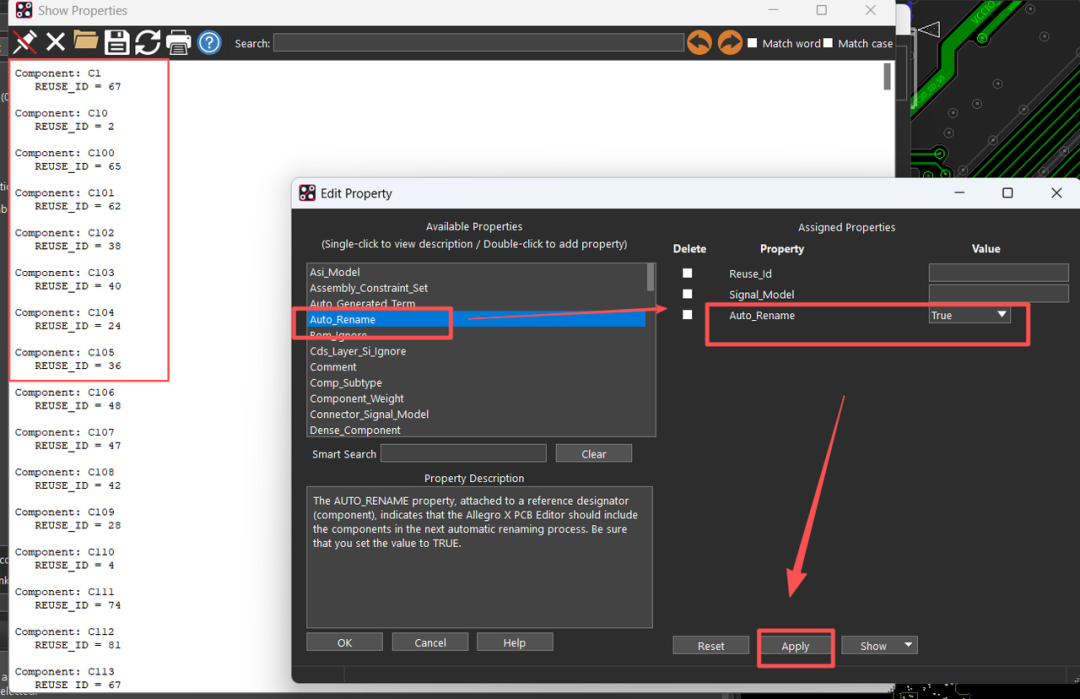
所选器件的属性均添加上了“Auto_Rename”属性字段,接着点击“OK”
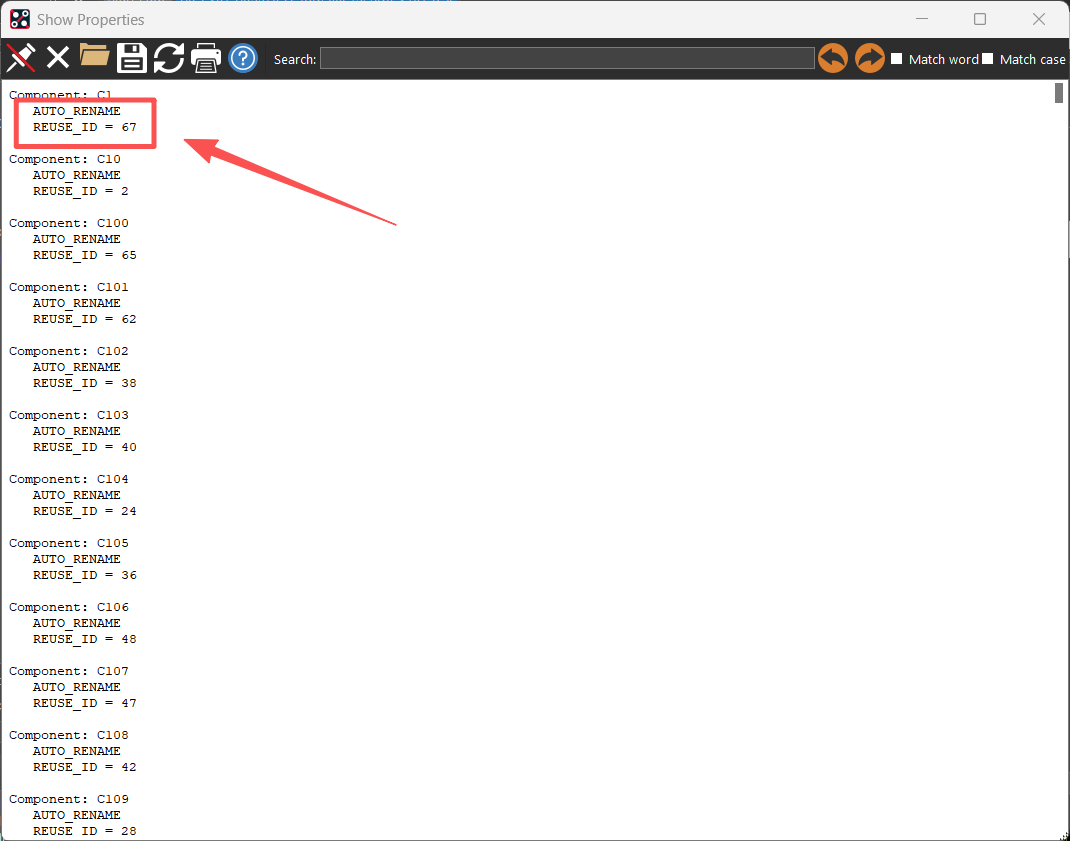
接着回到重命名位号窗口界面,点击“Setup”进行配置;在RefDes Prefix框中输入重排位号“C”。
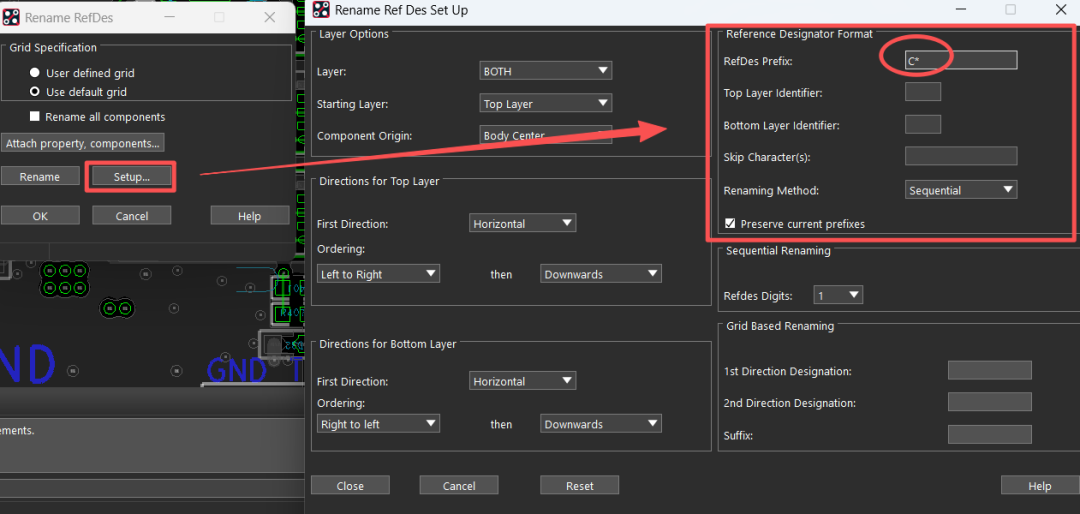
配置完成后点击“Rename”进行位号重排,完成后命令窗口提示重排成功。
03

第三步:导出SWP交换文件
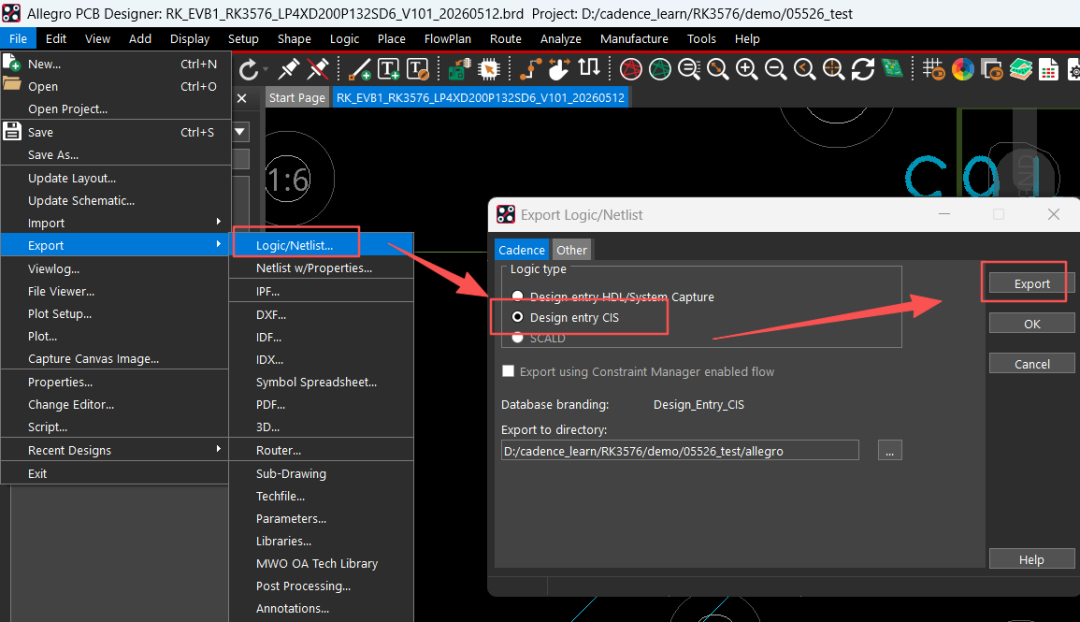
菜单选择“File—Export—Logic/Netlist”,logic type勾选“Design entry CIS”,选择路径进行导出;导出文件会生成.swp文件,文件中记录了位号的变更。
04

第四步:在Capture中执行Back Annotate
打开原理图文件(.dsn),选中工程文件,执行 Tools → Back Annotate;进行原理图反标文件选择:
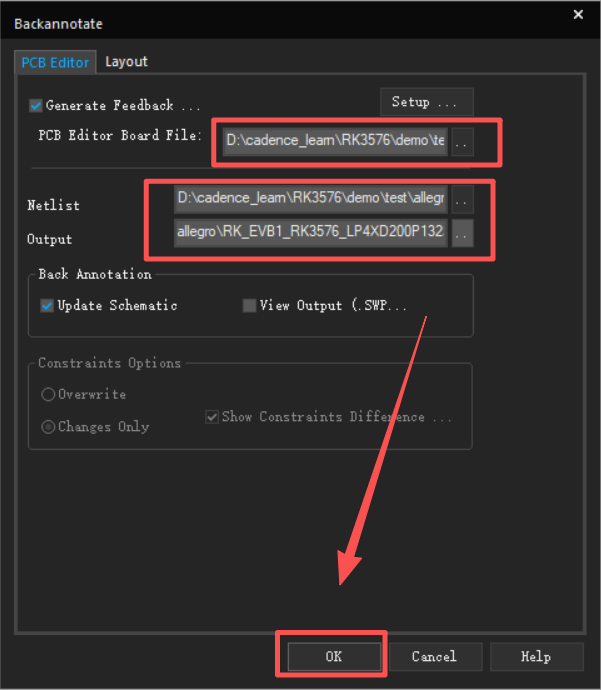
PCB Editor Board File:选择 PCB重排位号brd文件路径
Netlist:浏览并选择上一步导出的网表文件
Output:选择swp交换文件
Update Schematic:务必勾选
参数确认无误后点击 OK,会出现“Design has been modified”提示,点击“是”就开始了。执行完毕后查看位号更新情况。
05

第五步:检查修改情况
DRC检查:在Capture中跑一遍Design Rules Check(PCB → Design Rules Check),确保没有新增违规。
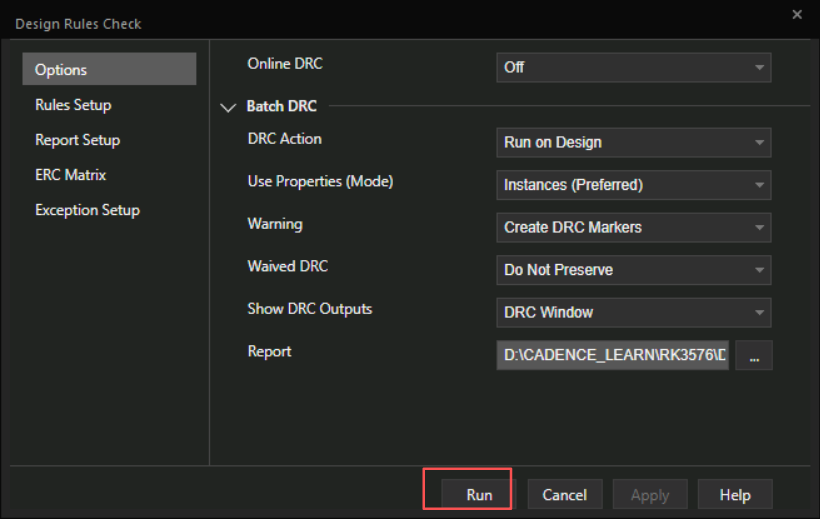
网表对比:把更新后的原理图重新导出网表,导入PCB验证。如果导入时出现器件飞掉的提示,说明过程中有不一致的地方,需要回溯检查。
四、
避坑指南
回顾一下我在硬件设计中亲身遇到的各种翻车点,帮你有效避开所有雷区:
翻车现场(现场) | 根本原因 | 解决良方 |
反标后原理图位号没变 | .swp文件路径没生成功 | 路径不能有中文,重新走一遍File → Export → Logic |
C1重排后变成了RE1 | 忘了勾选 Preserve current prefixes | 勾上它!!! |
底层丝印多了一个B | 底层标识符没删 | Setup里Bottom Layer Identifier框清空 |
重排后器件飞了 | 网表不一致或器件加了FIXED属性 | 退回备份文件,检验原理图的一致性;重新进行导网表 |
某些器件没重排 | 点击了 Attach property 只对某一类器件操作 | 回溯上一步,改用 Rename all components |
五、
高效小技巧
1.模块复用后的位号重排:如果原理图用了模块复用技巧(Hierarchical Block复用),需要在 Annotate → PCB Editor Reuse 下面勾选模块选项,再设置每一路的位号范围。
2.及时保存rename.log:每重排完一次就跑过去把rename.log存好,否则软件下一次重排时会直接盖掉。
学会这个小技巧,能够帮你在硬件电路设计中少走弯路。如果该篇文章对你有帮助,请点赞、收藏。
-
技术资讯 | 什么是理想的原理图,及其设计准则?2022-12-12 2396
-
Orcad Capture元件如何快速的重新编号2022-10-26 13743
-
【Altium小课专题 第161篇】原理图怎么批量修改元器件位号?2021-08-23 13257
-
PCB设计:元器件编号如何按顺序重新编排2020-12-03 14469
-
我将protel99SE的原理图分层已经画好了,自动编号(注释)出现了解决不了的问题!望路过的大佬提点一下!2020-11-29 2856
-
Altium 在PCB重新编号更新到SCH原理图的方法2019-10-16 5241
-
Cadence 16.5 Concept HDL原理图反标后每个元件出现CDS_PART_NAME信息2017-04-01 7877
-
XDS100V3原理图(自己重新画的)2015-12-02 3778
-
层次原理图器件编号重新标注的问题2014-11-15 21234
-
关于OrCAD原理图编号问题2012-10-31 20122
-
AD6中PCB板中怎么对选种的元件重新编号2012-09-10 15962
-
从pcb到原理图2011-03-04 4922
-
Pads原理图批量编号+类AutoCAD鼠标滚轮放大缩小,拖拉图纸的一个软件2010-03-05 7919
-
如何对整个原理图的元件编号2008-12-28 8567
全部0条评论

快来发表一下你的评论吧 !
