


IMX415 4K60调试实战:从“没图”到出图的完整排查路径
描述
1. 前言
最近在调试一个红外摄像头项目时,我在“无法读取图像”的问题上卡了很久。虽然传感器已经正常上电,I2C 通信也没有异常,但通过 V4L2 依然无法获取到有效帧数据。反复复盘后,我逐渐意识到,问题的根源在于自己对“从MIPI数据流到V4L2取图”这一完整链路的理解过于碎片化——我清楚如何配置传感器,也掌握了V4L2的ioctl调用方法,但对于中间的数据流转过程、格式转换机制,以及各个环节可能出现的数据丢失点,却缺乏系统性的认知。这些关键环节在我的理解中始终比较模糊。
因此,我决定对整条链路进行一次系统性的梳理:明确每一个阶段的作用、数据的输入输出形式,以及在实际调试中应如何定位和排查问题。
2. MIPI 图像数据链路全流程梳理:从 Sensor 到用户态取图
2.1 流程介绍
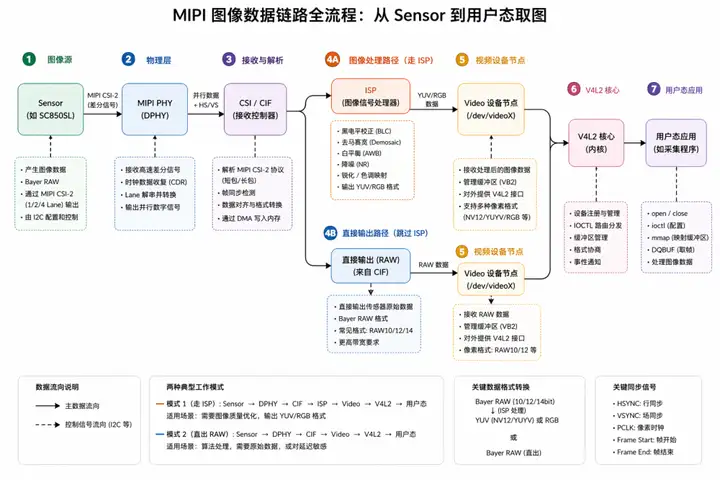
图2-1 MIPI图像数据链路
整条图像链路可以分为两条路径:
- 一条是经过ISP处理后的图像输出,用于生成可直接使用的YUV/RGB数据;
- 另一条是绕过ISP的RAW直出路径,直接输出传感器原始Bayer数据。前者用于正常成像,后者多用于调试或算法处理场景。
- 一般我们在工程中,都是使用ISP,但是我们测试的时候使用原生的CIF可以避免一些干扰。
2.2 使用media-ctl查看视频流
在调试视频链路之前,首先需要确认当前系统中使用的是哪一个 media 设备。
可以通过以下脚本快速查看所有 media 设备中已注册的 Sensor:
for i in 0 1 2 3 4 5; do dev="/dev/media$i" [ -e "$dev" ] || continue echo "" echo "=== $dev ===" media-ctl -d "$dev" -p 2>/dev/null | awk ' /^- entity/ { if (buf ~ /subtype Sensor/) print buf buf = $0 "\n" next } buf != "" { buf = buf $0 "\n" } END { if (buf ~ /subtype Sensor/) print buf } ' done
通过输出结果,可以快速定位当前摄像头挂载在哪一个 /dev/mediaX 设备上。
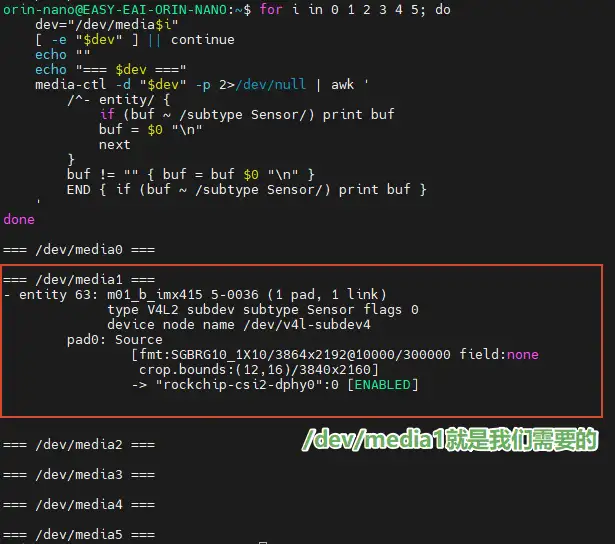
图2-2 media设备查找
确定media设备后,可以进一步查看完整的数据链路:
media-ctl -d /dev/mediaX -p
由于输出内容通常较长,实际文档中可以截取关键部分进行说明。
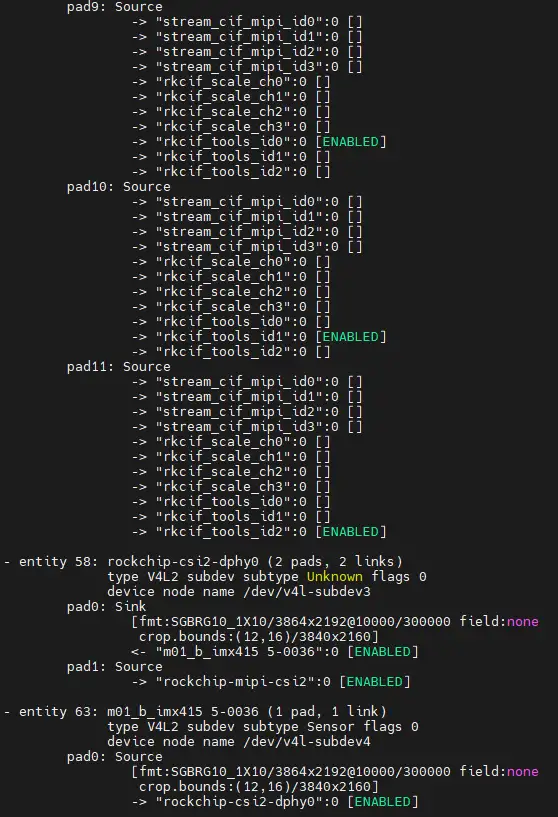
图2-3 media-ctl链路查看
2.2.1 查看数据流向
在media-ctl -p的输出中,数据通路是通过Link来体现的,只需要重点关注以下几个符号:
| 符号 | 含义 |
| -> | 数据流出(Source → Sink) |
| <- | 数据流入(Sink ← Source) |
| [ENABLED] | 链路已激活,数据可以正常流通 |
下面以IMX415为例,逐步拆解完整的数据路径:
2.2.2 Sensor 输出端(数据源头)
- entity 63: m01_b_imx415 5-0036
pad0: Source
[fmt:SGBRG10_1X10/3864x2192@10000/300000 field:none
crop.bounds:(12,16)/3840x2160]
-> "rockchip-csi2-dphy0":0 [ENABLED]
说明:
- pad0 为 Source(数据源)
- 输出格式为:
- SGBRG10_1X10(10bit RAW,GBRG 排列)
- 分辨率 3864×2192
- bounds 表示实际有效区域为 3840×2160(从 (12,16) 开始裁剪)
数据通过 [ENABLED] 的链路,发送到 D-PHY。
2.2.3 D-PHY 物理层(中转)
- entity 58: rockchip-csi2-dphy0
pad0: Sink
<- "m01_b_imx415 5-0036":0 [ENABLED]
pad1: Source
-> "rockchip-mipi-csi2":0 [ENABLED]
说明:
- pad0 为 Sink(接收端),接收来自 Sensor 的 MIPI 信号
- 经 D-PHY 完成物理层解串后
- 通过 pad1(Source)继续输出到 CSI 控制器
这里的格式(fmt)和裁剪(crop)配置,需要与 Sensor 保持一致,否则可能导致解析失败。
2.3 小结
通过media-ctl -p可以清晰地看到:
Sensor→D-PHY→CSI→CIF→内存
这条完整的数据路径
在调试过程中,可以重点关注:
- 链路是否为 [ENABLED]
- 数据流向是否正确(是否“走错路”)
- 各节点格式是否一致
3. 系统化排查流程:逐层定位“无图像输出”问题
3.1 Sensor/I2C层排查
一般来说,摄像头接口可以拆分为两部分:I2C+MIPI。其中,I2C 用于传输控制信息(如寄存器配置、模式切换等),而MIPI用于传输图像数据。因此在调试过程中,通常第一步就是先确认I2C通信是否正常。
我们可以通过以下几个步骤来验证 I2C 是否工作正常:
3.1.1 检查I2C设备是否被识别
使用命令:
i2cdetect -y -r 5
如果设备地址被驱动占用,通常会显示为UU,说明内核驱动已经成功绑定该设备。如图我们可知,有设备在0x36被注册了,具体是不是摄像头,我们需要查看数据手册来决定
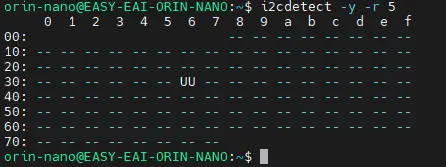
图3-1 IIC设备查询
3.1.2 使用 i2ctransfer 进行读写验证
可以通过i2ctransfer工具与摄像头进行直接通信,例如:
- 读取寄存器
- 手动写入寄存器
在实际调试中,我们可以结合Sensor数据手册,确认关键寄存器的地址和状态。例如,某些寄存器用于控制取流(stream on/off)。
以本例为例,官方手册中给出的取流控制寄存器地址为0x3000。在启动取流程序后,可以读取该寄存器的值,观察其状态变化(该寄存器仅作为示例,也可以选择其他关键寄存器进行验证)。
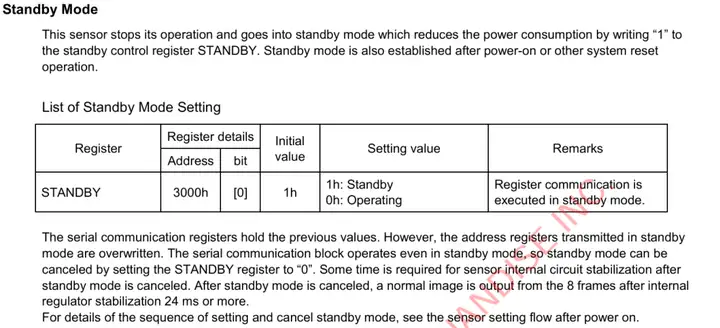
图3-2 数据手册寄存器查询
示例命令(读取寄存器):
i2ctransfer -f -y 2 w2@0x36 0x30 0x00 r1
通过这种方式可以验证:
- I2C 通信链路是否正常
- 设备是否能够正确响应读写操作
注意:在进行读写操作前,需要确保摄像头已经上电。通常摄像头在空闲时会被自动下电,可以在后台运行一个取流程序来保持其上电状态。

图3-3 IIC寄存器写入测试
如果摄像头未上电的情况下:
- 会提示设备不存在

图3-4 IIC设备不存在
进一步地,我们还可以通过手动写寄存器来验证控制链路是否生效。例如:
向取流控制寄存器写入 1(或对应的关闭值),可以强制关闭摄像头取流,然后观察后台取流程序的运行状态变化。
如果写入后:
- 取流程序停止输出 / 报错
- 或帧数据中断
说明I2C写操作已经生效,控制链路是正常的。

图3-5 IIC读写成功
3.1.3 通过dmesg确认驱动识别情况
dmesg | grep sc850sl
重点关注:
- 是否成功读取Sensor ID
- 是否有probe成功的日志
如果能看到类似 “sensor id”的打印,说明I2C通信基本没有问题。如图的“sensor id”为0000e0
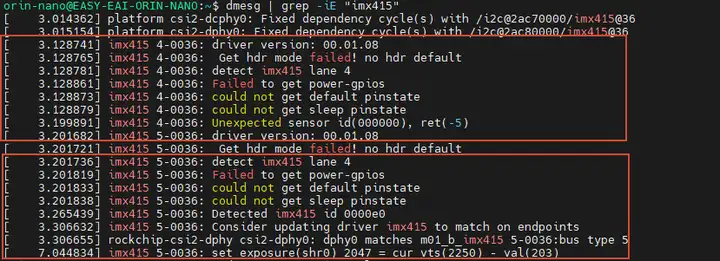
图3-6 dmesg 摄像头驱动日志查看
3.1.4 小结
通过以上步骤,我们可以确认:
- I2C是否识别到摄像头
- 驱动是否成功绑定设备
- 寄存器读写是否正常
- 常用的寄存器是否写入正常
只有在 I2C 完全正常的前提下,后续的 MIPI 数据链路排查才有意义。
3.2 MIPI PHY(DPHY)层排查
3.2.1 查看 PHY 初始化与状态
首先查看内核日志:
dmesg | grep -i phy
重点关注以下信息:
- PHY是否初始化成功(init/probe)
- 是否存在lock / unlock相关日志
- 是否进入stop state / hs mode
结论判断:
- 出现lock/stopstate→PHY已检测到MIPI信号
- 完全没有相关日志→PHY可能未工作或驱动未加载
- 出现error/timeout→可能存在信号异常或配置错误
从日志可以看到,上半部分是PHY初始化阶段的信息,而在开启取流之后,会出现新的运行时日志。
根据当前日志可以确认:
- rockchip-mipi-csi2成功接收到来自rockchip-csi2-dphy0的数据
- DPHY工作速率约为892Mbps
- 驱动侧返回了取流成功的相关信息
说明:DPHY 已经正常工作,并且成功接收到了来自Sensor的数据
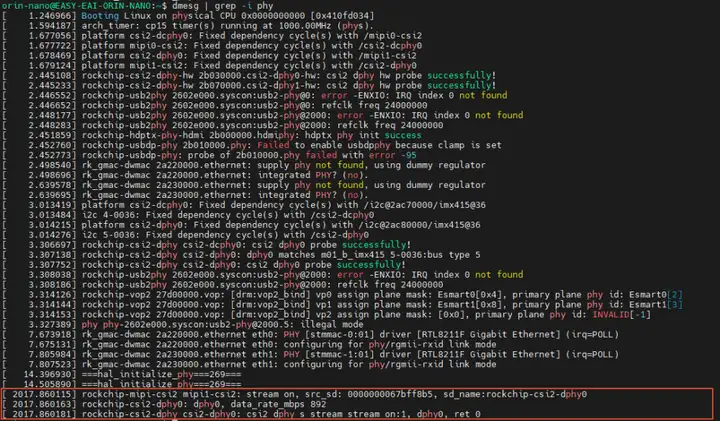
图3-7 dmesg PHY驱动日志查看
3.2.2 检查 Lane 配置是否一致
MIPI采用多Lane传输机制,各环节配置必须完全一致,否则会导致数据异常或无法解析。
需要核对以下三处配置:
- Sensor配置(寄存器)
- DTS(设备树)配置
- DPHY/驱动配置
首先,通过查阅Sensor数据手册,确认Lane配置相关寄存器,并读取实际寄存器值。
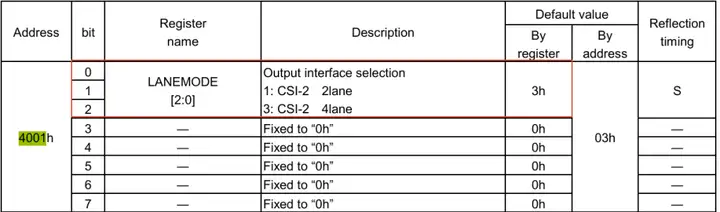
图3-8 数据手册lane数寄存器地址查询
从读取结果可以判断,当前Sensor工作在4Lane模式。

图3-9 Lane数寄存器查询
然后检查设备树配置:
可以看到data-lanes参数同样配置为4Lane。
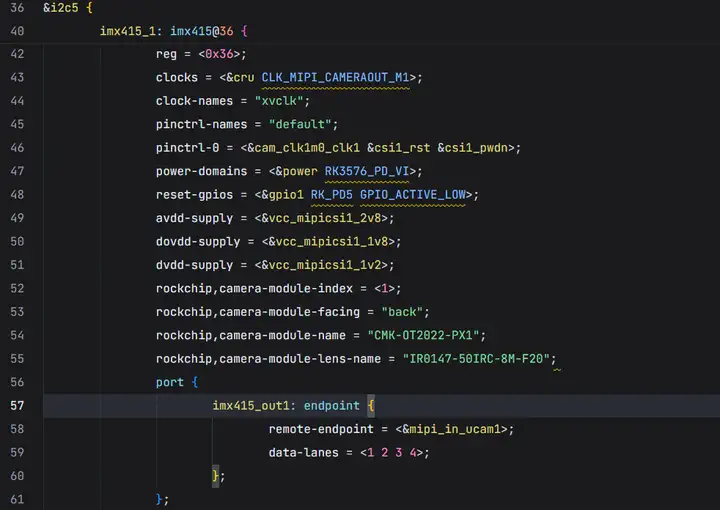
图3-10 设备树lane数查询
最后查看DPHY侧配置,可以确认PHY也是按照4Lane模式进行初始化。
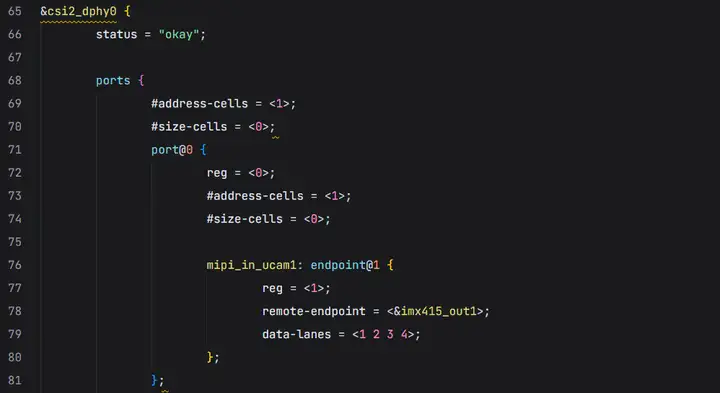
图3-11 设备树的dphy lane数查询
综合对比:
- Sensor:4Lane
- DTS:4Lane
- DPHY:4Lane
三者完全一致,因此可以排除Lane配置不匹配的问题。
3.2.3 检查时钟(Clock)是否正常
MIPI 依赖高速时钟,如果时钟异常,PHY无法正常锁定信号。
重点检查:
- SoC是否向Sensor提供参考时钟(xvclk)
- Sensor是否正常输出MIPI时钟和数据信号
可以通过以下命令查看 SoC 侧时钟输出情况:
cat /sys/kernel/debug/clk/clk_summary | grep -iE "mipi_cameraout"
示例输出:
clk_mipi_cameraout_m1 1 2 0 37125000 0 0 50000 Y 5-0036 xvclk
可以确认:
- SoC 已正常输出参考时钟(约 125 MHz)
- Sensor 端的时钟输入是正常的

图3-12 SOC输出时钟查询
接下来,需要确认 Sensor 是否输出 MIPI 时钟和数据。
方法是:
- 将Sensor设置为取流状态后,使用示波器进行测量
需要注意:
- MIPI属于高速差分信号(Gbps级),普通示波器无法精确解析
- 但可以用于粗略判断是否存在信号活动(是否有波形)
测量内容包括:
时钟Lane(CLK Lane)
数据Lane(Data Lane)
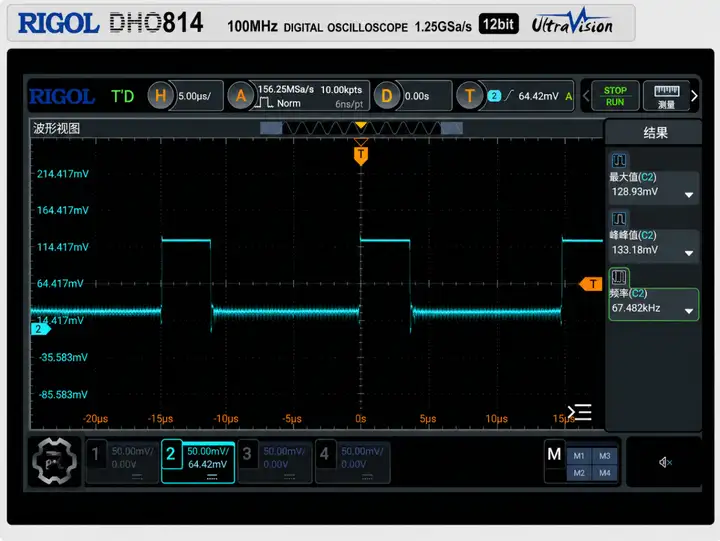
图3-13 MIPI时钟波形图
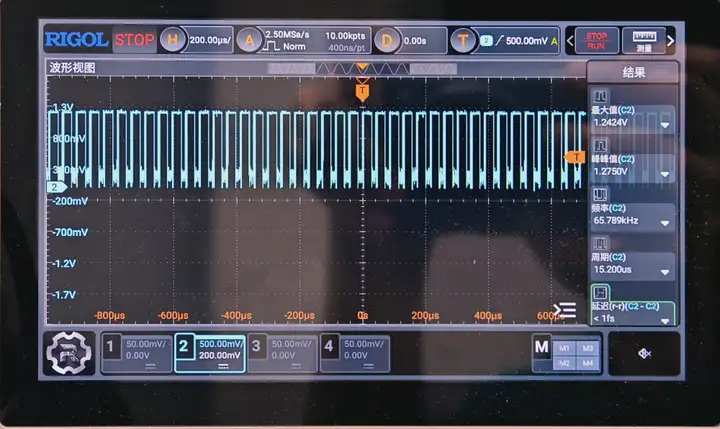
图3-14 MIPI数据波形图
⚠️ 说明:
以上波形仅为当前环境下的测试结果,仅用于辅助判断是否存在信号输出,不能作为严格的信号质量标准。
3.2.4 小结
DPHY层主要确认三点:
- 是否成功初始化并接收到数据(log)
- Lane配置是否一致
- 时钟与信号是否正常
如果这三点都没有问题,基本可以确认:
MIPI 物理层链路是正常的,可以继续往 CSI / CIF 层排查。
3.3 CSI/CIF接收链路排查
可以通过以下命令查看 CSI/MIPI 相关日志:
dmesg | grep -iE "csi|mipi"
正常情况下,可以在日志中看到完整的 stream on / stream off(开始与关闭)流程,这要求你之前已经尝试过取流操作。

图3-15 CSI/CIF日志查看
3.3.1 异常情况示例
如果读取失败,常见日志中会出现:
- CRC error
- ECC error
这类错误通常说明MIPI信号质量存在问题,需要重点排查:
- MIPI 走线是否过长
- 是否存在串扰
- 时钟速率是否过高
- 接口连接(排线/座子)是否稳定
实际调试建议:
- 优先降低 MIPI 时钟速率
- 缩短连接线长度
- 检查硬件布局与阻抗匹配

图3-16 CSI/CIF erro日志查看
3.3.2 进一步确认(CIF层)
可以通过以下节点查看CIF当前状态:
cat /proc/rkcif-mipi-lvdsX # X 替换为对应编号
3.3.3 正常取流示例
如果数据链路完全正常,可以看到类似信息:
- frame amount:428(累计帧数)
- rate:33ms(帧间隔)
- fps:30
说明:
数据已经正常进入 CIF,并且被正确解析
到这一步基本可以确认:
- 摄像头 → MIPI → CSI → CIF 整条硬件链路是正常的
后续问题可以重点转向软件(ISP/格式/应用层)。
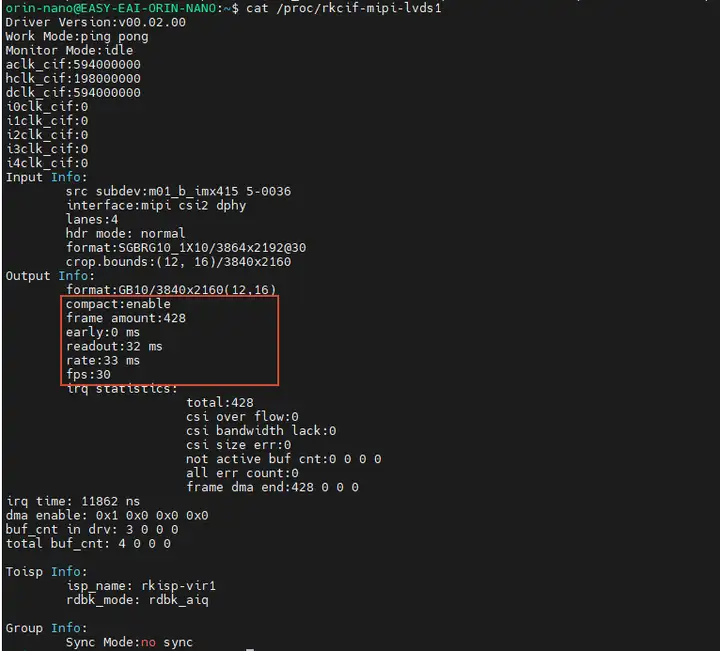
图3-17 CIF取流正常示意图
3.3.4 典型异常案例
之前遇到过一种情况:
- frame amount: 536(有帧计数)
- 但无法正常出图
说明:
CSI 已经接收到数据,但数据无法被正确解析
最终定位原因是:
数据格式不匹配(如 RAW/YUV 配置错误)
这类问题通常出现在:
- Sensor输出格式
- CSI配置
- V4L2格式
三者不一致的情况下。
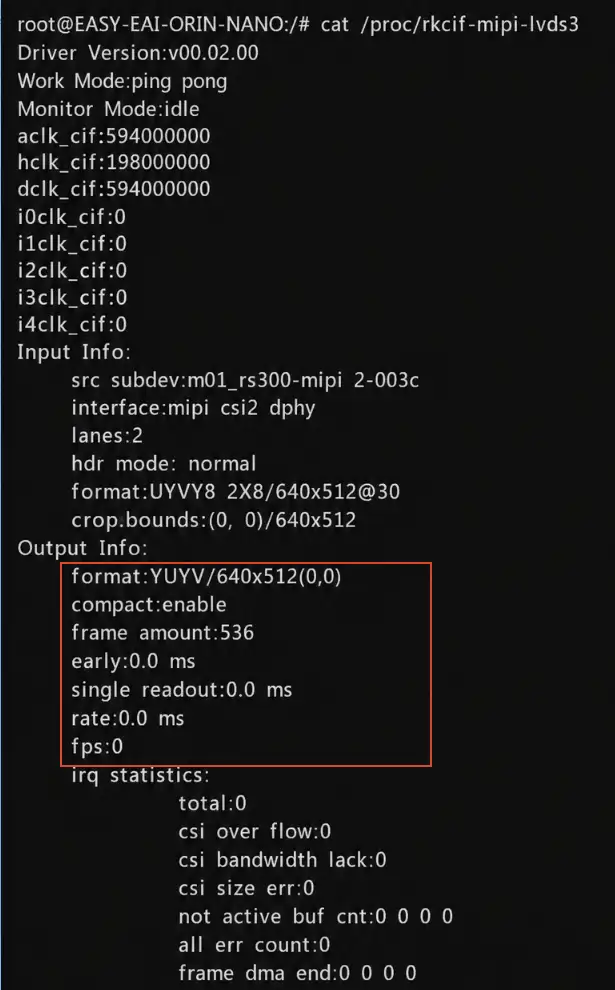
图3-18 CIF取流错误示意图
3.3.5 小结
- dmesg用于判断CSI是否收到数据
- /proc/rkcif用于判断数据是否被正确解析并进入内存
3.4 ISP 图像处理链路排查
ISP 的主要作用是:将CIF输出的原始图像数据进行处理,转换为可显示的图像(如去噪、白平衡、曝光、色彩校正等)。
在上一节已经确认CIF层有正常数据输出的前提下,本节重点排查:
ISP是否正确接收到数据并正常工作
3.4.1 确认ISP是否在数据链路中
需要注意的是:ISP和CIF使用的是不同的media设备节点,这一点在排查时非常关键,容易混淆。
我们可以先通过之前的方法查看CIF所在的media设备:
media-ctl -p -d /dev/media1
可以看到类似信息:
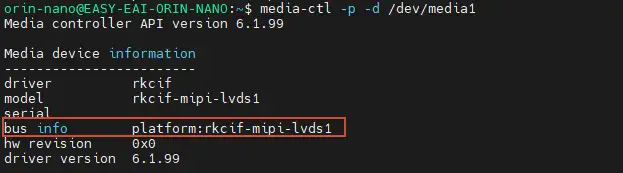
图3-19 media-ctl CIF链路示意图
bus info platform:rkcif-mipi-lvds1
说明 /dev/media1 对应的是CIF链路
接下来需要查看ISP对应的media设备,例如:
media-ctl -p -d /dev/media3
在 ISP 的拓扑结构中,可以看到如下关键链路:

图3-20 media-ctl ISP链路示意图
- entity 60: rkcif-mipi-lvds1 (1 pad, 1 link)
type V4L2 subdev subtype Unknown flags 0
device node name /dev/v4l-subdev6
pad0: Source
[fmt:SGBRG10_1X10/3840x2160@10000/300000 field:none]
-> "rkisp-isp-subdev":0 [ENABLED]
3.4.2 数据流向解析
从上述信息可以明确看出:
rkcif-mipi-lvds1(CIF)
↓
rkisp-isp-subdev(ISP)
即:
CIF → ISP
如果直接查看文本拓扑不够直观,我们还可以将 media 结构转换为图形化拓扑图进行分析:
# 导出拓扑图 .dot 文件
media-ctl -d /dev/media3 --print-dot > media3.dot
# 转成图片(需安装 graphviz)
dot -Tpng media3.dot -o media3.png
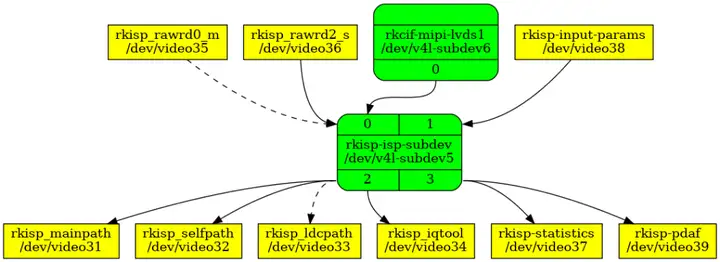
图3-21 数据链路拓扑图
3.4.3 数据链路解析
从图中可以直观看出数据路径:
rkcif-mipi-lvds1 → rkisp-isp-subdev → rkisp_mainpath (/dev/video31)
即:
- 数据从 CIF(rkcif-mipi-lvds1)输出
- 进入 ISP(rkisp-isp-subdev)进行处理
- 最终从 rkisp_mainpath 对应的 video 节点(/dev/video31)输出
3.4.4 关键判断点
- fmt:SGBRG10_1X10表示当前传输的是 RAW10 Bayer 数据,符合 ISP 处理输入要求
- -> "rkisp-isp-subdev":0 [ENABLED] 表示 CIF 到 ISP 的链路已经打通并处于激活状态
3.4.5 查看 ISP 日志
可以通过以下命令查看 ISP 相关日志:
dmesg | grep -i isp
用于确认:
- ISP 是否初始化成功
- 是否正常启动(stream on)
如下图所示,可以看到 ISP 已经正常启动。
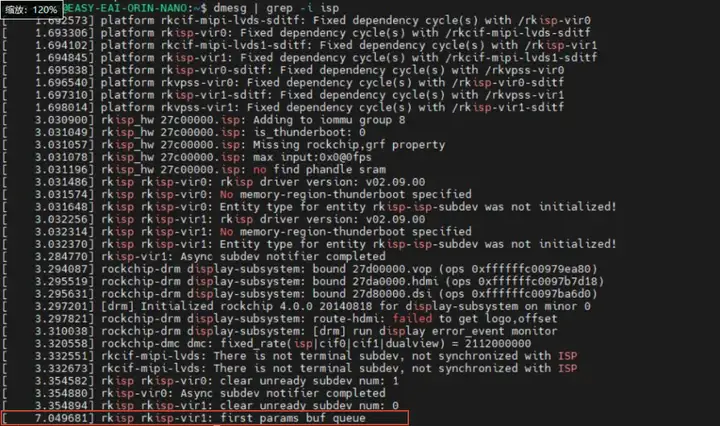
图3-22 ISP初始化示意图
3.4.6 排查结论与经验
在实际调试中,如果出现:
- CIF可以正常取到数据
- 但 ISP无法取图
大多数情况下不是ISP本身的问题,而是:数据链路配置错误(media 拓扑不正确)
例如:
- 取流节点选错(读了 CIF 节点)
- 链路未 enable
- pad/link 连接错误
因此,这一步的核心仍然是:
重点排查 media 拓扑(/dev/media1)是否正确
3.4.7 说明
本文主要聚焦于:
MIPI→CSI→CIF→ISP的整体链路连通性排查
像:
- IQ 参数调优
- 曝光 / 白平衡算法
不在本节讨论范围内。
- 相关推荐
- 热点推荐
- 人工智能
- 开发板
- 瑞芯微
- EASY-EAI灵眸科技
- RV1126B
-
rk3588调试之imx415摄像头2023-06-09 8590
-
【芯片方案】4K60视音频矩阵芯片MS1827:集成8图层叠加+旋转镜像,音视频工程师看过来!2026-05-13 466
-
K60原理图2014-08-30 2161
-
教你怎样去移植一款imx415的摄像头2022-05-31 8393
-
求助400w的os041a摄像头改成了800w的IMX415报错怎么办呢2022-06-01 3417
-
RK3588开发板测试IMX415相机支持4K传感器吗2022-07-12 6031
-
RV1126 buildroot imx415调试步骤2022-10-11 2997
-
CS5366AN低成本2Lane 4K60 typec转hdmi+pd+u3扩展方案替代GSV22012023-08-29 21751
-
长虹H25K60彩电电路图2009-05-08 1524
-
两种4K/60Hz的显示实现方案2018-05-01 14741
-
NETGEAR重拳出击AV领域 4K60无延时IP网络化方案发布2018-05-14 4117
-
索尼推出世界最小监控用CMOS图像传感器IMX4152019-06-30 20063
-
4K60 HDMI光纤传输器与其他传输设备相比有什么优势?2023-12-04 1558
-
4K60 HDMI 输入与环出的音视频采集卡LCC380数据手册2024-04-14 805
-
RK3326平台GC2385摄像头调试实战:从报错到功能正常的完整排查指南2026-02-03 1582
全部0条评论

快来发表一下你的评论吧 !
