


WT99P4C5-S1烧录流程一次讲清
描述
你在调试WT99P4C5-S1开发板时有没有过这样的问题:“同一块开发板,为什么要烧两次?”、“ESP32-P4已经能用了,ESP32-C5怎么还连不上?”、“USB插上了,工具也打开了,为什么就是下载失败?”如果你在调试启明云端WT99P4C5-S1开发板时也遇到过类似问题,那这篇内容就是帮你把“烧录逻辑”一次讲清楚的。这块开发板的关键点在于:双模组协同设计。
烧录流程
1
WT0132P4-A1(ESP32-P4)烧录方式
第一步:连接开发板
使用Type-C数据线连接:开发板 J1(USB-UART接口)、电脑USB接口,确保数据线支持“数据传输”,否则会识别失败。
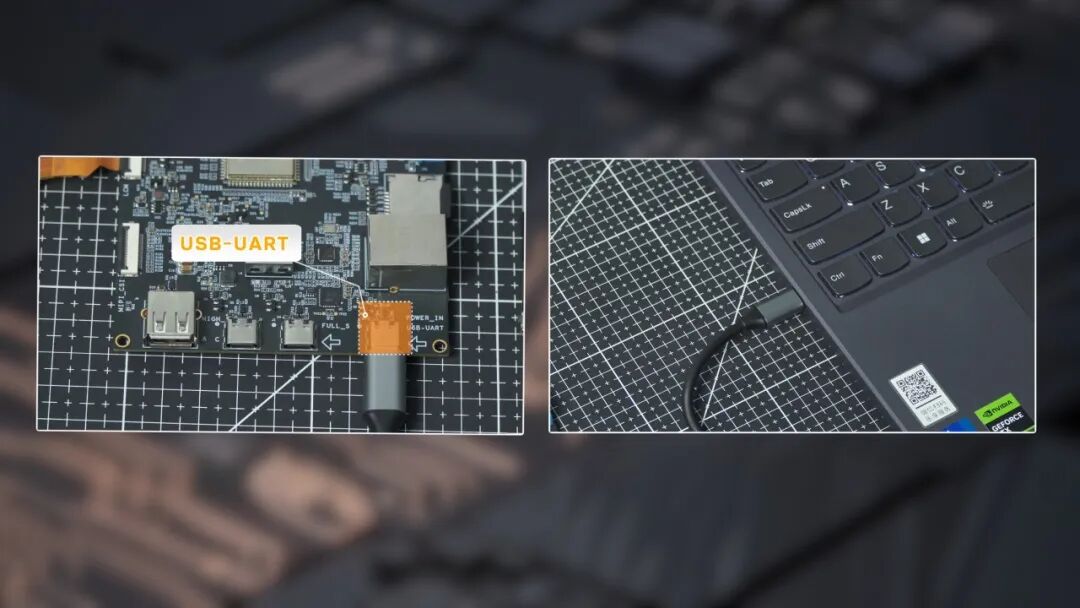
第二步:进入下载模式
依次操作:
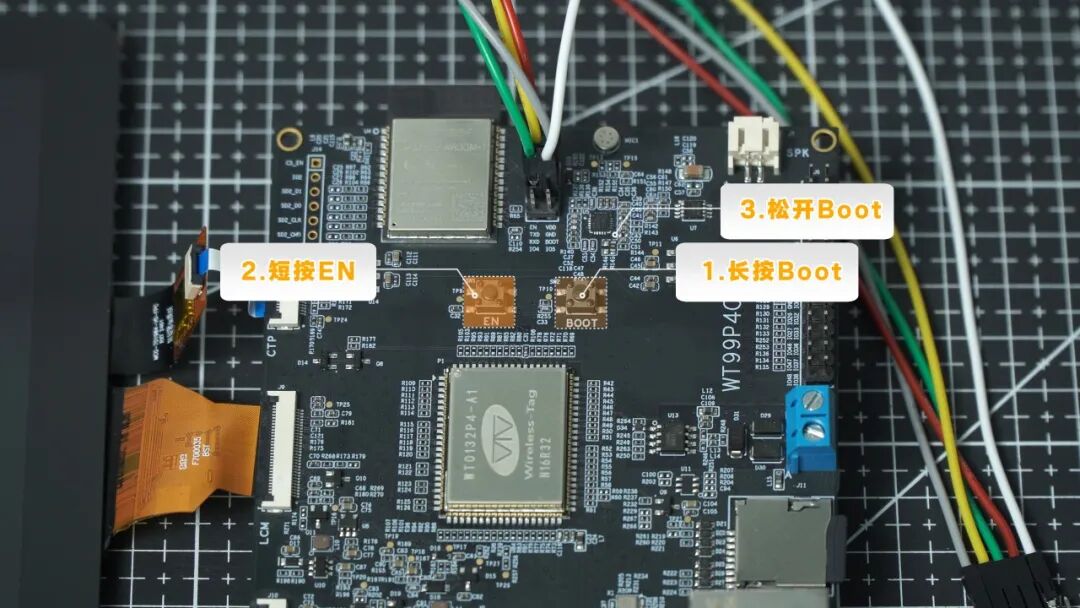
长按Boot键 → 短按一次EN键 → 松开Boot键
此时: ESP32-P4 已进入固件下载模(Bootloader Mode)
第三步:使用ESP-TOOL烧录
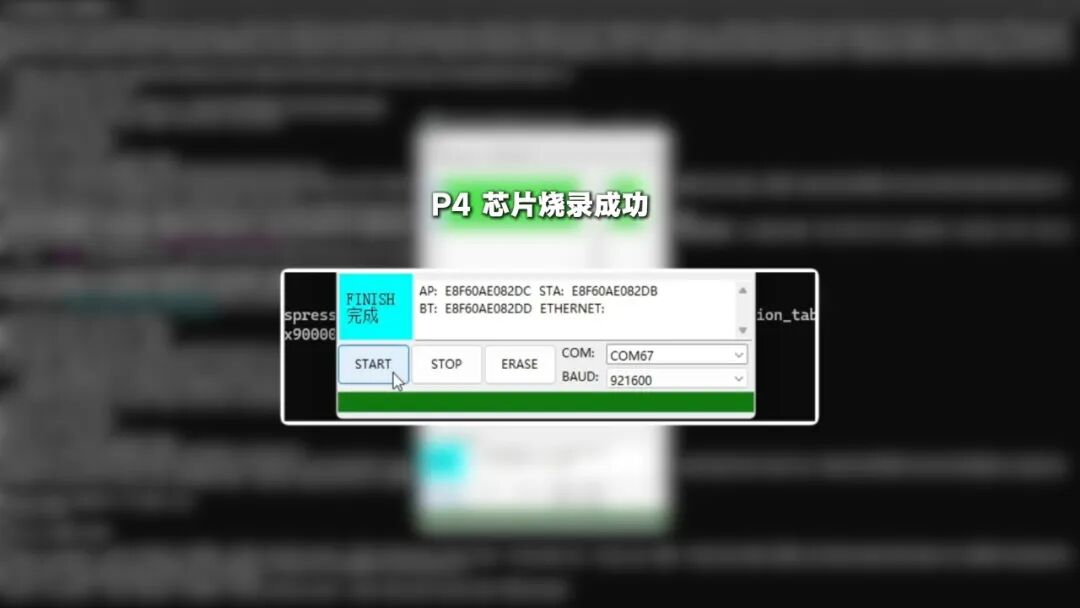
打开 ESP-TOOL:
选择正确串口
选择固件文件
点击开始下载
固件将通过串口写入ESP32-P4。
2
ESP32-C5-WROOM-1烧录方式
在无线通信与协同连接部分,该模块的烧录方式略有不同,更偏向外部控制。
第一步:杜邦线连接
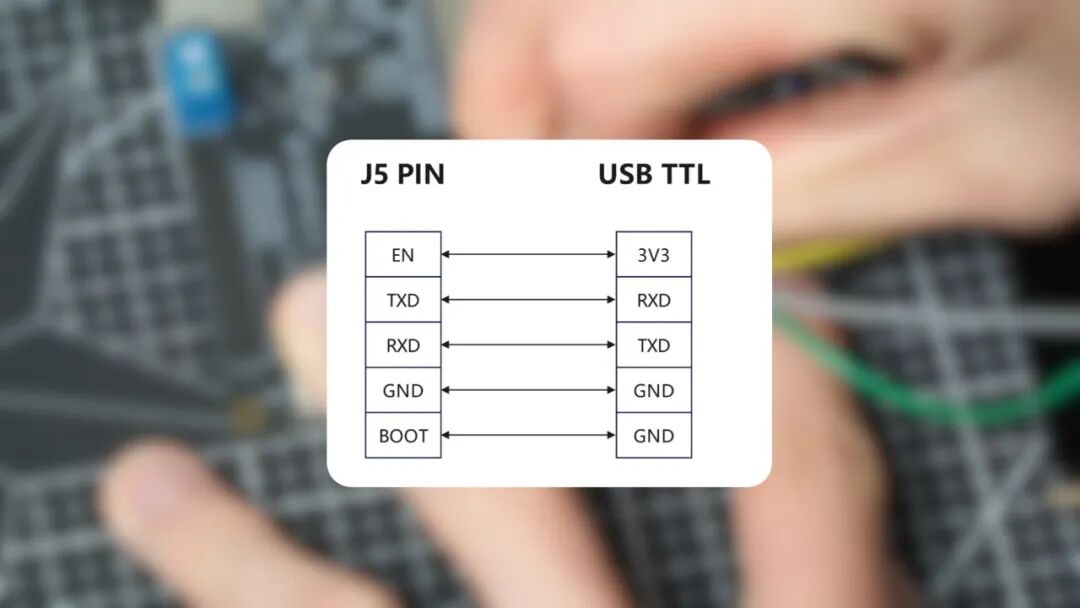
必须用杜邦线完整连接开发板J5烧录引脚(EN、TXD、RXD、GND、BOOT)与串口烧录工具(USB-TTL)。
第二步:供电方面
请使用USB Type-C线为开发板独立供电(任意Type-C口均可),烧录工具仅负责通信,不提供电源。上电后,ESP32-C5会自动进入下载模式,无需额外按键操作。
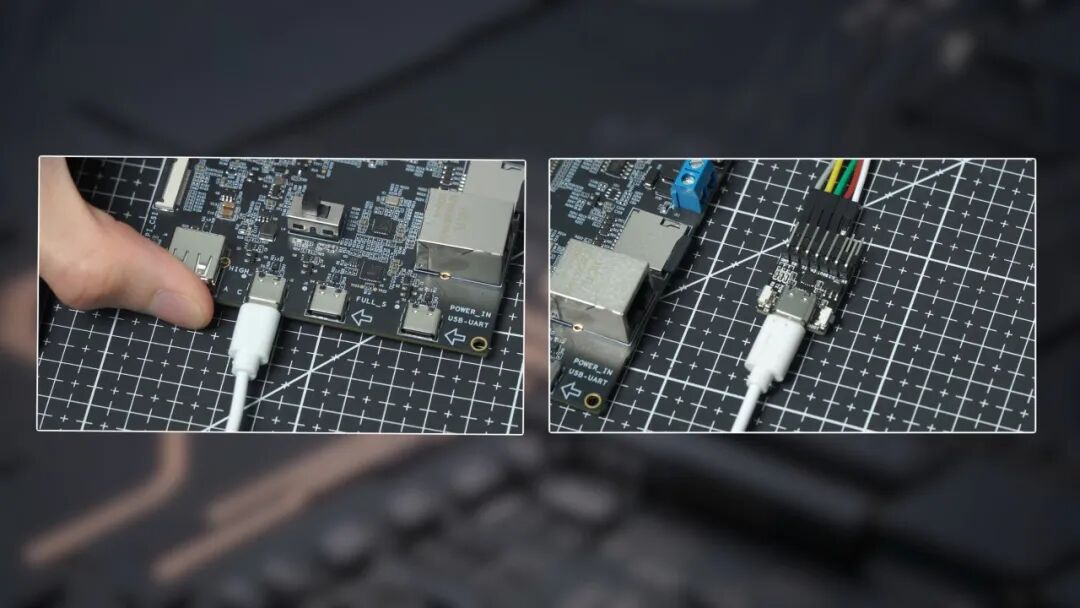
第三步:ESP-TOOL烧录流程
通过ESP-TOOL工具进行烧录:选择对应串口、加载固件、点击下载,等待写入完成即可。
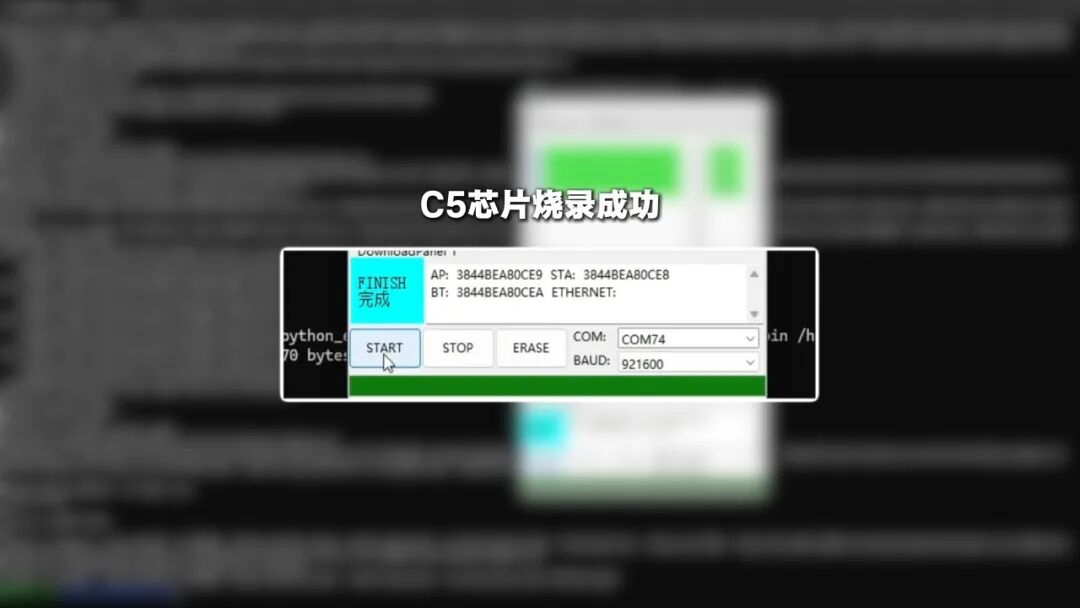
3
关键注意事项:双芯通信干扰问题
这是整个流程中最容易被忽略但最关键的一点。由于ESP32-P4与ESP32-C5之间采用SDIO通信机制,所以在要注意:烧录ESP32-C5时,必须要拉低ESP32-P4的EN引脚(关闭主控干扰)
否则可能出现:烧录中途断开、写入失败、校验错误、烧录成功但无法启动等问题。
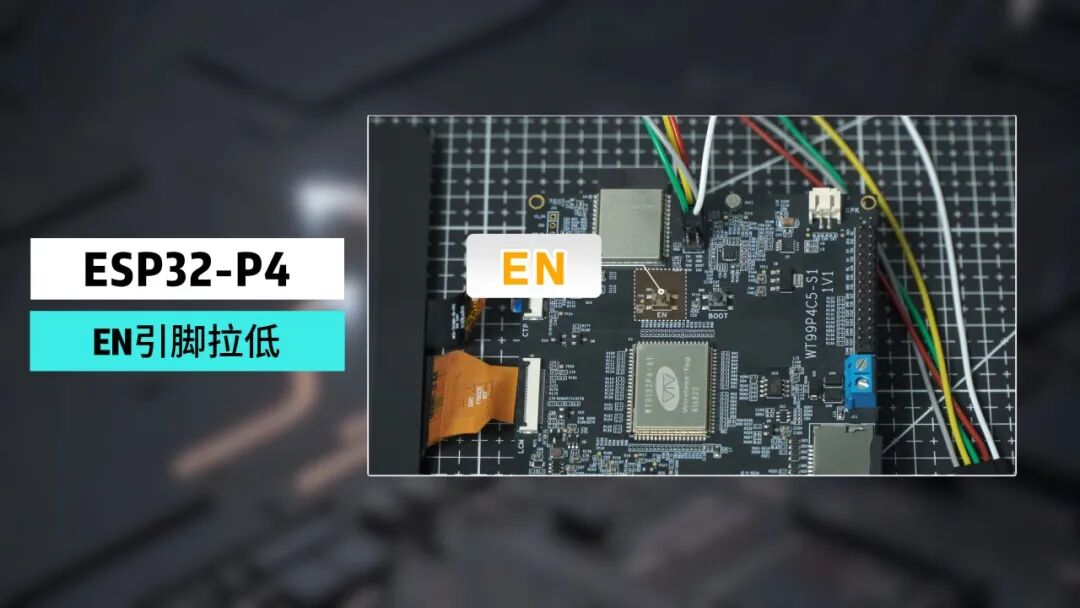
4
“双芯协同设计”优势
很多人第一反应是:复杂,但从工程角度看,这样设计反而更合理:
主控与通信解耦,提高稳定性
降低单芯片负载压力
支持更复杂AI/物联网任务
便于模块化升级与扩展
一句话理解就是:一个负责“大脑计算”,一个负责“网络连接”,以上就是启明云端WT99P4C5-S1开发板的完整双芯烧录流程解析。只要把“分芯烧录 + 干扰控制 + 例程匹配”这三点搞清楚,后续开发基本就能顺畅推进。更多开发资料、例程以及技术支持,欢迎访问启明云端官方网站获取。
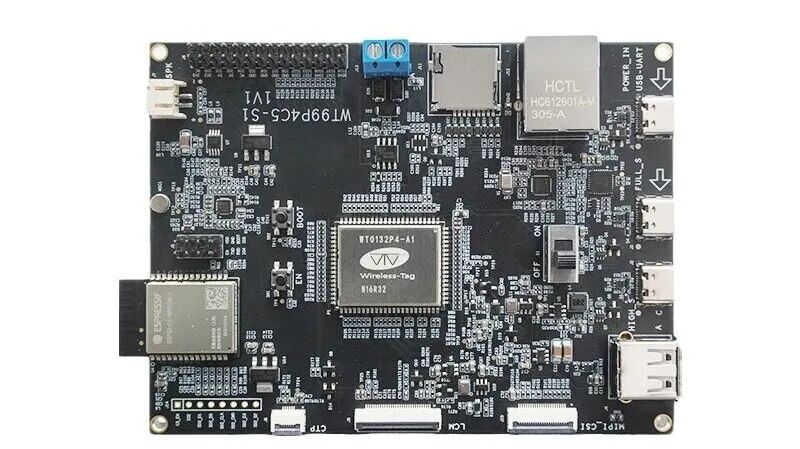
启明云端 WT99P4C5-S1开发板
-
代码开源!用WT99P4C5打造小智AI终端2026-06-25 646
-
【ESP32-C2系列】WT99C202-AI-S2开发板上手指南2026-02-25 801
-
【ESP32-P4C5系列】WTDKP4C5-S1开发板上手指南2026-02-12 975
-
【ESP32-P4系列】WT99P4C5-S1开发板规格书2026-02-03 1035
-
【ESP32-P4C5系列】WTDKP4C5-S1开发板规格书2026-02-02 971
-
【ESP32-P4C5系列】WT01P4C5-S1核心板产品介绍2026-01-20 3829
-
乐鑫科技ESP-AMP框架详解!两款已支持的ESP32-P4C5开发板推荐!启明云端乐鑫科技代理2025-12-18 2709
-
同样是乐鑫科技ESP32-P4C5开发板,到底应该怎么选?选型指南在这!2025-12-15 2620
-
ESP32-P4全功能开发板和ESP32-P4-TINY开发板该怎么选?看这篇就够了!2025-12-09 1760
-
想快速打造共享咖啡机方案?乐鑫科技ESP32-P4+摄像头方案开源了!烧录演示已备好!2025-11-13 1321
-
ESP32-P4 C5开发板烧录小智全流程!速看!2025-07-04 3773
-
【新品】ESP32-P4全功能开发板,启明云端WT99P4C5-S1多媒体开发板强势来袭!2025-03-18 3337
-
一次呼叫典型流程2009-11-28 1120
全部0条评论

快来发表一下你的评论吧 !
