


瑞芯微(EASY EAI)RV1126B Netplan的网络配置使用技巧
描述
1. 为什么使用netplan
在Linux系统中,网络配置是基础且核心的操作之一。传统的网络配置方式依赖于/etc/network/interface文件,配置繁琐且缺乏统一管理,而Netplan的出现彻底解决了这一痛点。作为Ubuntu 17.10及以后版本默认的网络配置工具,Netplan采用简洁的YAML语法,统一管理NetworkManager和systemd-networkd两种网络守护进程,大幅简化了网络配置流程,提升了配置效率。本文将围绕Netplan的核心使用场景,结合具体配置案例,详细讲解其网络配置技巧,帮助大家快速上手并灵活运用。
1.1 yaml文件编写注意事项
以下语法并不包含YAML的所有语法,只说明网络配置中所需语法。更详细的语法知识请参考YAML官网:https://yaml.org/
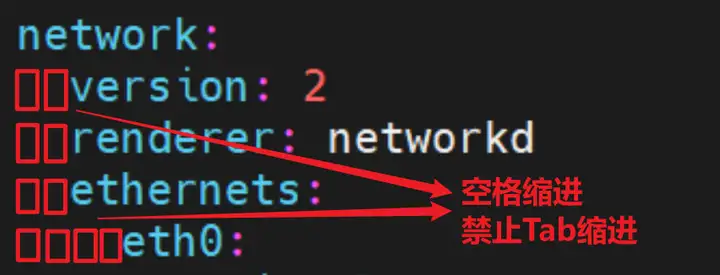
◆ 使用缩进表示层级关系,必须使用2个空格作为缩进,禁止使用 Tab 键,因为在不同的编辑器下 Tab 长度可能不一样。
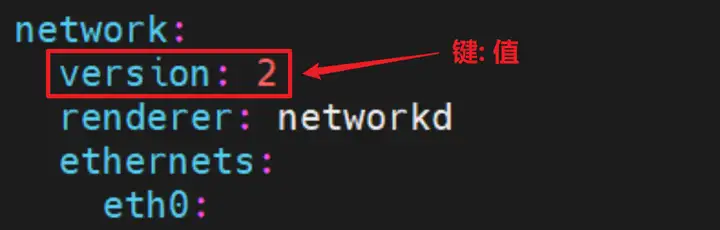
◆ 数据结构采用键值对的形式,即(键名称: 值),注意冒号后面必须加1个空格。
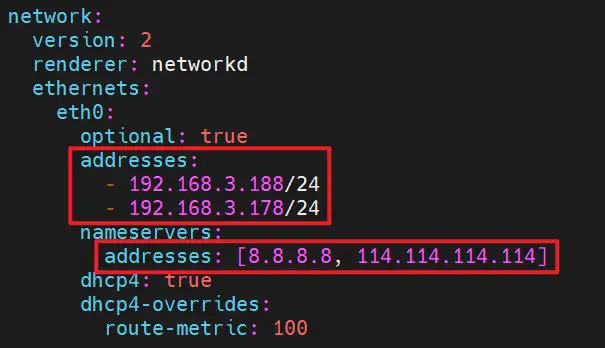
◆ addresses地址数组有两种表达方式:
(1)配置双ip地址时每个元素必须单独一行,并以(- )开头。
(2)配置DNS时使用方括号,元素用逗号隔开。如下图所示。
◆ Netplan的默认配置文件路径为 /etc/netplan/,文件后缀必须为 .yaml(例如,01-eth0-init.yaml),建议文件名以数字开头,便于按顺序加载。
◆ 字母大小写敏感。
1.2 命令更新配置生效
与传统网络配置不同,Netplan修改配置文件后,无需重启网络服务或系统,只需执行两个简单命令即可让配置生效,两个命令的作用和执行顺序如下:
(1)sudo netplan generate:生成配置文件,该命令会检查配置文件的语法格式是否正确,并将YAML配置转换为对应网络守护进程(NetworkManager或systemd-networkd)可识别的配置文件,若语法错误,会在此步骤提示具体问题(如缩进错误、参数错误)。
sudo netplan generate
(2) sudo netplan apply:应用新配置,该命令会加载生成的配置文件,即时生效网络设置,不会中断当前的网络连接(除非配置了错误的IP地址等参数)。
sudo netplan apply
提示:若执行netplan apply后配置未生效,可尝试执行sudo netplan try,该命令会测试新配置,若出现网络中断,会在120秒内自动回滚到原有配置,避免因配置错误导致无法远程连接服务器。
2. 配置静态IP
2.1 最简单的一个配置方法
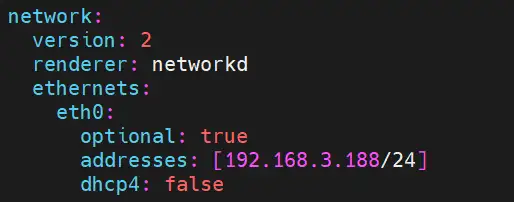
最基础的静态IP配置仅需指定3个核心参数:IP地址(addresses)、是否关闭DHCP(dhcp4/dhcp6)、是否允许接口未就绪时启动(optional),适用于无需路由、DNS自定义的简单场景。
配置示例(编辑 /etc/netplan/50-eth0-init.yaml ):
network: version: 2 # 固定版本号,目前主流为2 renderer: networkd # 无图形化服务器推荐使用networkd;图形化环境用NetworkManager ethernets: eth0: # 替换为自己的网络接口名 optional: true # 允许接口未就绪时系统正常启动,避免启动报错 addresses: [192.168.3.188/24] # 静态IP地址,/24为子网掩码(等价于255.255.255.0) dhcp4: false # 关闭IPv4 DHCP自动获取
2.2 加上路由(routes)的配置方法
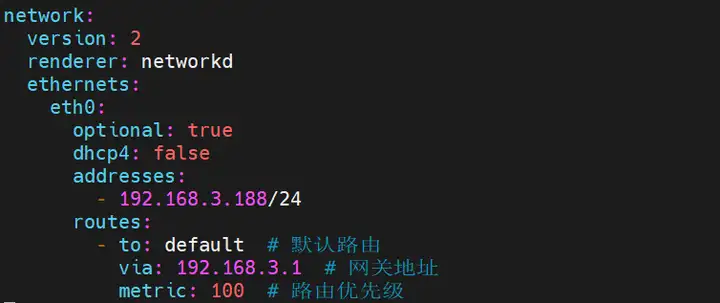
当服务器需要访问不同网段的设备(如跨网段通信、访问外网)时,需要配置静态路由,Netplan通过 routes 参数指定路由规则,核心参数包括目标网段(to)、网关(via)、路由优先级(metric)。
配置示例(在基础静态IP配置上添加路由):
network: version: 2 renderer: networkd ethernets: eth0: optional: true addresses: - 192.168.3.188/24 dhcp4: false routes: - to: default # 默认路由(访问外网,等价于0.0.0.0/0) via: 192.168.3.1 # 网关地址(替换为自己的网关,如路由器IP) metric: 100 # 路由优先级,数值越小,优先级越高(范围0-32767)
2.3 加上DNS的配置方法
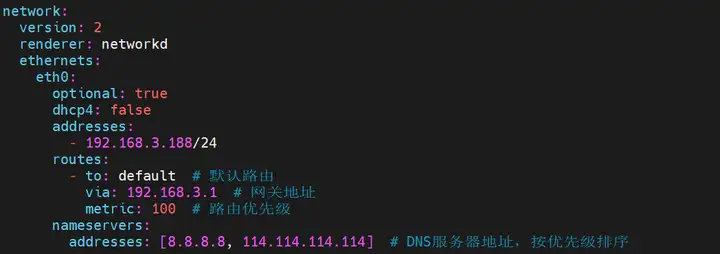
静态IP配置后,若需正常解析域名(如访问百度、GitHub),需手动配置DNS服务器地址,Netplan通过nameservers参数配置DNS,支持多个DNS服务器,自动按顺序解析。
配置示例(在静态IP+路由基础上添加DNS):
network: version: 2 renderer: networkd ethernets: eth0: dhcp4: false addresses: [192.168.3.188/24] optional: true routes: - to: default via: 192.168.3.1 metric: 100 nameservers: addresses: [8.8.8.8, 114.114.114.114] # DNS服务器地址,按优先级排序
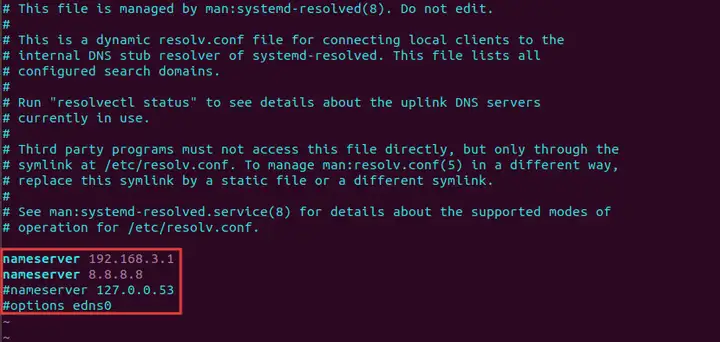
若上述配置不成功,可尝试配置/etc/resolv.conf:
3. DHCP的配置方法
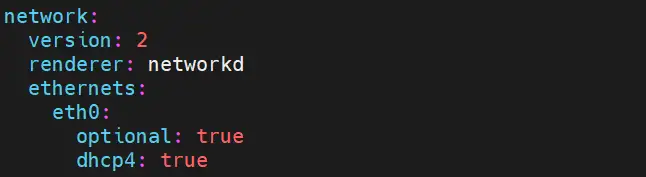
DHCP(动态主机配置协议)适用于无需固定IP的场景(如桌面电脑、临时测试服务器),Netplan的DHCP配置极为简单,仅需开启dhcp4/dhcp6,无需手动指定IP、网关、DNS(由DHCP服务器自动分配)。
基础DHCP配置示例:
network: version: 2 renderer: networkd ethernets: eth0: dhcp4: true # 开启DHCP optional: true
- 相关推荐
- 热点推荐
- 人工智能
- 开发板
- 瑞芯微
- EASY-EAI灵眸科技
- RV1126B
-
瑞芯微(EASY EAI)RV1126B 音频输入2025-12-18 2787
-
瑞芯微(EASY EAI)RV1126B 音频输出2026-04-01 8821
-
瑞芯微RV1126B开发板(EASY-EAI-PI2) 主板简介2026-06-01 4351
-
【EASY EAI Nano-TB(RV1126B)开发板试用】+初识篇2025-10-25 1086
-
【EASY EAI Nano-TB(RV1126B)开发板试用】通过wifi连接,使用ssh登录EASY EAI Nano-TB(RV1126B)开发板2025-11-02 629
-
【EASY EAI Nano-TB(RV1126B)开发板试用】介绍、系统安装2025-12-23 1122
-
【EASY-EAI-PI2(RV1126B)开发板试用体验】--环境搭建2026-06-12 156
-
【EASY-EAI-PI2(RV1126B)开发板试用体验】开箱测试2026-06-13 227
-
【免费试用】EASY EAI Nano-TB(RV1126B)开发套件评测2025-09-23 1466
-
瑞芯微RV1126B特性概述2025-10-09 2521
-
瑞芯微(EASY EAI)RV1126B yolov11训练部署教程2026-05-09 1034
-
瑞芯微RV1126B 方案特性2026-05-11 2571
-
瑞芯微(EASY EAI)RV1126B ubuntu系统SDK源码获取2026-05-23 233
-
瑞芯微(EASY EAI)RV1126B kernel2026-05-25 270
-
新品发布!新一代RV1126B开发套件EASY-EAI-PI2正式上线2026-06-08 873
全部0条评论

快来发表一下你的评论吧 !
