


使用IAR Arm工具链在GD32 MCU开发调试Zephyr RTOS
描述
本文主要介绍如何使用IAR Arm工具链在GD32开发调试Zephyr RTOS。
准备工作
Zephyr入门:建议参考Getting Started Guide—Zephyr Project Documentation(https://docs.zephyrproject.org/latest/develop/getting_started/index.html)
IAR Embedded Workbench for Arm(9.70.1版本开始支持Zephyr)
GD32 Zephyr开发入门:建议参考https://github.com/GD32-MCU-IOT/gd32_zephyr/blob/main/gd32mcu_zephyr_get_start_cn.md
使用IAR Arm工具链GD32 MCU Zephyr开发入门指南
1开发环境
操作系统:Windows 11
命令行工具:Windows PowerShell
IAR Arm工具链:EWARM 9.70.4
硬件开发板:GD32H759I_EVAL
2安装系统依赖
首先安装Zephyr开发所需的系统依赖包:
可以通过
https://docs.zephyrproject.org/latest/develop/getting_started/index.html的步骤进行安装。关键组件CMake,Python,Devicetree compiler的版本最小要求如下:
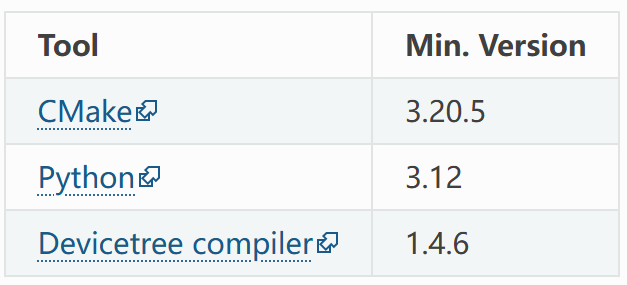
安装完成后,可以通过如下命令进行验证:
# 验证CMake版本
cmake --version
# 验证Python版本
py --version
# 验证设备树编译器版本
dtc –version
3配置Python环境
3.1 创建Python虚拟环境
# 创建虚拟环境目录
mkdir -p ./zephyrproject
# 创建虚拟环境(指定使用3.12版本)
py -3.12 -m venv ./zephyrproject/.venv
# 激活虚拟环境
./zephyrproject/.venv/Scripts/Activate.ps1

3.2 升级pip并安装west
# 升级pip到最新版本
pip install --upgrade pip
# 安装west工具
pip install west
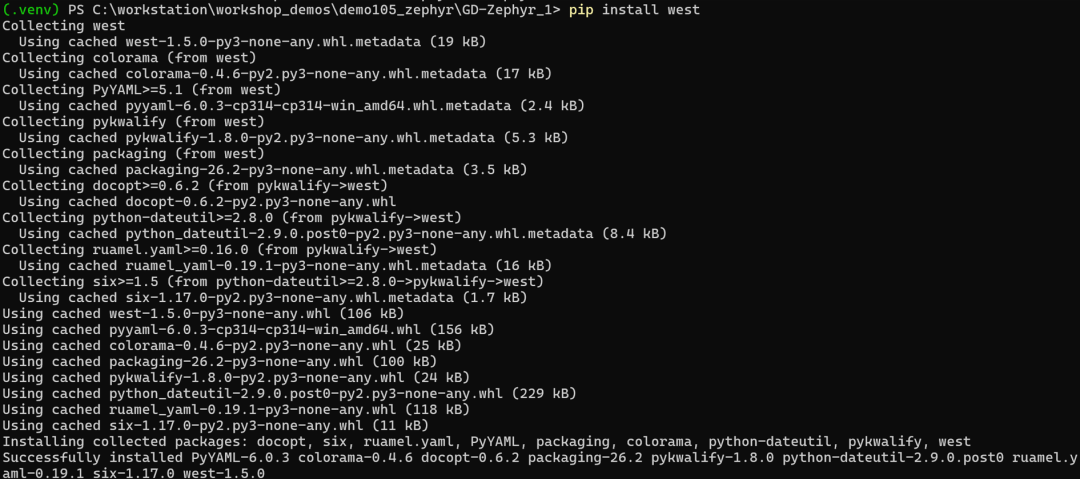
3.3 验证west安装
# 验证west版本(west版本应为v1.5.0以上)
west –version

4获取Zephyr源码
4.1 初始化工作空间
使用个人定制的Zephyr仓库初始化工作空间:
# 创建项目目录
cd ./zephyrproject
# 使用个人仓库初始化west工作空间
west init -m https://github.com/GD32-MCU-IOT/gd32_zephyr.git .
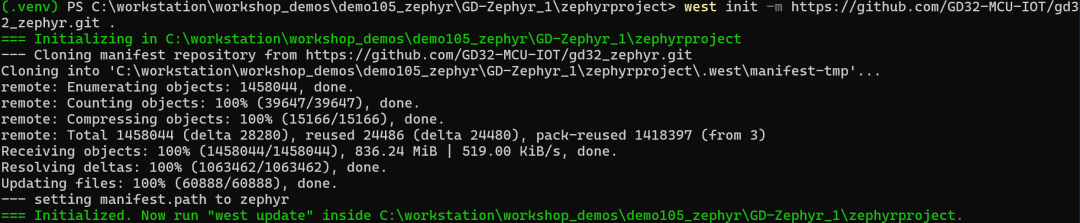
4.2 导出Zephyr CMake包
# 导出Zephyr CMake包。这允许CMake自动加载构建Zephyr应用程序所需的样板代码。
west zephyr-export

4.3 更新所有模块
# 更新所有west模块
west update
这个过程可能需要几分钟时间,west会下载Zephyr内核和所有必需的模块。

5安装Python依赖
# 进入zephyr目录
cd zephyr
# 安装Python依赖
python -m pip install @((west packages pip) -split ' ')

6安装Zephyr SDK
6.1 下载并安装SDK
# 下载Zephyr SDK(版本可能会更新,请检查最新版本)
west sdk install

如只需要下载安装Arm GCC工具链,可以使用以下命令
west sdk install -t arm-zephyr-eabi
7环境设置
每次重新打开powershell,进入开发目录时,需要设置Zephyr环境:
# 激活虚拟环境
./zephyrproject/.venv/Scripts/Activate.ps1

8验证安装
8.1 构建示例项目
# 进入zephyr目录
cd ./zephyrproject/zephyr
# 构建Hello World示例(以gd32h759i_eval为例)
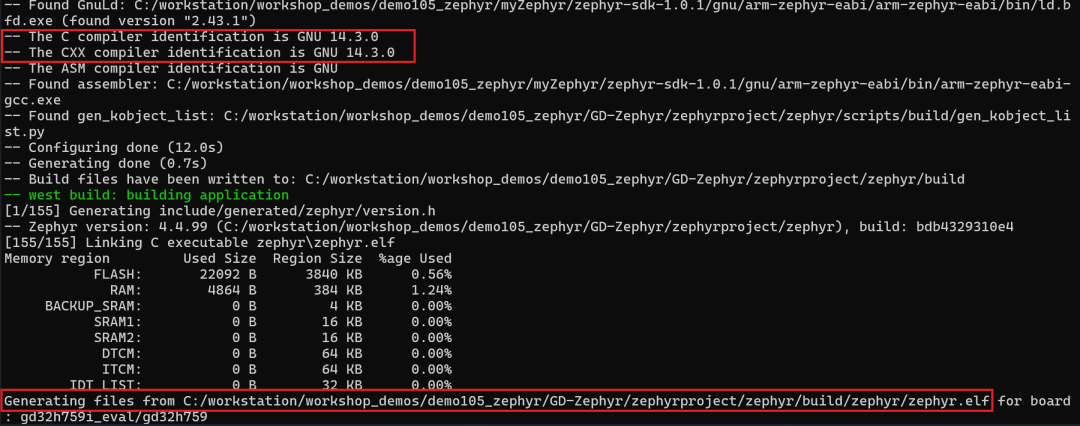
west build -p always -b gd32h759i_eval samples/hello_world
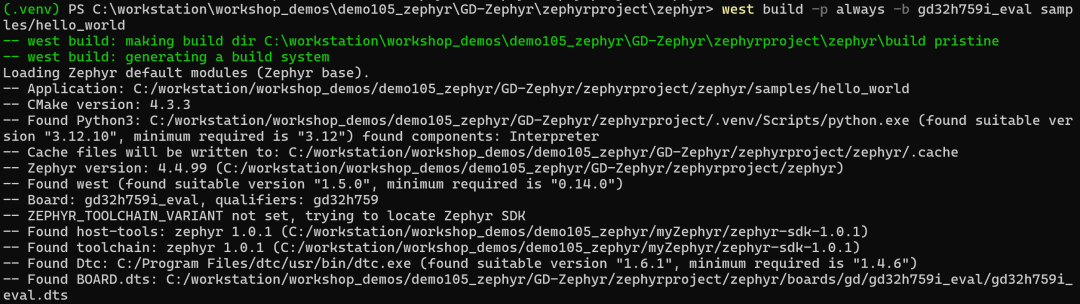
9使用IAR工具链进行编译
9.1 配置IAR Arm工具链
# 配置工具链为IAR
$Env:ZEPHYR_TOOLCHAIN_VARIANT="iar"
# 配置IAR工具链安装路径
$Env:IAR_TOOLCHAIN_PATH="C:iarewarm-9.70.4arm"
9.2 使用IAR Arm工具链构建示例项目
# 构建Hello World示例(以gd32h759i_eval为例)
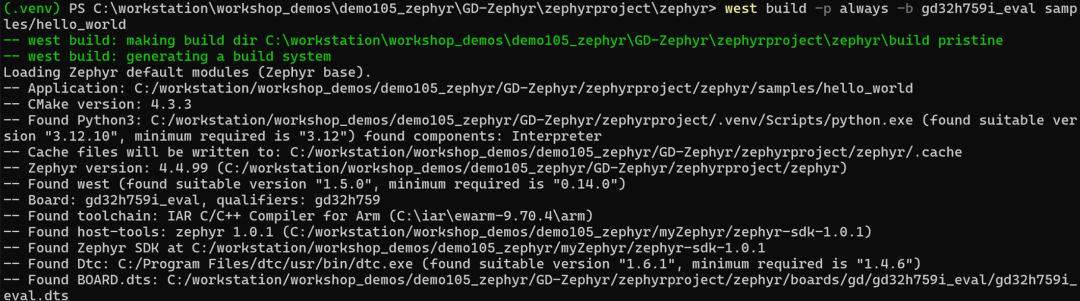
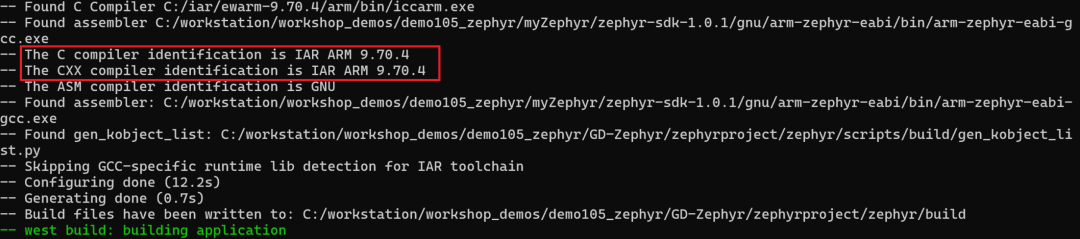
west build -p always -b gd32h759i_eval samples/hello_world
10使用IAR工具链进行调试
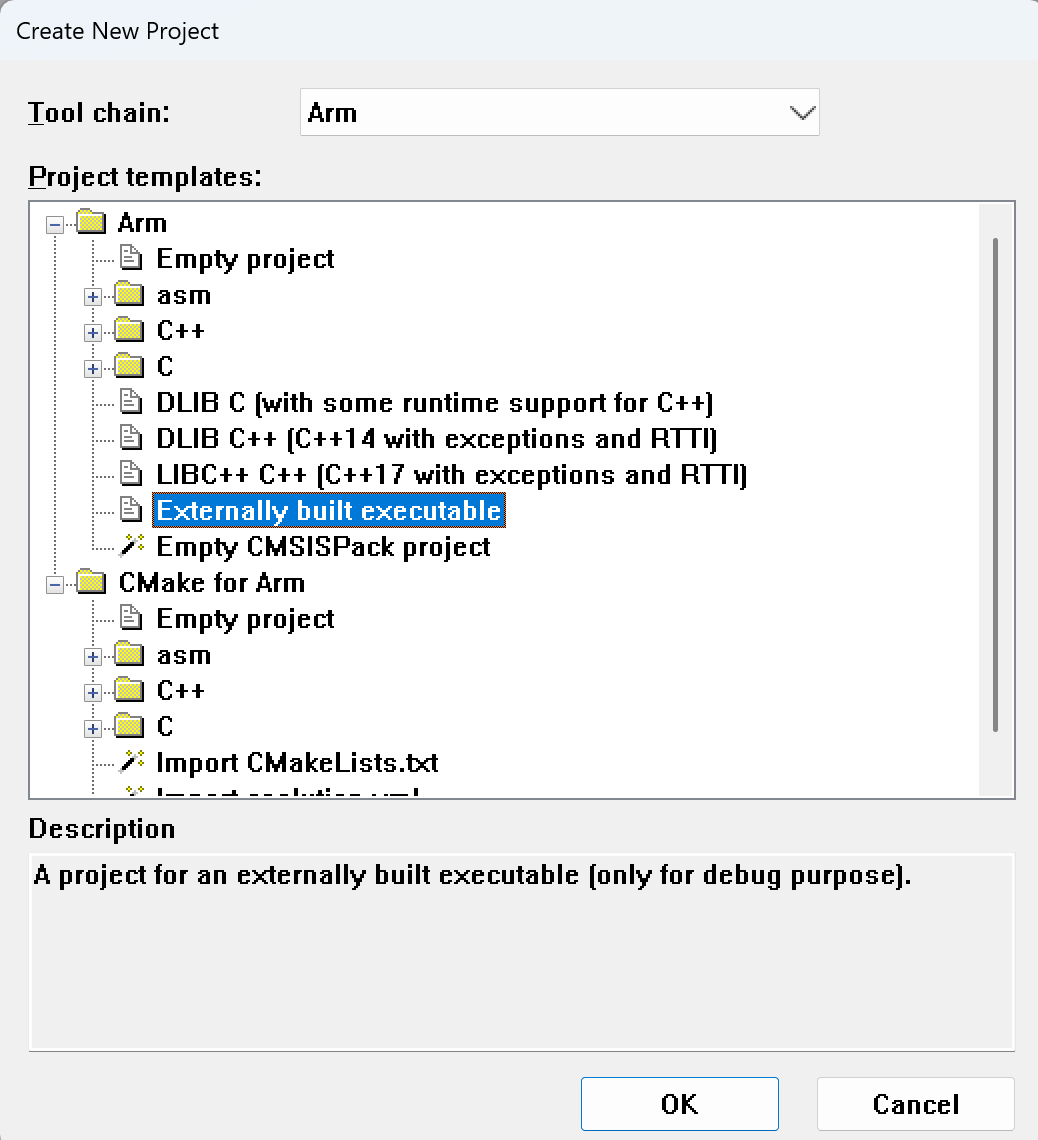
在IAR Embedded Workbench for Arm新建对应的调试工程,选择Externally built executable工程类型:
按照readme_external_binary.txt里面的步骤配置对应的调试工程:
添加对应的elf文件
配置对应的芯片(Options>General Options>Target>Device)
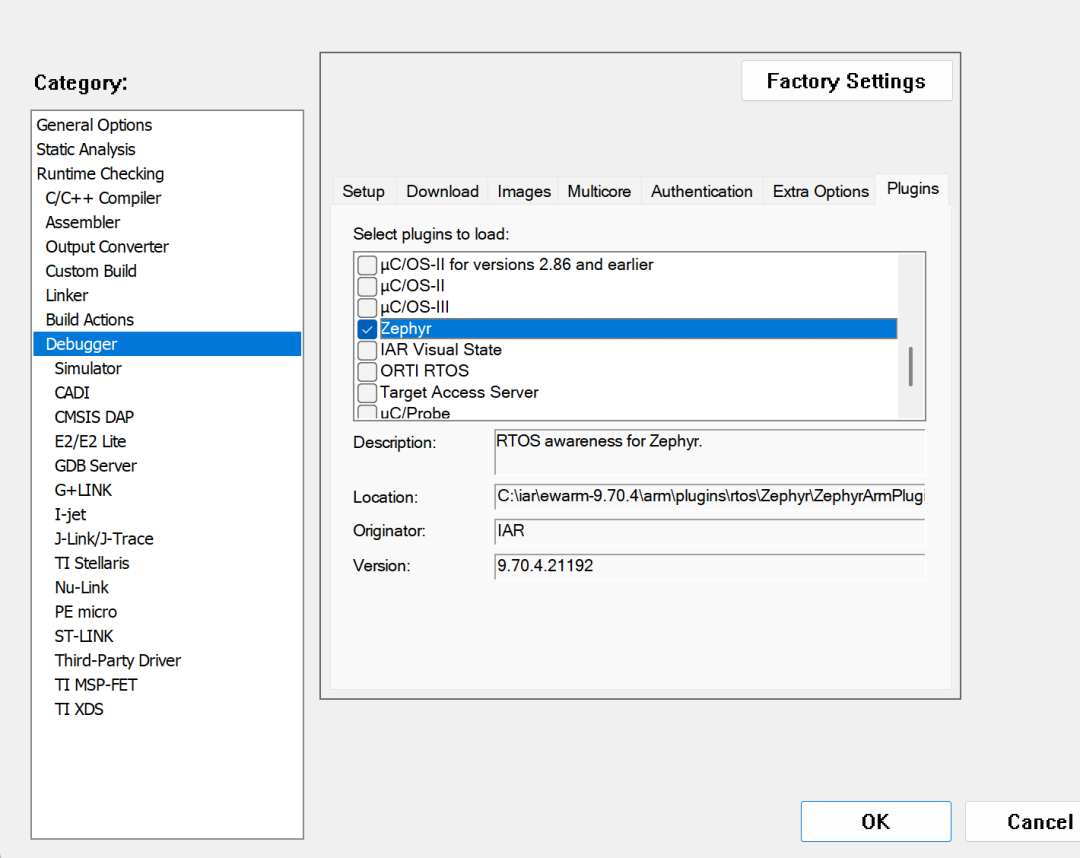
配置对应的调试器选项(Options>Debugger>Setup>Driver),建议勾选Options>Debugger>Plugins里面Zephyr感知调试选项(需要在构建的时候使能CONFIG_DEBUG_THREAD_INFO选项):
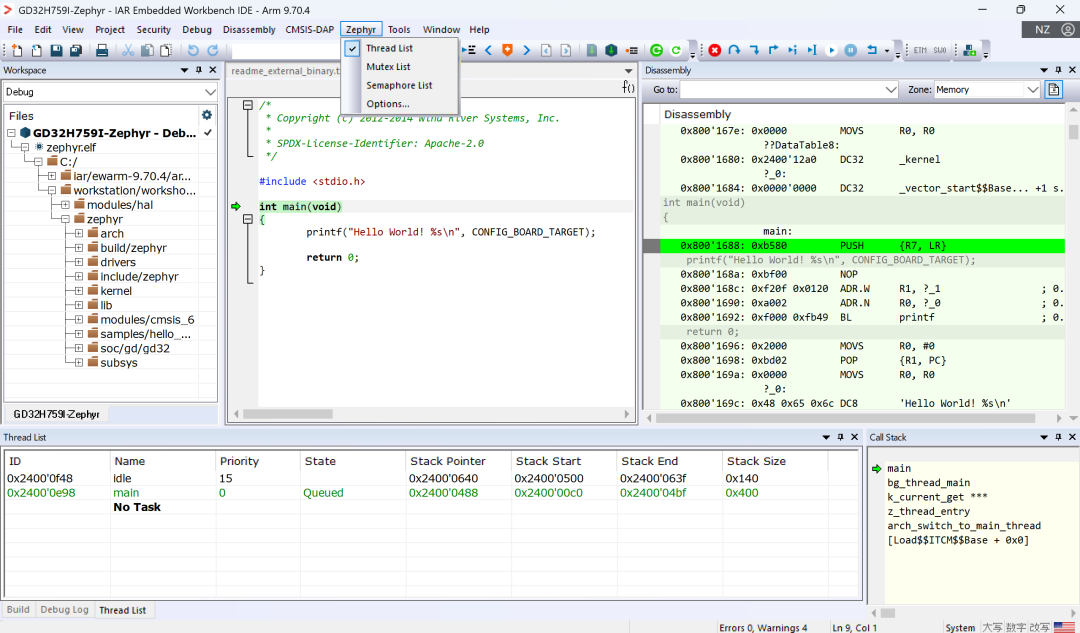
然后就可以进行下载调试了,点击菜单栏中Zephyr的下拉列表可以查看对应Zephyr相关信息:
11使用IAR工具链进行静态代码分析
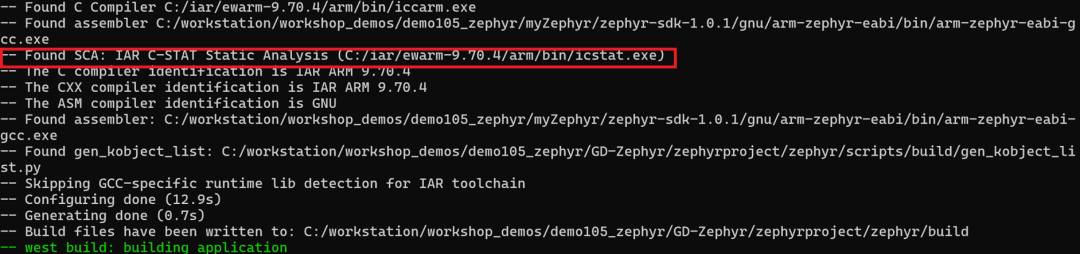
另外IAR Arm工具链集成的静态代码分析工具C-STAT也支持Zephyr静态代码分析,如以下命令:
west build -p always -b gd32h759i_eval samples/hello_world -DZEPHYR_SCA_VARIANT=iar_c_stat

更多信息,可以参考IAR C-STAT support—Zephyr Project Documentation
(https://docs.zephyrproject.org/latest/develop/sca/iar_c_stat.html)
总结
本文介绍了在windows上如何使用IAR Arm工具链在GD32开发调试Zephyr RTOS。在Linux上同样可以使用相似的步骤使用IAR Arm工具链开发调试Zephyr RTOS。
-
使用IAR Arm工具链开发和调试Zephyr RTOS2026-05-25 3095
-
IAR平台现已提供对Zephyr RTOS的量产级支持2025-07-09 1050
-
IAR正式加入Zephyr项目2025-02-12 1514
-
【GD32 MCU入门教程】GD32 MCU GPIO 结构与使用注意事项2024-09-07 5186
-
【GD32 MCU 入门教程】一、GD32 MCU 开发环境搭建(1)使用Keil开发GD322024-08-08 6047
-
《GD32 MCU原理及固件库开发指南》+读后感2023-06-06 1823
-
《GD32 MCU原理及固件库开发指南》 + 初读感悟2023-03-31 2248
-
AN016基于CMAKE工具搭建GD32MCU开发环境2023-02-27 1187
-
IAR Systems已全面支持兆易创新车规级GD32系列芯片MCU2023-01-06 1960
-
GD32芯片MCU ISP下载工具2022-10-08 1672
-
分享在IAR环境下GD32的flash下载算法的一些理解2022-09-30 5918
-
兆易创新为GD32 MCU推出全新的GD-Link编程调试工具2015-07-21 11252
全部0条评论

快来发表一下你的评论吧 !
