


手把手教你安装ZX7981PO插卡路由器!保姆级教程来了
描述
告别信号盲区,实现WiFi全覆盖
今天给大家带来启明智显ZX7981PO插卡路由器全向天线的保姆级安装教程(建议搭配视频一起观看),首先我们需要做一下准备工作。
配件清单:
ZX7981PO路由器主机 ×1
中远距全向天线
支架 ×1
固定圈 ×2
螺丝包 ×1
网线 ×1
SIM卡(支持双卡)
工具准备:
螺丝刀
1
第1步|网线连接
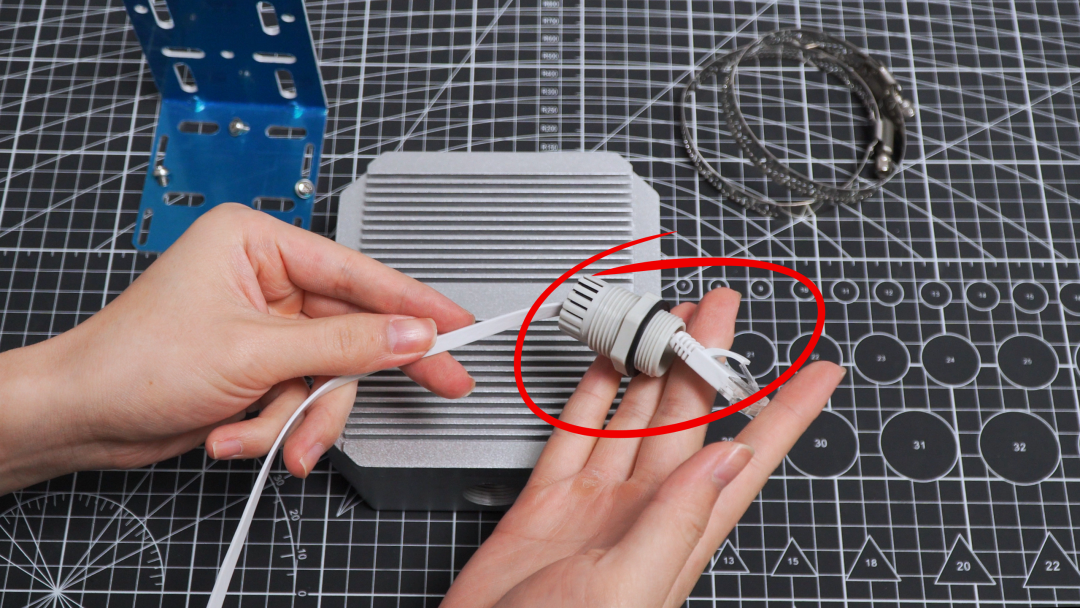
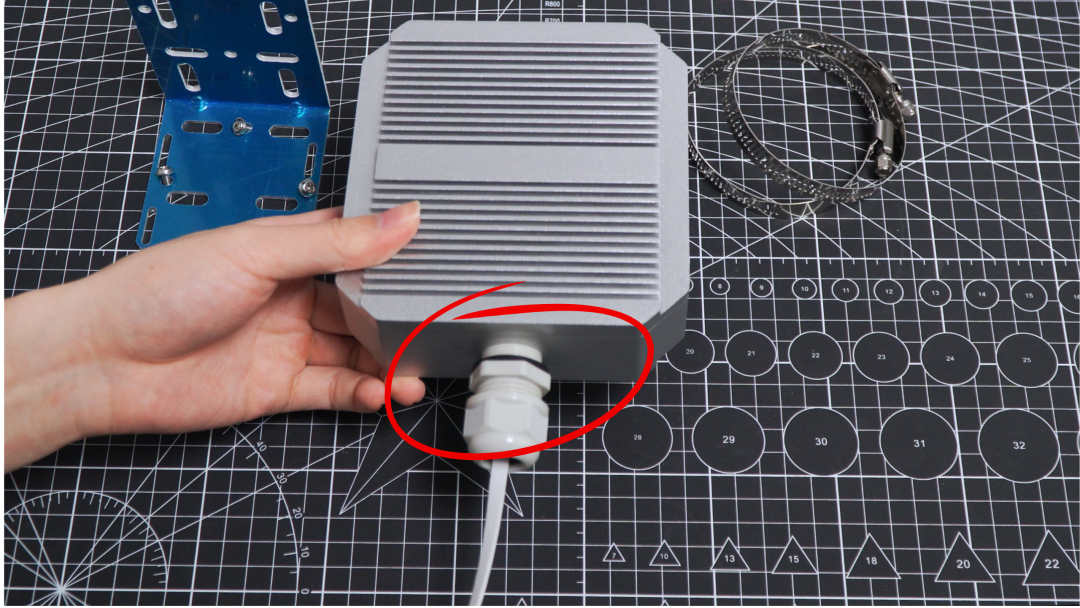
首先处理网线接口。找到路由器的网线配件,将网线和配件安装一起,接着将网线插入路由器接口。
 |  |
2
第2步|安装支架
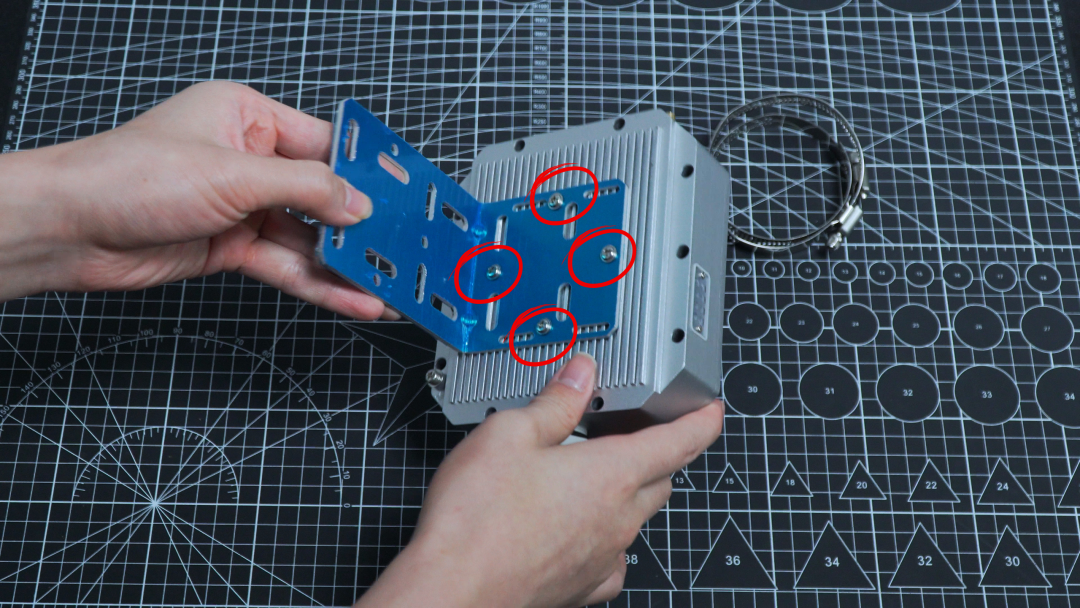
取出金属安装支架,将它对准路由器预留螺丝孔位。用螺丝刀拧紧4颗固定螺丝,注意对角拧紧,这样支架更稳固,不会晃动。
3
第3步|安装固定圈
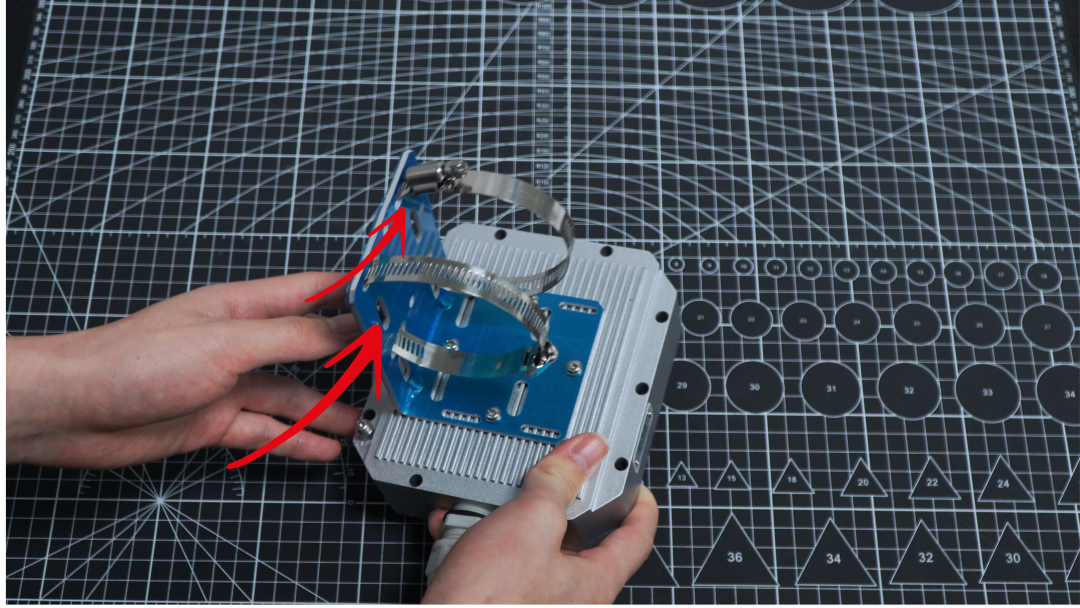
这一步很关键!将两个固定圈分别卡入支架上方的卡槽位置,可按自己需求来选择圈要穿过的洞孔,固定圈的作用是锁紧后续安装的天线杆或抱杆,防止松动。
4
第4步|插入SIM卡
先用螺丝刀拧开路由器侧面的小盖板螺丝,打开卡槽盖,你会看到两个SIM卡槽(SIM1 / SIM2),完成后盖上盖板,拧回螺丝。

5
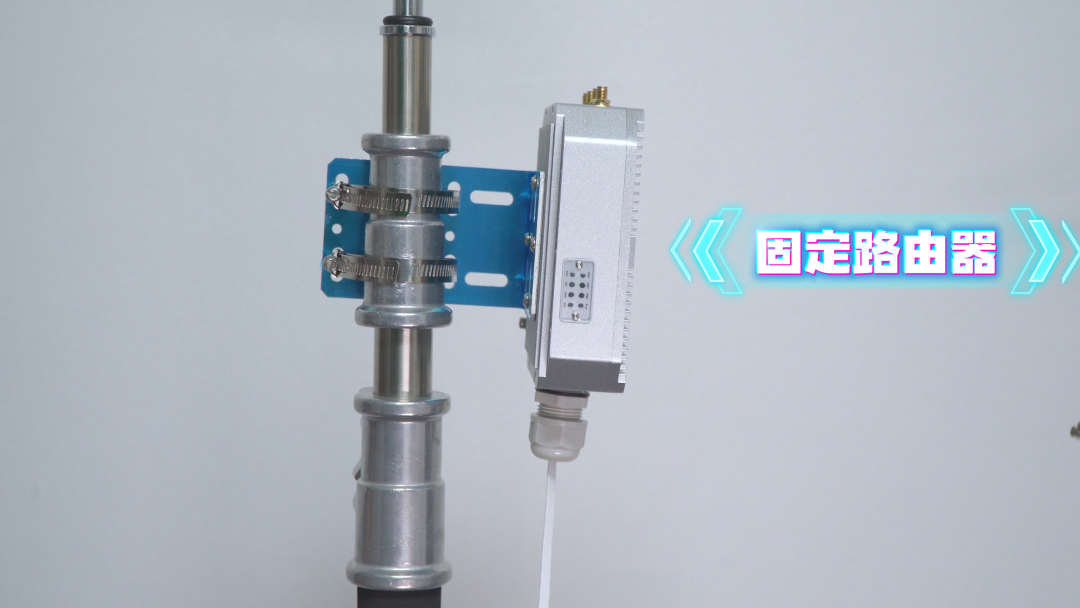
第5步|固定路由器
将装好支架的路由器挂到抱杆上,通过之前装好的固定圈锁紧位置,确保机身牢固。
6
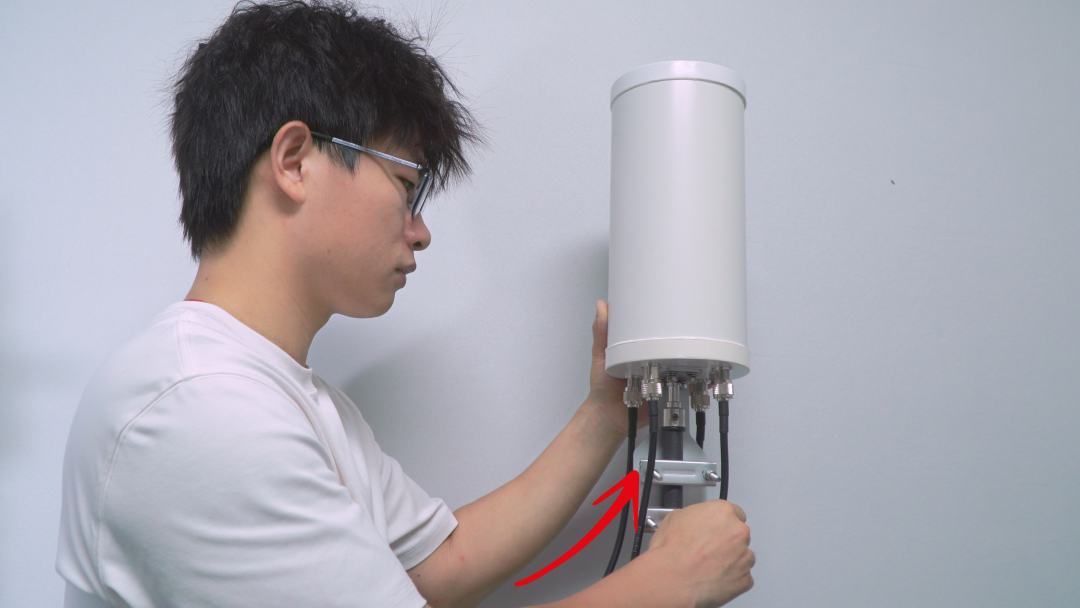
第6步|固定全向天线
固定好中远距全向天线的位置,确保天线不会轻易晃动。
7
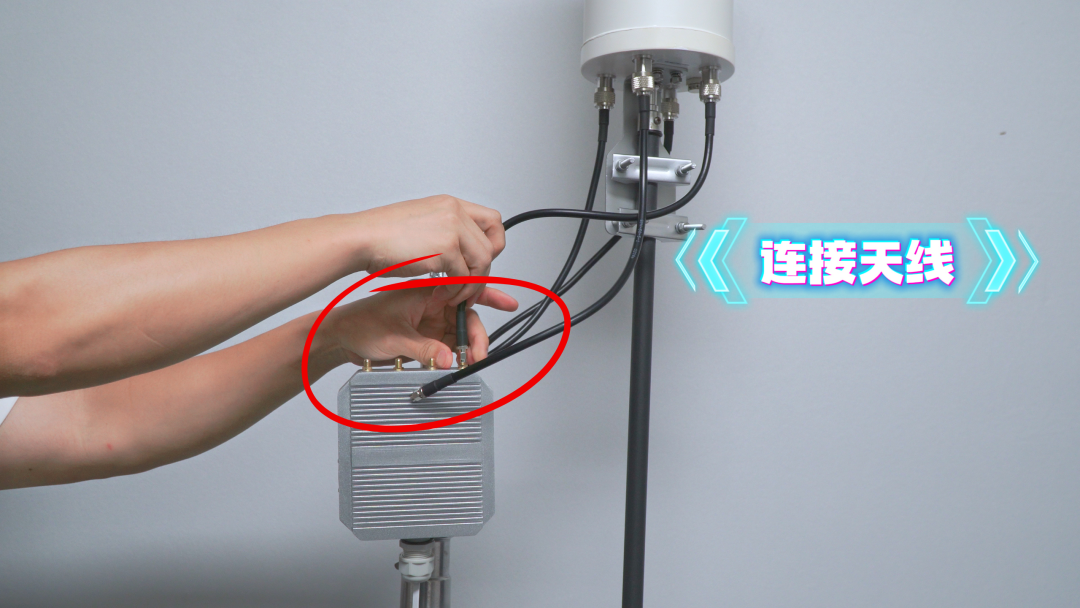
第7步|连接天线
将天线一端接入路由器,拧紧即可。这一步确保信号从路由器无损传输到天线,松动会影响信号强度,务必检查。
8
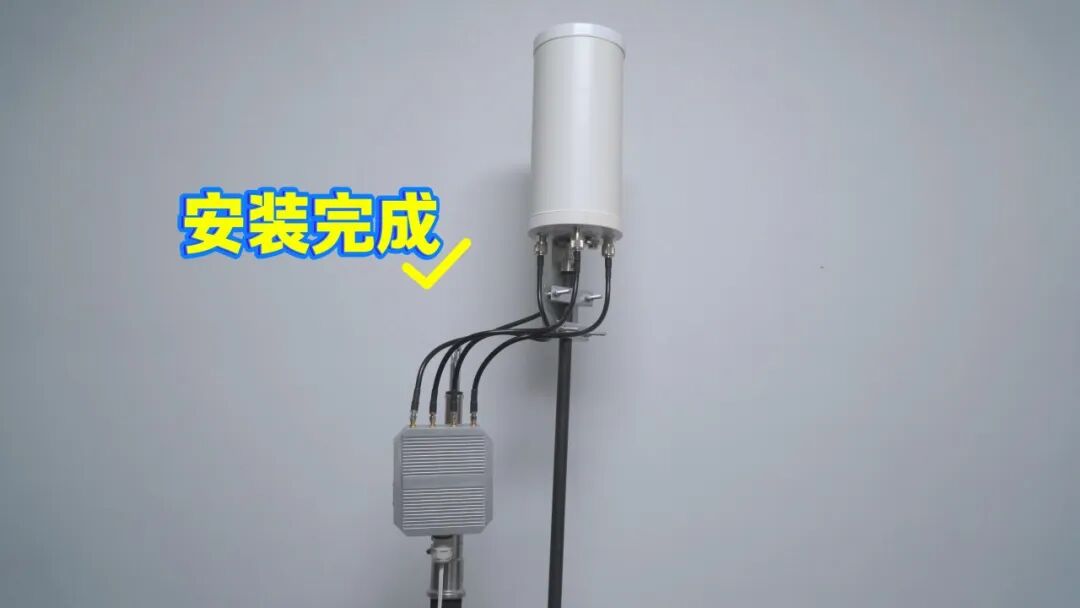
第8步|安装成功!
所有步骤完成后,恭喜你,至此ZX7981PO插卡路由器远距全向天线安装大功告成!
声明:本文内容及配图由入驻作者撰写或者入驻合作网站授权转载。文章观点仅代表作者本人,不代表电子发烧友网立场。文章及其配图仅供工程师学习之用,如有内容侵权或者其他违规问题,请联系本站处理。
举报投诉
-
双核A53+开源生态,ZX7981P Wi-Fi6 5G插卡路由器开发板CPE内核新选择!2025-10-16 1685
-
荒野猎手出击!启明智显ZX7981PO:专治各种恶劣环境的5G插卡路由器2025-09-23 2245
-
荒野猎手,在线狂飙!启明智显ZX7981PO 5G插卡路由器,户外人终极网络装备!2025-09-05 1986
-
手把手教你学FPGA仿真2023-10-19 1246
-
手把手教您家用路由器应该如何挑选2023-07-26 3246
-
手把手教你学LabVIEW视觉设计2019-03-06 3669
-
手把手教你如何安装机械硬盘和分区2019-03-05 146262
-
手把手教你如何开始DSP编程2018-04-09 1547
-
手把手教你在家搭建监控系统2017-01-17 1232
-
手把手教你安装Quartus II2016-09-18 1884
-
美女手把手教你如何装机(中)2010-01-27 1721
-
手把手教你写批处理-批处理的介绍2009-10-25 1516
-
手把手教你构建一个完整的工程2009-08-03 593
-
UG5.0安装视频教程(手把手教你如何安装)2009-02-06 1478
全部0条评论

快来发表一下你的评论吧 !
