


创龙 RK3588 单板机 eMMC 系统固化完整教程
电子说
描述
前 言
本文主要演示SD启动卡制作,以及将Linux系统镜像固化至eMMC的方法。
备注:本文适用于SBC-TL3588单板机及EPC-TL3588工控机系列(由SBC-TL3588单板机搭配扩展板与外壳组成),文中所有演示均基于4GByte LPDDR4X + 32GByte eMMC硬件配置的单板机开展。
开发环境
Windows开发环境:Windows10 64bit、Windows7 64bit
Linux开发环境:VMware16.2.5、Ubuntu22.04.4 64bit
系统版本:Tronlong-Desktop 22.04(类Ubuntu)、Linux-6.1.141、U-Boot 2017.09
LinuxSDK:LinuxSDK-[版本号](基于rk3588_linux6.1_sdk_release_v1.4.0)
术语表
为便于阅读,下表对文档出现的关键术语进行解释;对于广泛认同释义的术语,在此不做注释。
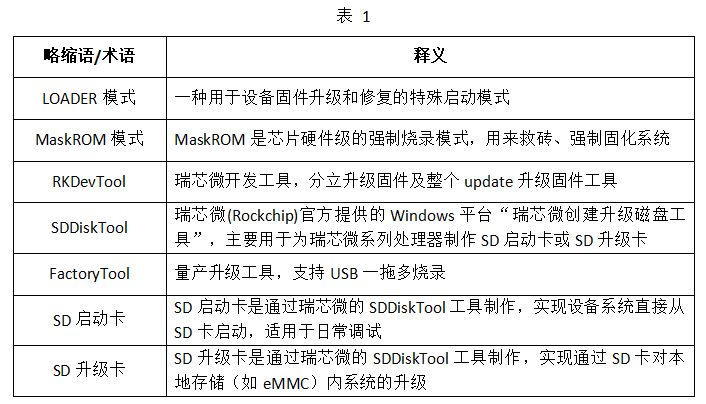
注意事项
单板机支持SD启动卡(Linux系统启动卡)和板载eMMC设备两种启动方式。板卡出厂时,系统镜像已固化至eMMC,用户可直接从eMMC启动系统。
1制作SD启动卡
1.1 SD启动卡制作说明
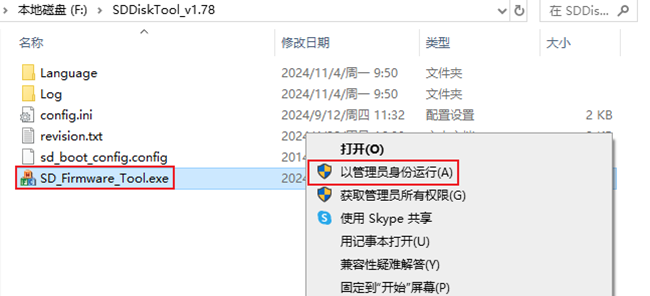
将产品资料“4-软件资料ToolsWindows”目录下的瑞芯微创建升级磁盘工具SDDiskTool_v1.78.zip解压至Windows非中文工作目录下。
右键SD_Firmware_Tool.exe,然后点击“以管理员身份运行(A)”打开工具。
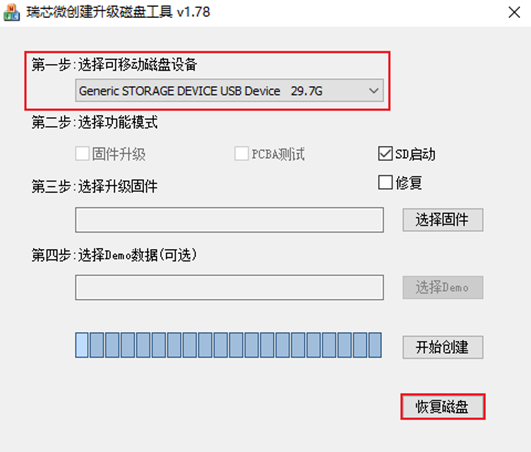
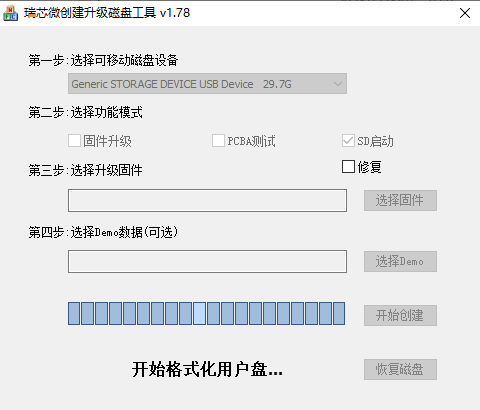
将Micro SD卡通过读卡器插至PC机USB接口,在“第一步:选择可移动设备”中选择可移动磁盘设备,然后点击“恢复磁盘”进行格式化,如下图所示。
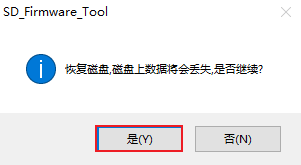
请确认所选的可移动磁盘设备无误,在弹出窗口中点击“是(Y)”进行格式化。
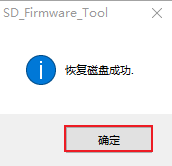
等待格式化完成后,在弹出窗口中点击“确定”。
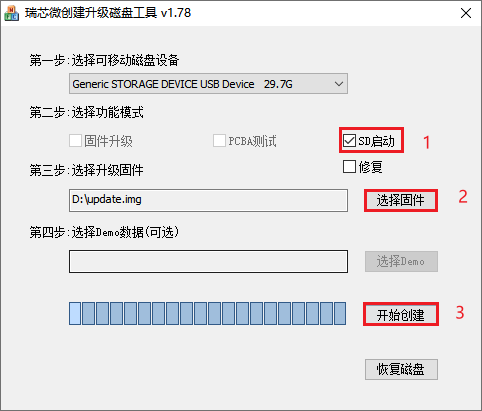
将产品资料“4-软件资料Linuxupdateimgupdateimg-[版本号]”目录下的系统镜像拷贝至非中文路径的目录。在瑞芯微创建升级磁盘工具窗口中勾选“SD启动”选项,点击“选择固件”选择目标系统镜像文件,点击“开始创建”,在弹出窗口中点击“是(Y)”,制作SD启动卡。
备注:系统镜像名称及版本请以实际情况为准。
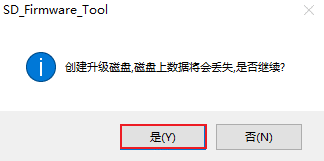
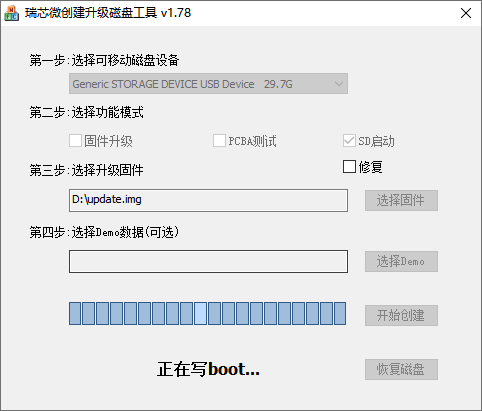
请耐心等待5min左右,在弹出的窗口中点击“确定”,此时SD启动卡制作完成。
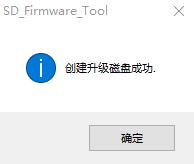
1.2通过SD启动卡启动系统
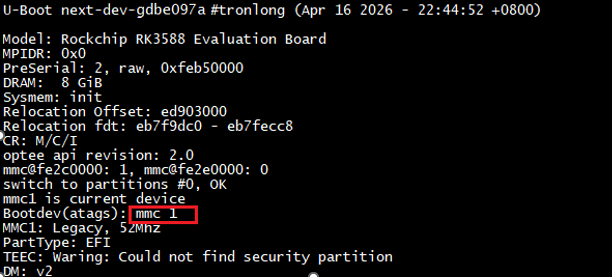
单板机断电,将SD启动卡插至单板机Micro SD卡槽。使用Type-C线连接单板机的DEBUG调试串口到PC机,然后将单板机上电。系统将从SD启动卡启动后自动登录root用户,调试串口终端会打印如下类似启动信息。
备注:系统上电后,由CPU内部BootRom的引导代码依次从eMMC、SD卡、USB接口检测SPL启动程序,从第一个包含SPL启动程序的设备开始启动。SPL启动后,将优先从SD系统卡(非常规SD卡)引导U-Boot镜像,否则,将从原启动设备引导U-Boot镜像。详情请查阅“6-开发参考资料/Rockchip官方参考文档/Common/MMC/”目录下的官方参考文档《Rockchip_Developer_Guide_SD_Boot_CN》。
系统启动后自动登录root用户,调试串口终端会打印如下类似启动信息,"Bootdev(atags):mmc 1"表示从系统启动卡启动。

2通过SD升级卡固化系统至eMMC
2.1 SD升级卡制作说明
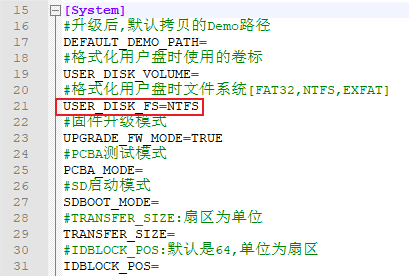
使用SDDiskTool工具包制卡过程中,默认会将Micro SD卡格式化为FAT32格式,而FAT32单文件最大仅支持4GByte。若系统镜像文件超过4GByte,将无法将系统镜像固化至Micro SD卡。
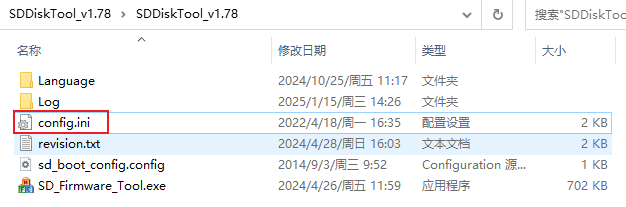
请在工具包如下目录,编辑config.ini配置文件,将默认文件格式由FAT32修改为NTFS格式(最大支持16GByte)。
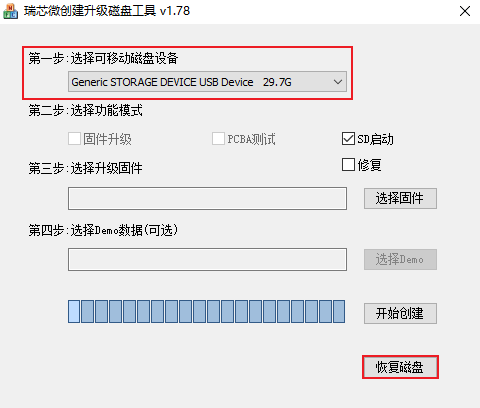
将Micro SD卡通过读卡器插至PC机USB接口,打开瑞芯微创建升级磁盘工具SDDiskTool,在“第一步:选择可移动设备”中选择可移动磁盘设备,然后点击“恢复磁盘”进行格式化,如下图所示。
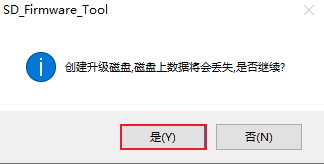
在弹出窗口中点击“是(Y)”,等待格式化完成后,在弹出窗口中点击“确定”。
将产品资料“4-软件资料Linuxupdateimgupdateimg-[版本号]”目录下的系统镜像拷贝至非中文路径的目录下。在瑞芯微创建升级磁盘工具的“第二步:选择功能模式”勾选“固件升级”,点击“选择固件”选择目标镜像文件,点击“开始创建”,在弹出的窗口中点击“是(Y)”,制作SD升级卡。
备注:系统镜像名称及版本请以实际情况为准。
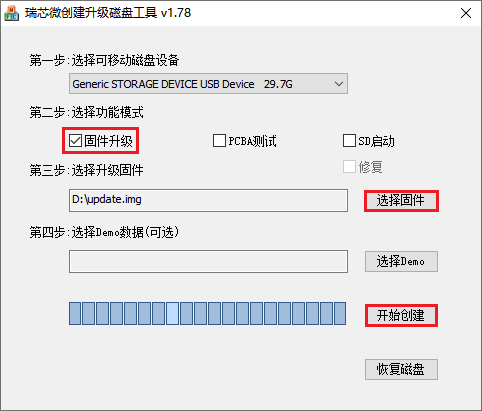
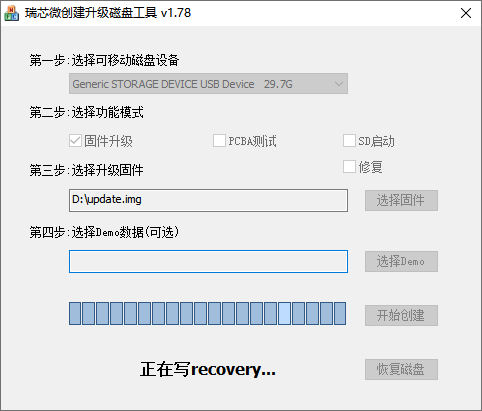
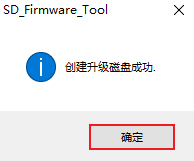
请耐心等待5min左右,在弹出的窗口中点击“确定”,SD升级卡制作完成。
2.2通过SD升级卡固化系统至eMMC
单板机断电,将SD升级卡插至单板机Micro SD卡槽,单板机上电后系统将会自动固化系统至eMMC,固化时间约在10min左右。当系统固化完成后,调试串口终端会打印如下信息。

单板机无需断电,取出SD升级卡,单板机将自动从eMMC启动系统。系统启动后自动登录root用户,调试串口终端会打印如下类似启动信息,"Bootdev(atags):mmc 0"表示从eMMC启动。

由于篇幅过长等原因,部分内容均不逐一展示,如需获取完整版详细资料,请关注Tronlong创龙科技微信公众号或官网,或者评论区留言,感谢您的支持!
-
瑞芯微RK3588开发板RK3588 EVB和RK3588S EVB解读2022-09-22 24274
-
rk3588和骁龙845参数对比2023-08-15 6731
-
itop-RK3588开发板机器视觉开发OpenCV-Python的安装2024-01-26 5789
-
瑞芯微 RK3588 平台系统启动卡制作及 eMMC 固化操作手册2025-11-06 1552
-
3562 单板机 Linux 系统固化完全指南:从 SD 卡启动到 eMMC 永久部署2026-02-04 2976
-
RK3562 单板机嵌入式 eMMC 健康监测开发指南:数据采集与状态分析2026-03-31 541
-
RK3576 单板机系统使用手册:配置、升级与组件安装指南(一)2026-04-02 726
-
RK3576 单板机系统使用手册:配置、升级与组件安装指南(二)2026-04-03 1604
-
RK3576 单板机系统使用手册:配置、升级与组件安装指南(三)2026-04-07 624
-
RK3576 单板机 LinuxSDK 开发与系统定制手册(一)2026-04-15 1464
-
RK3576 单板机 LinuxSDK 开发与系统定制手册(二)2026-04-16 1420
-
RK3576 单板机 C/Python/MQTT 应用开发手册(一)2026-04-20 1058
-
基于RK3588单板机Linux系统操作指南(一)2026-06-24 347
-
基于RK3588单板机Linux系统操作指南(二)2026-06-25 2189
-
创龙 RK3588 单板 / 工控机 NPU 开发手册2026-07-02 2647
全部0条评论

快来发表一下你的评论吧 !
