


全网爆火的 Vibe Coding 神器「AI 红绿灯」:支持按键 + 语音,低成本手搓攻略来了
描述
当 AI 开始承担越来越多的编码工作,一个新的问题出现了:我们不再花时间写代码,而是开始花时间等 AI、看 AI、回复 AI。
它什么时候写完了?什么时候需要审批?什么时候遇到了错误?为了确认这些状态,我们不得不一次次切回 IDE 或终端,原本流畅的开发节奏,也被频繁打断。
随着 Vibe Coding 越来越火热,一款专为 AI 编程助手搭配的“摸鱼搭子” —— AI 红绿灯,在全网爆火。开发者无需频繁切换窗口,只要抬头看一眼,就能知道 AI 当前的工作状态。
今天,我们就带大家低成本手搓一款能监控状态、按键审批、语音输入的 AI 红绿灯,同时帮助大家了解如何借助 TuyaOpen IDE、T5AI-Core 和涂鸦 AI 能力,把一个 AI Coding 创意快速变成真正可运行的硬件。
01
给 AI 编程助手做一个创意桌搭
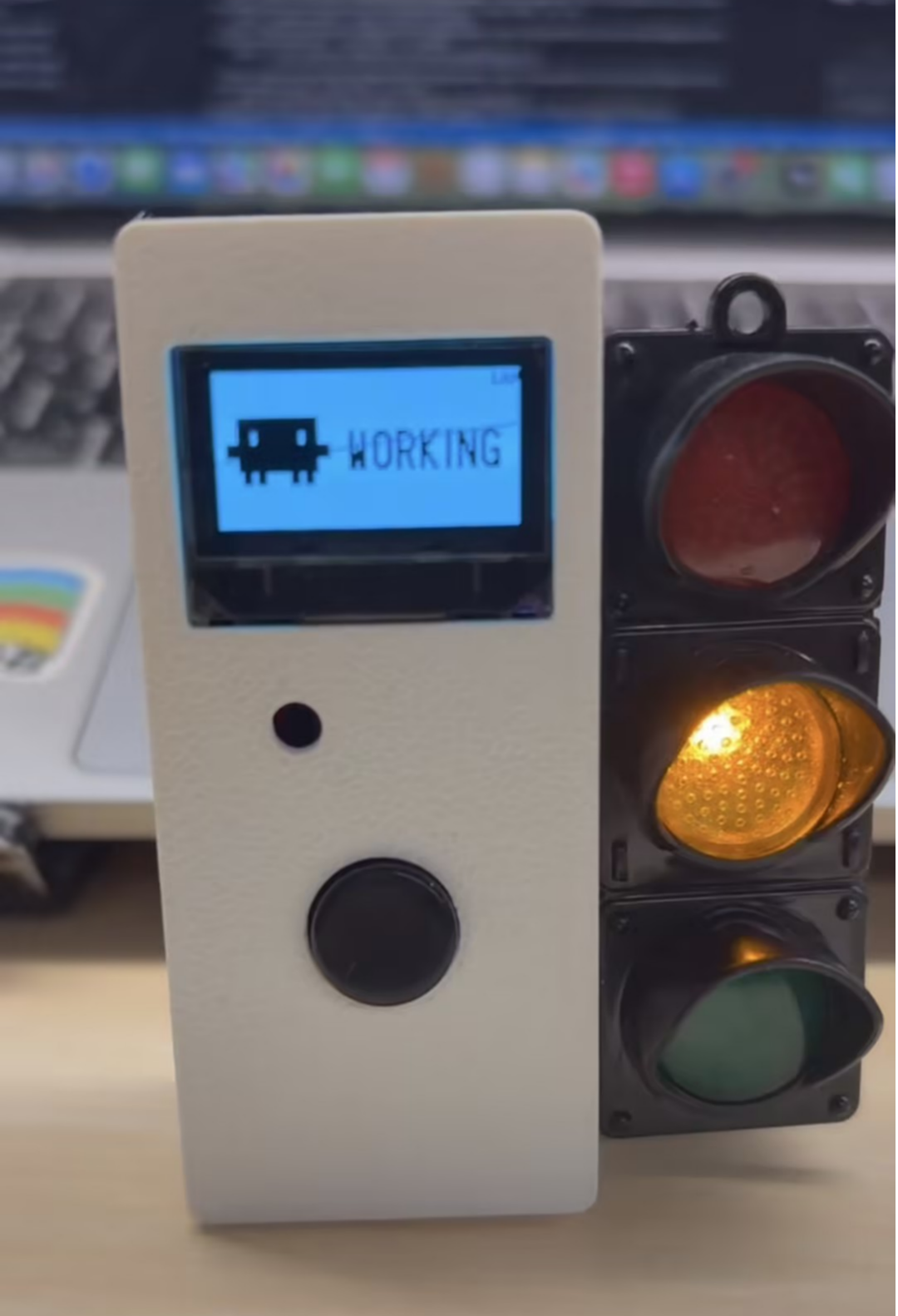
AI 红绿灯基于涂鸦 T5AI-Core 开发板打造,核心由三色 LED、OLED 屏、物理按键组成,并通过 Wi-Fi 与电脑实时通信,将 Cursor Agent 或 Claude Code 的运行状态同步到桌面设备。
当 AI 工作时,三色灯会根据不同状态自动切换灯效,OLED 屏幕同步显示 Agent 状态、连接方式等信息;空闲时,则会自动切换为时钟,让它更像一个可以长期摆放在工位上的 AI 桌搭,而不仅仅是一个简单的状态指示器。
02
四种状态,AI 编程进度一目了然
项目把 AI 编程助手的生命周期抽象成四种最重要的状态:
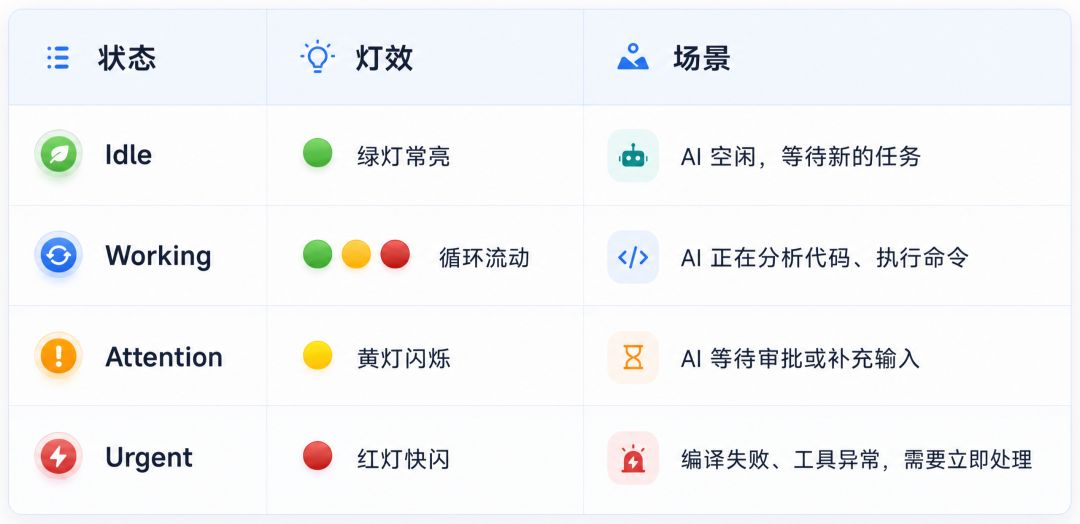
在 Vibe Coding 的过程中,开发者关心的只有一个问题:现在,需要我操作吗?
绿灯意味着继续让 AI 工作;黄灯表示有空回来看看;红灯则提醒你尽快回来处理。
相比在 IDE 中查看大量日志和状态,一个人人都能理解的交通信号灯,反而让人与 AI 的协作更加自然、高效。
03
能“按”能“说”,交互体验更进一步
除了能看工作状态,AI 红绿灯还集成了两大极具人性化的交互功能:
一个按键,三种操作
项目设计了一个物理审批键。当 AI 等待你的操作时,无需切换窗口,也不用移动鼠标,只需伸手按一下按键,就能快速完成对应操作。
一个按键支持三种操作:
单击:触发预设快捷键
双击:确认审批(回车)
长按:启动 AI 语音输入
这种“抬手即操作”的方式,让整个开发过程更加流畅、高效。
两种语音方案,让输入更轻松
除了按键控制,AI 红绿灯还提供了两种语音输入方案,适用于不同场景。
热键语音输入:单击按键模拟 PC 快捷键,可直接调用系统或微信语音输入,将识别后的文字输入到当前光标位置。零成本,兼容性强。
云端 AI 语音注入:长按按键,设备通过涂鸦云端 Agent 完成语音采集与识别。用户随口说出的口语化需求,由云端 AI 提炼,生成更加规范、准确的 Prompt,再自动注入到 Cursor 输入框。
整个过程不用打开任何软件,也不用复制粘贴,更像是在和桌面上的 AI 助手直接交流。
04
方案大揭秘:软硬件如何打通?
项目充分利用了涂鸦硬件、云端能力及开发工具,整体架构极其精简。
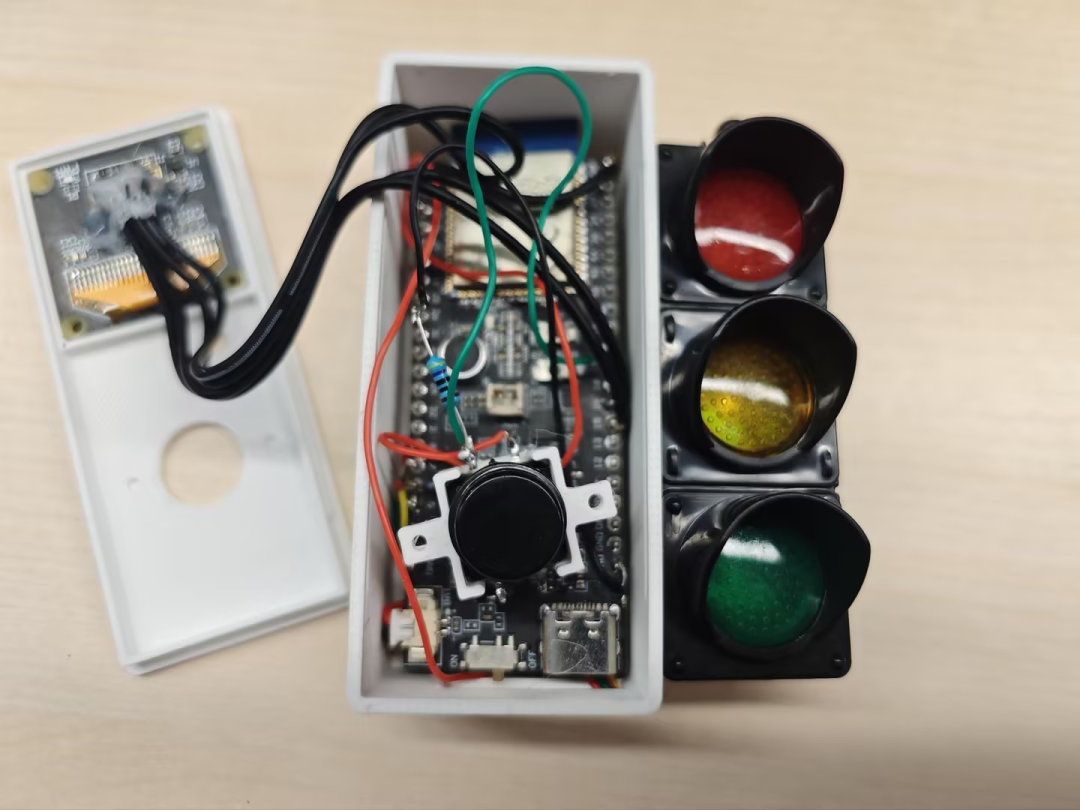
▍1. 硬件方案:低成本、高性价比组合
主控:涂鸦 T5AI-Core 开发板,自带 Wi-Fi + BLE,双路 USB 串口,GPIO 充足,性价比高。
显示:0.96 寸 OLED 屏幕(I2C 协议,只需 4 根线)。
外设:一个市面上常见的“红绿灯挂件玩具”(内置红绿黄三色 LED)+ 物理按键。
供电:3.7V 850mAh 锂电池,实现桌面无线化部署。
▍2. 软件与通信架构:干净利落的一行文本
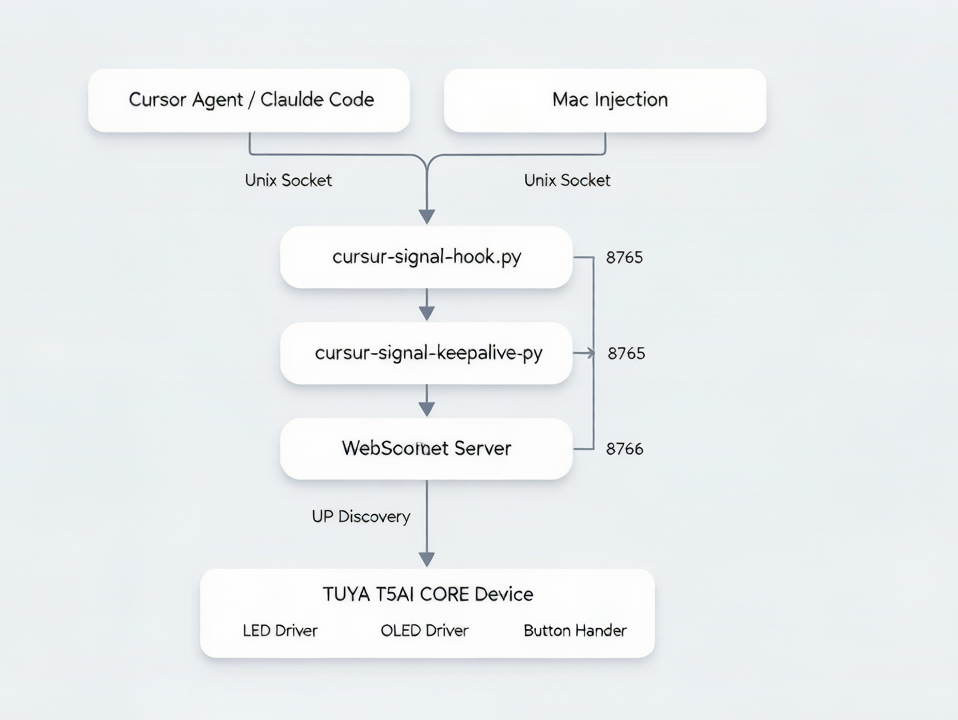
整个项目的软件架构非常轻量。电脑端运行 Python 守护进程,负责监听 AI 编程助手状态,同时作为 WebSocket 服务端,与开发板保持实时通信。
为了提升使用体验,项目还加入了 UDP 自动发现机制。开发板上电后,会自动发现电脑 IP 并建立连接,无需每次手动修改配置。
通信协议也非常简单,每条消息只有一行文本:
workingattentionurgentidle
没有 JSON,没有 MQTT,也没有复杂的数据结构。设备收到状态后立即切换灯效和显示,逻辑清晰,也方便后续扩展到更多 AI Coding 工具。
此外,整个项目从创建、编译到烧录,都可以在 TuyaOpen IDE 中完成。IDE 已集成工程管理、工具链配置、烧录调试等能力,并支持结合 Cursor、Claude Code 等 AI Coding 工具进行协同开发,让开发者可以将更多精力放在功能实现和创意验证上,而不是环境配置。
05
开发指南:四步手搓 AI 红绿灯
第一步:环境搭建
1. 安装 VS Code 或 Cursor,并在扩展市场安装 TuyaOpen IDE 插件。
2. 克隆并导入项目:
git clone https://github.com/robeortZ/signal_light_demo
3. 用 VS Code / Cursor 打开仓库根目录,TuyaOpen IDE 会自动识别项目。
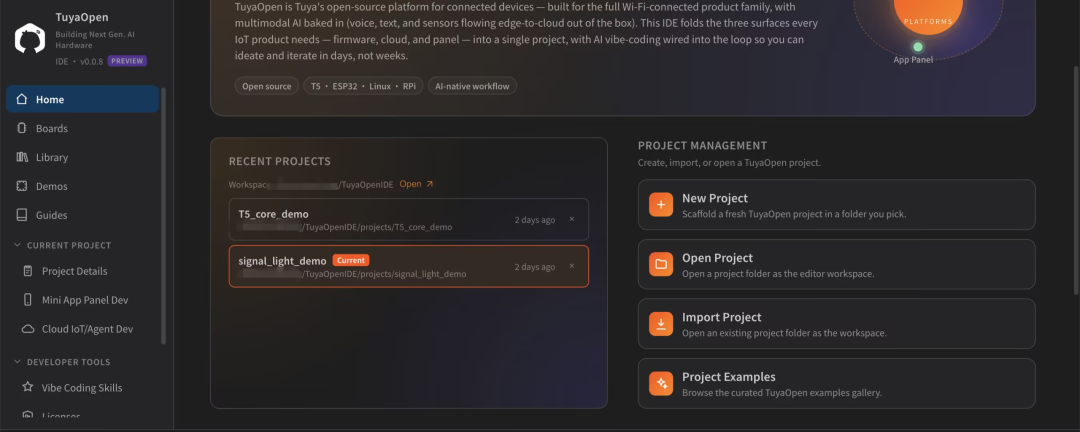
第二步:编译与烧录
cd source/embeddedtos.py buildtos.py flash
第三步:启动 PC 桥接
./tools/run_bridge.sh
第四步:激活 Hooks
在仓库根目录用 Cursor 或 Claude Code 打开 → Hooks 自动激活。设备需要和电脑在同一个 Wi-Fi 下。
首次使用需要通过涂鸦 Smart Life App 配网,有两个重要作用:
1. 云端时间同步:设备联网后,OLED 在空闲时才能显示准确的本地时钟。
2. 云端 Agent:配网后才能调用涂鸦云端 Agent,实现把“大白话变正式文本”的 AI 语音注入功能。
未来,该项目还可以拓展任务进度显示、多物理按键、支持更多 AI 助手等功能。它的上限不在开发板,而在于每一位开发者的想象力。
开发者可以利用涂鸦 T 系列硬件、TuyaOpen SDK、TuyaOpen IDE 以及涂鸦云服务,快速、低成本地构建具有实用价值的 AI 原生硬件产品。从软件 Coding 到硬件 Making,涂鸦提供了一条完整的“云-管-端”链路,让每位开发者都能成为 AI 时代的创造者。
-
红绿灯小程序2013-08-30 19983
-
交通红绿灯2014-07-03 24841
-
红绿灯问题求助?2014-10-22 2890
-
【分享】红绿灯的设计2015-09-15 13856
-
红绿灯2017-12-21 6857
-
基于51单片机的红绿灯设计2016-01-06 2875
-
005——带时间显示的红绿灯2016-04-28 1372
-
红绿灯源程序2016-06-17 954
-
红绿灯的供电状况解析2017-12-04 7698
-
红绿灯计时器开源分享2022-07-05 1484
-
双路红绿灯开源分享2022-10-31 926
-
Arduino迷你红绿灯2023-06-30 629
-
用树莓派控制交通红绿灯(进阶版)2023-07-02 3693
-
揭秘 “红绿灯倒计时” 原理2024-02-21 7451
-
使用PLC实现红绿灯控制示例2025-05-29 2565
全部0条评论

快来发表一下你的评论吧 !
