


调试必看,瑞芯微RK主板/开发板Android系统启动日志抓取指南
描述
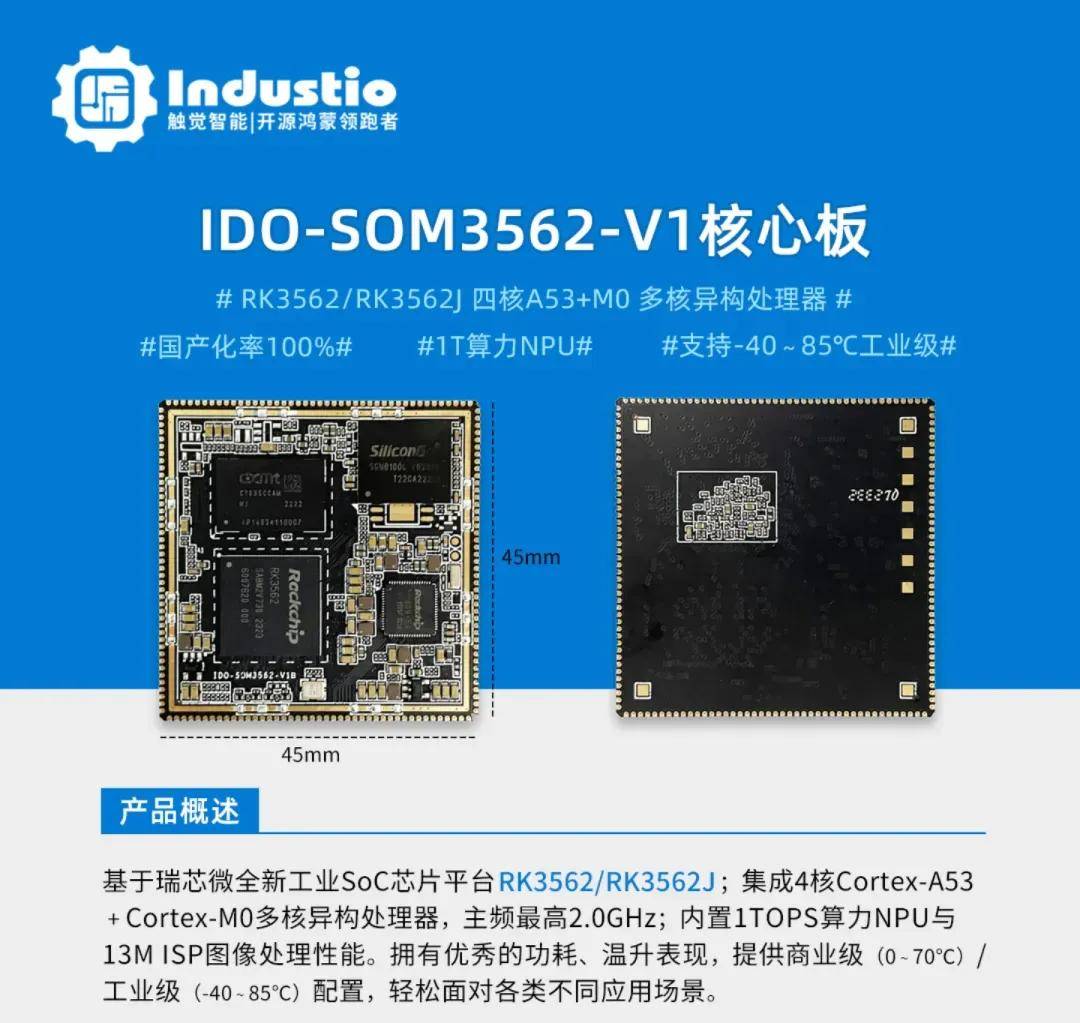
本文介绍瑞芯微RK主板,在Android系统日志抓取方法,涵盖正常启动或异常启动两种情况。使用触觉智能EVB3562开发板演示,开发板采用核心板+底板设计模式,用户可根据核心板设计项目专属底板。
系统启动异常
当主板不能正常进入系统,无法操作ADB时,可以通过主板预留Debug UART接口并配合MobaXterm等终端调试工具查看系统启动日志。
(1)主板Debug UART接口:接口以及接线方法可从官网获取对应版型的相关资料,相关查找路径如下:触觉智能官网->产品中心->选择主板->资料下载->产品对应规格书。
(2)MobaXterm终端调试工具:该工具以及使用方法可从官网获取对应版型的相关资料,相关查找路径如下:触觉智能官网->产品中心->选择主板->资料下载->产品对应上手指南。
(3)完成前面两个步骤后给主板上电即可看到系统启动日志,如下所示:
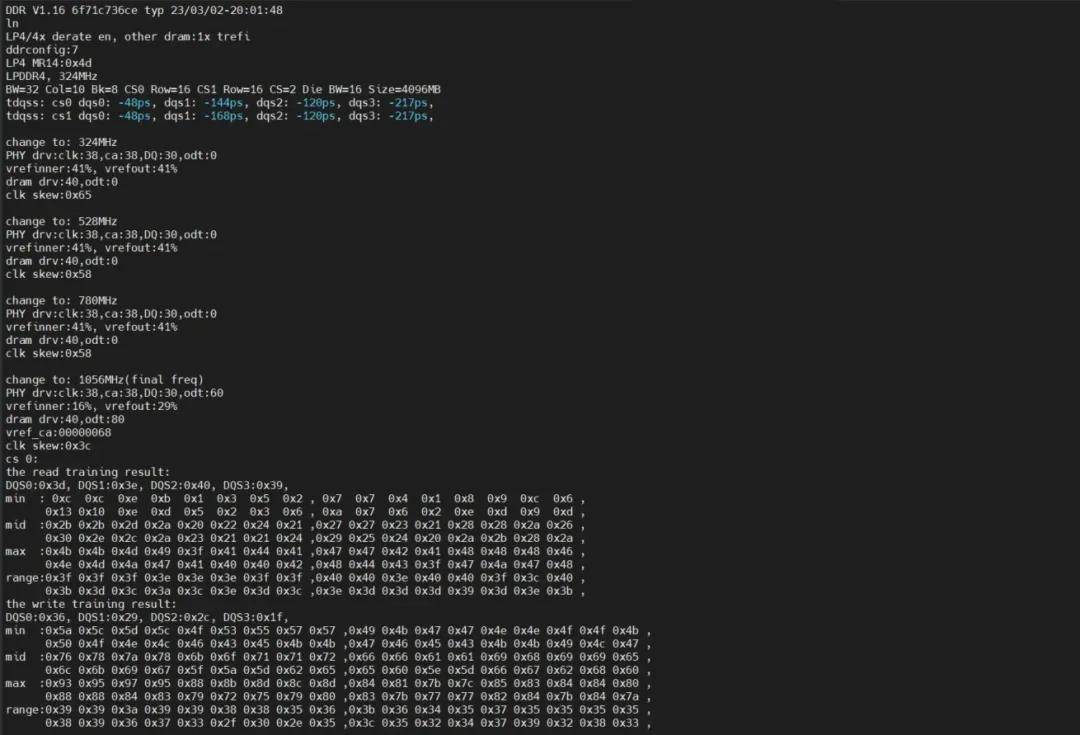
注意:如果没有启动日志,可能该主板系统被擦除或者损坏,可重新烧录一个系统固件测试看看。
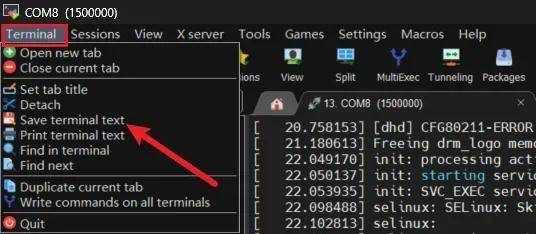
(4)日志导出:MobaXterm终端调试工具左上角点击Terminal->Save terminal text。如下图所示:
系统启动正常
主板系统正常的情况下,想要抓取某些应用运行异常或者老化异等常时,可以通过USB ADB的方式去抓取,方法如下:
(1)环境搭建:ADB环境搭建以及接线方法,可查看当前主板/开发板的《上手指南手册》了解。
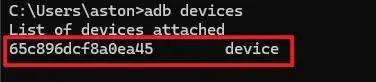
(2)查看ADB设备,命令如下:
# adb devices
识别到adb设备,如下所示:
(3)日志抓取:
adb logcat -v time > \本地路径\logcat.txt
比如执行以下命令后就会自动抓取日志到本地E盘目录下的test目录下,文件名为logcat.txt
adb logcat -v time > E:\test\logcat.txt

注意:根据本地路径调整,路径不要出现中文字样。抓完日志后按下Ctrl+C暂停即可。

触觉智能提供瑞芯微RK系列多款核心板,以RK3506、RK3562、RK3576芯片平台为代表的,在市面上均获得大批量落地应用与广大客户高度认可
-
瑞芯微RK3588开发板RK3588 EVB和RK3588S EVB解读2022-09-22 24064
-
Banana Pi开源社区基于瑞芯微RK3588开发板,DeepSeek开发利器2025-02-19 5234
-
分享RK***瑞芯微开发板Android 配置说明2017-08-16 5154
-
【新品】迅为RK3588开发板Linux安卓12瑞芯微ARM核心板人工智能工业AI主板2022-08-17 4187
-
瑞芯微RK3588开发板评测Ⅱ——DEBUG&接口调试方法2022-11-02 10453
-
瑞芯微RK3568主板开发板PET_RK3568_P01简述2023-08-08 6957
-
瑞芯微RK3566鸿蒙开发板Android11修改第三方输入法为默认输入法2024-09-24 2508
-
RK3588主板/开发板Android12系统APK签名文件生成的方法,干货满满2024-12-12 1863
-
瑞芯微主板/开发板Linux系统播放音频方法,触觉智能RK3562开发板演示2024-12-13 2022
-
瑞芯微平台Android系统串口测试方法,触觉智能RK3562开发板演示2024-12-24 2162
-
瑞芯微开发板/主板Android系统APK签名文件使用方法,实用干货2024-12-26 2071
-
瑞芯微开发板/主板Android配置APK默认开启性能模式方法2025-01-17 1568
-
瑞芯微开发板/主板Android调试串口配置为普通串口方法2025-02-11 2386
-
3步精简Android11预装!瑞芯微开发板系统瘦身实战2025-06-06 1745
-
开发板调试必备!主流Linux系统日志抓取全攻略2026-07-10 346
全部0条评论

快来发表一下你的评论吧 !
