


ONELAB开发套件 | 毫米波开发新手必看
描述
刚拿到 ONELAB开发套件,遇到各种小问题不知道该怎么办?别急,我们整理了近期开发者问得最多的几个问题,从开发工具使用到配置方法,帮你扫清障碍。看完这篇,你也能成为熟练玩家。
01
工具界面的 角度 和 速度在哪看?
目前 ONELAB 开发工具(上位机)主要支持 距离信息的实时显示,暂未直接展示角度、速度的可视化数据。
角度和速度的解析属于上层算法处理范畴。开发者可基于 透传固件工程包 获取原始雷达中频数据(I/Q 数据),自行编写信号处理流程来实现。
02
如何修改距离门(检测范围)?
距离门的输出范围,在工具的 “数据输出配置” 中调整,具体参数是 “FFT 输出列数量”。
操作步骤:
打开开发工具,进入“数据输出配置”界面
找到“FFT 输出列数量”
根据需要调整数值(数值越大,检测的距离门越多,范围越广)
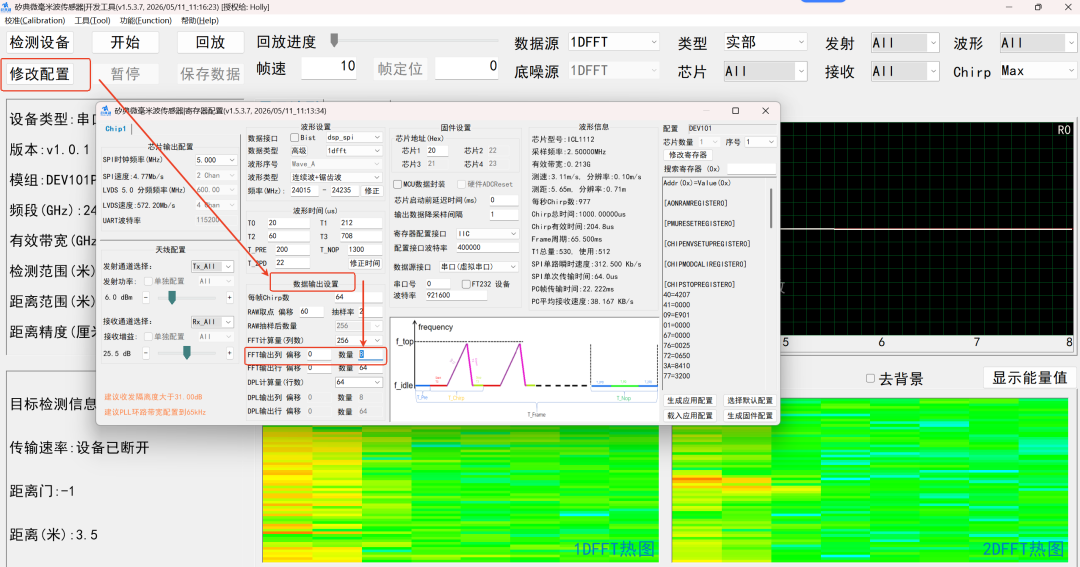
注意:输出列数量调大后,UART 数据输出速度也会增大。务必确认波特率和处理能力匹配,否则可能丢包或显示异常。
03
开发板连接后 工具识别不到?
通常从这几个方向排查:
可能原因 | 检查方法 |
驱动未安装 | 检查设备管理器是否识别到串口 |
串口号选错 | 核对并选择正确的 COM 口 |
波特率不匹配 | 确认工具与固件烧录的波特率一致 |
供电不足 | 使用独立电源供电,避免仅USB供电 |
仍无法解决?文末留言或联系在线客服
04
开发板烧录固件后无法识别,怎么办?
先确认以下几点:
烧录时是否选择了正确的固件文件
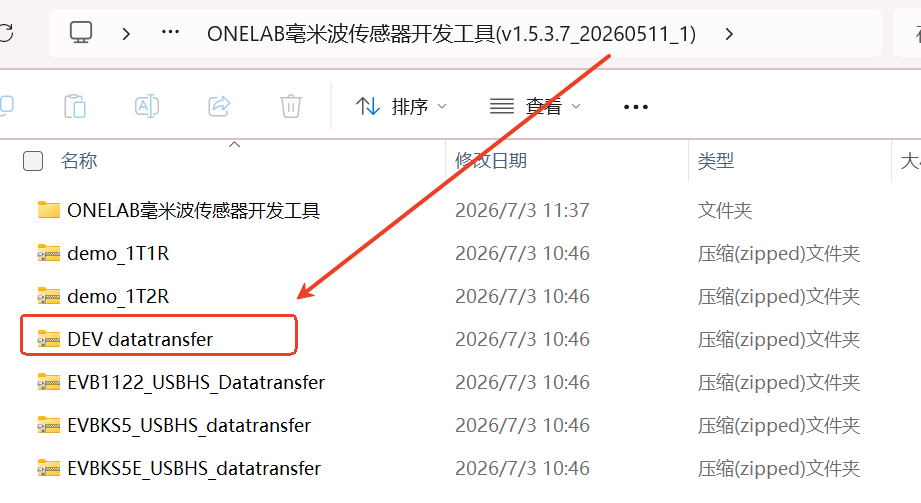
(不同型号板子的固件不通用,固件资源包在开发工具压缩包中的 DEV_datatransfer 目录)
烧录后是否 重新上电
(复位或重新插拔 USB 串口)
上位机是否已 关闭串口占用
(同一串口不能被两个软件同时打开)
检查板子上的 拨码开关或跳线是否正确
如都确认无误,可以尝试重新烧录一次固件,并观察烧录日志是否有报错。
让开发更高效
如果你是第一次使用 ONELAB 开发套件,强烈建议将 DEV 系列开发板 与 毫米波开发工具 结合使用。
开发工具 订阅 97元 / 年
· 开发工具一整年授权(两台设备)
· DEV全系列透传固件工程包
· Python开源示例(内置测距/轨迹跟踪参考算法)
帮你节省大量调试时间
-
ONELAB上新!DEV102高精度开发板+Python开源示例,毫米波开发友好度+12026-06-09 385
-
矽典微ONELAB开发系列:为毫米波算法开发者打造的全栈工具链2026-04-16 543
-
ONELAB选型指南 | DEV开发套件 vs EVB评估板2025-11-12 920
-
矽典微新品发布 | 三大创新:极致小型化AiP、手势交互新升级、开发套件开放赋能2025-08-29 2209
-
EVB1122 | 24G毫米波传感器开发套件2024-11-08 2654
-
采用毫米波传感器的区域占位检测的参考设计2022-09-15 1676
-
开发一个基础的毫米波雷达探测系统2021-05-23 3758
-
毫米波雷达是什么?2019-08-02 4737
-
NXP毫米波雷达开发工具2017-03-03 1270
-
ZigBee开发套件内容2010-11-15 1012
全部0条评论

快来发表一下你的评论吧 !
