


基于RT-Thread的GD32F527I_EVAL开发板VSCode工具调配教程,含OpenOCD
描述
本文带你基于VS Code和RT-Thread,几分钟搭好GD32F527I_EVAL的调试环境,含OpenOCD内容。
开发板开箱
收到快递后,迅速拆包查看。
发现有+5V电源接口,正好我有+5V适配器,当然利用GD-Link的端口MicroUSB口也可以给开发板供电。
接通电源后,首先看到板上RT-Thread操作系统已经带有摄像头驱动,显示拍摄图像在液晶屏上。
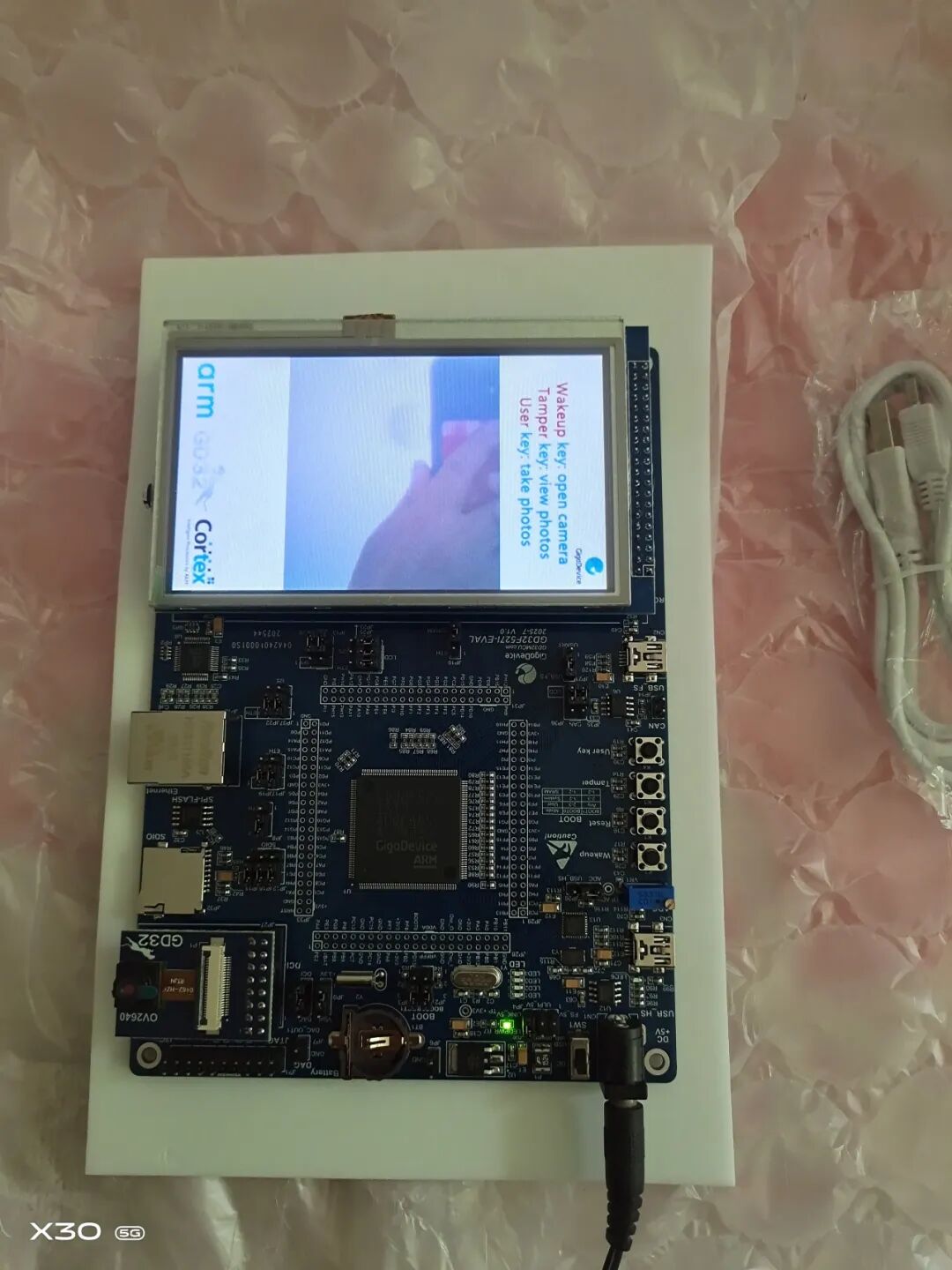
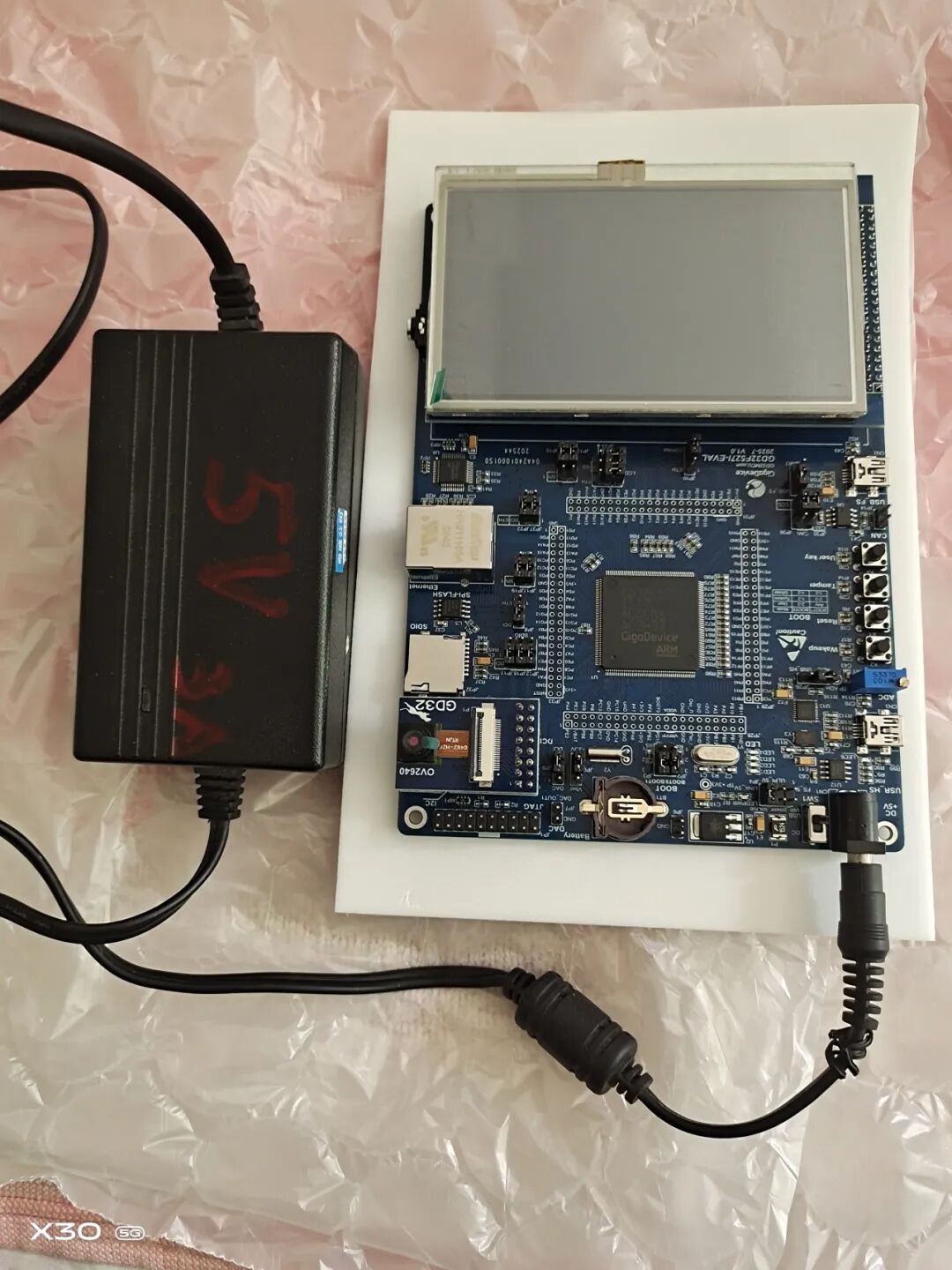
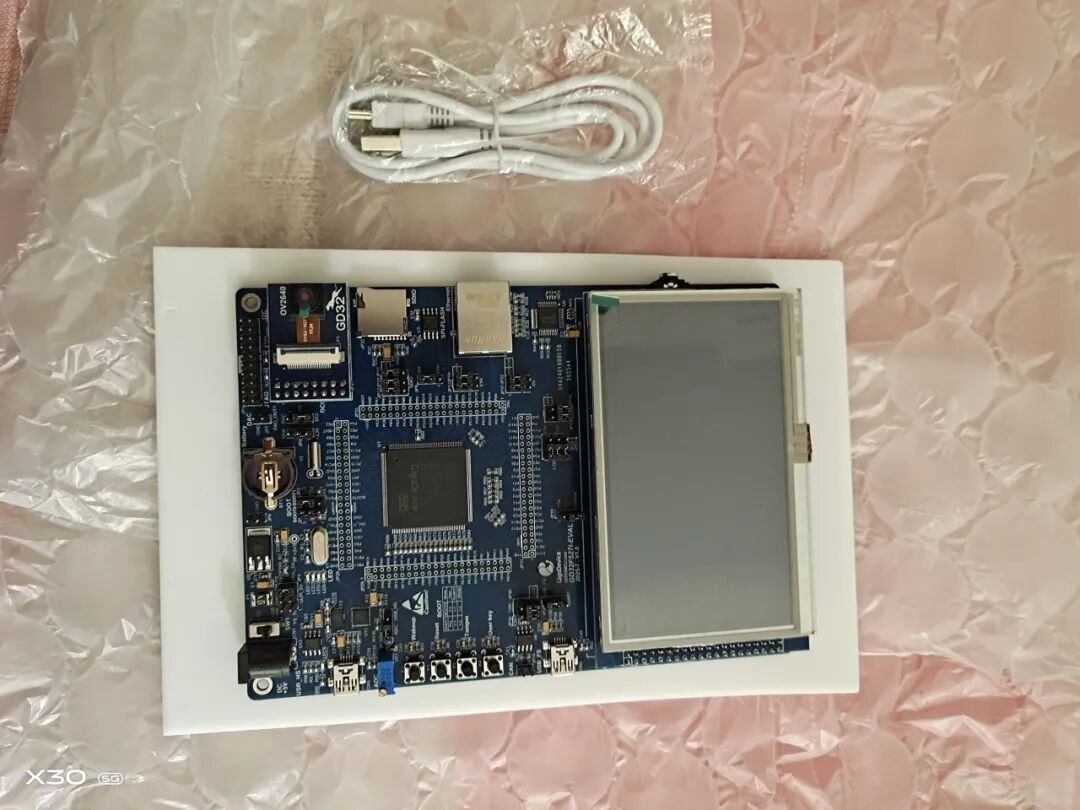
电脑上进行VSCode工具调配
电脑上打开已经安装好的VSCode工具。下面环境准备,在左边栏“资料管理器”或者Ctrl+Shift+X打开扩展面板,
搜索插件“C/C++(Microsoft)”、“Cortex-Debug”、“CMake Tools”并安装他们。
同时,确认电脑上已安装:
GCC ARM工具链(arm-none-eabi-gcc)、
OpenOCD(建议用兆易创新Embedded Builder配套的版本)、
GD-Link驱动(开发板自带的调试器)。
在GD32F527I项目根目录创建 .vscode/launch.json:
{"version": "0.2.0","configurations":[ { "name": “GD32F527I Debug", "type": "cortex-debug", "request": "launch", "servertype": "openocd", "cwd": "${workspaceFolder}", "executable": "${workspaceFolder}/build/我的_project.elf", "serverpath": "C:/我的路径/openocd/bin/openocd.exe", "configFiles":["interface/cmsis-dap.cfg", "target/gd32f5xx.cfg"], "gdbPath": "C:/我的路径/gcc-arm-none-eabi/bin/arm-none-eabi-gdb.exe", "device": "GD32F527IE", "runToEntryPoint": "main" } ]}
这里注意修改以上路径为自己在电脑上实际安装路径。
serverpath OpenOCD可执行文件绝对路径
configFiles OpenOCD配置文件路径数组
gdbPath arm-none-eabi-gdb路径
svdFile SVD文件用于外设寄存器可视化
liveWatch 实时变量监控(Cortex-Debug高级功能)
创建.vscode/tasks.json(构建任务配置):
{ "version": "2.0.0", "tasks": [ { "label": "Build", "type": "shell", "command": "cmake", "args": [ "--build", "${workspaceFolder}/Build/Debug", "--target", "Application" ], "group": { "kind": "build", "isDefault": true }, "problemMatcher": ["$gcc"] }, { "label": "Flash", "type": "shell", "command": "${workspaceFolder}/../../../Tools/xpack-openocd-0.11.0-3/bin/openocd.exe", "args": [ "-f", "${workspaceFolder}/../../../Tools/xpack-openocd-0.11.0-3/scripts/target/openocd_gdlink_gd32f5xx.cfg", "-c", "program ${workspaceFolder}/Build/Debug/Application/Application.bin verify reset exit 0x08000000" ] } ]}
快速开始
兆易创新社区有现成的GD32F527 Demo Suite CMake VSCode模板项目,已预配置好所有调试参数。现在电脑命令行中输入以下进行调试:
git clone --recursive https://github.com/burakenez/gd32f5xx-demo-suites-cmake-vscode.git #克隆项目(包含子模块)cd gd32f5xx-demo-suites-cmake-vscode/Projects/GD32F527I_EVAL/ #进入具体项目目录code . #用VSCode打开
然后
(1)安装推荐扩展(VSCode会提示)
(2)选择CMake preset (Debug/Release)
(3)按F5启动调试。
-
RT-Thread + GD32F527I + LVGL:环境检测仪开发实录2026-08-14 157
-
基于RT-Thread与兆易创新GD32F527的工业级网络-CAN透传网关设计与实现 | 技术集结2026-02-10 17517
-
基于RT-Thread和兆易创新GD32F527系列MCU的健康监测站 | 技术集结2026-01-20 9436
-
基于RT-Thread与GD32F527I-EVAL的多媒体门禁系统 | 技术集结2025-11-25 1626
-
rt-studio潘多拉开发板最新rt-thread不能运行解决办法2023-10-16 3130
-
试用RT-Thread Studio(VSCode)2023-10-12 2516
-
rt-thread studio新建gd32f450工程2023-09-28 3331
-
RT-Thread文档_其他开发板 上手指南2023-02-22 727
-
基于RoboMasterC型开发板的RT-Thread使用分享(一)2023-01-05 5092
-
基于GD32F310开发板在rt-thread上添加finsh及其shell功能2022-11-08 1638
-
如何使用RT-Thread Studio创建支持HPM6750开发板的RT-Thread项目2022-06-08 2632
-
移植RT-Thread操作系统到GD32星空派开发板2021-10-13 6521
-
【下载】《基于GD32303E-EVAL的RT-Thread教程》+《RT-Thread 快速入门文档》2018-07-05 7544
-
RT-Thread开发,如何有效学习RT-Thread的五个步骤2017-09-25 37371
全部0条评论

快来发表一下你的评论吧 !
