


03.如何快速提取Capture原理图中的原理图符号 I OrCAD X Capture CIS设计小诀窍系列
电子说
描述
背景介绍:在进行原理图设计时,经常需要从已有的原理图上提取原理图符号,然后利用这些符号进行新的设计,或者对这些原理图符号进行修改。而Capture原理图设计工具的Design Cache功能,可以帮助我们快速提取原理图符号并存储到原理图符号库文件内,方便我们对这些符号进行修改或者复用。
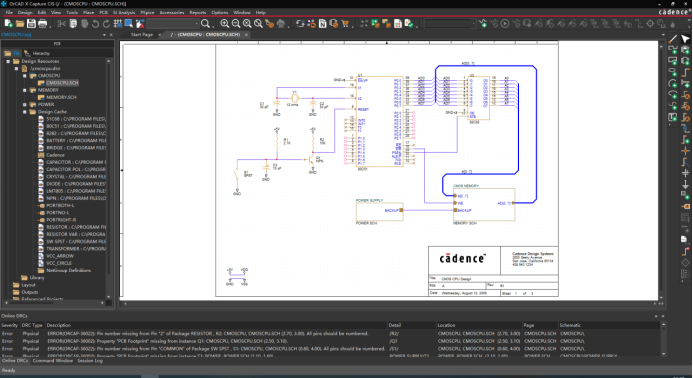
下面我们就开始分享具体的操作步骤:
一、提取Capture原理图中的原理图符号
步骤一:首先,打开需要提取原理图符号的设计,然后点击File-New,在New列表中选择Library菜单,如下图1所示。
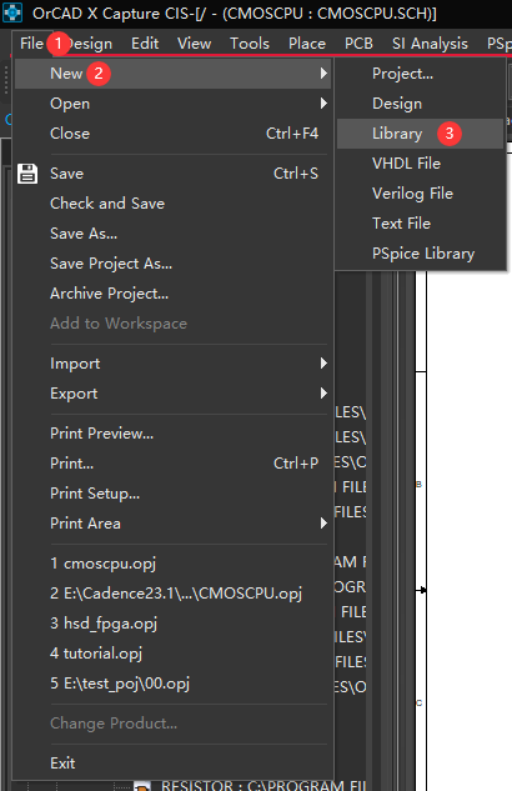 图1 点击File-New-Library菜单
步骤二:如图2所示,在弹出的Add to Project界面中,选择当前工程,点击“OK”,就会在此工程的Library下新建一个原理图符号库文件,如图3所示。
 图2 Add to project界面
 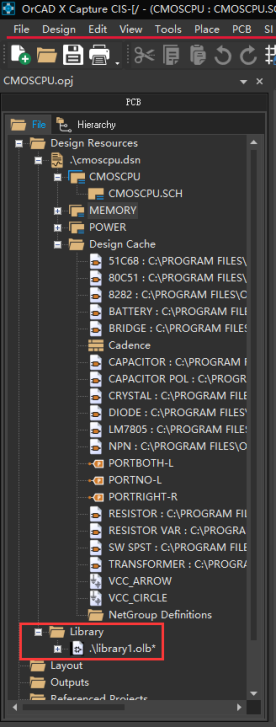 图3 新建原理图符号库文件
步骤三:如图4所示,在Design Cache中选择要提取的原理图符号,然后右键选择“Copy”菜单。
说明:在Design Cache中,按住Crtl键,然后鼠标左键点击,可以选择多个符号;按住Shift键,然后鼠标左键点击两个符号,可以全选这两个符号区间内的所有符号。
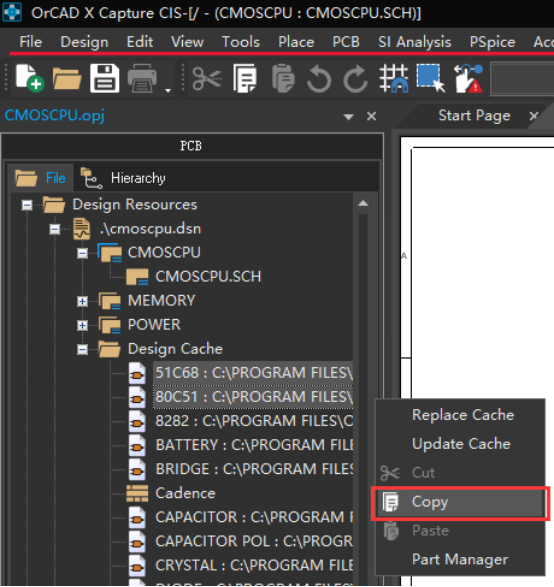 图4 选择原理图符号进行复制
步骤四:然后在Library下选择刚刚新建的原理图符号库文件,右键点击“Paste”菜单,即可将Design Cache中所选原理图符号粘贴到新建的原理图符号库中,如图5和6所示。(也可以在Design Cache中选择原理图符号后,直接拖拽至新建的原理图符号库中)
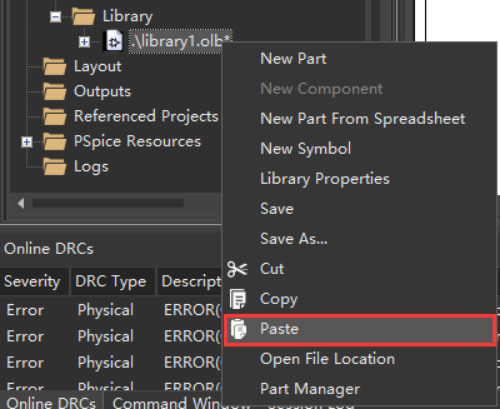 图5 粘贴原理图符号
 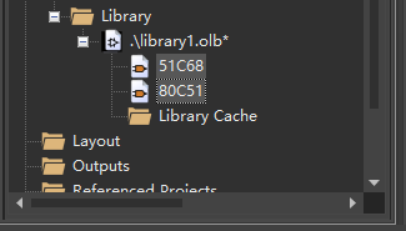 图6原理图符号提取到库文件中
步骤五:将Design Cache中原理图符号提取到库文件后,右键点击库文件,选择“Save”或者“Save as”菜单,保存新建的原理图符号库文件即可,如图7和8所示。
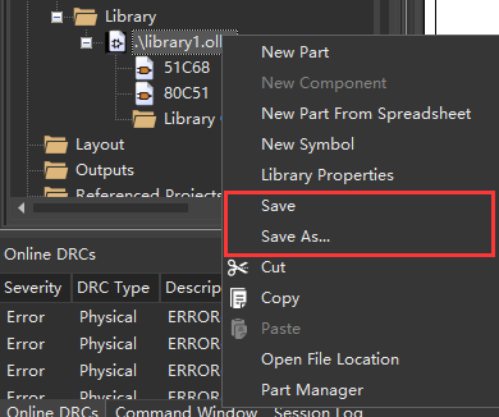 图7 保存符号库文件
 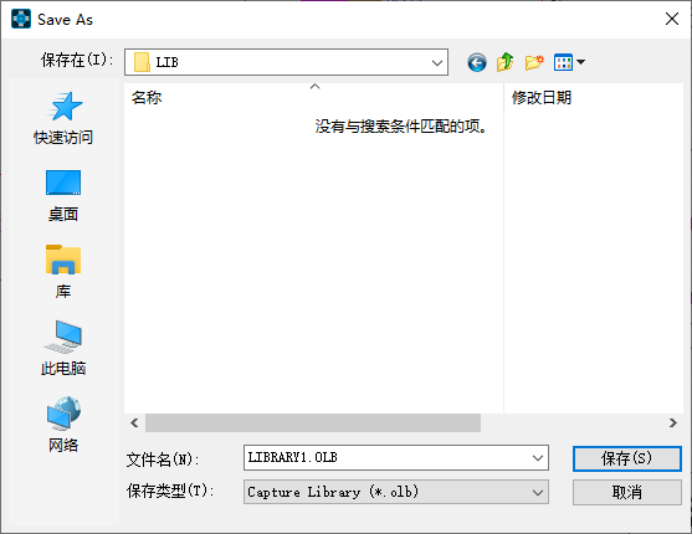 图8 选择存储位置
二、小结
本节主要介绍了如何使用Capture原理图设计工具的Design Cache功能提取原理图符号至新建的符号库内并保存,从而方便设计人员修改符号或者符号复用。
原创简介:芯巧电子是国内领先的电子、电气设计自动化和信息化管理系统方案与服务提供商,客户覆盖半导体、消费电子、通讯、汽车电子、工业自动化、教育科研等众多领域,业务涉及Cadence PCB及仿真全系列软件代理,PCB软件二次开发,电子元器件建库,PCB Layout 服务,PCB 加工装配等,拥有专业的市场销售、软件服务支持和软件定制开发团队。
审核编辑 黄宇
-
02.如何锁定或者加密Capture原理图 I OrCAD X Capture CIS设计小诀窍系列2026-09-05 269
-
07.如何在Capture原理图中输出装配变量对应的BOM I OrCAD X Capture CIS设计小诀窍系列2026-07-28 1263
-
04.如何批量替换Capture原理图中的原理图符 I OrCAD X Capture CIS设计小诀窍系列2026-07-27 667
-
快速学会 OrCAD Capture CIS2024-02-29 1132
-
OrCAD Capture CIS instance和occurrences概念解析2022-10-11 17010
-
怎么创建Oracd Capture CIS工具的原理图符号2018-09-30 3050
-
60分钟学会OrCAD_Capture_CIS2016-07-26 1395
-
orcad capture无法复制原理图2014-07-17 19440
-
Cadence之OrCAD Capture CIS原理图工具使用小结2014-02-19 18356
-
orcad/capture cis 9实用教程2008-08-09 1282
全部0条评论

快来发表一下你的评论吧 !
