


华为灵眸AP防偷拍配置实战指南
描述
防偷拍从科普到网规,我们已经聊了两期。技术原理清楚了,AP点位也规划好了。 接下来,就是配置落地。灵眸AP防偷拍配置看似步骤不多,但灵敏度等级、检测阈值、告警匹配时长等参数的选择,直接影响最终检测效果。
本期,我们聚焦灵眸AP防偷拍场景,把配置流程完整走一遍。
一、配置步骤
灵眸AP防偷拍的配置总体可以分为两步:
第一步:开启摄像头检测功能,并配置核心参数
开启摄像头检测功能开关,并根据部署场景配置检测特征匹配、检测类型过滤、告警匹配持续时间阈值、环境频谱学习功能等核心参数。
支持两种配置方式:
批量配置:在AP系统模板视图下配置,适用于多台AP统一管理。
指定单个AP配置:在AP视图下配置,适用于单台AP差异化配置。
生效优先级:AP视图>AP系统模板视图
第二步:配置数据上报方式
AP支持通过如下几种方式将检测到的摄像头结果上报:
配置AP的摄像头检测数据上报到iMaster NCE-Campus。
通过在AP上安装的容器上报至第三方管理系统。
通过UDP上报第三方管理系统。
通过MQTT上报至第三方管理系统。
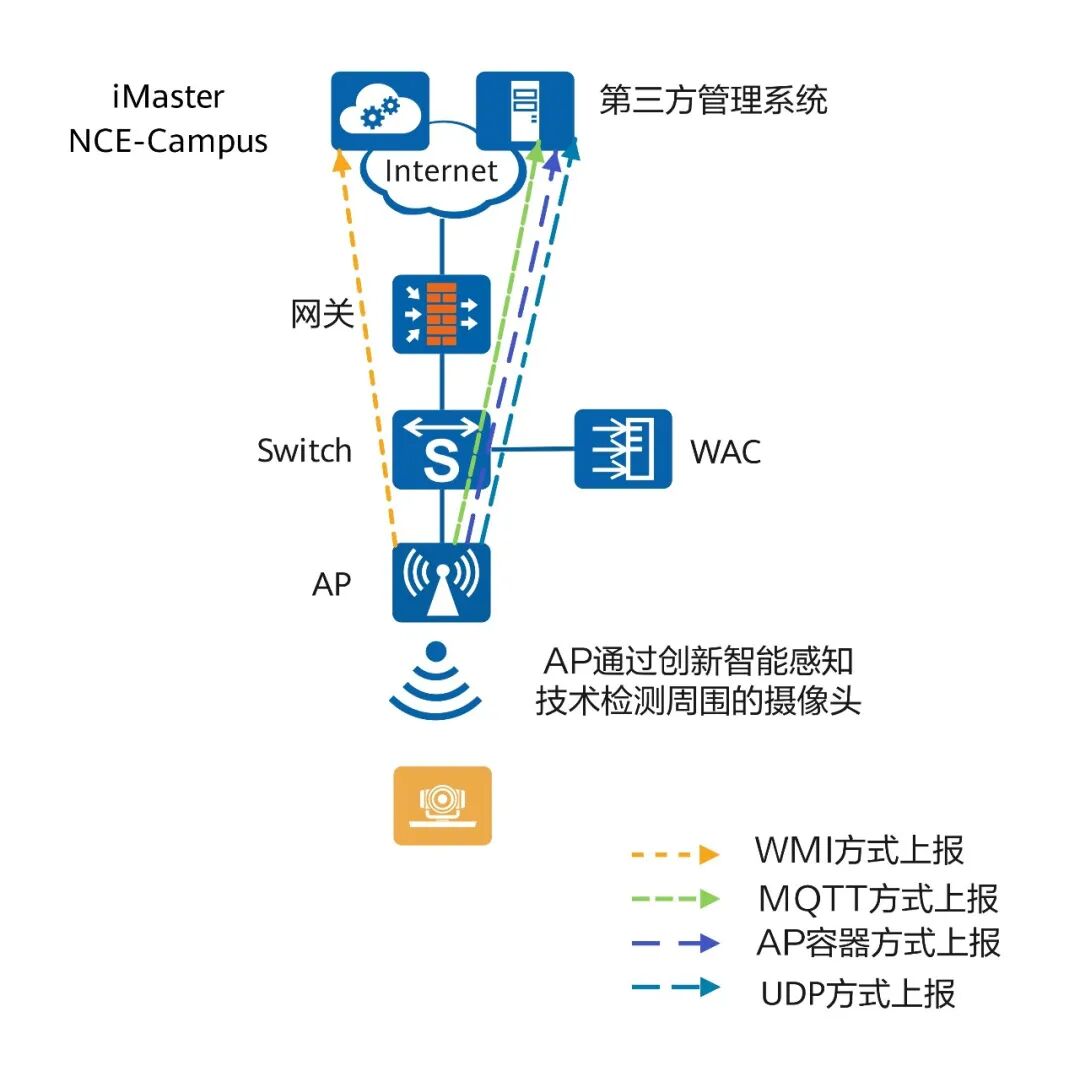
图 摄像头检测数据上报的4种方式
二、配置举例:Web方式配置摄像头检测功能
1、配置摄像头检测功能。
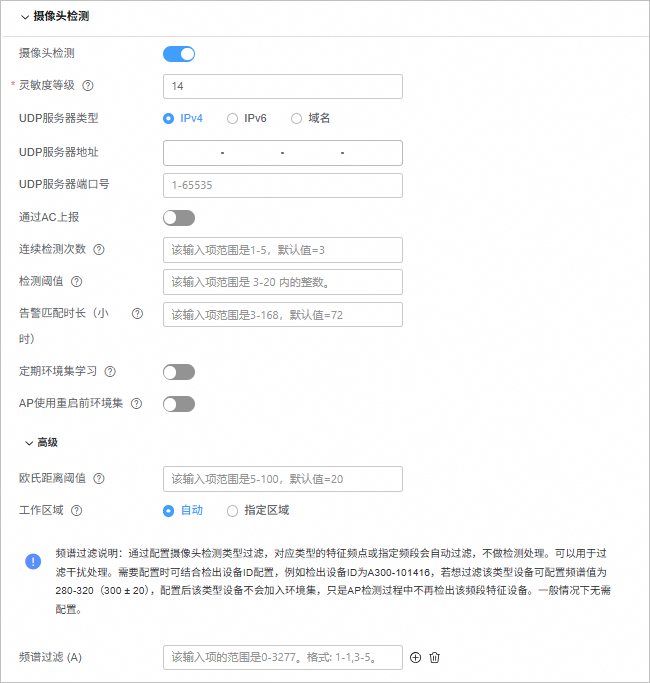
配置方式一:在AP系统模板视图下批量配置。
在AP组的个性化配置界面选择“AP系统配置> AP系统配置”,单击“高级配置”。在“摄像头检测”页签下,开启“摄像头检测”功能并配置摄像头检测相关参数,单击“应用”。
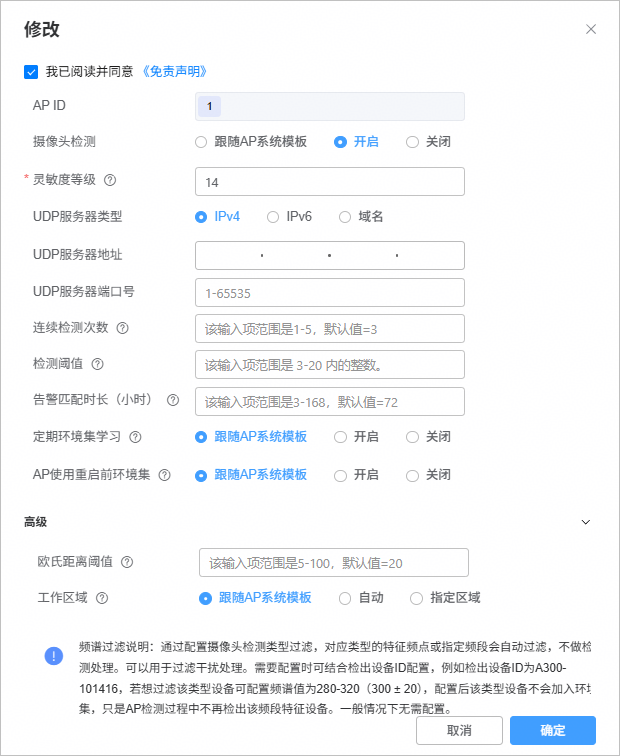
配置方式二:在AP视图下对指定单个AP配置。
选择“监控 > 摄像头检测 > 配置”,进入摄像头检测配置页面。
勾选需要配置的AP设备,单击“批量配置”,或单击在对应AP后的操作栏中的编辑按钮,进入“配置”页面。
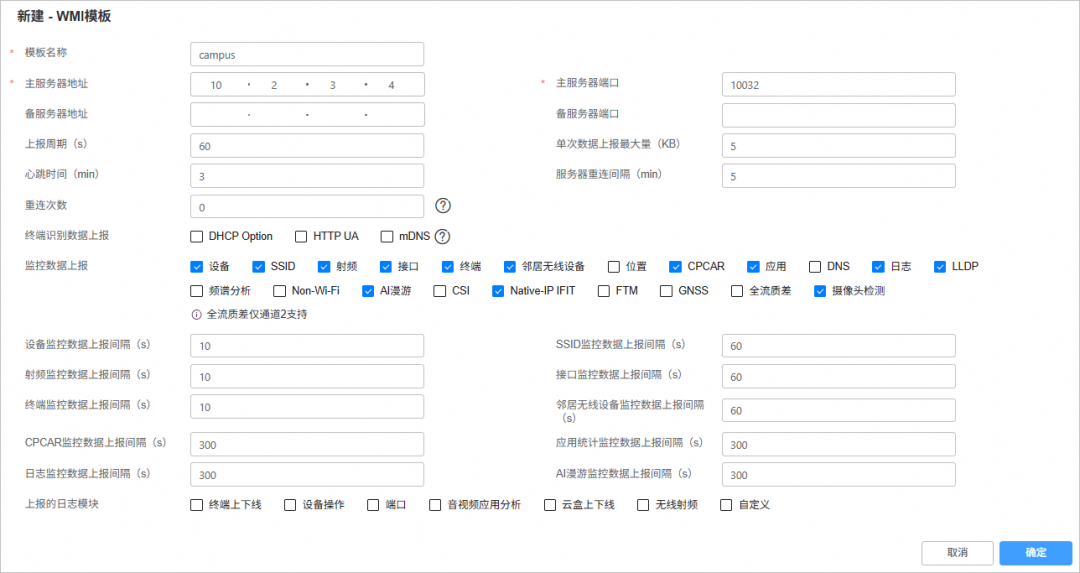
2、配置AP与WMI服务器(iMaster NCE-Campus作为WMI服务器)对接参数,设置上报内容包含摄像头检测结果。
在AP组的个性化配置界面选择“AP系统配置 > AP系统配置 > WMI模板(通道1)”,选择WMI模板。
配置AP与iMaster NCE-Campus的对接参数,单击“应用”。
3、配置摄像头检测功能后,因周边可能存在电磁干扰影响检测准确率,建议AP部署后自学习36小时,在此期间建议打开房间内电器设备,确保干扰源被充分识别,达到最佳检测状态。
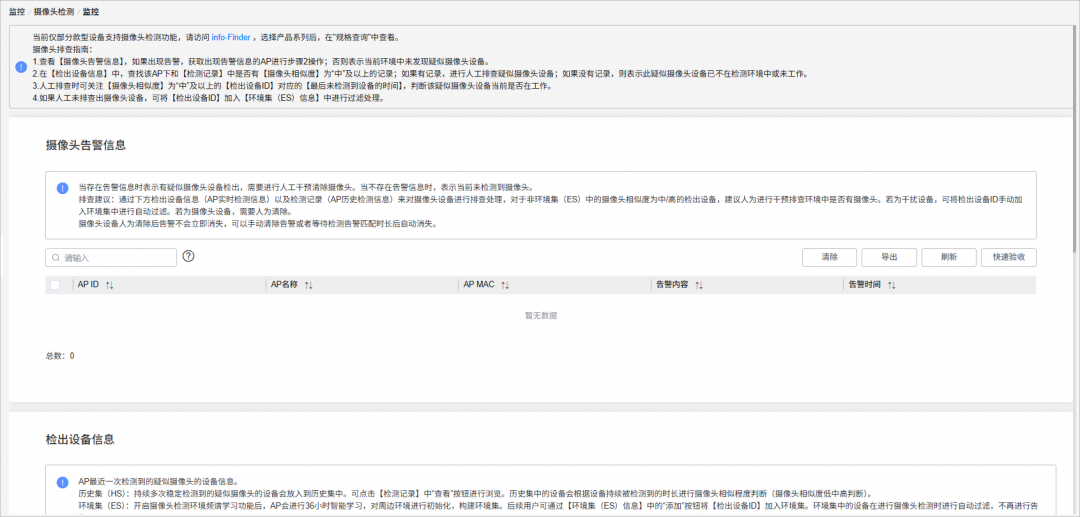
4、查看摄像头检测结果。
选择“监控 > 摄像头检测 > 监控”,在“摄像头告警信息”列表中可以查看摄像头告警信息,在“检出设备信息”列表中可以查看摄像头的检测结果。“摄像头相似度”字段的值为中或高时,会被识别为疑似摄像头并上报摄像头检测告警。
三、资料清单
《摄像头检测配置指南》
含原理描述、配置注意事项、配置步骤、CLI+Web配置举例等核心指导
获取方式:
WLAN V600R025C10产品文档请点击阅读原文,直达资料
WLAN V200R025C10产品文档请登录华为技术支持网站,搜索“WLAN V200R025C10 产品文档 (hdx)”,并在文档中搜索“摄像头检测配置”获取资料。
从"是什么"到"怎么规划"再到"怎么配置",防偷拍的三站内容已经完整覆盖了灵眸AP防偷拍场景。
“WLAN从入门到精通-Wi-Fi+X”系列还将继续带来手持式和分离式的防偷拍配置。欢迎继续关注后续内容。
-
华为坤灵中国行2026四川站成功举办2026-04-21 574
-
华为数通AirEngine防偷拍AP重塑智慧办公安全防线2025-10-14 1939
-
华为坤灵SOHO网络解决方案助力梵蒂诗构筑办公安全防线2025-10-13 1074
-
MS2351——防偷拍信号探测器专用芯片2024-10-09 2492
-
arduino开发实战指南2022-02-22 1246
-
音圈模组在防偷拍检测仪的应用2021-04-28 685
全部0条评论

快来发表一下你的评论吧 !
