


 C#运动控制开源(四): CAD导图和小线段速度前瞻优化的调试技巧
电子说
描述
ZMC432-V2运动控制器介绍
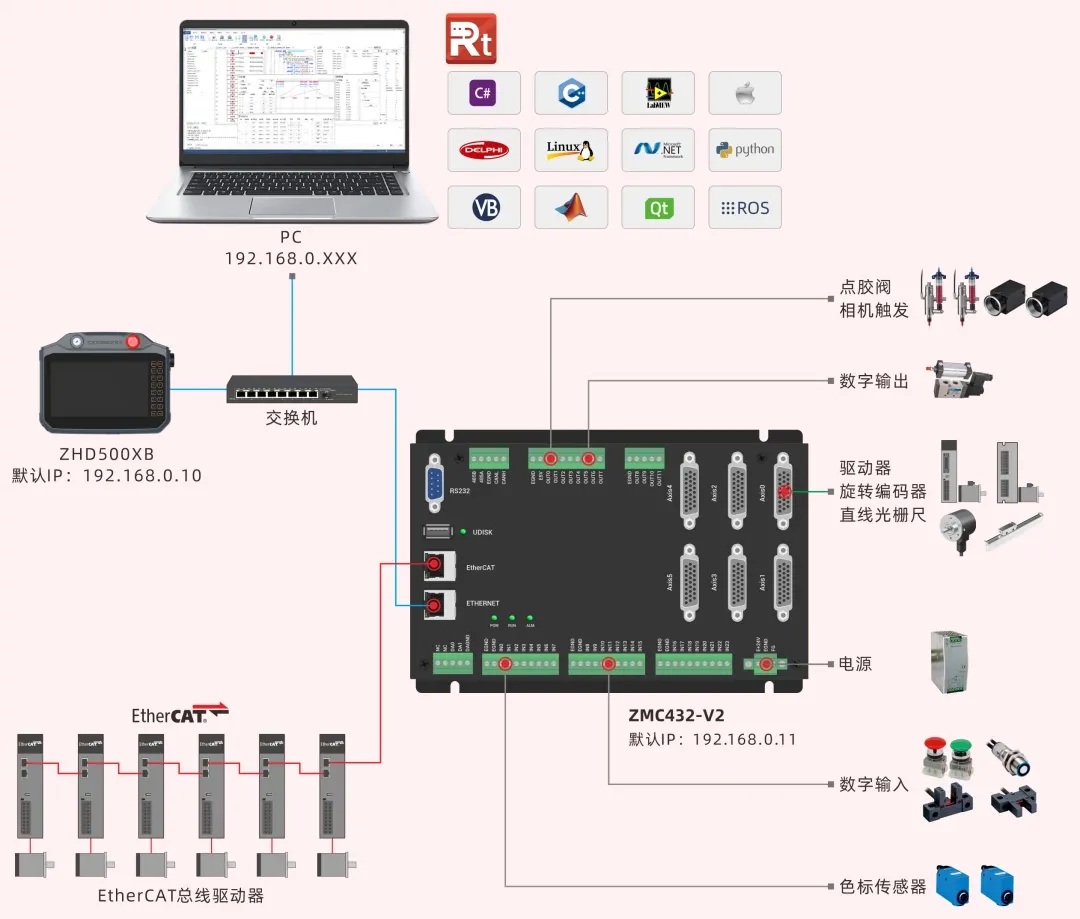
ZMC432-V2高性能多轴运动控制器是一款兼容EtherCAT总线和脉冲型的独立式运动控制器,自带6轴本地差分脉冲轴,最多可扩展至32轴,能实现总线轴+脉冲轴混合插补的多轴运动控制场合。同时支持正运动远程显示功能,能提供网络组态显示,可实时监控和调整参数配置。
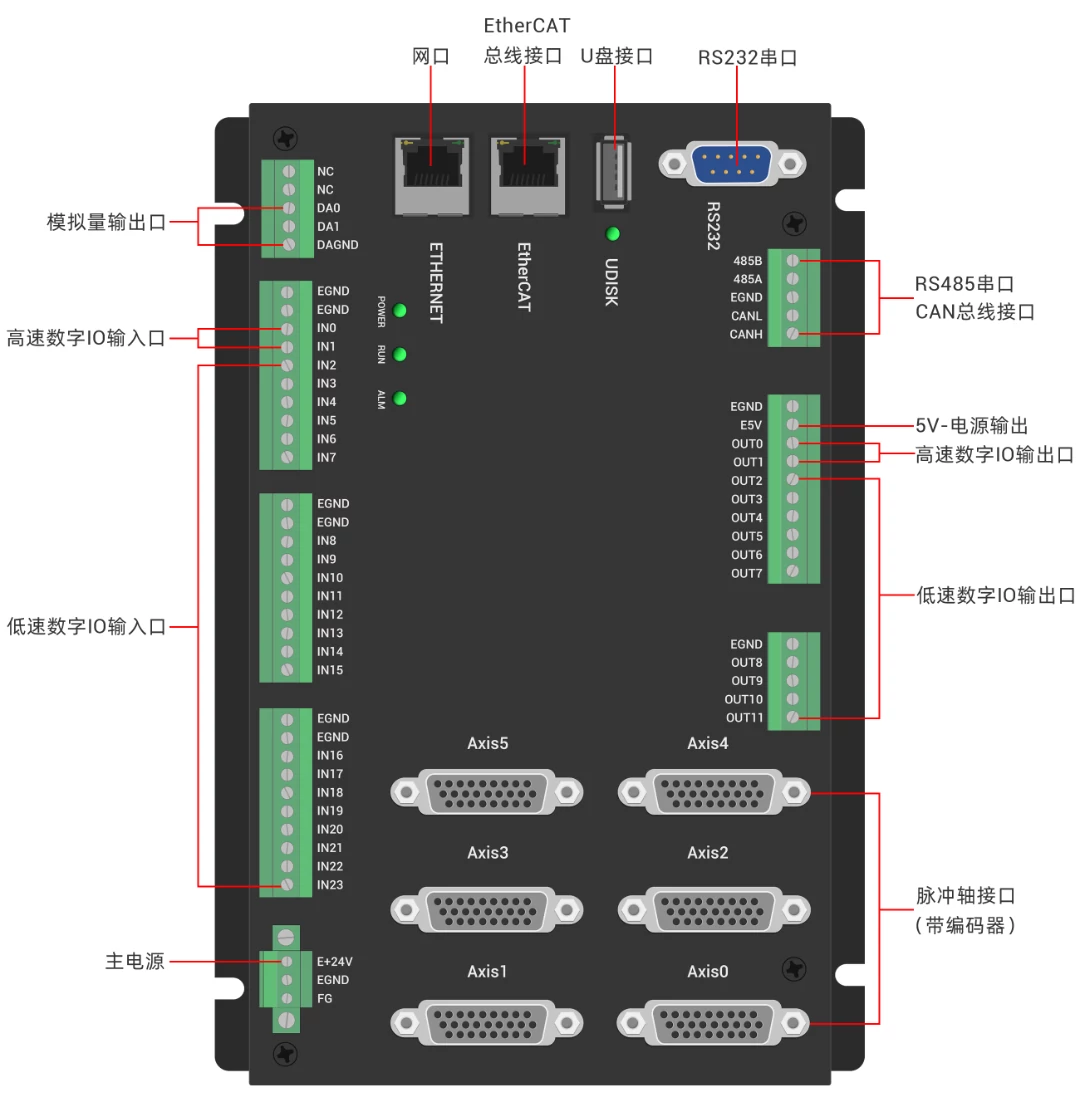
ZMC432-V2硬件功能特性:
(1)支持32轴运动控制(脉冲+EtherCAT总线),EtherCAT最小通讯周期可达125us。
(2)24路通用输入、12路通用输出,2路模拟量输出(DA),其中包括2路高速输入和2路高速输出。
(3)6路差分脉冲轴输出,总线轴、脉冲轴可混合插补。
(4)内置多项实时性运动控制功能,例如视觉飞拍、多维PSO、高速位置锁存,多轴同步运行等。
(5)可通过EtherCAT扩展模块进行IO硬件资源扩展,可扩展至4096个隔离输入口和4096个隔离输出口。
(6)具备丰富的运动控制功能,如点位运动、电子凸轮、直线插补、圆弧插补、连续轨迹加工。
(7)支持掉电检测、掉电存储,多种程序加密方式,能够有效防止系统故障,保护项目工程文件数据,并提高系统的可靠性。
(8)通过纯国产IDE开发环境RTSys进行项目开发,可实时仿真、在线跟踪以及诊断与调试,简便易用,支持多种高级上位机语言联合编程进行二次开发。
内容回顾
回顾之前推文我们对CAD导图和小线段速度前瞻的C# DEMO进行了详细的功能介绍,并从程序的角度对整个DEMO进行了梳理,今天我们主要给大家介绍下具体调试中遇到一些常见问题该如何处理。
往期内容详情点击下方链接:
C#运动控制开源(一):CAD导图和小线段速度前瞻的优化之CAD导图
C#运动控制开源(二): CAD导图和小线段速度前瞻优化
C#运动控制开源(三): CAD导图和小线段速度前瞻优化的软件框架
CAD导图调试
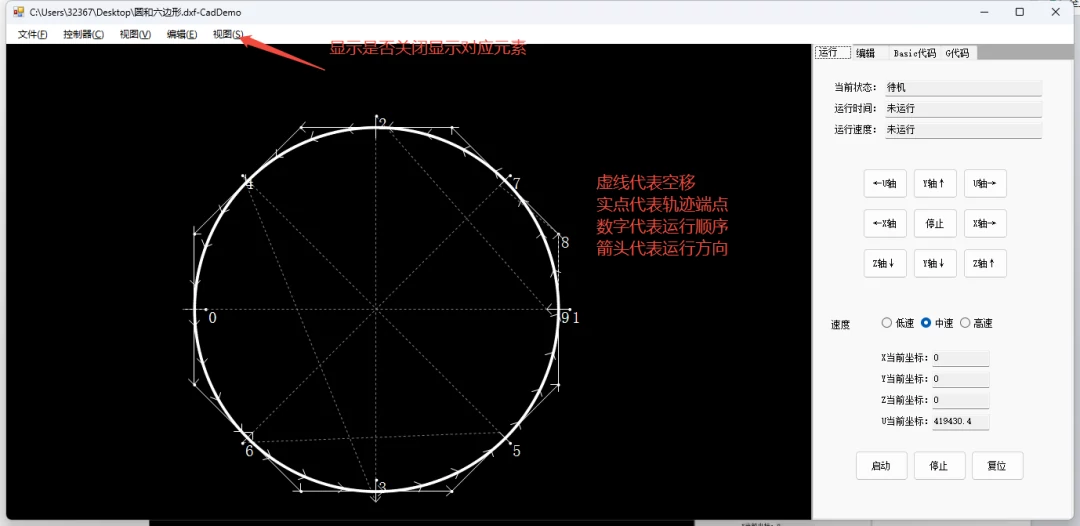
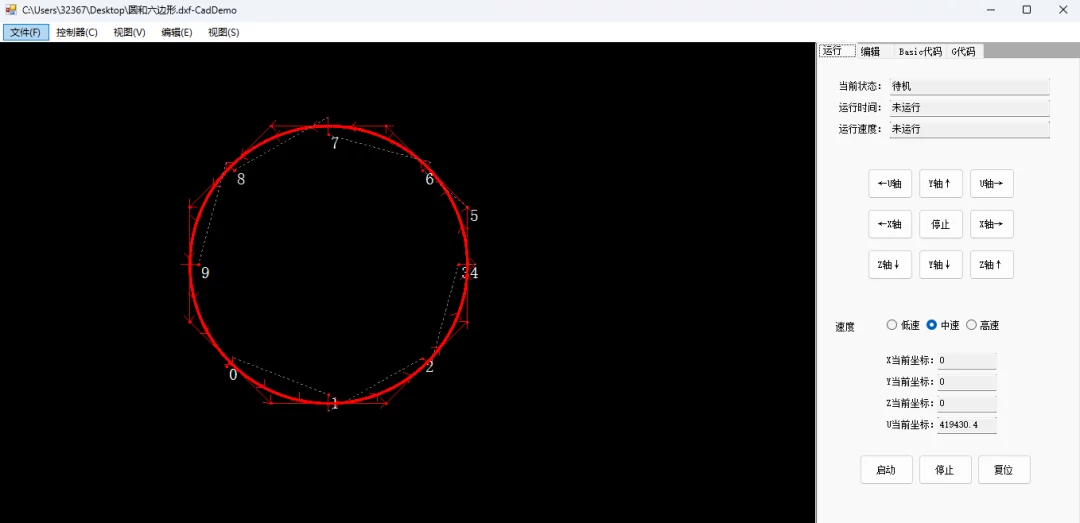
导入CAD图纸后我们在界面上可以看到对应的轨迹图形,使用左键进行选中,右键进行拖动,滚轮进行缩放;这时我们可以观察到图形上的一些元素,比如起点,顺序,空移等(具体可以在工具栏→视图中决定是否开关显示)。
常见问题:
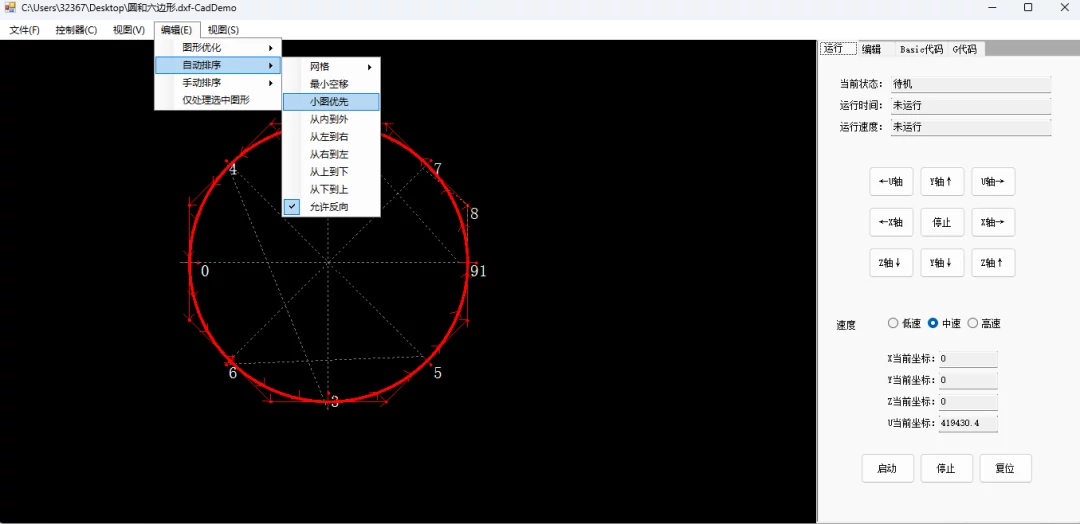
1.图形的轨迹顺序和我们想要的不一样:这时需要选中需要更改顺序的图形,点击编辑进行排序。一般选用最小空移进行排序,如果有其它需求,使用其它排序方式或者直接手动排序。
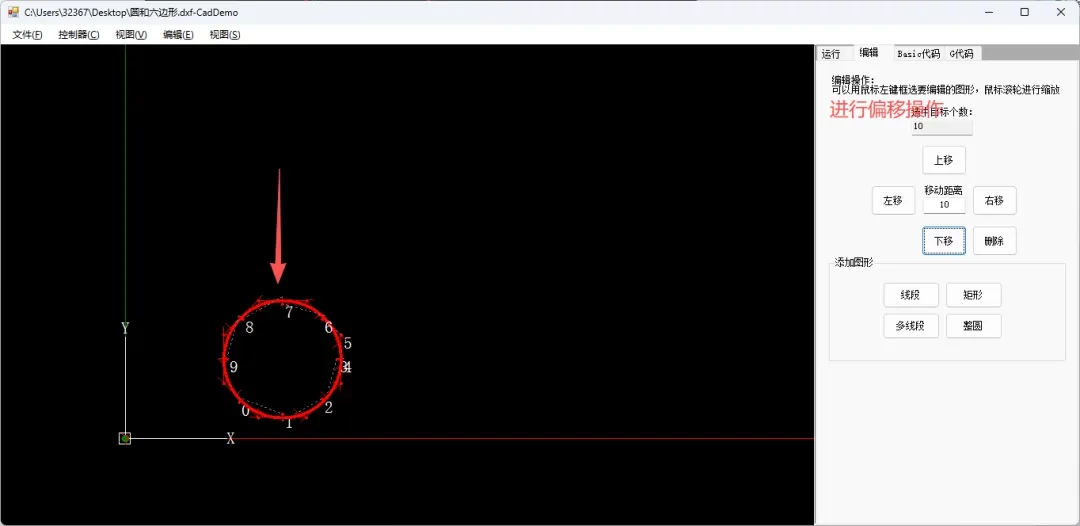
2.实际加工时因为加工范围太小需要对图形进行偏移:这时可以选中需要偏移的图形,再点击右边操作栏的编辑页面,输入需要平移的单位再点击对应按钮进行偏移。
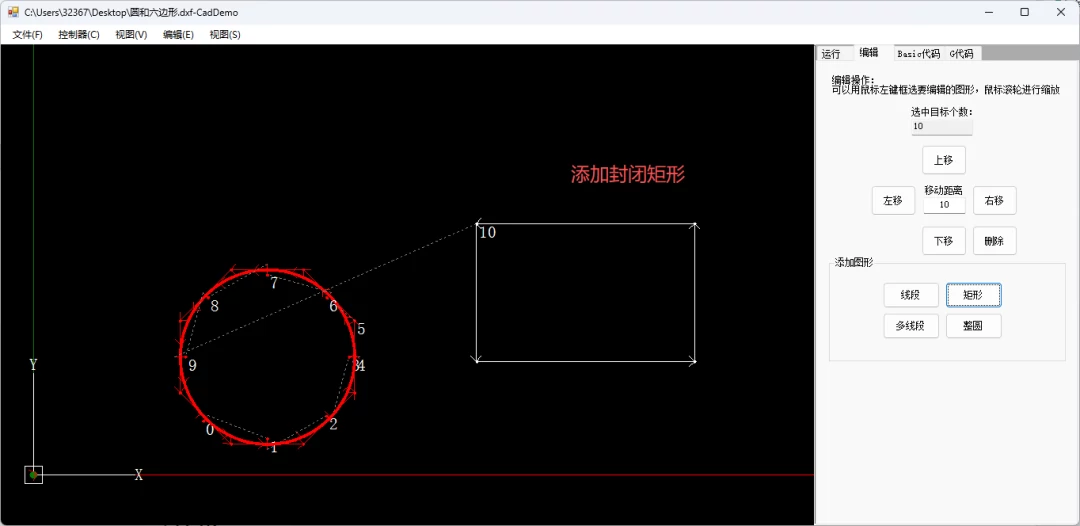
3.有时想测试一些规则图形来验证R轴是否正确:重新做CAD文件的话比较麻烦,可以直接在编辑页面添加验证图形,常用创建矩形来测试R轴角度是否正确。
轴参数调试
点击视图→参数设置弹出轴参数配置界面,这里主要配置XYZR各轴的参数,并且可以进行一些单轴调试动作,验证OK后才可以进行自动加工。
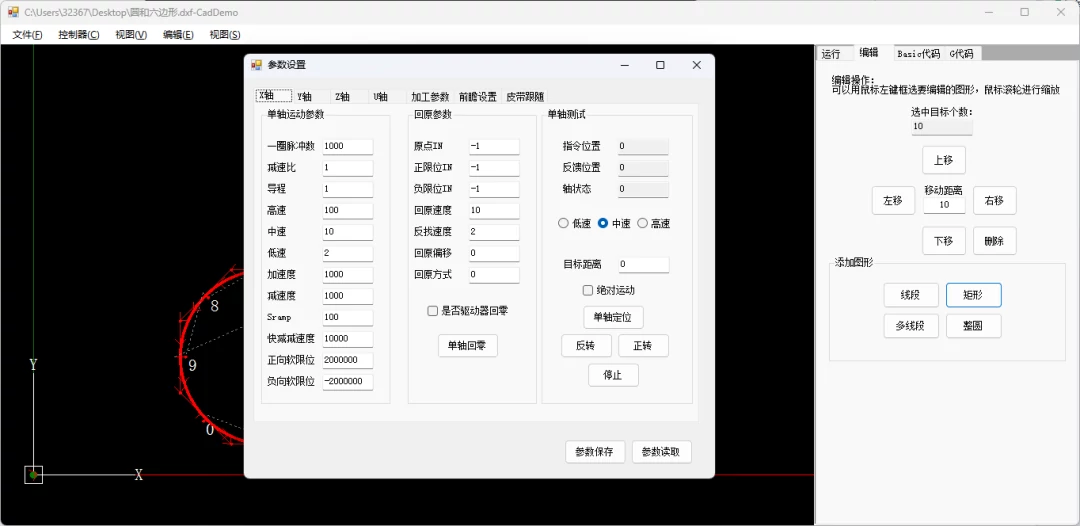
重要设置参数如下:
■一圈脉冲数:电机旋转一圈所需的脉冲数。
■减速比:如果有减速机,需要计算减速比。
■导程:电机旋转一圈对应的丝杆导程,也就是轴移动的距离。
■高速&中速&低速:手动运动时的速度;中速也是各轴自动运动时的限制速度。
■加减速&Sramp:设置加减速度和S曲线。
■快减减速度:停止和碰到异常的减速度。
■正负软限位:软限位,XYZ单位mm,R轴单位度。
■原点&正负限位IN:绑定对应限位原点的IN地址。
■回原方式:根据勾不勾选驱动器回零来调用对应回零(勾选驱动器回零调用驱动器回零方式,不然就是调用控制器回零)。
常见问题:
1.单轴JOG和定位时走的距离和实际硬件对应不上:需要检查一圈脉冲数,减速比和导程,这三个参数用来计算实际XYZR轴的脉冲当量。
计算公式为:脉冲当量(pulse/mm)= 电机每转脉冲数*减速比 ÷ 丝杆导程(mm)。
例如,电机旋转一圈需要10000个脉冲,减速比为1:2,丝杆导程为5mm,则:10000pulse*2÷5mm=4000pulse/mm。也就是说,控制器每发送4000个脉冲,轴移动1mm。
注意:因为R轴需要单位为度,所以导程需要设置成固定360,这样计算下来的脉冲当量对应1度。
2.自动加工过程中R轴始终转的不对:这时需要检查R轴的零点,零位时R轴必须朝向X轴的正方向,如果方向不对,需要调整回零偏移让其零位对准,并且要保证R轴旋转正方向为X+到Y+方向。
3.R轴自动运行中感觉有滞后:需要调整R轴的中速参数和加减速,一般设置成R轴可以接受的最大值,设置太小会导致R轴跟随滞后。
自动和前瞻参数调试
单轴调试完成后,需要设置自动和前瞻参数,自动参数比较简单,根据实际加工需求设置对应速度和抬落高度即可。
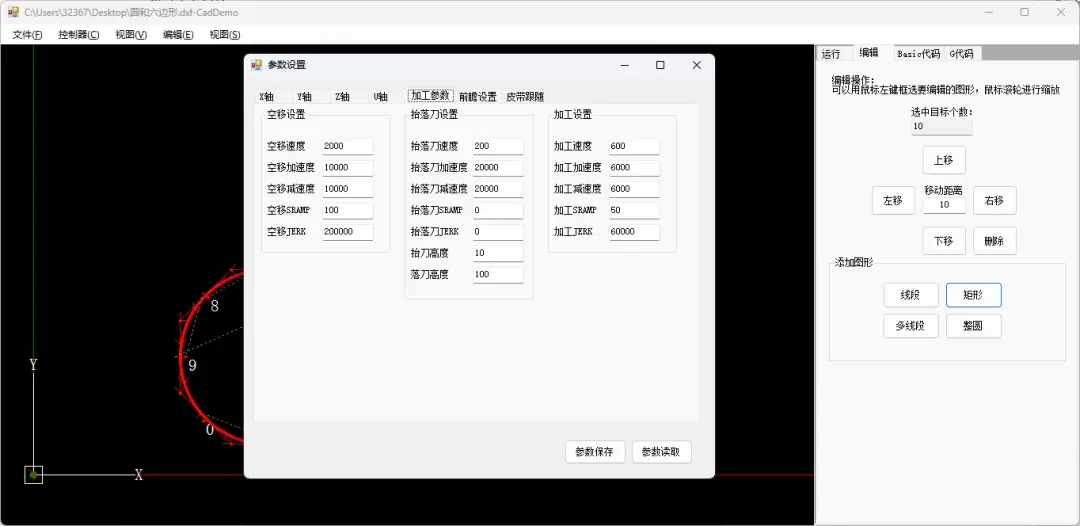
前瞻参数设置影响实际加工的流畅度,参数值也要根据实际机台效果来调整。
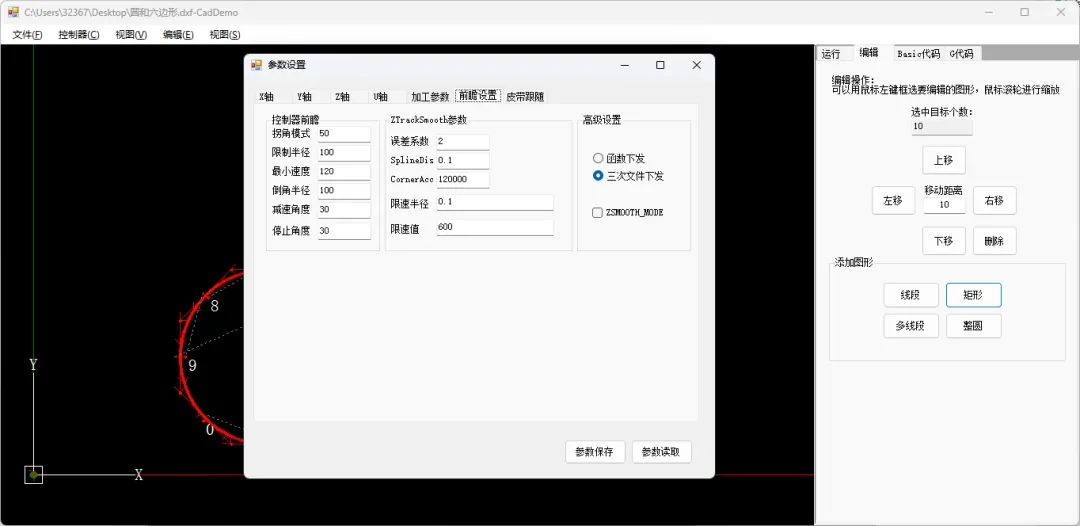
前瞻参数的具体作用之前推文也有说明,这里我们再次介绍下:
1.控制器前瞻主要通过设置拐角模式:
主要对应Corner_Mode参数,这个参数用来设置拐角减速,倒角平滑,小圆限速等功能;具体作用如下:
(1)拐角减速(需设置好减速角度和停止角度)
拐角减速功能解决的问题是:当指令间夹角过大时,如果仍以较大速度运行,会在夹角处产生较大的机械冲击,轨迹偏离。
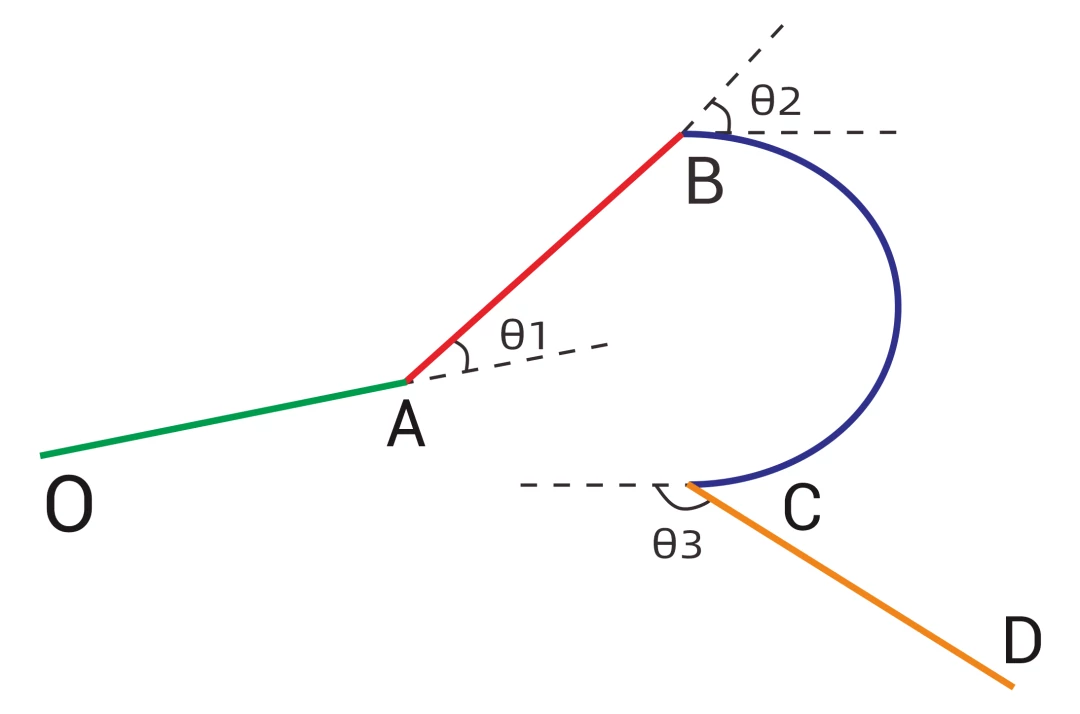
控制器会对指令间轨迹变化的夹角进行提前识别,比较其与减速/停止角的大小关系,提前决定是否进行减速,保证在指令连接处平稳过渡。
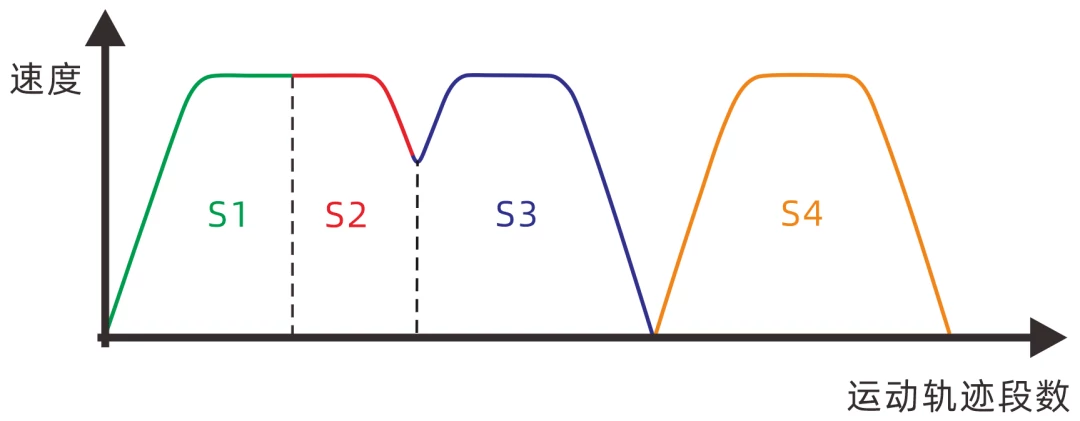
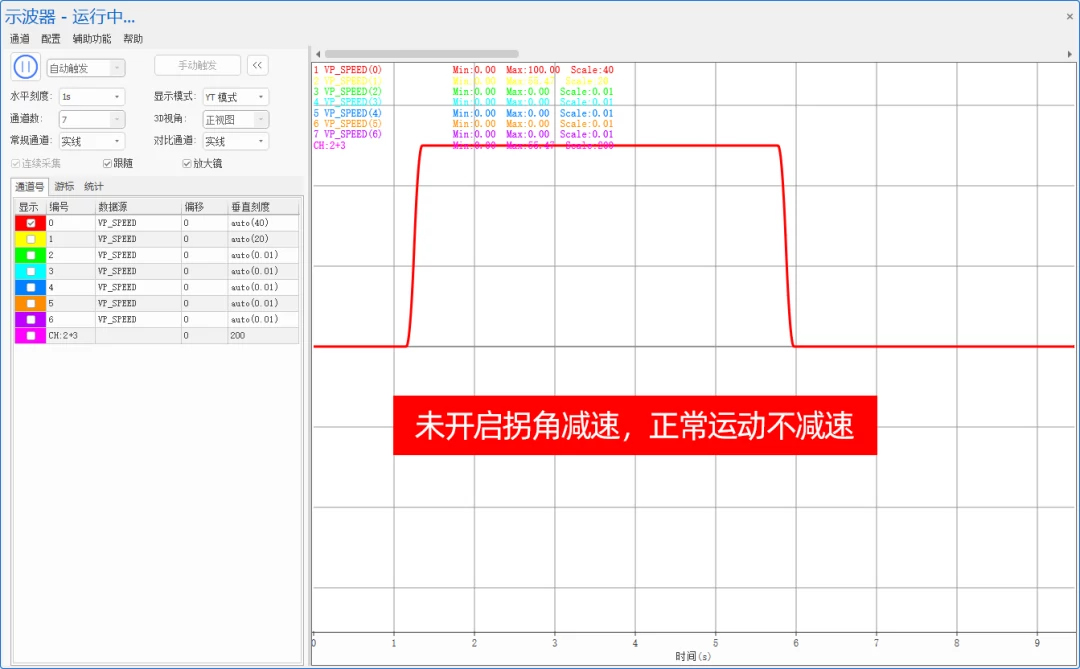
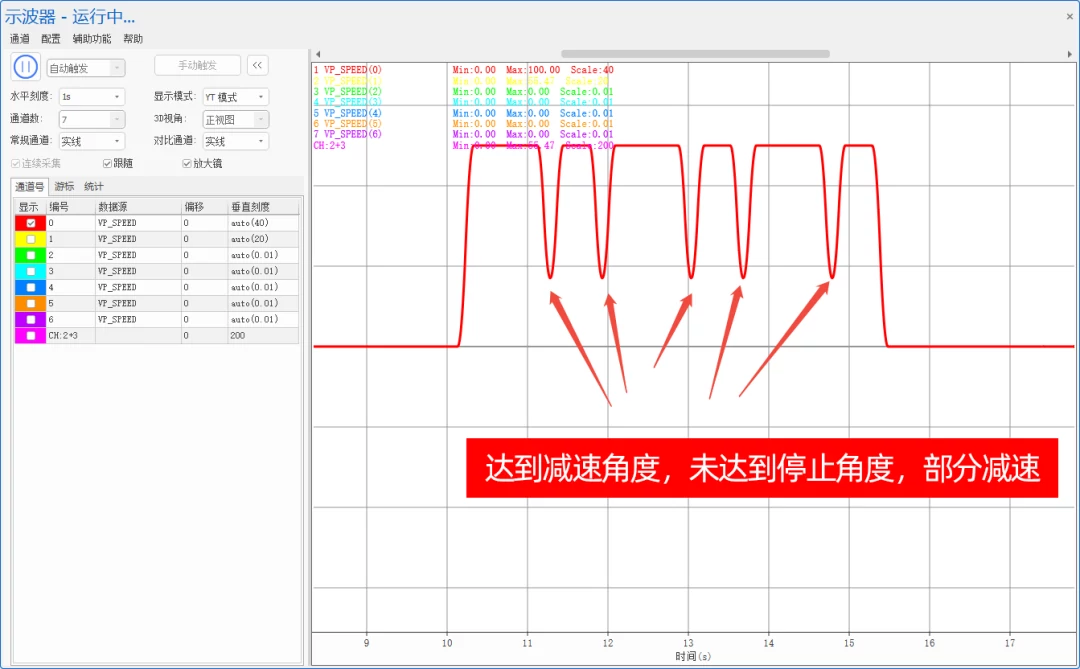
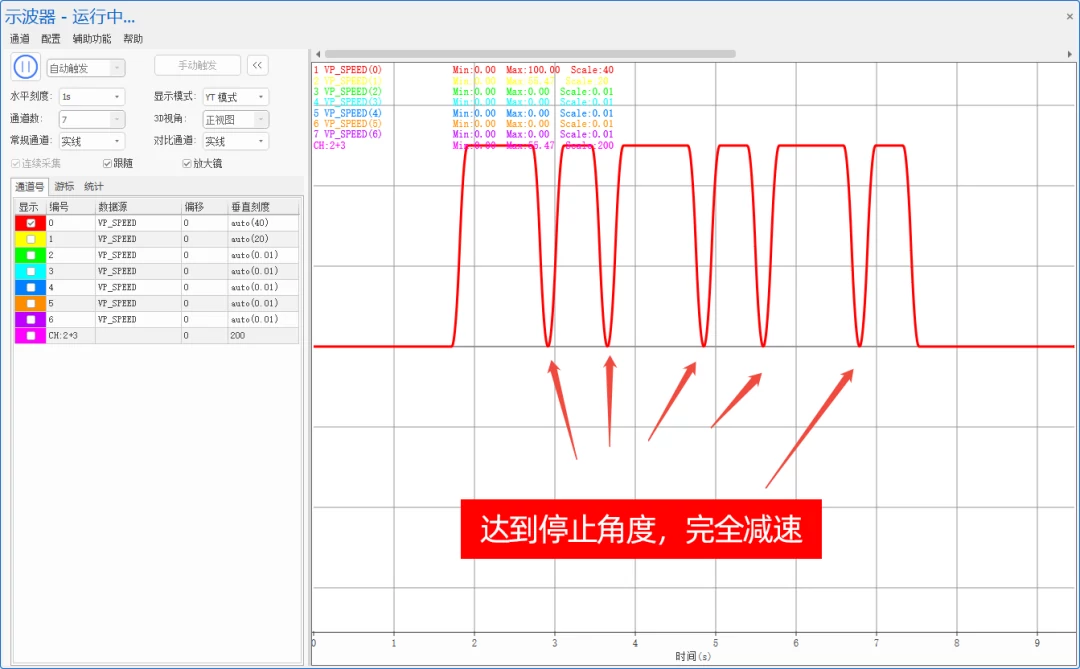
如图所示:OA过渡AB段位置时角度小于减速角度则,S1-S2段不进行减速;AB过渡BC段时角度大于减速角度则进行减速处理过渡过程如S2-S3段;BC过渡CD段角度大于停止角度速度需要降到零如S3-S4段位置处理。执行效果如下:
①未开启拐角减速
②开启拐角减速
→达到减速角度,未达到停止角度,部分减速。
→达到停止角度,完全减速。
(2)小圆限速(需要设置最小速度和限速半径)
小圆限速功能用于处理,在运行轨迹中可能运行圆弧轨迹拟合成的小圆,由于角度偏转较大导致出现轨迹偏转,因此在这种位置需要进行速度限制的处理。开启小圆限速,小圆半径超过限速半径的时候不会对速度限制,小圆半径小于限速半径的时候则会开始对速度进行限制。
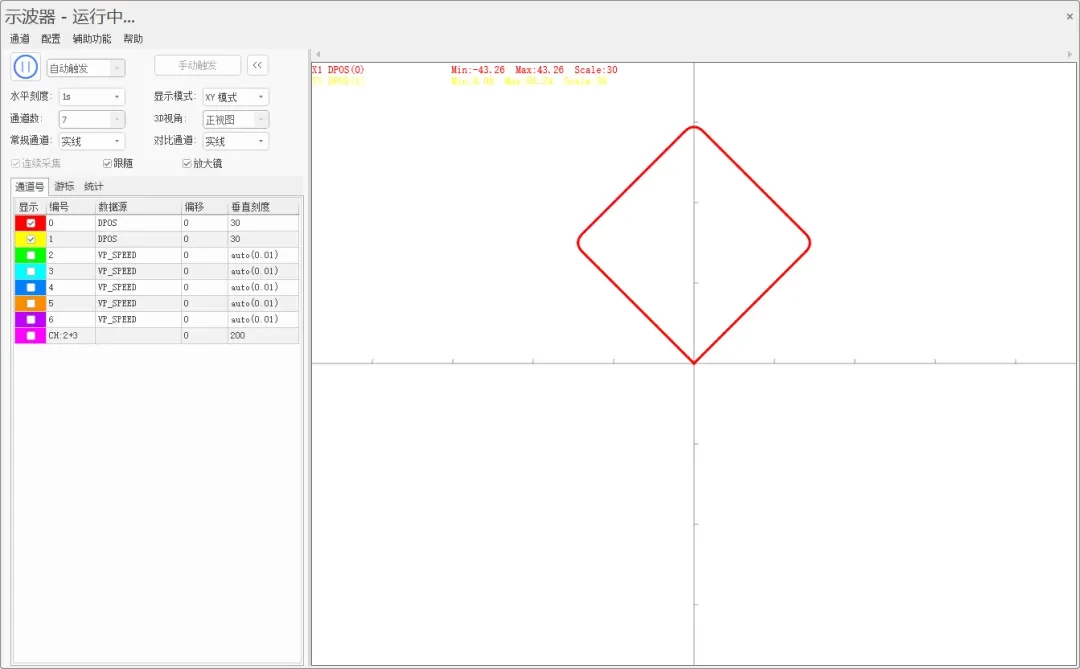
(3)自动倒角(需要设置Zsmooth倒角半径)
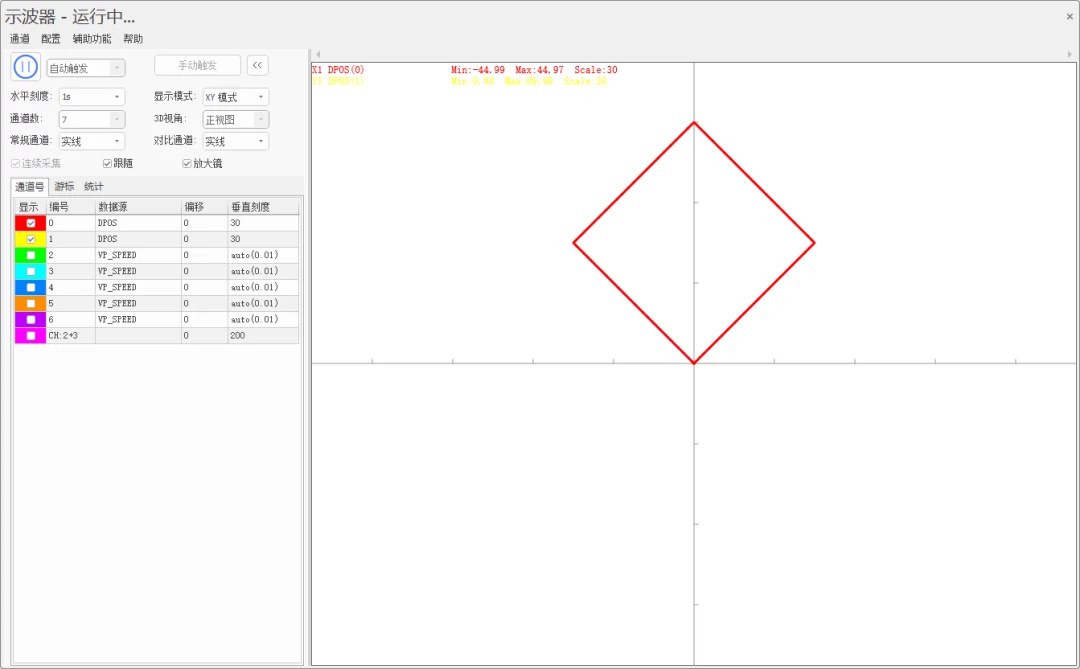
自动倒角功能一般是用于拐角处按照一定的倒角半径进行轨迹的弧度化处理,使速度变化更平滑。如图所示:
①未开启倒角
②开启倒角
2.ZTrackSmooth平滑设置:
误差系数:用来控制高级平滑算法平滑后的轨迹与原轨迹之间最大参考误差,当此参数设置越大,平滑后的轨迹距离原轨迹的最大误差也越大,同时平滑效果越好,运动时的速度可以达到更快,曲率大的地方过弯速度可以更快,反之则是相反的效果。
同一段轨迹:
①此参数是设置为1.0

②此参数设3.0

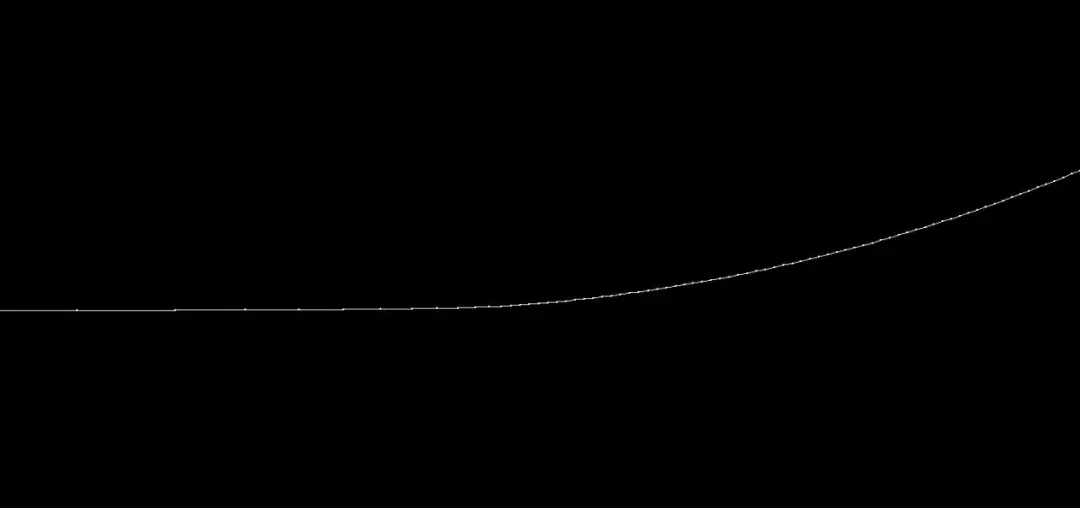
Splinedis:样条最小线段的参考长度(设置的越小,样条拆分越细)默认可输入0.1。用来平滑高级平滑后的轨迹是原来离散点的参考倍数,默认0.1即可,代表10倍。此参数设置的倍数,平滑后的轨迹越密集,最小设置为4倍(0.25),最大建议不要设置超过20(0.05)。
③设置为4倍
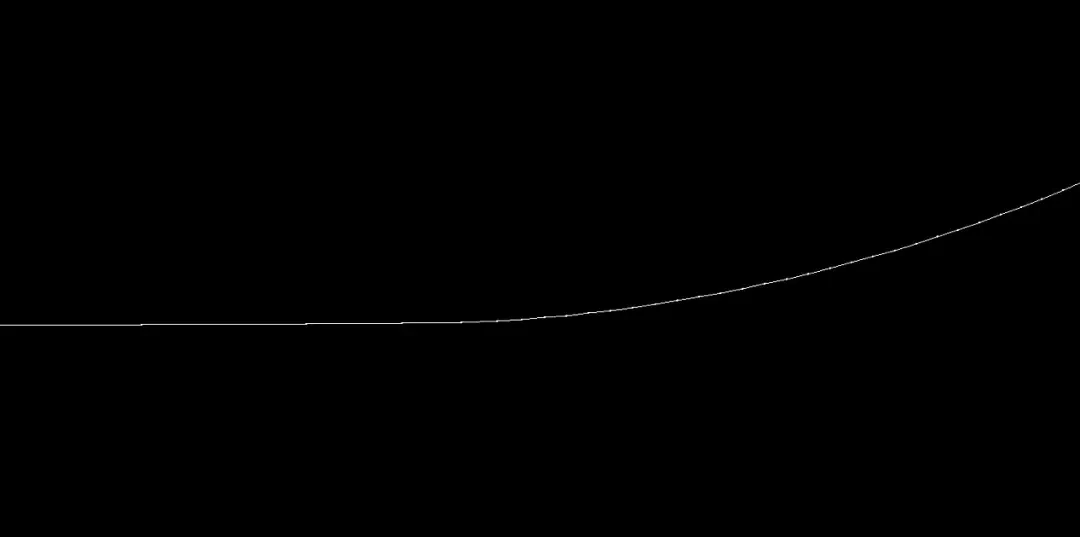
④设置为10倍
限速半径和限速值:
用来根据曲率半径对应的限制速度进行曲线段限速,和控制器底层的小圆限速区别在于:
①小圆限速只需要设置最大限速半径,限制速度和最小速度,然后根据实际圆速度=限制速度*实际半径/限速最大半径进行线性限速。
②ZTrackSmooth参数这里则可以设置分段限速,应对上面小圆限速效果不好的时候,可以根据实际机台效果进行设置,比如设置限速半径和对应限速值为:
常见问题:
(1)Z轴抬落时把速度加减速设置很大还是感觉比较慢:主要排查SRAMP和JERK有没有设置,SRAMP设置过大或JERK过小都会导致Z轴提速不起来。
(2)小圆弧段跑的特别慢,和设置的参数感觉不匹配:需要检查是否同时开启了控制器前瞻的小圆限速和ZTrackSmooth的分段限速,一般只需要开启一个限速就可以。
(3)实际加工跑的XY轨迹与图纸原轨迹相差比较大:需要适当改小ZTracksmooth的误差系数参数,如果勾选了Zsmooth_mode,对应Zsmooth也不应设置过大。
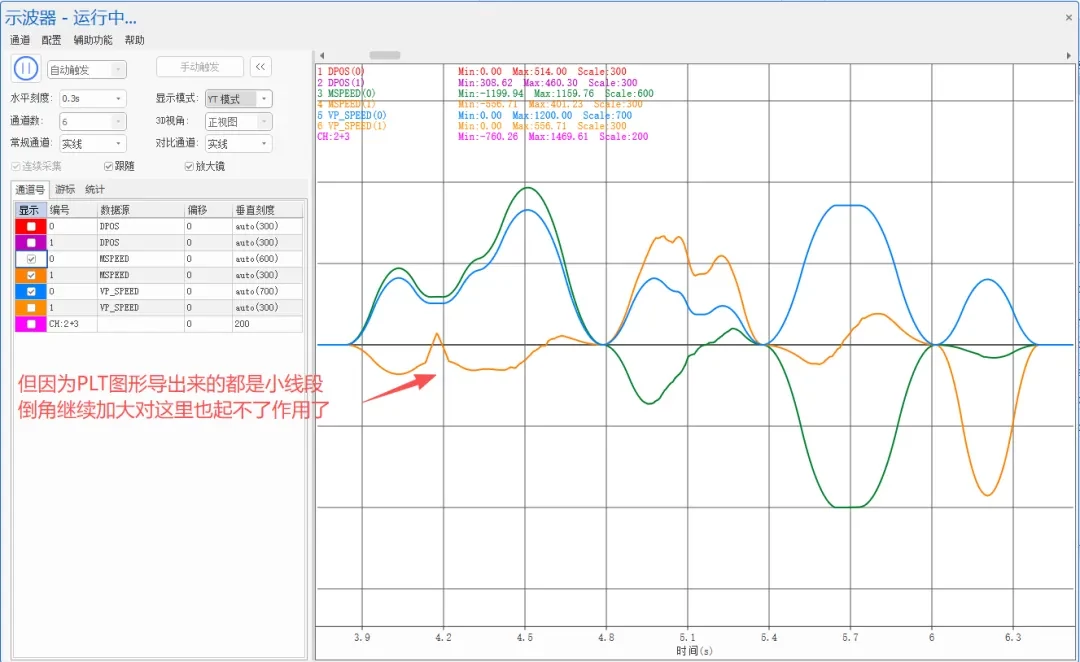
(4)如果CAD导图文件特别是PLT格式,图元以小直线居多,小直线细分特别小,加工过程中出现断断续续的情况:这时候需要使用三次文件下发,避免下发比运动慢的情况。
前瞻参数因为需要根据机台加工效果来调整,新机台一上来不知道如何设置,这里准备了一些推荐参数设置,方便初始的调试。
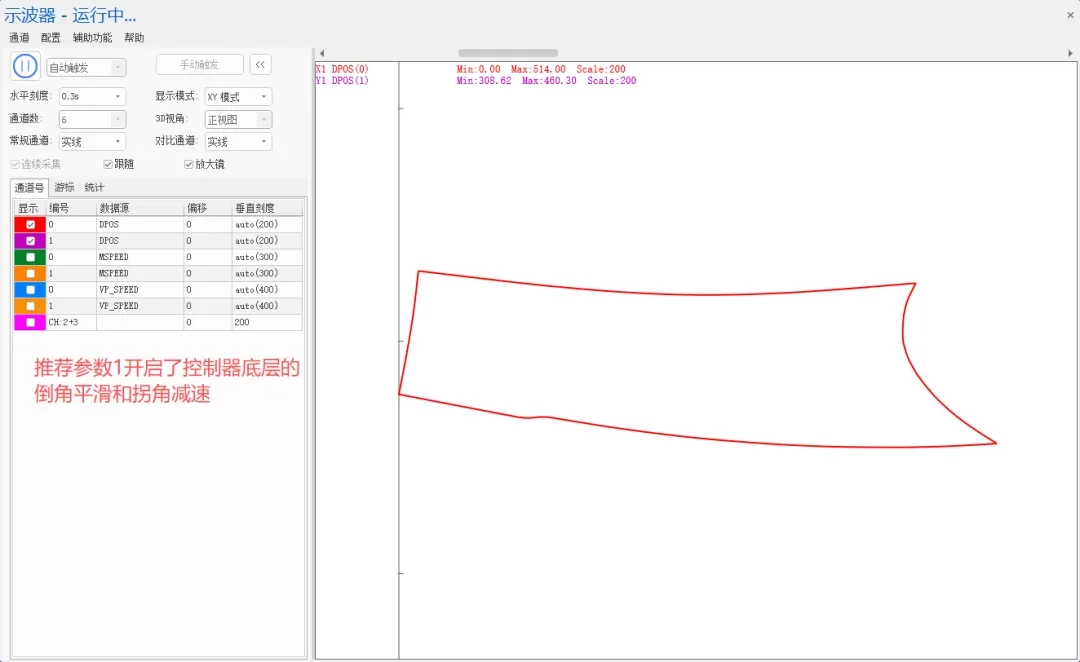
推荐参数1:
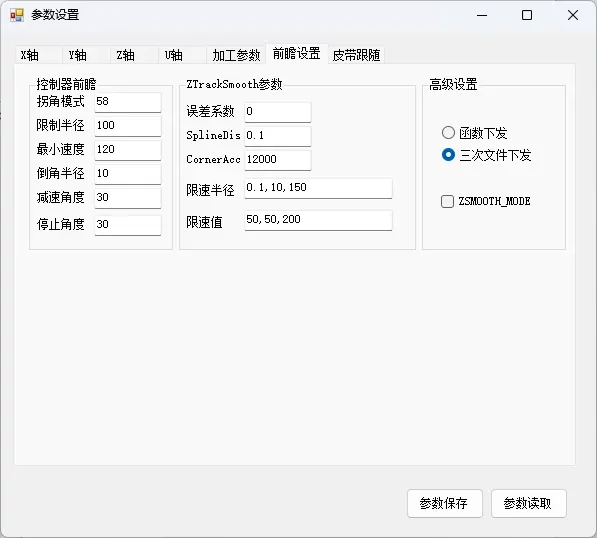
不使用ZTrackSmooth平滑,只使用控制器内置的限速和平滑模式,关闭Zsmooth_Mode。
?
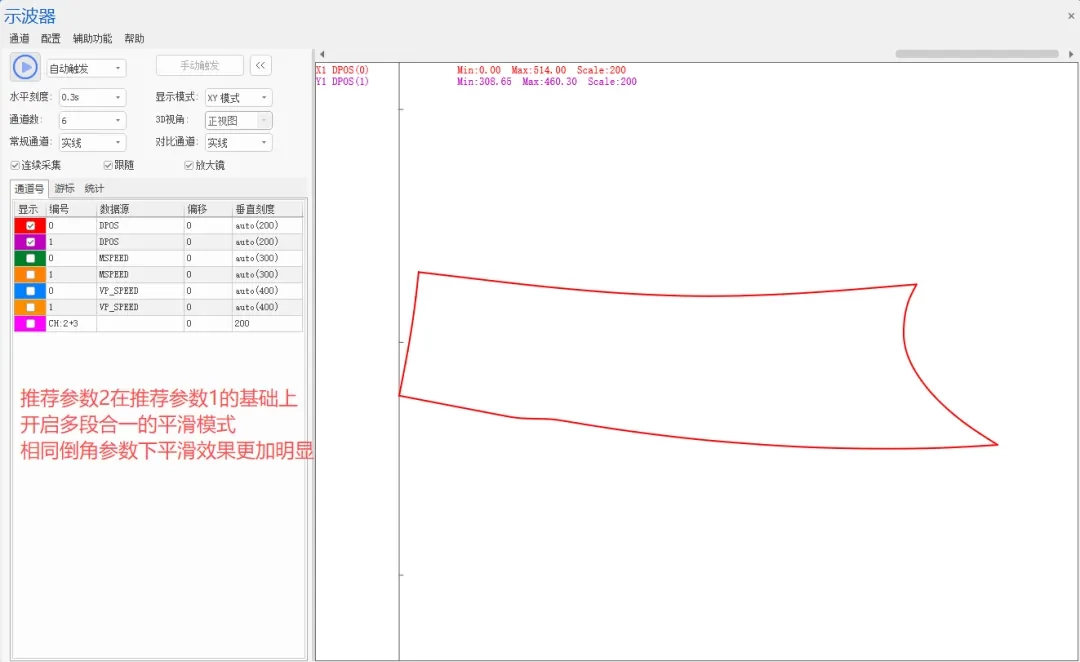
推荐参数2:
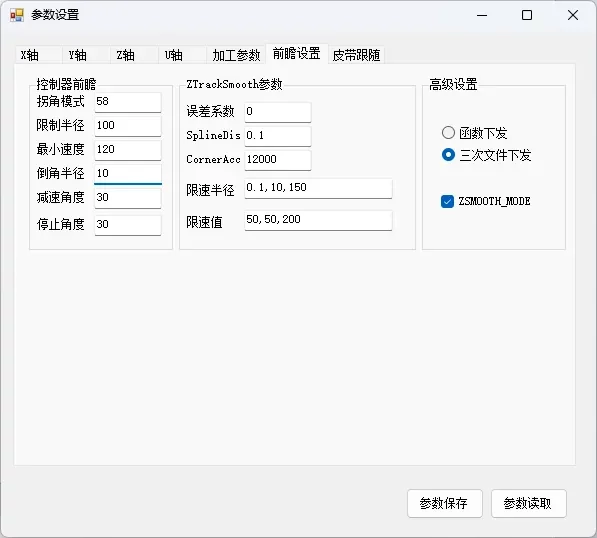
不使用ZTrackSmooth平滑,使用控制器内置的限速和平滑模式,开启Zsmooth_Mode。
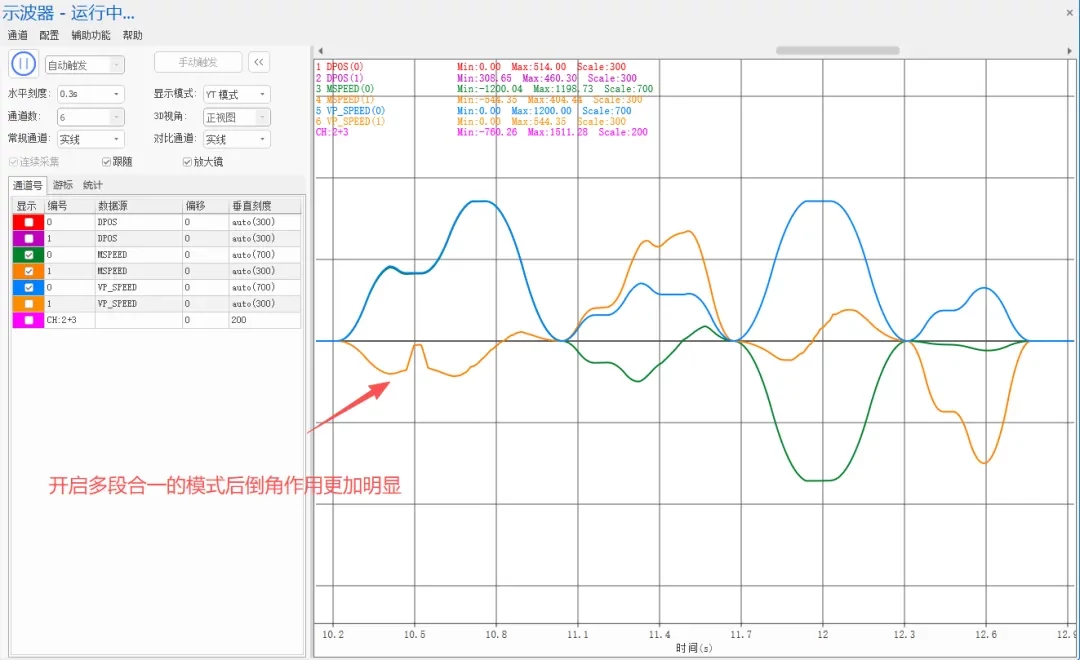
推荐参数3:
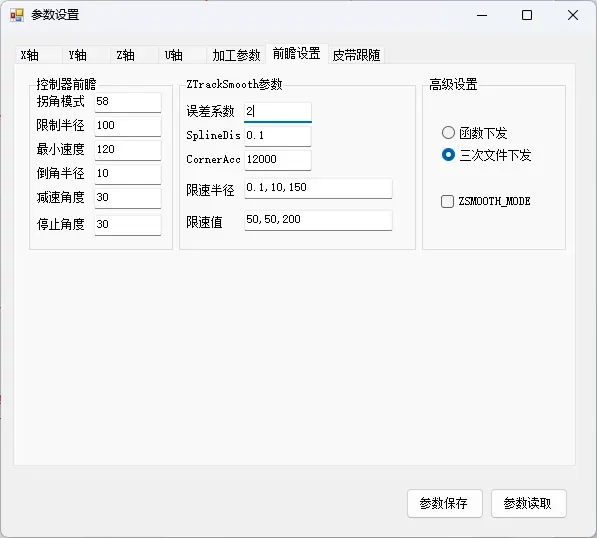
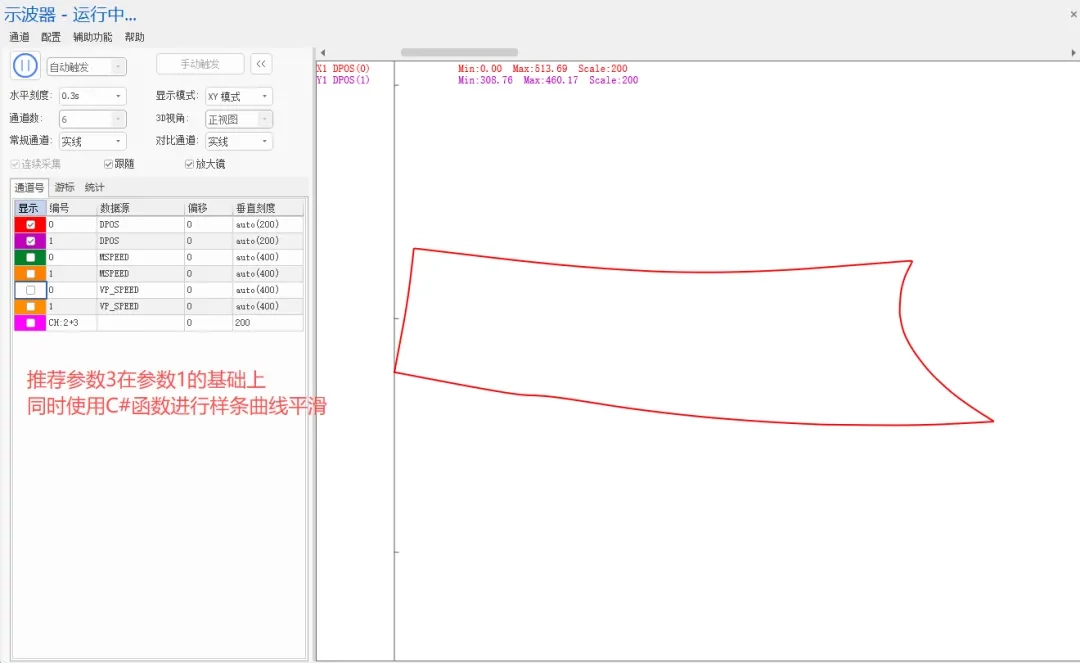
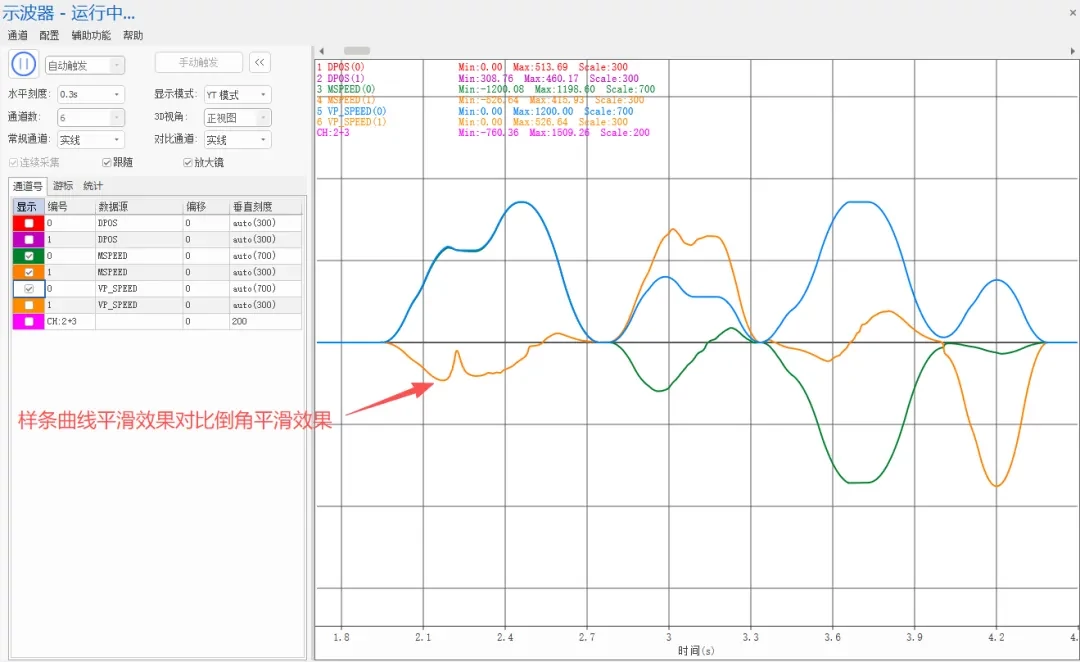
开启使用ZTrackSmooth平滑,并使用控制器内置的限速和平滑模式,关闭Zsmooth_Mode。
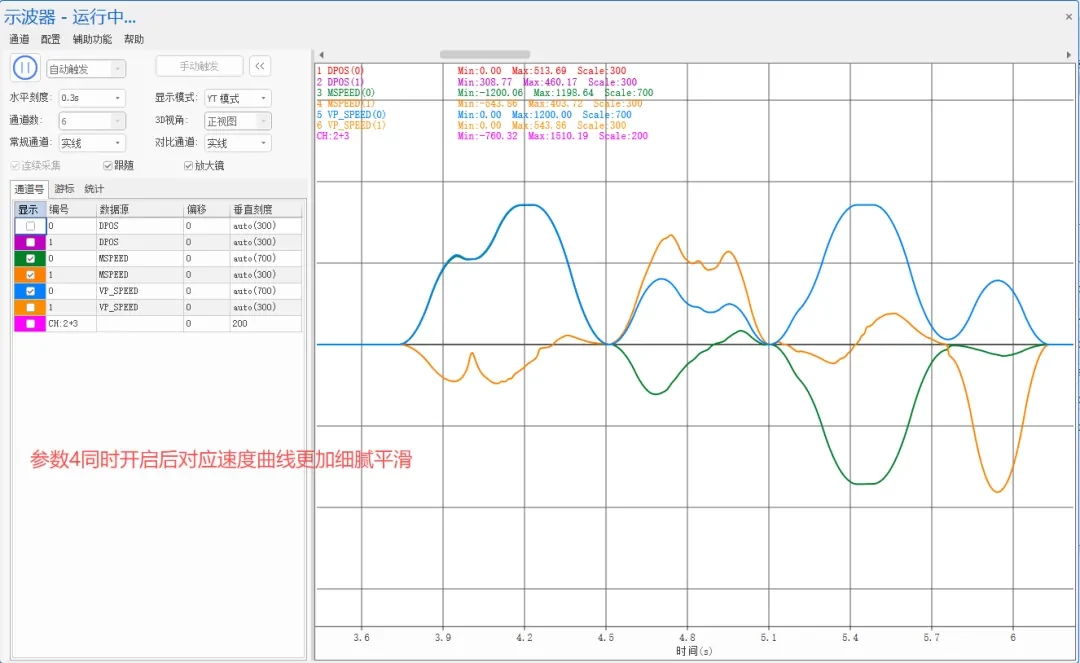
推荐参数4:
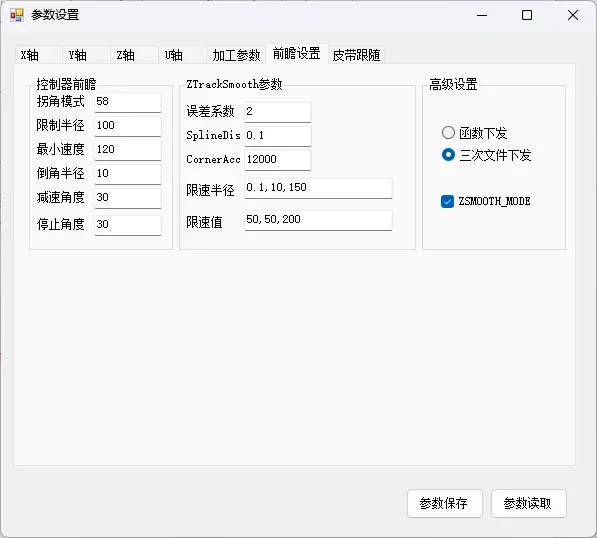
开启使用ZTrackSmooth平滑函数,并使用控制器内置的限速和平滑模式。
教学视频请点击→C#运动控制开源(四): CAD导图和小线段速度前瞻优化的调试技巧
完整代码获取地址
▼

本次,正运动技术C#运动控制开源(四): CAD导图和小线段速度前瞻优化的调试技巧,就分享到这里。
更多精彩内容请关注“正运动小助手”公众号,需要相关开发环境与例程代码,请咨询正运动技术销售工程师:400-089-8936。
本文由正运动技术原创,欢迎大家转载,共同学习,一起提高中国智能制造水平。文章版权归正运动技术所有,如有转载请注明文章来源。

正运动技术专注于运动控制技术研究和通用运动控制软硬件产品的研发,是国家级高新技术企业。正运动技术汇集了来自华为、中兴等公司的优秀人才,在坚持自主创新的同时,积极联合各大高校协同运动控制基础技术的研究。主要业务有:运动控制卡_运动控制器_EtherCAT运动控制卡_EtherCAT控制器_运动控制系统_视觉控制器__运动控制PLC_运动控制_机器人控制器_视觉定位_XPCIe/XPCI系列运动控制卡等等。
审核编辑 黄宇
-
C#运动控制开源(四): CAD导图和小线段速度前瞻优化的调试技巧# 正运动技术#运动控制器 #运动控制卡正运动技术 2026-09-11
-
C#运动控制开源(三): CAD导图和小线段速度前瞻优化的软件框架# 正运动技术# 运动控制器# 运动控制卡正运动技术 2026-07-03
-
C#运动控制开源(二): CAD导图和小线段速度前瞻优化# 正运动技术# 运动控制器# 运动控制卡# 正运动正运动技术 2026-05-15
-
C#运动控制开源(一): CAD导图和小线段速度前瞻的优化之CAD导图2026-04-02 2066
-
强实时运动控制内核MotionRT750(十一):C#实现CAD导图和小线段速度前瞻优化 #运动控制内核正运动技术 2025-12-04
-
机器视觉运动控制一体机在数控CAD dxf导图中的应用2025-05-09 1124
-
PCIe EtherCAT实时运动控制卡PCIE464的CAD导图与刀向跟随应用2025-05-08 3674
-
cad导图常见问题及解决技巧方法2023-09-04 2672
-
C#雷赛运动控制案例2023-03-31 1345
-
EtherCAT运动控制卡的硬件接线与C#的硬件外设读写与回零运动2021-11-08 3941
-
EtherCAT运动控制卡的硬件接线与C#的单轴运动控制2021-10-22 4204
-
正运动技术CAD导图软件配合控制器的使用方法2021-10-12 2927
-
CAD怎么连接线段?CAD线段连接教程2021-06-06 7097
-
CAD导图N种必会技巧2017-09-15 3377
全部0条评论

快来发表一下你的评论吧 !
