


串口通信FPGA
今日头条
描述
4 综合工程和上板
4.1 新建工程
(源码下载 技术交流群:544453837)
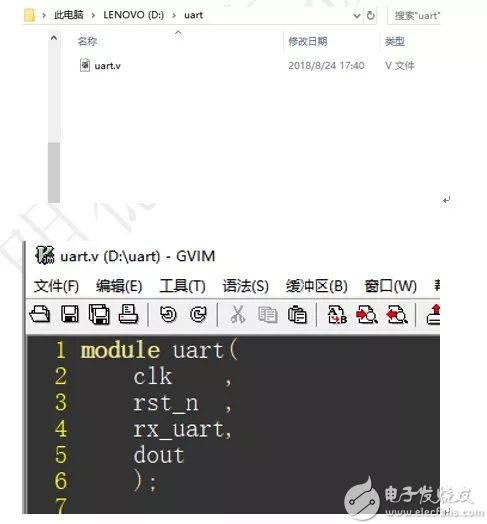
1.首先在d盘中创建名为“uart”的工程文件夹,将写的代码命名为“uart.v”,顶层模块名为“uart”。
2. 然后打开Quartus ,点击File下拉列表中的New Project Wzard...新建工程选项。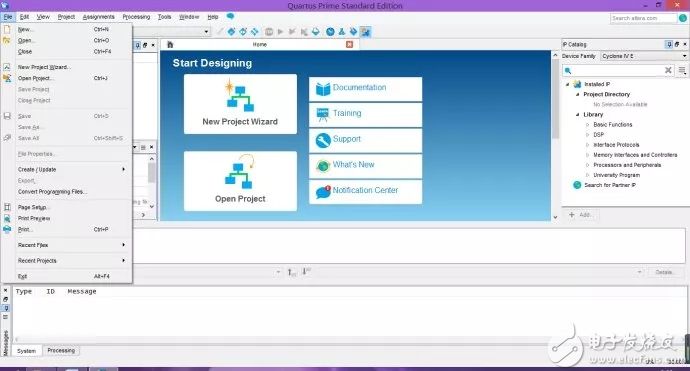
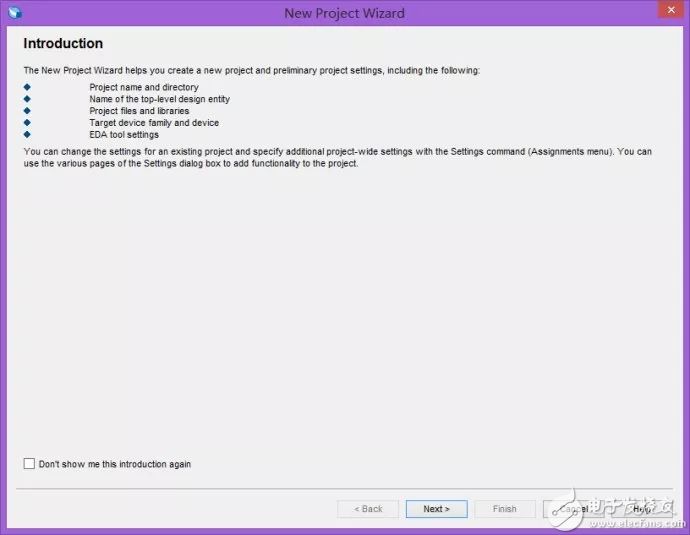
3.在出现的界面中直接点击最下方的“Next”。
4.之后出现的是工程文件夹、工程名、顶层模块名设置界面。按照之前的命名进行填写,第一栏选择工程文件夹“uart”,第二栏选择工程文件“uart.v”,最后一栏选择顶层模块名“uart”,然后点击”Next”,再出现的界面选择empty project。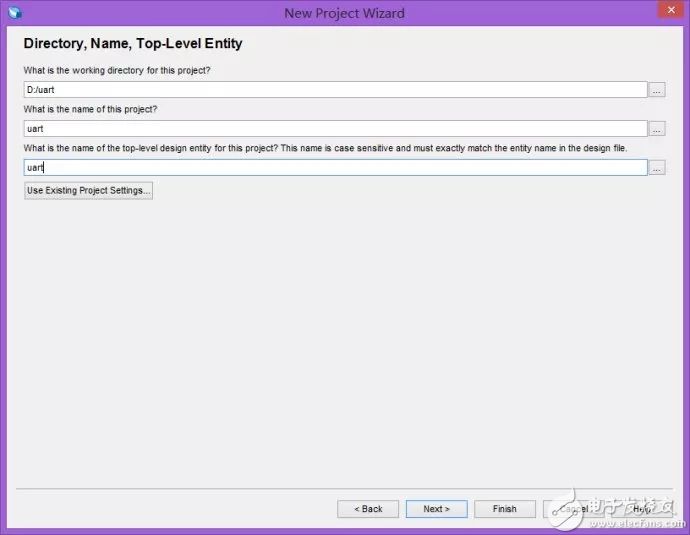
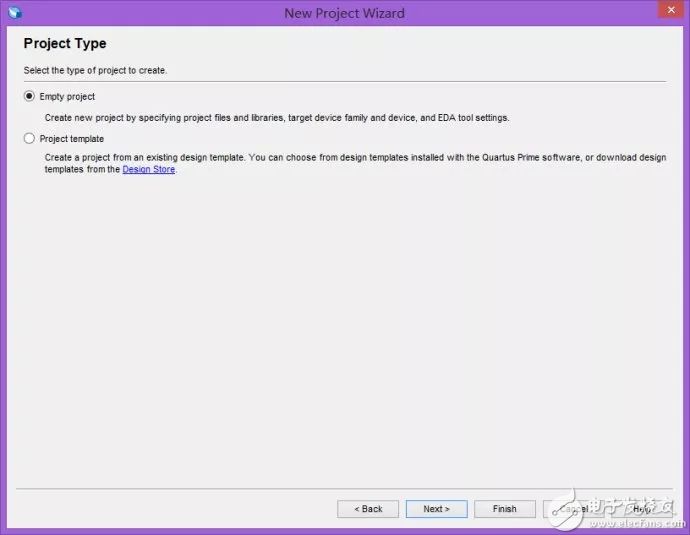
6. 器件型号选择界面。在“Device family”处选择Cyclone E,在“Available devices”处选择EP4CE15F23C8,然后点击“Next”。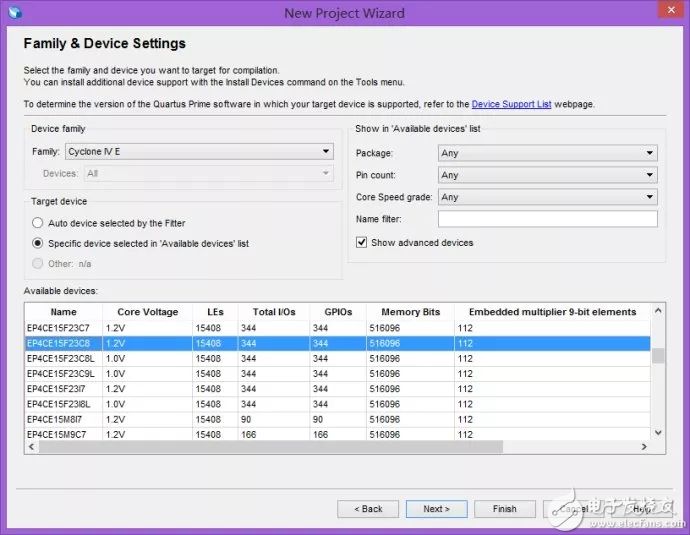
7. EDA工具界面。该页面用默认的就行,直接点击最下方“Next”。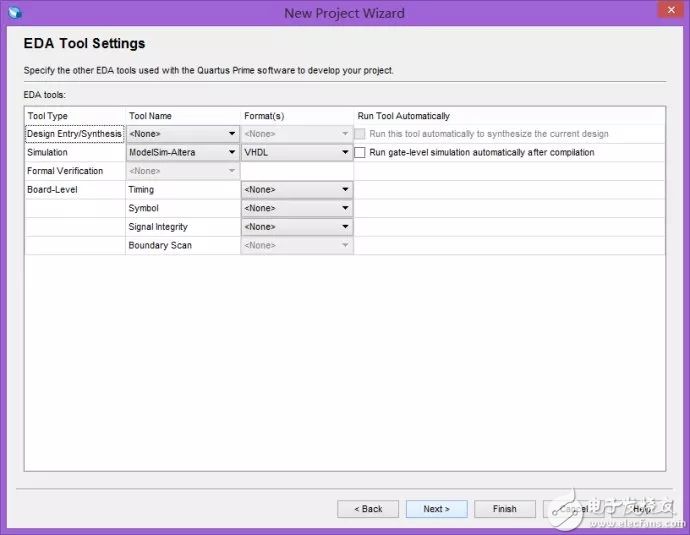
8.之后出现的界面是我们前面的设置的总结,确认没有错误后点击“Finish”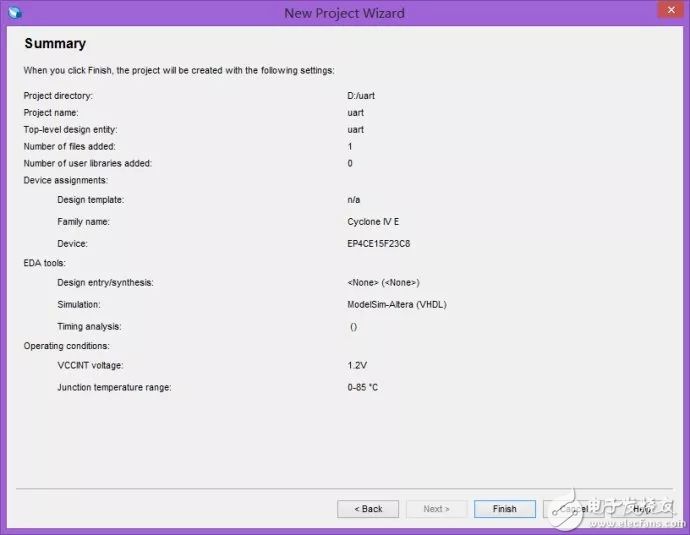
4.2 综合
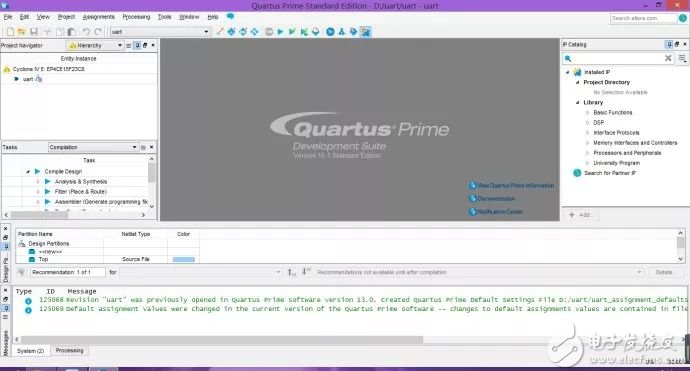
1.新建工程步骤完成后,就会出现以下界面。在“Project Navigator”下选中要编译的文件,点击上方工具栏中“Start Compilation”编译按钮(蓝色三角形)
2.编译成功后会出现以下界面,点击“OK”。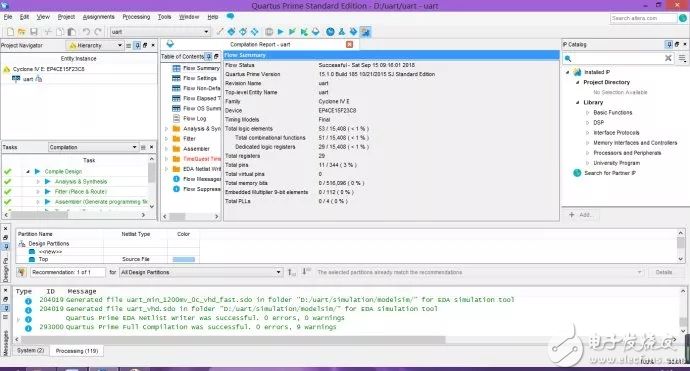
4.3 配置管脚
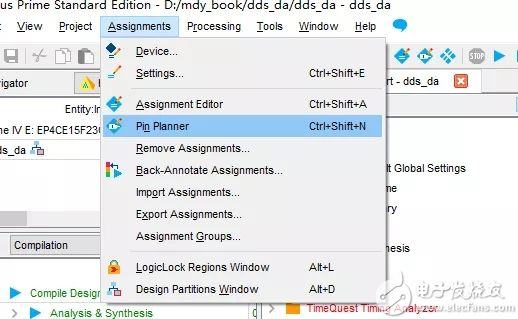
在菜单栏中,选中Assignments,然后选择Pin Planner,就会弹出配置管脚的窗口。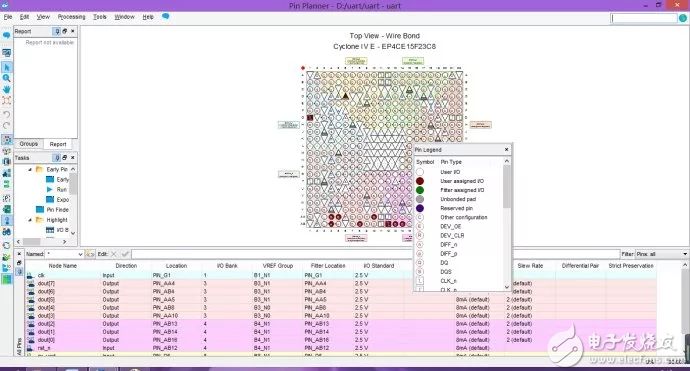
在配置窗口最下方中的location一列,参考下表中最右两列配置好FPGA管脚。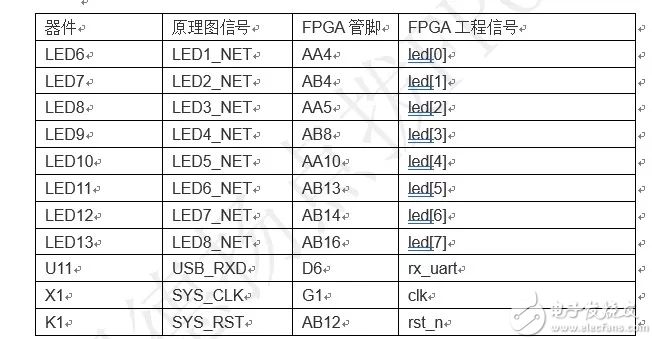
配置完成后,关闭Pin Planner,软件自动会保存管脚配置信息。
4.4 再次综合
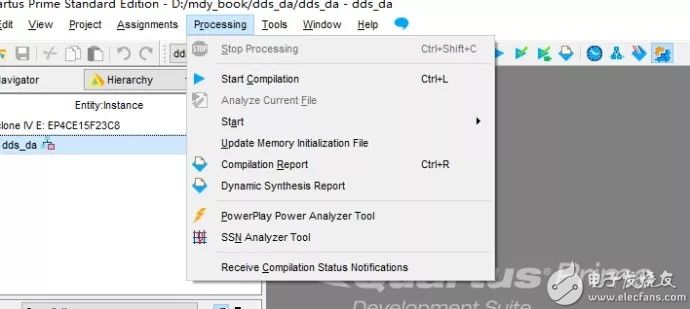
在菜单栏中,选中Processing,然后选择Start Compilation,再次对整个工程进行编译和综合。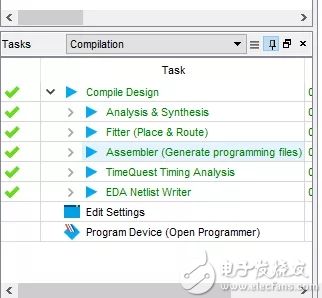
出现上面的界面,就说明编译综合成功
4.5 连接开发板
图中,下载器接入电脑USB接口,电源接入电源,uart线连接电脑USB,然后摁下电源开关,看到开发板灯亮。
4.6 上板
1.双击Tasks一栏中”Program Device”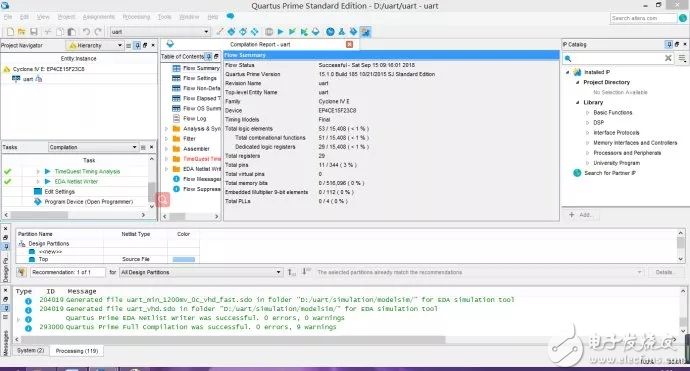
3.进度条中提示成功后,即可在显示器上观察到相应的现象。
4.7 串口调试
1,安装串口调试工具。
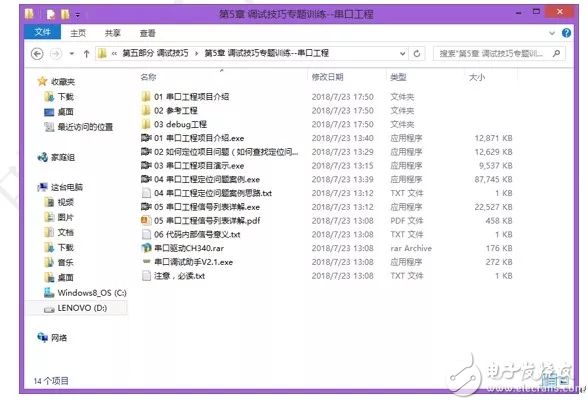
2. 开发板连接完成,打开电源后,在设备管理器中查看串口名。填写图片摘要(选填)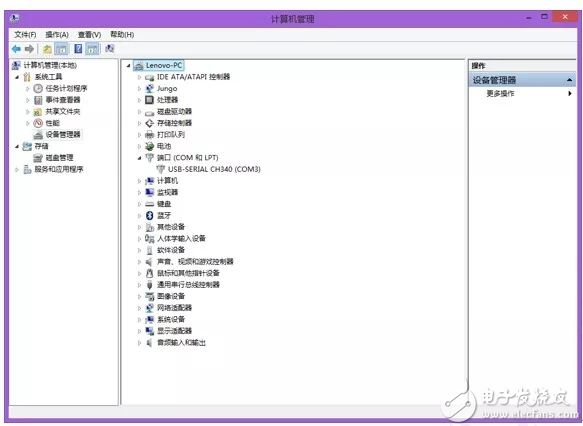
3,打开串口调试助手,在串口处选择之前查看的串口名,波特率、校验位、数据位、停止位根据之前给出的数据进行填写,发送和接收都选择十六进制。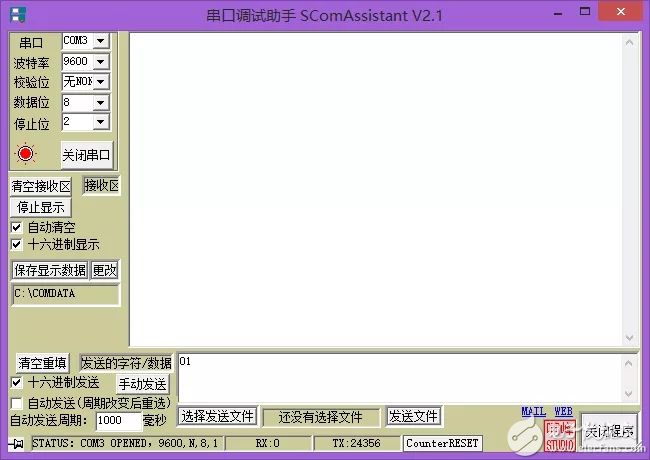
4,上板成功之后,在发送数据栏输入相应的数据(将8个LED灯对应的8位二进制数转化为十六进制),然后发送,即可在开发板上看到相应的现象。
- 相关推荐
- 热点推荐
-
基于FPGA开发板TSP的串口通信设计2025-10-15 4194
-
FPGA-串口通信模块(含IP核)2022-06-20 679
-
解决stm32f1和FPGA串口通信的问题(stm32接收FPGA发送)!!!!!2021-12-05 1338
-
【Perf-V资料目录】看这里~~~最全的Perf-V(RISC-V FPGA开发板)资料目录贴2021-07-29 11153
-
FPGA频率计与串口通信的设计资料说明2021-03-07 811
-
串口通信案例FPGA2019-01-12 1108
-
串口通信设计案例与应用FPGA2018-11-13 2221
-
xilinx FPGA串口设计笔记2018-03-26 702
-
基于FPGA的串口通信电路设计2017-01-24 822
-
基于FPGA的串口通信设计_王鹏2016-03-03 769
-
基于FPGA的USB串口通信设计2015-05-19 8522
全部0条评论

快来发表一下你的评论吧 !
