


stm32怎样烧录程序
stm32怎样烧录程序
STM32微控制器烧录程序(也称为下载程序、编程)主要有以下几种常用方法:
核心步骤一般包括:
- 准备程序文件: 将你的C/C++代码编译链接后生成的可执行文件(通常是
.hex或.bin文件)。 - 建立物理连接: 将STM32目标板与烧录工具(或PC)通过特定接口连接起来。
- 设置启动模式:
- 对于调试器烧录 (SWD/JTAG):通常不需要特殊设置Boot引脚,但需要给芯片上电复位。
- 对于串口/USB DFU烧录:必须配置Boot引脚进入系统存储区(Bootloader):
- 将
BOOT0引脚连接到高电平 (VCC,通常是3.3V)。 - 将
BOOT1引脚连接到低电平 (GND)。 - 重置芯片(拉低NRST引脚再释放,或重新上电)。此时芯片会运行内部Bootloader程序。
- 将
- 使用软件操作: 运行相应的烧录软件,选择工具、目标芯片型号和程序文件,执行擦除(Erase) 和 烧录(Program) 操作。
- 恢复启动模式(针对Bootloader): 烧录完成后,确保
BOOT0恢复连接到低电平 (GND),然后复位或重新上电,程序即可正常运行。
常用的烧录方法:
-
使用调试器 (SWD/JTAG接口): 这是最常用、最强大的方式,支持烧录和在线调试。
- 工具: ST-LINK/V2 (官方工具,推荐), J-Link (Segger公司), CMSIS-DAP兼容调试器等。
- 连接方式:
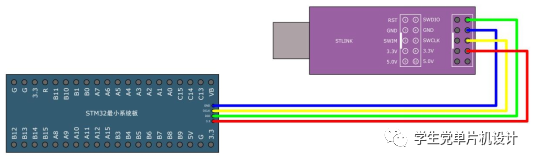
- SWD (推荐): 只需要4根线 (SWDIO, SWCLK, GND, +3.3V)。这是最常用、连接线最少的方式。
- JTAG: 需要更多线 (TMS, TCK, TDI, TDO, GND, +3.3V + RESET)。速度可能比SWD稍快,但占用更多引脚。
- 引脚对应:
SWDIO/SWDAT: 目标板上的PA13引脚。SWCLK/SWCLK: 目标板上的PA14引脚。TMS(JTAG): 目标板上的PA13 (与SWDIO复用)。TCK(JTAG): 目标板上的PA14 (与SWCLK复用)。TDI,TDO,NRST,GND,VCC均需连接至对应引脚。
- 软件:
- IDE内置: Keil uVision, IAR Embedded Workbench, STM32CubeIDE (免费,官方推荐), TrueStudio, PlatformIO等集成开发环境都内置了对调试器的支持。直接在IDE内点击
Download/Load/Flash按钮即可。 - 独立工具: ST官方提供的 STM32CubeProgrammer 是一个功能强大的独立烧录/擦除工具,支持多种烧录方式,推荐使用。
- IDE内置: Keil uVision, IAR Embedded Workbench, STM32CubeIDE (免费,官方推荐), TrueStudio, PlatformIO等集成开发环境都内置了对调试器的支持。直接在IDE内点击
- 优点: 速度快、功能强(可调试、设置断点、查看变量寄存器)、支持所有STM32芯片。
- 缺点: 需要额外购买硬件调试器(但很多开发板集成了ST-Link)。
- 开发板集成调试器: 很多STM32开发板(如Nucleo, Discovery系列)直接板载了ST-Link调试器,你只需要用USB线连接电脑即可烧录(选择板上标有"ST-LINK"的USB接口)。
-
串口烧录 (UART Bootloader): 利用STM32内置的系统存储器Bootloader。
- 工具: USB转TTL串口模块(如CH340, CP2102, FT232等模块)。
- 连接方式:
- 串口模块的
TX-> 目标板的RX(通常是PA10)。 - 串口模块的
RX-> 目标板的TX(通常是PA9)。 - 串口模块的
GND-> 目标板的GND。 - 串口模块通常不需要接
VCC(由USB供电),除非你的目标板没有其他电源,此时也可以连接+3.3V或+5V(确保模块和目标板兼容电压)给目标板供电。
- 串口模块的
- 软件:
- STM32CubeProgrammer: 内置串口烧录功能。
- Flash Loader Demonstrator (ST官方的旧工具,部分新芯片可能不支持)
- 一些支持XMODEM/YMODEM协议的终端软件(如Tera Term, PuTTY配合命令行工具)。
- 优点: 成本低(几块钱的USB串口模块即可),不需要专门的调试器。
- 缺点: 速度相对较慢;必须手动切换BOOT0引脚来进入Bootloader;不能调试;不是所有型号都支持所有UART接口(通常USART1支持最普遍)。
- 适用场景: 手上没有调试器,或者量产后的程序更新(需在应用层实现Bootloader更新更优)。
-
USB DFU烧录: 利用STM32内置的系统存储器Bootloader。
- 工具: USB线直接连接STM32的USB接口(设备模式)到PC。
- 连接方式:
- 将目标板的USB Device接口(如
USB_DP/PA12,USB_DM/PA11,GND,+5V)连接到PC的USB端口(需要目标板提供USB连接器)。
- 将目标板的USB Device接口(如
- 软件:
- STM32CubeProgrammer: 内置DFU烧录功能。
- DfuSe (Device Firmware Upgrade for ST Microelectronics):ST官方的旧DFU工具。
- 优点: 直接用USB线连接,无需额外串口模块或调试器。
- 缺点: 必须手动切换BOOT0引脚来进入Bootloader(某些开发板设计有跳线可以物理切换);速度中等;不能调试;需要安装DFU驱动(STTub30.sys);对目标板硬件有要求(有USB功能且接线正确)。
- 适用场景: 没有调试器但板载USB接口,或者需要通过USB升级。
-
其他方式(较少用):
- J-Link等其他调试器: 使用方法与ST-Link类似,只需安装对应供应商的驱动和软件。
- 以太网/其他接口Bootloader: 需在应用层实现自己的Bootloader,较为复杂。
- 脱机烧录器: 用于大批量生产,独立设备,预先存入程序文件,可脱离电脑运行。
推荐工具选择:
- 开发/调试阶段:强烈推荐使用带SWD接口的调试器(如ST-Link)配合集成开发环境(如STM32CubeIDE, Keil, IAR)或STM32CubeProgrammer。 这是最方便、最通用的方法。
- 没有调试器,但有USB串口模块: 用串口(UART) Bootloader + STM32CubeProgrammer。
- 没有调试器,板上有USB Device接口: 用USB DFU Bootloader + STM32CubeProgrammer。
重要注意事项:
- 连接线序: 务必确保连线正确(信号、地线、电源)。错误的线序可能损坏芯片或工具。
- 供电: 确保目标板有稳定的电源供应(可以由调试器提供有限电流,或者目标板自己有独立电源)。
- Boot引脚设置: 务必记住,使用Bootloader方式后,烧录完成必须将BOOT0拉回低电平并复位,否则程序不会自动运行!
- 目标芯片选择: 烧录软件里务必选择正确的STM32芯片型号(或系列)。
- 驱动: 确保调试器或USB串口模块的驱动程序已正确安装。ST-Link需要安装最新的ST-Link USB驱动。
简单总结步骤(以最常用的USB ST-Link + SWD + STM32CubeProgrammer为例):
- 将ST-Link的
SWDIO连接到目标板的PA13 (SWDIO)。 - 将ST-Link的
SWCLK连接到目标板的PA14 (SWCLK)。 - 连接ST-Link和目标板的
GND和+3.3V(如果ST-Link能提供足够电流)。 - 启动
STM32CubeProgrammer。 - 选择连接方式: 在软件左上角选择正确的ST-Link连接方式(通常是
ST-Link)和SWD接口。 - 连接目标: 点击
Connect按钮。软件会读取目标芯片信息。 - 选择程序文件: 在
File path区域选择你要烧录的.hex或.bin文件。 - 擦除目标(可选): 点击
Erase按钮擦除芯片。(编程时选择Erase necessary sectors也会擦除) - 烧录程序: 点击
Program按钮。状态栏会显示进度和结果。 - 启动程序: 烧录完成后,点击
Disconnect,确保BOOT0为低电平,然后复位或重新上电目标板,程序即开始运行。
选择最适合你当前条件和需求的方法即可。ST官方推荐的STM32CubeIDE和STM32CubeProgrammer是强大且免费的通用工具。

STM32用SWD口烧录程序导致锁死
STM32用SWD口烧录程序导致锁死SWD接口是四根线VCC,GND,SCK,DIOSCK是PA14DIO是PA13我在
资料下载
 佚名
2022-01-12 19:01:44
佚名
2022-01-12 19:01:44
Arduino IDE配置STM32开发环境和程序烧录
Arduino IDE配置STM32开发环境和烧录前言:最近在制作3D打印机,自己画了一块STM32F446的3D打印机板子(RUMBA32),
资料下载
 佚名
2021-12-24 19:30:20
佚名
2021-12-24 19:30:20
ST-LINK烧录stm32程序步骤
此篇文章记录下STM32使用ST-LINK烧录程序的步骤材料ST-LINK驱动安装:点我下载st-link驱动提取码: 4aw1
资料下载
 路过秋天
2021-12-22 19:47:35
路过秋天
2021-12-22 19:47:35
详细解读:stm32怎么烧录程序资料下载
电子发烧友网为你提供详细解读:stm32怎么烧录程序资料下载的电子资料下载,更有其他相关的电路图、源代码、课件教程、中文资料、英文资料、参考设计
资料下载
 佚名
2021-04-13 08:41:50
佚名
2021-04-13 08:41:50
stm32用串口烧录怎么设置
准备工作 确保您拥有STM32开发板和相应的硬件设备,如USB转串口模块。 安装STM32CubeMX和STM32CubeProgrammer软
2024-08-22 09:33:23
 换一换
换一换
- 如何分清usb-c和type-c的区别
- 中国芯片现状怎样?芯片发展分析
- vga接口接线图及vga接口定义
- 芯片的工作原理是什么?
- 华为harmonyos是什么意思,看懂鸿蒙OS系统!
- 什么是蓝牙?它的主要作用是什么?
- ssd是什么意思
- 汽车电子包含哪些领域?
- TWS蓝牙耳机是什么意思?你真的了解吗
- 什么是单片机?有什么用?
- 升压电路图汇总解析
- plc的工作原理是什么?
- 再次免费公开一肖一吗
- 充电桩一般是如何收费的?有哪些收费标准?
- ADC是什么?高精度ADC是什么意思?
- dtmb信号覆盖城市查询
- EDA是什么?有什么作用?
- 苹果手机哪几个支持无线充电的?
- type-c四根线接法图解
- 华为芯片为什么受制于美国?
- 怎样挑选路由器?
- 元宇宙概念股龙头一览
- 锂电池和铅酸电池哪个好?
- 什么是场效应管?它的作用是什么?
- 如何进行编码器的正确接线?接线方法介绍
- 虚短与虚断的概念介绍及区别
- 晶振的作用是什么?
- 大疆无人机的价格贵吗?大约在什么价位?
- 苹果nfc功能怎么复制门禁卡
- amoled屏幕和oled区别
- 单片机和嵌入式的区别是什么
- 复位电路的原理及作用
- BLDC电机技术分析
- dsp是什么意思?有什么作用?
- 苹果无线充电器怎么使用?
- iphone13promax电池容量是多少毫安
- 芯片的组成材料有什么
- 特斯拉充电桩充电是如何收费的?收费标准是什么?
- 直流电机驱动电路及原理图
- 传感器常见类型有哪些?
- 自举电路图
- 通讯隔离作用
- 苹果笔记本macbookpro18款与19款区别
- 新斯的指纹芯片供哪些客户
- 伺服电机是如何进行工作的?它的原理是什么?
- 无人机价钱多少?为什么说无人机烧钱?
- 以太网VPN技术概述
- 手机nfc功能打开好还是关闭好
- 十大公认音质好的无线蓝牙耳机
- 元宇宙概念龙头股一览

湘ICP备2023036445号-105