


ad pcb中调整引脚
在 Altium Designer (AD) 的 PCB 设计环境中调整元器件引脚的物理位置(实际上是调整元器件封装的焊盘位置),主要有两种场景:修改封装库和直接在PCB中特殊粘贴。以下是具体步骤(中文说明):
场景一:修改封装库(推荐方法 - 适用于设计复用或批量修改)
- 打开 PCB 库文件:
- 在 AD 的
Projects面板中,找到并双击包含你需要修改的封装的那个.PcbLib文件(PCB Library)。如果封装来自集成库,你需要先找到对应的源库或创建/打开一个新的 PCB 库文件。
- 在 AD 的
- 定位到目标封装:
- 在
PCB Library面板中,从列表里找到你需要修改的封装名称并选中它。工作区会显示该封装的图形。
- 在
- 解锁所有图元(可选但推荐):
- 按
Ctrl+A全选封装的所有元素(焊盘、丝印、阻焊等)。 - 按
F11打开Properties面板(如果未打开)。 - 在
Properties面板中找到Locked属性,取消勾选 ✅,解锁所有对象以便编辑。如果你确定要修改的焊盘未锁定,可跳过此步。
- 按
- 选择并移动焊盘(引脚):
- 直接拖动: 单击选中你需要移动的焊盘(引脚)。将鼠标悬停在焊盘上,当光标变成四向箭头时,按住鼠标左键即可拖动焊盘到新位置。松开左键放置。
- 精确定位:
- 选中焊盘后,按
F11打开Properties面板(如果未打开)。 - 在面板中找到
Location区域下的X和Y坐标。 - 直接输入新的坐标值并按
Enter键,焊盘会精确移动到指定位置。
- 选中焊盘后,按
- 调整焊盘属性(可选):
- 在焊盘被选中且
Properties面板打开的状态下,你还可以修改焊盘的大小(Size and Shape)、孔的大小(Hole Information)、层(Layer)、网络名(Net Name- 通常在PCB编辑时关联,库中保持No Net)等其他属性。
- 在焊盘被选中且
- 保存库文件:
- 修改完成后,点击工具栏上的保存图标或按
Ctrl+S保存对 PCB 库文件的更改。
- 修改完成后,点击工具栏上的保存图标或按
- 在 PCB 项目中更新封装:
- 切换到你的 PCB 设计文档(
.PcbDoc)。 - 执行以下操作之一来更新 PCB 板上的所有使用该封装的器件:
- 菜单操作:
Tools>Update From Libraries...。在弹出的对话框中,确保勾选了需要更新的封装,然后点击OK。 - 设计管理器操作: 在
Components面板中找到使用了修改后封装的器件(可能需要先刷新面板),右键点击该器件,选择Update PCB Components...>Parameters & PCB Library footprints>Update Selected。
- 菜单操作:
- AD 会提示更新情况。确认无误后,PCB 板上所有该器件的引脚位置就会更新为库中修改后的位置。
- 切换到你的 PCB 设计文档(
场景二:直接在 PCB 文档中特殊粘贴(适用于临时、一次性调整单个器件引脚)
重要提示: 这个方法会破坏元器件封装的完整性,通常只在没有库编辑权限、或者针对板上某个特定器件进行非常规调整(如飞线修复)时使用,极其不推荐用于常规设计修改。它会将该焊盘从原始封装中分离出来。
- 剪切目标焊盘:
- 在 PCB 文档(
.PcbDoc)中,精确选中你需要移动的那个焊盘(确保选中焊盘对象本身,而不是整个器件或走线)。 - 按
Ctrl+X剪切选中的焊盘。
- 在 PCB 文档(
- 特殊粘贴:
- 确保没有选中任何其他对象。
- 在主菜单中选择
Edit>Paste Special...。 - 在弹出的
Paste Special对话框中:- 取消勾选
Paste on current layer(如果想要焊盘保留在原层,则勾选)。 - 务必勾选
Keep net name。这是关键步骤!勾选此项才能保留焊盘原有的网络连接属性。 - 点击
Paste按钮。
- 取消勾选
- 放置焊盘:
- 此时你会发现光标上粘附着被剪切的焊盘。
- 移动光标到你希望放置该焊盘的新位置。
- 单击鼠标左键放置焊盘。这个焊盘现在是一个独立的对象,不再属于原来的元器件封装。
- 重新连接(如果需要):
- 放置后,这个焊盘虽然保留了原来的网络名,但它与原器件封装的关联已切断。
- 你需要手动检查并确保:
- 如果需要,可以手动绘制一小段导线(Track)从这个独立的焊盘连接到原器件封装上它所属的焊盘(如果原封装焊盘还在)或其他地方。这本质上是在“飞线”。
- 仔细检查 DRC(设计规则检查),确保电气连接正确,间距规则等未违反。
关键区别和建议
- 修改库 (
场景一): 是正确、规范的方法。它修改了封装定义本身,更新后所有使用该封装的器件都会自动更正。确保了设计的可维护性和一致性。强烈推荐使用此方法。 - 特殊粘贴 (
场景二): 是非常规、破坏性、高风险的方法。它只影响 PCB 板上的一个特定实例,破坏了元器件的封装结构,可能导致 DRC 错误、装配问题、制造困难以及难以维护。仅在极端情况下(如紧急修复或原型调试)且完全理解后果时使用。
总结
在 AD PCB 中规范地“调整引脚”(焊盘位置),必须通过修改该引脚所属的元器件封装库(.PcbLib)来实现。步骤是:打开库 -> 找到封装 -> 解锁 -> 移动焊盘 -> 保存库 -> 在 PCB 设计文件中更新封装。避免在 PCB 文档中直接剪切粘贴焊盘,除非你知道自己在做特殊的补救工作。
KiCad 10 探秘(二):PCB 引脚与门交换(Pin & Gate Swapping)
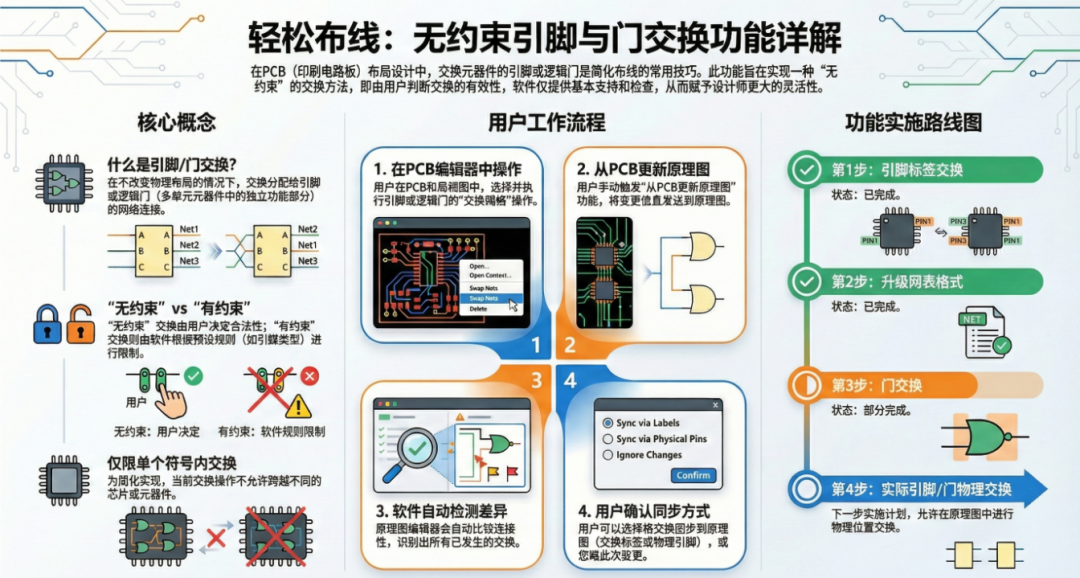
“ 该功能允许用户在 PCB 设计阶段 灵活调整引脚、逻辑门或通道的网表连接,以优化布线路径。完成网络交换后,通过“ 从
2026-02-11 11:13:20
PCB设计与封装指导白皮书合集
库设计中需要注意的一些事项,目的是使设计规范化,并通过将经验固化为规范的方式,避免设计过程中错误的发生,最终提高所有设计PCB的质量。出发点是为
资料下载
 elecfans小能手
2022-09-23 16:00:42
elecfans小能手
2022-09-23 16:00:42

高效DC-DC升压调整器芯片HX3608数据手册
HX3608是一款微小型、高效率、升压型DC/DC调整器。电路由电流模PWM控制环路,误差放大器,斜波补偿电路,比较器和功率开关等模块组成。该芯片可在较宽负载范围内高效稳定的工作,内置一个4A的功率
资料下载
 CWFDZ
2021-04-26 10:15:18
CWFDZ
2021-04-26 10:15:18
一块四层板PCB的层压和阻抗计算调整建议资料下载
电子发烧友网为你提供一块四层板PCB的层压和阻抗计算调整建议资料下载的电子资料下载,更有其他相关的电路图、源代码、课件教程、中文资料、英文资料、参考设计、用户指南、解决方案等资料,希望可以帮助到广大的电子工程师们。
资料下载
 张国厚
2021-04-11 08:43:21
张国厚
2021-04-11 08:43:21
在PCB上设计大容量引脚FPGA
FPGA System Planner解决了设计一个或多个工程师时遇到的挑战PCB板上的更多大引脚数FPGA。
资料下载
 姚小熊27
2021-03-16 16:56:15
姚小熊27
2021-03-16 16:56:15
运放的失调电压的调整引脚
Envelope”的文章。在这篇文章里,他讨论了各种常见的将运放的失调电压调整或适配到一个极小值的技术,这让我想起了运放的失调电压的调整引脚—
2021-11-19 16:58:04
如何调整PCB中走线宽度的大小
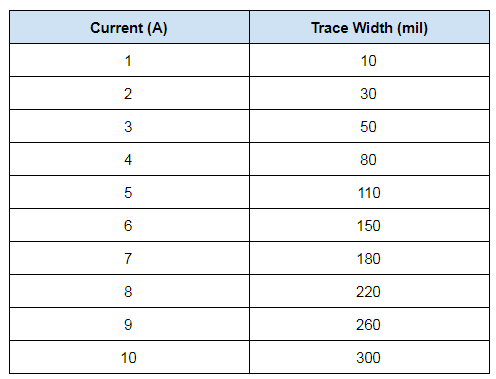
的其他对热敏感的部分时,可以通过PCB走线宽度与电流表的关系来确定布局中需要使用的走线宽度。 大多数表格的一个问题是,它们不能解决受控阻抗路由问题。您已经确定了走线的大小以便控制阻抗,仅通过查看表就很难确定温度上升
2020-12-31 12:14:08
在OrCAD中轻松创建并调整shape的操作步骤详解
文章来源:Cadence楷登PCB及封装资源中心 怎么在OrCAD中轻松创建并调整shape?操作步骤怎么样的?我们来一一详解。 如今,设计时间
2020-11-26 17:51:15
 换一换
换一换
- 如何分清usb-c和type-c的区别
- 中国芯片现状怎样?芯片发展分析
- vga接口接线图及vga接口定义
- 芯片的工作原理是什么?
- 华为harmonyos是什么意思,看懂鸿蒙OS系统!
- 什么是蓝牙?它的主要作用是什么?
- ssd是什么意思
- 汽车电子包含哪些领域?
- TWS蓝牙耳机是什么意思?你真的了解吗
- 什么是单片机?有什么用?
- 升压电路图汇总解析
- plc的工作原理是什么?
- 再次免费公开一肖一吗
- 充电桩一般是如何收费的?有哪些收费标准?
- ADC是什么?高精度ADC是什么意思?
- EDA是什么?有什么作用?
- dtmb信号覆盖城市查询
- 苹果手机哪几个支持无线充电的?
- type-c四根线接法图解
- 华为芯片为什么受制于美国?
- 怎样挑选路由器?
- 元宇宙概念股龙头一览
- 锂电池和铅酸电池哪个好?
- 什么是场效应管?它的作用是什么?
- 如何进行编码器的正确接线?接线方法介绍
- 虚短与虚断的概念介绍及区别
- 晶振的作用是什么?
- 大疆无人机的价格贵吗?大约在什么价位?
- 苹果nfc功能怎么复制门禁卡
- 单片机和嵌入式的区别是什么
- amoled屏幕和oled区别
- 复位电路的原理及作用
- BLDC电机技术分析
- dsp是什么意思?有什么作用?
- 苹果无线充电器怎么使用?
- iphone13promax电池容量是多少毫安
- 芯片的组成材料有什么
- 特斯拉充电桩充电是如何收费的?收费标准是什么?
- 直流电机驱动电路及原理图
- 传感器常见类型有哪些?
- 自举电路图
- 通讯隔离作用
- 苹果笔记本macbookpro18款与19款区别
- 新斯的指纹芯片供哪些客户
- 伺服电机是如何进行工作的?它的原理是什么?
- 无人机价钱多少?为什么说无人机烧钱?
- 以太网VPN技术概述
- 手机nfc功能打开好还是关闭好
- 十大公认音质好的无线蓝牙耳机
- 元宇宙概念龙头股一览

湘ICP备2023036445号-105