


pads 原理图生成库
在 PADS 软件中,直接从原理图生成元件库是一个非常有用的功能,它可以帮助你快速创建或补充元件库,尤其是当你有一个包含所需元件的原理图,但缺少对应的库文件时。
通常有两种主要方式实现“原理图生成库”:
方法一:从原理图中提取单个元件到库(最常用)
这是最常用的方法,允许你逐一选择原理图中的元件,并将其符号(Symbol)、PCB 封装(Decal)和元件类型(Part Type)提取到目标库中。
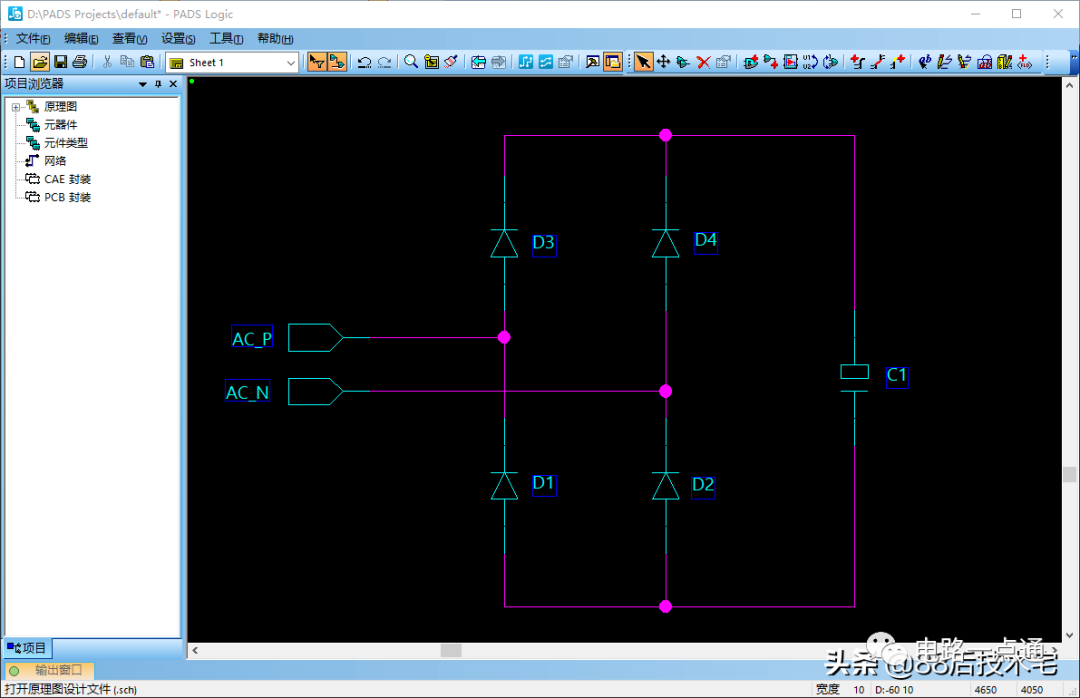
- 打开原理图: 在 PADS Logic 中打开你的原理图文件(
.sch)。 - 访问元件编辑器:
- 在原理图页面,双击你想要提取到库的元件。
- 这将打开“元件特性”对话框。
- 编辑元件:
- 在“元件特性”对话框的左上角,点击 编辑元件类型 按钮(通常图标是一个铅笔)。
- 这将打开“元件类型编辑器”。
- 添加到库:
- 在“元件类型编辑器”窗口中:
- 确保 库: 下拉菜单选择的是你想要添加到的目标库文件(
.ld4,.pt4)。如果目标库未列出,你需要先将其添加到库列表(通过库管理器Tools -> Library Manager)。 - 点击窗口右上角的 保存 按钮(软盘图标)。
- 确保 库: 下拉菜单选择的是你想要添加到的目标库文件(
- 关键步骤:
- 当你点击保存时,PADS Logic 会做以下几件事:
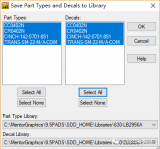
- 将该 元件类型(Part Type) 保存到目标库的
*.pt4文件中。 - 将该元件类型引用的 原理图符号(CAE Decal) 保存到目标库的
*.ld4(Logic Decal) 文件中。 - 将该元件类型引用的 PCB 封装(PCB Decal) 保存到目标库的
*.pd4(PCB Decal) 文件中。
- 将该 元件类型(Part Type) 保存到目标库的
- 这就是“生成库”的过程的核心 - 将原理图中使用的元件定义(符号、封装、类型)提取到指定的库文件中。
- 当你点击保存时,PADS Logic 会做以下几件事:
- 在“元件类型编辑器”窗口中:
- 重复操作: 对原理图中其他需要提取的元件重复步骤 3-4。
- 验证:
- 打开 PADS 库管理器 (
Tools -> Library Manager)。 - 加载你保存的目标库。
- 检查
Parts,CAE Decals,PCB Decals选项卡,确认你提取的元件及其符号和封装是否已成功添加到库中。
- 打开 PADS 库管理器 (
方法二:打包整个设计到库(生成项目库)
这个方法会将当前打开的原理图设计中所使用的所有元件(包括它们相关的符号、PCB 封装、元件类型),一次性打包导出到一个新的或已有的库文件中。这常用于创建项目的专属库。
- 打开原理图: 在 PADS Logic 中打开你的原理图文件 (
.sch)。 - 打开库管理器: 点击菜单
Tools -> Library Manager。 - 选择目标库:
- 在库管理器中,确保你想要添加到的目标库已加载在库列表中。如果目标库不存在,你需要先创建一个新库 (
File -> New Library) 并保存(例如MyProjectLib.pt4),然后将其添加到库列表 (File -> Manage Library List -> Add)。
- 在库管理器中,确保你想要添加到的目标库已加载在库列表中。如果目标库不存在,你需要先创建一个新库 (
- 执行打包:
- 在库管理器界面,点击菜单
Tools -> Part Lister。 - 在“Part Lister”对话框中,你会看到当前设计所用到的所有元件列表。
- 点击对话框右下角的 打包到库 按钮 (Pack to Library)。
- 在库管理器界面,点击菜单
- 选择目标库:
- 在弹出的“Pack to Library”对话框中:
- 从“Available Libraries”列表中选择你刚才准备好的目标库。
- 点击 添加 >> 按钮将其移动到“Pack to”列表中。
- (可选) 勾选 “Include Attributes”(包含属性)和 “Include Rules”(包含规则),如果你需要保存这些信息。
- (可选) 勾选 “Overwrite existing data”,如果需要覆盖目标库中已有的同名元件/符号/封装。
- 点击 确定。
- 在弹出的“Pack to Library”对话框中:
- 等待完成: PADS Logic 会将设计中所有元件类型(Part Type)、它们引用的 CAE 符号(Logic Decal)和 PCB 封装(PCB Decal)复制到目标库中。
- 验证:
- 在库管理器中,选中目标库。
- 分别查看
Parts (Part Types),CAE Decals,PCB Decals选项卡,确认所有设计中使用的元件及其关联数据都已成功添加到该库中。
重要提示和注意事项
- 库路径: 确保你操作的目标库(无论是已有的还是新建的)位于 PADS 库搜索路径(
Library Manager -> File -> Manage Lib List)中,否则在后续设计中可能找不到它们。 - PCB 封装来源:
- 方法一和方法二提取的 PCB 封装 是 PADS Logic 通过元件类型关联信息知道的封装。这个封装本身必须已经存在于某个已加载的库中(可能是系统库或用户库),或者在原理图设计时通过
Edit Part的PCB Decals选项卡指定了路径。 - 它们不会凭空创建封装! 提取过程只是将原理图元件关联的现有封装定义复制到你的目标库中。如果原理图中的封装本身就不存在于任何库中(比如是手动输入的路径或名称),或者关联错误,提取过程会失败或提取到不正确的封装。
- 方法一和方法二提取的 PCB 封装 是 PADS Logic 通过元件类型关联信息知道的封装。这个封装本身必须已经存在于某个已加载的库中(可能是系统库或用户库),或者在原理图设计时通过
- 原理图符号来源: 同理,提取的 CAE 符号(Logic Decal)也必须已经存在于某个已加载的库中。
- 元件类型完整性: 提取的核心是创建/更新元件类型(Part Type),它定义了符号和封装的映射关系。
- 覆盖问题: 如果目标库中已存在同名(逻辑符号名、PCB 封装名、元件类型名)的对象,务必注意是否勾选了“覆盖”,否则可能导致操作失败或不完整。
- 版本差异: 不同版本的 PADS(如 PADS Standard, PADS Professional, 旧版 PowerLogic/PowerPCB)界面和菜单命名可能略有差异,但核心功能和逻辑(提取元件类型、符号、封装入库)是相同的。库文件扩展名在较新版本(如 VX)中通常为
*.ld4,*.pd4,*.pt4,旧版可能是*.ld9,*.pd9,*.pt9等。
总结
“PADS 原理图生成库”的核心操作是:
- 提取单个元件: 在原理图中双击元件 -> 编辑元件类型 -> 选择目标库 -> 保存。
- 打包全部元件:
Tools -> Library Manager->Tools -> Part Lister->Pack to Library-> 选择目标库。
这两种方法都是将原理图中已经使用的元件(包括其符号 Symbol、PCB 封装 Decal 和将它们关联起来的元件类型 Part Type)的定义信息,复制或保存到你指定的用户库文件中,从而实现了从原理图“生成”或“补充”元件库的目的。这是复用设计数据和创建项目库的常用手段。
PADS原理图怎么导入PCB PADS从原理图到PCB设计项目的基本流程
AltiumDesigner不需要网表导入导出这一操作,原理图画好后直接转入PCB非常方便。PADS就麻烦些,需要从原理图导出网表和PCB里导入
2023-08-03 09:11:02
PADS PCB如何导入ORCAD绘制的原理图呢?
今天我们来解决如果是orcad画的原理图,pads软件如何导入? 第一步:打开PADS软件画的PCB,先建立一个新

移远SMART-EVB-G2、G5 KIT原理图(含PADS的原理图和PCB文件)
移远SMART-EVB-G2、G5 KIT原理图(含PADS的原理图和PCB文件)
资料下载
 那棵树看起来生气了598
2021-12-27 11:03:47
那棵树看起来生气了598
2021-12-27 11:03:47


如何将Cadence的原理图和PCB转成PADS资料下载
电子发烧友网为你提供如何将Cadence的原理图和PCB转成PADS资料下载的电子资料下载,更有其他相关的电路图、源代码、课件教程、中文资料、英
资料下载
 佚名
2021-04-19 08:54:17
佚名
2021-04-19 08:54:17
【Altium小课专题 第137篇】OrCAD原理图如何转换成PADS原理图?
PADS中的“Symbol and Schematic Translator for PADS Logic”(符号和原理图转换器),选择“OrC
【Altium小课专题 第136篇】Altium Designer原理图如何转换成PADS原理图?
for PADS Logic”(符号和原理图转换器),选择“Protel 99SE/DXP”,如图6-204所示。(2)添加需要转换的Altium Designer
【Altium小课专题 第134篇】PADS原理图如何转换成Altium Designer原理图?
因为目前各个公司的PCB设计软件不同,也因为产品原理具有独立性,造成对各软件之间原理图转换的需求。本书介绍当前主流设计软件Altium Designer、PADS和OrCAD之间的
PADS怎么打开Orcad的原理图的方法
打开PADS Logic-文件-导入-文件名右边的类型选OrCAD (需要注意Orcad原理图保存成PADS Logic能支持的版本)
PADS原理图设计技巧精选
PADS 不但功能强大,而且简单易用,可简化和加快原理图的输入和定义。 直观的项目和设计导航、完整的层次化设计支持,以及先进的设计规则和属性管理工具,均可帮助您实现 PCB 设计目标。
新手学习PADS太难太苦?免费领取22节PADS VX课程,带你轻松入门。
流程开始发出,让初学者知道如何设计PCB,设计的意义与学习的兴趣,而不是盲目的学习,想学得快学得精必须把基础打扎实劳固,先把软件操作应用熟后再配合实例演示。2、从PADS logic画原理图,建立元件
 换一换
换一换
- 如何分清usb-c和type-c的区别
- 中国芯片现状怎样?芯片发展分析
- vga接口接线图及vga接口定义
- 芯片的工作原理是什么?
- 华为harmonyos是什么意思,看懂鸿蒙OS系统!
- 什么是蓝牙?它的主要作用是什么?
- ssd是什么意思
- 汽车电子包含哪些领域?
- TWS蓝牙耳机是什么意思?你真的了解吗
- 什么是单片机?有什么用?
- 升压电路图汇总解析
- plc的工作原理是什么?
- 再次免费公开一肖一吗
- 充电桩一般是如何收费的?有哪些收费标准?
- ADC是什么?高精度ADC是什么意思?
- dtmb信号覆盖城市查询
- EDA是什么?有什么作用?
- 中科院研发成功2nm光刻机
- 苹果手机哪几个支持无线充电的?
- type-c四根线接法图解
- 华为芯片为什么受制于美国?
- 怎样挑选路由器?
- 元宇宙概念股龙头一览
- 锂电池和铅酸电池哪个好?
- 如何进行编码器的正确接线?接线方法介绍
- 什么是场效应管?它的作用是什么?
- 虚短与虚断的概念介绍及区别
- 晶振的作用是什么?
- 大疆无人机的价格贵吗?大约在什么价位?
- amoled屏幕和oled区别
- 苹果nfc功能怎么复制门禁卡
- 单片机和嵌入式的区别是什么
- 复位电路的原理及作用
- BLDC电机技术分析
- dsp是什么意思?有什么作用?
- 苹果无线充电器怎么使用?
- iphone13promax电池容量是多少毫安
- 芯片的组成材料有什么
- 特斯拉充电桩充电是如何收费的?收费标准是什么?
- 直流电机驱动电路及原理图
- 传感器常见类型有哪些?
- 自举电路图
- 苹果笔记本macbookpro18款与19款区别
- 通讯隔离作用
- 新斯的指纹芯片供哪些客户
- 伺服电机是如何进行工作的?它的原理是什么?
- 无人机价钱多少?为什么说无人机烧钱?
- 以太网VPN技术概述
- 手机nfc功能打开好还是关闭好
- 十大公认音质好的无线蓝牙耳机

湘ICP备2023036445号-105