


upgrade firmware 使用
好的,"upgrade firmware" 翻译成中文就是升级固件。
升级固件的使用方法和步骤(通用指南):
升级固件是更新设备内部系统软件(固件)的过程,通常用于修复漏洞、增加新功能、提升性能或兼容性。这个过程需要非常谨慎,因为操作不当可能导致设备无法使用(变砖)。
重要注意事项(务必先看):
- 阅读官方说明: 开始之前,最重要的是查阅你设备(路由器、手机、相机、打印机、智能设备等)的官方用户手册或支持网站提供的具体升级说明和注意事项。不同设备流程差异很大。
- 确认正确固件版本: 必须下载专门为你设备的确切型号和硬件版本发布的固件文件。刷错固件是设备变砖的最常见原因!
- 备份数据: 如果设备存储了重要数据(如路由器的设置、相机的照片配置文件),务必先备份。某些升级可能会重置设置或擦除数据。
- 保持稳定供电: 极其关键! 升级过程中绝对不能断电或重启设备。使用笔记本电脑或确保设备连接可靠电源。网络中断也可能导致通过网络升级失败。
- 耐心等待: 升级过程可能需要几分钟到十几分钟甚至更久,期间设备可能会重启、指示灯异常闪烁,切勿手动中断或关闭设备,直到升级完成指示灯恢复正常或屏幕显示完成提示。
通用升级步骤如下(具体操作请务必参照官方指南):
- 访问官方支持网站:
- 找到设备制造商(如华硕、小米、TP-Link、佳能、大疆等)的官方网站。
- 进入“支持”、“下载中心”、“服务与支持”或类似板块。
- 查找对应固件:
- 输入你设备的精确型号(通常在设备底部标签、系统设置菜单或包装盒上)。
- 有时还需要确认硬件版本号(如 HW Ver. A1, V2.0 等)。
- 查找最新的、标注为“固件”、“Firmware”、“系统升级包”的文件。
- 下载固件文件:
- 下载专为你设备型号准备的固件文件(通常是
.bin,.trx,.img,.pkg,.zip等格式)。 - 再次核对型号和版本是否匹配!
- 下载专为你设备型号准备的固件文件(通常是
- 准备升级环境:
- 电脑升级: 对于需要通过电脑升级的设备(如某些打印机、相机),安装好官方提供的升级工具或管理软件,并用数据线连接设备和电脑。关闭电脑上的杀毒软件或防火墙(如果官方建议)。
- 设备本地升级(Web界面): 对于路由器、NAS等设备,通常需要登录其管理网页界面(一般在浏览器输入设备的IP地址,如
192.168.1.1)。确保电脑和该设备处于同一局域网内,使用网线连接最为可靠。 - 设备本地升级(USB/SD卡): 对于支持离线升级的设备(如相机、电视盒子),将下载好的固件文件(有时需要解压)按照官方要求(如特定文件名、放在根目录)复制到格式化为FAT32的U盘或SD卡根目录。
- OTA升级: 很多现代设备(手机、智能电视、部分路由器)支持通过系统设置菜单在线检测并下载升级包(Over-The-Air)。这是最简单的方式,通常在“系统设置”->“系统更新”或类似菜单里。
- 执行升级操作:
- 电脑升级工具: 运行官方工具,按提示选择下载好的固件文件,点击“升级”、“更新”或“开始”。
- Web界面升级: 登录设备管理界面,找到“系统管理”、“固件升级”、“软件升级”等选项。点击“浏览”或“选择文件”上传下载的固件文件,然后点击“升级”或“开始升级”。
- USB/SD卡升级: 将存储介质插入设备指定接口。在设备的系统设置菜单中找到“固件升级”、“本地升级”、“通过存储设备升级”等选项,按提示确认开始升级。
- OTA升级: 在系统更新菜单中,点击“检查更新”。如果有新固件,按提示下载并安装。通常需要设备连接Wi-Fi且有足够电量(或连接电源)。
- 等待升级完成:
- 保持设备通电和连接稳定!
- 升级过程中设备通常会显示进度条、指示灯有规律闪烁,或屏幕提示“正在升级,请勿断电”。
- 绝对不要进行任何操作,耐心等待。整个过程可能需要几分钟到十几分钟。
- 设备可能会自动重启一次或多次。
- 验证升级结果:
- 升级完成后,指示灯应恢复正常状态。
- 登录Web管理界面、进入设备系统设置或使用配套APP,检查当前显示的固件版本号,确认是否已更新到新版本。
- 测试设备的基本功能是否正常。
常见设备类型升级补充要点:
- 路由器/网络设备: 强烈建议使用网线连接电脑和路由器进行升级。升级后可能需要重新配置部分设置。
- 手机/平板: OTA是最常用的方式。确保电量充足(最好插电源)和稳定的Wi-Fi连接。也可以通过官方桌面工具(如华为HiSuite,小米助手,三星Smart Switch等)连接电脑升级。
- 相机: 仔细阅读官方步骤,通常要求电池电量充足(或使用原装电源适配器),严格按照说明操作(如先关机再插卡、开机进入特定菜单等)。格式化存储卡后再放入固件文件。
- 打印机: 可能需要通过电脑上的打印机实用程序或Web界面升级。
- 智能设备/IoT: 通常通过对应的手机APP进行OTA升级。
如果升级失败或设备变砖怎么办?
- 不要恐慌: 再次尝试严格按照官方步骤操作一遍(尤其是断电重启后重新开始)。
- 查找官方救砖指南: 很多厂商提供了恢复模式或TFTP/UART刷机方法,但这通常需要一定技术能力。
- 联系官方客服: 这是最安全的方式,特别是设备仍在保修期内。
总结: 升级固件是维护设备的重要操作。核心是:严格遵循官方指南、下载匹配型号的固件、保证稳定供电/网络、备份重要数据、耐心等待过程完成。 希望这些步骤能帮到你!
使用pkgs—upgrade命令时出错,为什么?
操作系统:WIN10-64位 问题:使用pkgs —upgrade命令时出错。 补充说明:使用 menuconfig scons —target=mdk5 这两个都是正常的,pkgs —upadte
system_upgrade函数,返回false为什么?
system_upgrade函数,返回false,为什么? log: POST /upgrade?command=start& HTTP/1.1 主机:192.168.4.1:80
ARM处理器Trusted Firmware-M架构
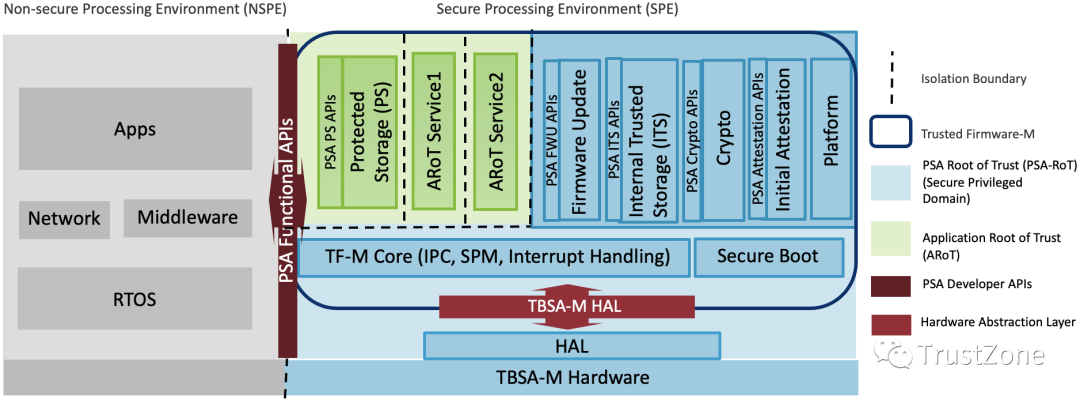
Trusted Firmware是ARM基于自家具有TrustZone功能的处理器所实作的开源程序,其主要目的是让相关厂商可以更快速地将TrustZone构架性的整合到产品当中,此外同时也是厂商要
2023-11-02 16:06:06

产品变更通知:AS3460_PN000185_1-00.pdf
CN09-2020 (AS3460 - Digital Augmented Hearing firmware upgrade capability)
资料下载
 贾飞小
2021-02-24 07:49:14
贾飞小
2021-02-24 07:49:14
Firmware: Download the latest datalogger firmware here. Instructions for updating firmware are included in the user guide
Firmware: Download the latest datalogger firmware here. Instructions for updating
资料下载
 赵辉
2021-02-01 13:35:23
赵辉
2021-02-01 13:35:23

硬盘固件Firmware的详细资料分析
固件(Firmware)名词详解:所谓固件(Firmware)就是写入EROM或EPROM(可编程只读存储器)中的程序,通俗的理解就是“固化的软件”。更简单的说,
资料下载
 吴湛
2019-07-22 17:37:00
吴湛
2019-07-22 17:37:00
AURIX™ TC3xx芯片的firmware和用户程序启动流程
Startup Firmware根据Reset方式的不同,执行的流程也不一样。例如,Cold Power Reset后Startup Firmware执行的时间就会长一些,执行的内容也会多一点。
2023-05-31 15:23:30
使用pkgs —upgrade命令时出错该如何解决呢?
操作系统:WIN10-64位问题:使用pkgs —upgrade命令时出错。补充说明:使用 menuconfig scons —target=mdk5 这两个都是正常的,pkgs —upadte也是
RK3399在ubuntu16.04下始终不能升级哪位大神遇到过类似情况
因为板子已经有了18.04的firmware,所以用upgrade_tool1.34版本去烧,upgrade工具一开始运行都很正常,
怎样去解决sudo apt-get upgrade出现dpkg的问题呢
sudo apt-get upgrade出现not upgraded的解决办法是什么?怎样去解决sudo apt-get upgrade出现dpkg的问题呢?
请问谁有Firmware Upgrade.exe的资料或者源码?
最近在研究这个四轴的代码,有个烧写固件的软件,想修改一些东西,看到原子哥没有提供源码,不知道怎么处理了,请问谁有Firmware Upgrade.exe的资料或者源码,帮下忙,谢谢!
 换一换
换一换
- 如何分清usb-c和type-c的区别
- 中国芯片现状怎样?芯片发展分析
- vga接口接线图及vga接口定义
- 芯片的工作原理是什么?
- 华为harmonyos是什么意思,看懂鸿蒙OS系统!
- 什么是蓝牙?它的主要作用是什么?
- ssd是什么意思
- 汽车电子包含哪些领域?
- TWS蓝牙耳机是什么意思?你真的了解吗
- 什么是单片机?有什么用?
- 升压电路图汇总解析
- plc的工作原理是什么?
- 再次免费公开一肖一吗
- 充电桩一般是如何收费的?有哪些收费标准?
- ADC是什么?高精度ADC是什么意思?
- EDA是什么?有什么作用?
- dtmb信号覆盖城市查询
- 苹果手机哪几个支持无线充电的?
- type-c四根线接法图解
- 华为芯片为什么受制于美国?
- 怎样挑选路由器?
- 元宇宙概念股龙头一览
- 锂电池和铅酸电池哪个好?
- 什么是场效应管?它的作用是什么?
- 如何进行编码器的正确接线?接线方法介绍
- 虚短与虚断的概念介绍及区别
- 晶振的作用是什么?
- 大疆无人机的价格贵吗?大约在什么价位?
- 苹果nfc功能怎么复制门禁卡
- 单片机和嵌入式的区别是什么
- amoled屏幕和oled区别
- 复位电路的原理及作用
- BLDC电机技术分析
- dsp是什么意思?有什么作用?
- 苹果无线充电器怎么使用?
- iphone13promax电池容量是多少毫安
- 芯片的组成材料有什么
- 特斯拉充电桩充电是如何收费的?收费标准是什么?
- 直流电机驱动电路及原理图
- 传感器常见类型有哪些?
- 自举电路图
- 通讯隔离作用
- 苹果笔记本macbookpro18款与19款区别
- 新斯的指纹芯片供哪些客户
- 伺服电机是如何进行工作的?它的原理是什么?
- 无人机价钱多少?为什么说无人机烧钱?
- 以太网VPN技术概述
- 手机nfc功能打开好还是关闭好
- 十大公认音质好的无线蓝牙耳机
- 元宇宙概念龙头股一览

湘ICP备2023036445号-105