


ad敷铜全是空的
在 Altium Designer 中遇到敷铜(覆铜)区域显示为空白(没有铜皮填充),通常由以下几个原因引起。请按照以下步骤逐一排查:
? 常见原因及解决方法:
-
网络未正确指定(最常见):
- 敷铜必须绑定到一个具体的网络(如 GND、VCC 等)。
- 解决方法: 双击敷铜多边形或在属性面板中,检查
Net属性是否已选择正确的网络(通常是GND)。如果没有设置或设置错误,请选择所需的目标网络。
-
敷铜重铺(Repour)未执行或失败:
- 修改设计(如移动元件、走线、更改规则)后,敷铜不会自动更新。
- 解决方法:
- 手动重铺: 选中敷铜多边形,右键 ->
Polygon Actions->Repour Selected。 - 全局重铺: 快捷键
T->G->A(或菜单Tools->Polygon Pours->Repour All)。
- 手动重铺: 选中敷铜多边形,右键 ->
- 如果重铺失败(无任何变化),通常是因为规则冲突导致敷铜无法生成,重点检查规则设置。
-
设计规则(Design Rules)冲突:
- 敷铜的生成受设计规则约束。
- 重点检查规则:
- 安全间距规则:
Electrical->Clearance。确保敷铜到敷铜本身、敷铜到其他对象(线、焊盘、过孔等)的间距值不是设置得异常大。过大的间距可能导致敷铜被“挤”得无法填充任何区域。 - 敷铜连接方式规则:
Plane->Polygon Connect Style。此规则定义了敷铜如何连接到它所绑定的网络的焊盘(如 Relief Connect - 热焊盘连接 / Direct Connect - 直接连接)。确保目标网络的连接方式设置正确。 - 敷铜优先级规则(较少见但重要):
Plane->PolygonConnect。检查Polygon Connect规则中敷铜的优先级(Rank)。如果两个敷铜重叠且优先级相同,可能导致其中一个无法生成。确保每个敷铜有唯一或合适的优先级(数字越小优先级越高,1 最高)。
- 安全间距规则:
- 解决方法: 在
Design->Rules中仔细检查并修正相关规则。可以用规则向导临时屏蔽某些规则来测试是否是规则导致的问题。
-
显示问题:
- 敷铜层未开启显示: 确保敷铜所在的层在当前视图设置中是可见的。
- 敷铜填充模式未开启: 按快捷键
L打开View Configurations面板。在View Options选项卡中,找到Polygon的设置:- 确保
Use Solid或Use Hatched被勾选(推荐Use Solid用于检查和生成)。 - 取消勾选
Use Transparent(透明模式可能使敷铜看起来非常淡或像空的)。 - 取消勾选
Show Outlines Only(如果勾选则只显示边框)。
- 确保
- 掩膜层遮挡: 确认没有误开并显示了大面积的
Solder Mask或Paste Mask层覆盖在敷铜区域上。 - 图形加速问题(少见): 尝试切换到
DirectX或GDI渲染模式(Preferences->PCB Editor->Display->Use DirectX if possible/Use GDI+)。
-
敷铜属性设置错误:
- 移除死铜选项: 检查敷铜属性中的
Remove Dead Copper选项。- 如果勾选,且该敷铜区域没有连接到目标网络的焊盘或过孔(成为“Dead Copper”孤岛),则这部分铜会被移除。
- 如果整个敷铜都是孤岛: 敷铜区域内没有任何属于其绑定网络的焊盘或过孔,勾选
Remove Dead Copper会导致整个敷铜被移除而显示为空。解决方法: 确保敷铜范围内有其绑定网络的连接点(焊盘/过孔),或暂时取消勾选Remove Dead Copper查看敷铜是否出现(出现后再检查连接性问题)。
- 敷铜填充模式: 确保不是设置为
None。
- 移除死铜选项: 检查敷铜属性中的
-
软件Bug或临时错误:
- 强制重铺并重建: 选中所有敷铜,右键 ->
Polygon Actions->Repour Selected(多次尝试)。 - 重启AD: 关闭并重新打开 Altium Designer 项目。
- 更新软件: 检查是否有可用的 Altium Designer 更新。
- 强制重铺并重建: 选中所有敷铜,右键 ->
? 排查步骤总结(建议顺序):
- 检查并设置敷铜的网络属性。 ?️
- 尝试手动
Repour Selected选中的敷铜。 - 关闭
Remove Dead Copper选项测试。 - 按
L检查视图配置,确保敷铜填充显示开启且非透明/仅轮廓模式。 - 仔细检查
Clearance安全间距规则(特别是敷铜相关间距)和Polygon Connect Style规则。 - 尝试
Repour All(T->G->A)。 - 检查敷铜优先级 (
Rank) 规则。 - 重启AD或尝试在另一台电脑打开文件。
如果按照以上步骤操作后问题仍未解决,请提供更多信息(如截图、具体的规则设置截图、敷铜属性设置截图),这样可以更精准地定位问题所在。?
希望这些方法能帮你快速解决问题!PCB设计顺利!?
关于敷铜的9个注意点
如果PCB的地较多,有SGND、AGND、GND,等等,就要根据PCB板面位置的不同,分别以主要的“地”作为基准参考来独立覆铜,数字地和模拟地分开来敷铜
2023-11-06 14:55:33
PCB孔铜厚度案例分析
收到了500多份检测样品,其中孔铜厚度不合格的电路板有121份(孔铜厚度<20μm),占比约为24%。两个案例带你了解孔铜厚度分析。
资料下载
 传奇198
2022-09-30 12:04:24
传奇198
2022-09-30 12:04:24
FR4敷铜板上走线和过孔的电流承载能力的方案和测试资料下载
电子发烧友网为你提供FR4敷铜板上走线和过孔的电流承载能力的方案和测试资料下载的电子资料下载,更有其他相关的电路图、源代码、课件教程、中文资料、英文资料、参考设计、用户指南、解决方案等资料,希望可以帮助到广大的电子工程师们。
资料下载
 h1654155275.0032
2021-04-05 08:44:35
h1654155275.0032
2021-04-05 08:44:35
ad9pcb敷铜设置
“苦头”,也可能是专家们一直没有给出明确的结论。究竟敷铜是“利大于弊”还是“弊大于利”,本文用实测的角度来说明这个问题。下面的测量结果是利用EMSCAN电磁干扰扫描系统()获得的,EMSCAN能使我们实时看清电磁场的
资料下载
 王毅山
2020-11-10 10:40:00
王毅山
2020-11-10 10:40:00
电子制作中敷铜板应该如何选择
1. TFZ-62、TFZ-63敷铜箔酚醛纸基层压板。这种电路板无铜箔面的条纹较明显,质地较软,但价格便宜,可用在工作频率不太高的场合。
资料下载
 ah此生不换
2020-07-02 16:52:21
ah此生不换
2020-07-02 16:52:21
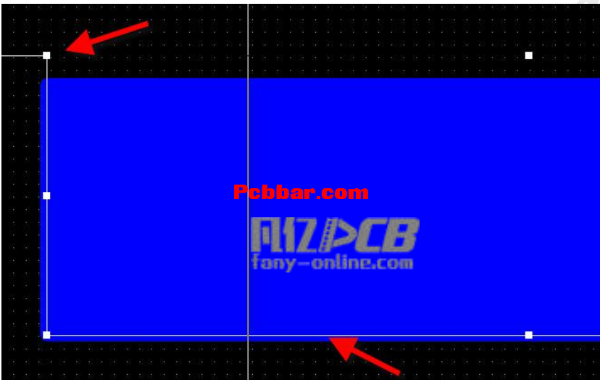
PCB技术:异形敷铜的创建
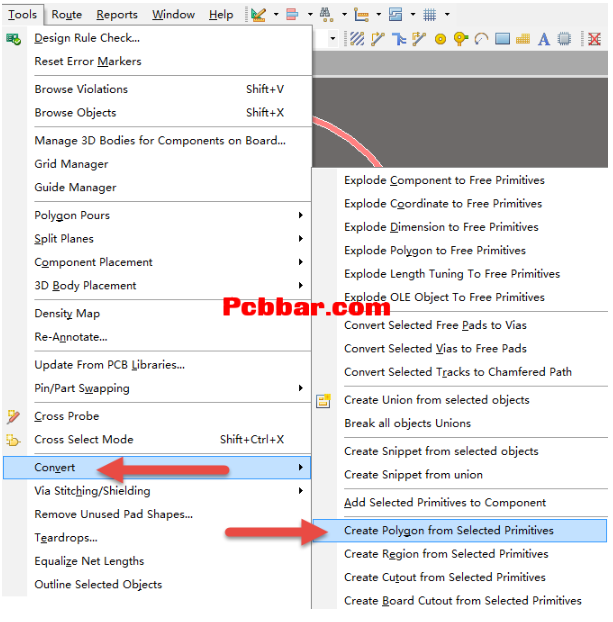
执行菜单命令“Tools-Convert-Create Polygon From selected Primitives”,即可创建一个圆形的敷铜。
2020-10-12 09:38:38
AD如何敷圆形铜?操作步骤分享
AD如何敷圆形铜?下面小编把操作步骤给大家分享一下: 1.在丝印层画圆,选中所画图形。 2.菜单栏ToolsConvertCreate Region from selected primitives。 双击更改覆
2019-11-27 09:14:55
分享关于PCB敷铜处理经验
在数字电路中,特别是带MCU的电路中,兆级以上工作频率的电路,敷铜的作用就是为了降低整个地平面的阻抗。更具体的处理方法我一般是这样来操作的:各个核心模块(也都是数字电路)在允许的情况下也会分区
2019-08-12 14:15:50
 换一换
换一换
- 如何分清usb-c和type-c的区别
- 中国芯片现状怎样?芯片发展分析
- vga接口接线图及vga接口定义
- 芯片的工作原理是什么?
- 华为harmonyos是什么意思,看懂鸿蒙OS系统!
- 什么是蓝牙?它的主要作用是什么?
- ssd是什么意思
- 汽车电子包含哪些领域?
- TWS蓝牙耳机是什么意思?你真的了解吗
- 什么是单片机?有什么用?
- 升压电路图汇总解析
- plc的工作原理是什么?
- 再次免费公开一肖一吗
- 充电桩一般是如何收费的?有哪些收费标准?
- ADC是什么?高精度ADC是什么意思?
- EDA是什么?有什么作用?
- dtmb信号覆盖城市查询
- 苹果手机哪几个支持无线充电的?
- type-c四根线接法图解
- 华为芯片为什么受制于美国?
- 怎样挑选路由器?
- 元宇宙概念股龙头一览
- 锂电池和铅酸电池哪个好?
- 什么是场效应管?它的作用是什么?
- 如何进行编码器的正确接线?接线方法介绍
- 虚短与虚断的概念介绍及区别
- 晶振的作用是什么?
- 大疆无人机的价格贵吗?大约在什么价位?
- 苹果nfc功能怎么复制门禁卡
- 单片机和嵌入式的区别是什么
- amoled屏幕和oled区别
- 复位电路的原理及作用
- BLDC电机技术分析
- dsp是什么意思?有什么作用?
- 苹果无线充电器怎么使用?
- iphone13promax电池容量是多少毫安
- 芯片的组成材料有什么
- 特斯拉充电桩充电是如何收费的?收费标准是什么?
- 直流电机驱动电路及原理图
- 传感器常见类型有哪些?
- 自举电路图
- 通讯隔离作用
- 苹果笔记本macbookpro18款与19款区别
- 新斯的指纹芯片供哪些客户
- 伺服电机是如何进行工作的?它的原理是什么?
- 无人机价钱多少?为什么说无人机烧钱?
- 以太网VPN技术概述
- 手机nfc功能打开好还是关闭好
- 十大公认音质好的无线蓝牙耳机
- 元宇宙概念龙头股一览

湘ICP备2023036445号-105