


pads 9.3导出坐标
在 PADS 9.3 中导出元件坐标(主要用于 SMT 贴片),请按照以下步骤操作(中文界面描述):
步骤 1:打开 PCB 文件
- 启动 PADS Layout (PowerPCB)。
- 打开需要导出坐标的
.pcb设计文件。
步骤 2:设置原点(确保坐标正确)
- 点击顶部菜单 “工具” > “选项”。
- 在弹出窗口中,切换到 “全局” 选项卡。
- 在 “设计单位” 中确认单位(通常为 毫米(mm) 或 密尔(mil))。
- 切换到 “栅格和光标” 选项卡。
- 点击 “设置原点” 按钮。
- 将鼠标移动到 PCB 左下角(或你希望作为坐标原点的位置,通常是板框左下角)并点击左键。
- 点击 “确定” 关闭选项窗口。
关键提示: 原点位置直接影响导出坐标值。SMT 贴片机通常要求原点设在 PCB 左下角或拼板基准点。务必与生产工艺确认原点要求!
步骤 3:使用 “CAM Plus” 导出坐标
这是 PADS 9.3 导出 SMT 坐标的核心工具:
- 点击顶部菜单 “工具” > “基本脚本” > “基本脚本...”。
- 在弹出的 “基本脚本” 窗口中,在左侧列表中找到并双击:
CAM Plus_Setup_Basic.vbs。 - “CAM Plus” 工具窗口会自动打开。
步骤 4:配置 CAM Plus
- 选择元件:
- 在 “元件” 选项卡下,确保 “选择全部” 被勾选(默认通常已勾选),表示导出板上所有元件。
- 如果需要过滤(如只导出顶层或特定类型),手动取消勾选不需要的元件。
- 设置输出:
- 切换到 “输出” 选项卡。
- 输出文件: 点击 [...] 按钮,选择保存路径,输入文件名(例如
SMT_Coordinates)。 - 文件格式: 在下拉菜单中选择需要的格式:
*.csv(逗号分隔文本,通用性好,推荐)*.txt(纯文本)*.prn(空格/制表符分隔)
- 单位: 选择与步骤 2 中一致的坐标单位(毫米或密尔)。
- 层: 选择 “顶层” 或 “底层”。通常需要分开导出 Top 和 Bottom 面的坐标。
- 格式: 保持默认即可(包含
Ref Designator,X,Y,Rotation,Layer等关键信息)。
- (可选) 高级设置:
- 切换到 “选项” 或 “格式” 选项卡(取决于脚本版本):
- 确认包含的字段:通常至少需要 位号 (Ref Designator)、 X 坐标、 Y 坐标、 角度/旋转 (Rotation)、 面 (Layer)。
- 可以勾选/取消勾选其他字段(如
Part Type,Value,Center X/Y,Pin 1 X/Y等)。SMT 贴片机核心需求是RefDes,X,Y,Rotation,Layer。 - 确认 “旋转方向”:通常
0°表示元件正面朝上,180°表示翻转。保持默认0°(角度值) 或None(方向描述) 均可,但要确保输出清晰并与贴片机设定一致。
- 切换到 “选项” 或 “格式” 选项卡(取决于脚本版本):
步骤 5:运行导出
- 确认所有设置无误后,点击 CAM Plus 窗口底部的 “运行” 按钮。
- 弹出窗口提示 “脚本运行成功” 或类似信息,点击 “确定”。
- 关闭 CAM Plus 窗口和基本脚本窗口。
步骤 6:检查导出的坐标文件
- 使用 记事本 (Notepad) 或 Excel (打开
.csv文件) 打开你保存的输出文件。 - 检查内容是否包含预期的元件位号、正确的 X/Y 坐标值、旋转角度、所在层(Top/Bottom)。
- 验证原点: 找一个位于 PCB 左下角附近的元件(靠近你设置的原点),检查它的 X 和 Y 坐标值是否都是正数并且数值较小(接近 0)。如果原点设置不正确,坐标值可能出现负数或超大值。
关键注意事项
- 原点!原点!原点! 这是导出坐标最核心的一步,直接影响坐标值的正确性。务必在导出前正确设置并与生产工艺确认要求。
- 顶层/底层分开导出: CAM Plus 每次运行只能导出一层的坐标。如果需要底层坐标,在步骤 4 的 “层” 中选择 “底层”,更换文件名后再次运行导出。
- 单位一致: 确保 PCB 设计单位、CAM Plus 导出单位、贴片机编程单位三者一致。
- 元件参数映射: 确保原理图中的
Part Type(如0805C,SOIC-8) 或Value(如10k,0.1uF) 已正确映射到 PCB 元件属性,这些信息有时也需要包含在坐标文件中供贴片机识别元件。 - 核对 BOM: 导出的坐标文件名建议包含项目名、版本号和层信息(如
Project_V1.2_Top_SMT.csv)。务必与 BOM 清单一起提供给 SMT 工厂,并确保位号 (RefDes) 完全对应。
按照以上步骤操作,即可从 PADS 9.3 成功导出符合 SMT 贴片要求的元件坐标文件。
凡亿Allegro Skill工艺辅助之导出公制的坐标
一般设计人员在pcb设计时使用英制单位,而在pcb设计完成后,我们需要导出坐标文件用于贴片厂进行贴片;有的板厂要求导出的
2025-07-24 16:24:51
PADS导出.318文件遗漏器件
这是PADS LAYOUT的基本脚本导出的坐标文件,图中我的这个器件是TYPE-C卡座,是需要机器贴片的,这个器件的封装是包含贴片焊盘和固定用的
使用PADS导出元件坐标的方法详细说明
3、设定坐标原点。选择菜单“Setup→ Set Origin”,用鼠标在 PCB 上选定恰当的位置并确定为新的坐标原点,一般选择 PCB 左下角,并且离PCB板的最左做下面有一定的距离,使所有器件的
资料下载
 ah此生不换
2019-08-27 17:06:05
ah此生不换
2019-08-27 17:06:05
Pads输出器件坐标文件时,如何更改器件坐标精度
相信对于用pads软件的工程师么,在完成PCB设计的时候都需要输出生产文件给板厂和贴片厂,今天我们需要给大家介绍的是如何在在pads软件上面输出器件坐标
2023-08-10 07:45:02
Altium中坐标的导出及利用坐标快速布局的方法
“File-Assembly-Generates Pick and Place File”对器件的坐标进行导出。如图一所示,注意选择选择导出格式
怎么使用PADS导出带坐标的PCB BOM表?
硬件上在设计完原理图和PCB图之后,有时候需要从PCB图中导出带坐标的BOM到Excel表格中,下面,我们一起来看看配置和导出的步骤,因为说明的
如何使用PADS导出带坐标的PCB BOM表?
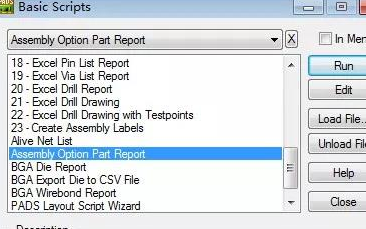
将左侧“Part Properties”中需要的条目“Add”到右侧的“Table Columns”中,右侧的条目就是导出BOM后Excel表格中显示的条目。
2019-08-30 10:25:12
 换一换
换一换
- 如何分清usb-c和type-c的区别
- 中国芯片现状怎样?芯片发展分析
- vga接口接线图及vga接口定义
- 芯片的工作原理是什么?
- 华为harmonyos是什么意思,看懂鸿蒙OS系统!
- 什么是蓝牙?它的主要作用是什么?
- ssd是什么意思
- 汽车电子包含哪些领域?
- TWS蓝牙耳机是什么意思?你真的了解吗
- 什么是单片机?有什么用?
- 升压电路图汇总解析
- plc的工作原理是什么?
- 再次免费公开一肖一吗
- 充电桩一般是如何收费的?有哪些收费标准?
- ADC是什么?高精度ADC是什么意思?
- dtmb信号覆盖城市查询
- EDA是什么?有什么作用?
- 中科院研发成功2nm光刻机
- 苹果手机哪几个支持无线充电的?
- type-c四根线接法图解
- 华为芯片为什么受制于美国?
- 怎样挑选路由器?
- 元宇宙概念股龙头一览
- 锂电池和铅酸电池哪个好?
- 如何进行编码器的正确接线?接线方法介绍
- 什么是场效应管?它的作用是什么?
- 虚短与虚断的概念介绍及区别
- 晶振的作用是什么?
- 大疆无人机的价格贵吗?大约在什么价位?
- amoled屏幕和oled区别
- 苹果nfc功能怎么复制门禁卡
- 单片机和嵌入式的区别是什么
- 复位电路的原理及作用
- BLDC电机技术分析
- dsp是什么意思?有什么作用?
- 苹果无线充电器怎么使用?
- iphone13promax电池容量是多少毫安
- 芯片的组成材料有什么
- 特斯拉充电桩充电是如何收费的?收费标准是什么?
- 直流电机驱动电路及原理图
- 传感器常见类型有哪些?
- 自举电路图
- 苹果笔记本macbookpro18款与19款区别
- 通讯隔离作用
- 新斯的指纹芯片供哪些客户
- 伺服电机是如何进行工作的?它的原理是什么?
- 无人机价钱多少?为什么说无人机烧钱?
- 以太网VPN技术概述
- 手机nfc功能打开好还是关闭好
- 十大公认音质好的无线蓝牙耳机

湘ICP备2023036445号-105