


ad13新建元器件
好的,在 Altium Designer 13 (AD13) 中新建一个元器件通常指的是创建其原理图符号(Schematic Symbol)。以下是详细步骤:
核心步骤:创建原理图符号(.SchLib)
-
创建或打开集成库项目 (.LibPkg):
- Altium Designer 使用集成库(
.IntLib)来管理元器件。一个集成库包含原理图符号(.SchLib)、PCB封装(.PcbLib)、仿真模型、3D模型等。 - 推荐:
文件(File)->新建(New)->项目(Project)->集成库(Integrated Library)。这会创建一个新的.LibPkg项目。 - 或者: 打开一个已有的
.LibPkg项目(如果你已经有了用来管理自己元器件的库项目)。 - 为什么?虽然可以直接创建.SchLib文件,但通过.LibPkg项目管理和最终编译成.IntLib是最规范、便于移植和分发的方法。
- Altium Designer 使用集成库(
-
在项目中添加原理图库文件 (.SchLib):
- 在
Projects面板中,右键单击你的.LibPkg项目。 - 选择
给工程添加新的(Add New to Project)->原理图库(Schematic Library)。AD13 会自动创建一个名为SchLib1.SchLib的新原理图库文件并将其添加到项目中,同时打开该库文件进行编辑。 - 建议立即保存这个库文件:
文件(File)->保存(Save)或另存为(Save As...),给它一个有意义的名字(例如MyComponents.SchLib)。
- 在
-
编辑新建的元件(默认是 Component_1):
- 新建
.SchLib后,SCH Library面板(通常在左下角或左侧面板栏)会自动打开,并显示一个名为Component_1的空白元件。 - 确保
SCH Library面板中Component_1被选中(蓝色高亮)。你接下来的绘图操作都作用在这个元件上。 工具(Tools)->重命名器件(Rename Component...)给元器件起一个唯一且有意义的名字(例如LM358、Resistor_0805_10K)。这是元器件的标识符,非常重要。
- 新建
-
绘制原理图符号外形:
- 使用工具栏或
放置(Place)菜单下的绘图工具:放置(Place)->矩形(Rectangle)/椭圆(Ellipse)/线(Line)/贝塞尔曲线(Bezier):绘制元器件的主体轮廓(如芯片的方块、电阻的矩形、二极管的三角形等)。这些图形只起示意作用,没有电气特性。- 设置属性:双击放置好的图形,可以在
Properties面板中修改线宽、填充颜色、边框颜色等(通常边框用黑色,填充用透明或浅色)。
- 使用工具栏或
-
放置引脚(Pins):这是最关键的一步!
- 点击工具栏的
放置引脚(Place Pin)图标(一个带绿色小三角的引脚形状),或按P, P快捷键。 - 光标会带着一个引脚(一端有“X”标记,这是电气连接点/热点)。放置时,确保有“X”标记的一端远离元器件主体轮廓(即放在元器件边界外),这是将来连接导线的地方。
- 在合适的位置(元器件轮廓边缘)单击左键放置一个引脚。
- 立即设置引脚属性: 放置后引脚处于悬浮状态(或按
Tab键 在放置前 设置),弹出Pin Properties对话框:显示名称(Display Name):引脚的功能名称(如VCC,GND,IN+,OUT,A,K)。如果需要显示名称上方带横线(低有效),用VCC\格式。标识符(Designator):引脚的唯一编号(如1,2,3, ... 或A1,A2)。必须与元器件数据手册和PCB封装严格对应!电气类型(Electrical Type):选择引脚的电气特性(如Input,Output,Power,Passive等)。这会影响电气规则检查(ERC)。长度(Length):设置引脚的长度(通常100或150左右比较合适)。符号(Symbols)(可选):在引脚内侧添加特殊标记(如Dot表示反向,Clock表示时钟等)。
- 双击已放置的引脚也可以打开属性对话框修改。
- 重复放置所有引脚,确保编号和名称正确无误。放置时按空格键可以旋转引脚方向。
- 点击工具栏的
-
设置元器件属性:
- 在
SCH Library面板中,确保你的元器件被选中。 - 点击面板下方的
编辑(Edit...)按钮(或者工具(Tools)->器件属性(Component Properties...)),打开Component Properties对话框。 - 关键设置:
Default Designator:默认的元器件标识符(如U?,R?,C?)。问号?表示自动递增。注释(Comment):元器件的值、型号或描述(如10K,LM358,0.1uF)。这里通常会显示在原理图上。描述(Description):对元器件的详细描述(可选,但建议填写)。类型(Type):通常保持Standard。Models区域: 这是关联PCB封装、仿真模型等的地方。非常重要!- 点击
Add...->Footprint。 - 在打开的对话框中,点击
浏览(Browse...)查找并选择该元器件对应的PCB封装库(.PcbLib) 和该封装的具体名称(如DIP-8,0805,SOT-23-5)。如果封装在当前项目的.PcbLib里,通常会自动列出。选择正确的封装后点击确认(OK)。(创建PCB封装是另一个独立过程,通常在.PcbLib文件中完成)。如果封装还没创建,这里可以先不关联,但必须在绘制PCB前关联好。 - (可选) 同样方法可以添加
Simulation(仿真模型)、Signal Integrity(信号完整性模型)、PCB3D(3D模型)等。
- 点击
- 在
-
保存原理图库:
文件(File)->保存(Save)保存你的.SchLib文件。
完成与使用:
-
编译集成库 (.IntLib):
- 在
Projects面板中,右键单击你的.LibPkg项目。 - 选择
Compile Integrated Library XXX.LibPkg。AD13 会将项目中的所有.SchLib和关联好的.PcbLib等编译打包成一个.IntLib文件。 - 编译成功后,这个
.IntLib文件会自动加载到当前软件的可用库列表中(可以在库(Libraries)面板中查看)。
- 在
-
在原理图中放置新建的元器件:
- 打开你的原理图文件 (.SchDoc)。
- 确保
库(Libraries)面板已打开 (查看(View)->工作区面板(Workspace Panels)->System->Libraries)。 - 在
库(Libraries)面板顶部的下拉菜单中,找到并选中你刚才编译生成的.IntLib库(或者包含你新建元器件的原理图库.SchLib)。 - 在库列表中找到你命名的元器件(如
LM358)。 - 点击
Place ...按钮(或双击元器件名称),光标会带着该元器件符号。 - 在原理图纸的合适位置单击左键放置该元器件。放置时按
Tab键可以修改其标识符(Designator)和注释(Comment)等属性。
关键点总结:
- 起点: 新建或打开
.LibPkg(集成库项目)。 - 核心: 在
.SchLib(原理图库文件)中绘制符号轮廓和放置引脚。 - 关键属性: 引脚
标识符(Designator)必须唯一且与PCB封装对应;元器件Default Designator(如U?) 和注释(Comment)要设置合理。 - 关联: 必须 在元器件属性 (
Component Properties) 的Models区域关联对应的 PCB 封装 (Footprint)。这是原理图和PCB之间的桥梁。 - 编译: 编译
.LibPkg生成.IntLib才能在原理图中方便地调用。
关于PCB封装 (.PcbLib):
- 创建原理图符号只是第一步。要让元器件能在PCB上实际焊接,还需要创建它的PCB封装(Footprint)。这通常在另一个文件类型——PCB库文件 (
.PcbLib) 中完成。 - 创建PCB封装的过程涉及:
- 放置焊盘(Pad),设置其大小、形状、层、编号(必须与原理图符号引脚的Designator一致)。
- 绘制丝印层轮廓(Component Overlay, Top Overlay)。
- 绘制阻焊层(Solder Mask)和锡膏层(Paste Mask)(通常焊盘自带)。
- 放置3D模型(可选但推荐)。
- 在
.PcbLib中创建好封装后,需要将该.PcbLib添加到你的.LibPkg项目中(右键项目 ->添加现有的到工程(Add Existing to Project...)),然后才能在原理图元器件属性的Models区域浏览并关联到这个封装。
希望这个详细的中文指南能帮助你在 AD13 中成功创建新元器件!如果需要创建 PCB 封装的步骤,也可以告诉我。
鼎革奖技术效能奖落定!探迹科技助新建元数科开启智慧招商新局

近日,“2025「鼎革奖」数智化先锋榜”在北京揭晓,探迹科技助力新建元数科打造的“产业数智云平台”斩获年度技术效能奖。作为企业数智化转型领域极具公信力的奖项,本届鼎革奖吸引数百家企业参与,评审团经线
2025-11-11 11:34:36
48V电源砖模块市场分析报告:市场洞察和元器件机遇
电子发烧友网站提供《48V电源砖模块市场分析报告:市场洞察和元器件机遇.pptx》资料免费下载
资料下载
佚名
2025-09-09 11:13:49

常用元器件的封装样式和尺寸汇总电子版
常用元器件的封装样式和尺寸,包括直插元器件,贴片元器件,常见IC等,图文对照清晰明了,适合在画PCB封装时进行参考学习。
资料下载
 ah此生不换
2021-09-15 16:35:24
ah此生不换
2021-09-15 16:35:24

Cadence Allegro通过Excel表格创建元器件
在我们遇到引脚数量特别多的芯片时,此前用的创建元件的方法会显得特别的麻烦,且费时费力,也会容易出现错误,这时我们可以通过Capture导入Excel表格的方式来方创建元件。
2022-10-28 09:17:33
orcad借用excel表格来创建元器件的方法步骤
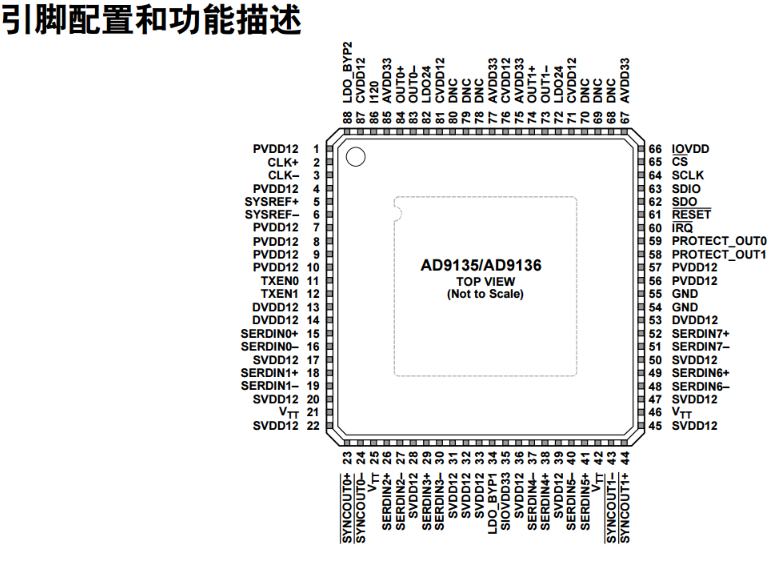
当遇到管脚数目比较复的元器件的时候,一个一个输入引脚功能和编号比较费时费力,也比较容易出错,这时我们可以借用excel表格来创建元器件,方便快捷。下面我们以AD9135/AD9136为例,详细分析
2020-10-21 09:55:36
为什么AD13给器件添加封装时会出现报错?
win7 32位系统下重装AD13(本论坛网友分享破解版的)和AD15,在添加封装时都会出现这个问题。而且,我在win10 64位系统下安装AD15,在添加封装时,也会出现“STG: docfile 已被损坏~~~"这个报错,尴尬~请问:有没有坛友遇到类似问题?具体怎么解决的?
AD13导出坐标文件的方法
在电子行业加工生产大批量的电路板,都是利用贴片机进行生产和制造,在生产之前,我们需要提供PCB的坐标文件给贴片厂家,这样厂家才能确定每个元器件应该贴在PCB板上什么位置。所以下面我们就来讲一下如何利用AD(以AD13
AD13下载
分享一下AD13喜欢的可以自己下载安装网上有教程[rutracker.org]Altium Designer 2013 13.1.2 (10.1570.27559)..t4118530.torrent (15.42 KB )
 换一换
换一换
- 如何分清usb-c和type-c的区别
- 中国芯片现状怎样?芯片发展分析
- vga接口接线图及vga接口定义
- 芯片的工作原理是什么?
- 华为harmonyos是什么意思,看懂鸿蒙OS系统!
- 什么是蓝牙?它的主要作用是什么?
- ssd是什么意思
- 汽车电子包含哪些领域?
- TWS蓝牙耳机是什么意思?你真的了解吗
- 什么是单片机?有什么用?
- 升压电路图汇总解析
- plc的工作原理是什么?
- 再次免费公开一肖一吗
- 充电桩一般是如何收费的?有哪些收费标准?
- ADC是什么?高精度ADC是什么意思?
- EDA是什么?有什么作用?
- dtmb信号覆盖城市查询
- 苹果手机哪几个支持无线充电的?
- type-c四根线接法图解
- 华为芯片为什么受制于美国?
- 怎样挑选路由器?
- 元宇宙概念股龙头一览
- 锂电池和铅酸电池哪个好?
- 什么是场效应管?它的作用是什么?
- 如何进行编码器的正确接线?接线方法介绍
- 虚短与虚断的概念介绍及区别
- 晶振的作用是什么?
- 大疆无人机的价格贵吗?大约在什么价位?
- 苹果nfc功能怎么复制门禁卡
- 单片机和嵌入式的区别是什么
- amoled屏幕和oled区别
- 复位电路的原理及作用
- BLDC电机技术分析
- dsp是什么意思?有什么作用?
- 苹果无线充电器怎么使用?
- iphone13promax电池容量是多少毫安
- 芯片的组成材料有什么
- 特斯拉充电桩充电是如何收费的?收费标准是什么?
- 直流电机驱动电路及原理图
- 传感器常见类型有哪些?
- 自举电路图
- 通讯隔离作用
- 苹果笔记本macbookpro18款与19款区别
- 新斯的指纹芯片供哪些客户
- 伺服电机是如何进行工作的?它的原理是什么?
- 无人机价钱多少?为什么说无人机烧钱?
- 以太网VPN技术概述
- 手机nfc功能打开好还是关闭好
- 十大公认音质好的无线蓝牙耳机
- 元宇宙概念龙头股一览

湘ICP备2023036445号-105