


ad软件怎么仿真
更多
在 Altium Designer (AD) 中进行电路仿真(通常是 SPICE 仿真)主要包含以下几个步骤。以下是详细的中文指南:
? 核心步骤概览
- 创建仿真原理图: 使用带有 仿真模型 的元器件绘制原理图。
- 放置激励源: 为电路添加电压源、电流源、信号源等。
- 配置仿真: 设置仿真类型和分析参数。
- 放置网络标签: 标记需要观察信号的网络节点。
- 运行仿真: 执行仿真计算。
- 查看和分析结果: 使用波形查看器分析仿真数据。
? 详细操作步骤
1. 创建仿真原理图
*   **新建或打开项目:** 创建一个新的 PCB 项目或打开现有项目。
*   **添加原理图:** 在项目中添加或打开一个原理图文件(`.SchDoc`)。
*   **使用仿真模型元器件:**
    *   从库面板放置元器件时,**必须确保该元器件关联了有效的 SPICE 模型**(通常是 `.mdl`, `.ckt`, `.lib` 文件)。AD 自带了一些基本仿真库(如 `Miscellaneous Devices.IntLib` 中的部分元件有模型),你也可以加载自定义模型库。
    *   **检查模型:** 双击原理图中的元件,在元件属性对话框的 `Models` 区域,确保 `Simulation` 模型存在且状态有效(没有红色的错误标记)。如果没有模型,你需要手动添加或关联模型。
    *   **重要:** **原理图中所有需要参与仿真的元器件都必须有仿真模型!** 否则仿真会失败或结果不正确。
*   **连接电路:** 像设计普通原理图一样连接好所有元件。
⚡ 2. 放置激励源 (Sources)
*   仿真需要“驱动”电路。在 `Libraries` 面板中找到并放置 **仿真源**。
*   常用的仿真源库是 `Simulation Sources.IntLib`。
*   常见的激励源类型:
    *   **电压源/电流源 (VSRC/ISRC):** 直流源。
    *   **正弦源 (VSIN/ISIN):** 产生正弦波。
    *   **脉冲源 (VPULSE/IPULSE):** 产生方波或脉冲。
    *   **分段线性源 (VPWL/IPWL):** 产生自定义波形。
    *   **交流源 (VAC/IAC):** 用于 AC 扫描分析的小信号源。
    *   **数字时钟源 (DigClock):** 产生数字时钟信号。
*   根据需要设置激励源的参数(如电压值、频率、幅度等)。
⚙ 3. 配置仿真
*   这是最关键的一步。转到菜单栏:`设计` -> `仿真` -> `Mixed Sim`(混合信号仿真)。这将打开 `分析设置` (`Analyses Setup`) 对话框。
*   **选择仿真类型:** 在左侧的 `分析/选项` 列表中,勾选你需要运行的仿真类型。常用类型有:
    *   **瞬态分析 (`Operating Point` 和 `Transient Analysis`):**
        *   `Operating Point` (工作点分析):通常自动勾选,计算电路的直流稳态工作点(偏置点),是瞬态分析的基础。
        *   `Transient Analysis` (瞬态分析/时域分析):**最常用**,模拟电路随时间变化的响应(如阶跃响应、振荡、开关行为)。**必须设置:**
            *   `Transient Start Time`:仿真开始时间(通常为 0)。
            *   `Transient Stop Time`:仿真停止时间(如 10ms)。
            *   `Transient Step Time`:仿真计算的时间步长(如 10us)。步长太小仿真慢,步长太大结果不精确或出错。可以勾选 `Use Initial Conditions` 或设置 `Maximum Step Time`。
    *   **交流小信号分析 (`AC Small Signal Analysis`):** 分析电路的频率响应(增益、相位)。**必须设置:**
        *   `Start Frequency`:扫描起始频率(如 1Hz)。
        *   `Stop Frequency`:扫描终止频率(如 10Meg)。
        *   `Sweep Type`:扫描类型(线性 `Linear` 或对数 `Decade`/`Octave`,通常用 Decade)。
        *   `Test Points`:扫描点数(对数扫描时指每十倍频的点数,如 100)。
    *   **直流扫描分析 (`DC Sweep Analysis`):** 扫描一个或多个电压源/电流源/模型参数的取值,观察其对电路输出(如工作点)的影响。
    *   **参数扫描分析 (`Parameter Sweep`):** 扫描某个元件参数(电阻值、电容值等)的变化,观察其对仿真结果(瞬态、AC等)的影响。需要结合其他分析使用。
*   **为信号添加绘图:** 在对话框右侧的 `Collect Data For` 下拉菜单中,选择要收集并绘制哪些类型元件的数据(推荐 `Active Signals`)。
*   **选择要观察的信号:** 这是最常用方式:
    *   在左侧 `Available Signals` 列表中,双击你想要在仿真结果图中显示的信号(网络名称或元件引脚),它们会移动到右侧 `Active Signals` 列表中。
    *   你也可以在这里添加更复杂的表达式(如 V(Out)/V(In) 表示增益)。
? 4. 放置网络标签 (Net Labels) - (可选但推荐)
*   为了更方便地在仿真配置中选择要观察的信号网络,最好在你想观测的关键电路节点上放置网络标签(快捷键 `P`, `N`)。
*   这些标签名称会自动出现在 `分析设置` 对话框的 `Available Signals` 列表中。
? 5. 运行仿真
*   在 `分析设置` 对话框中配置好所有选项后,点击对话框底部的 `确定` 按钮。
*   Altium Designer 会调用其内置的 SPICE 引擎(通常是 XSPICE)进行计算。
*   计算完成后,会自动打开 `波形查看器` (`Waveform Viewer`) 窗口(通常是一个 `.sdf` 文件)。
? 6. 查看和分析结果
*   在波形查看器窗口中:
    *   左侧面板 (`Waveforms` 栏) 列出了你在 `Active Signals` 中选择的信号。
    *   **添加波形:** 选中左侧的信号名,点击窗口上方工具栏的 `显示波形` 按钮(或直接将信号拖拽到绘图区域)。你也可以点击 `添加波形` 按钮输入更复杂的表达式。
    *   **操作波形:** 使用工具栏按钮可以:
        *   放大/缩小/平移视图  ?。
        *   添加测量光标(`添加游标`),测量时间差、电压差、频率等  ?。
        *   保存波形图像  ?。
        *   在不同仿真分析结果之间切换(如果有多个分析)。
⚠ 常见注意事项和问题排查
- 模型缺失或错误: 这是仿真失败的最常见原因! 确保原理图中每个参与仿真的元器件都有正确关联的仿真模型。双击元件检查模型状态(红色叉号表示错误)。需要自己为没有模型的元件添加模型文件(
.mdl,.ckt,.lib)并关联引脚映射 ??。 - 仿真激励源未放置或配置错误: 确认电路中放置了合适的激励源(如 VSRC, VSIN 等),并且其参数(电压、频率、波形等)设置正确。
- 未正确接地: 电路必须有一个 参考地(0 电位点)。使用仿真库中的
GND符号(通常是0/Source库中的GND)连接到电路的公共端。⚠️ 不要随意使用普通原理图库中的接地符号! - 仿真设置错误:
- 瞬态分析停止时间
Stop Time太短,看不到完整响应。 - 瞬态分析步长
Step Time太大导致结果不精确或振荡,太小导致仿真时间过长。 - AC 分析的频率范围和扫描点数设置不合理。
- 在
Collect Data For中没有正确选择或Active Signals列表为空。
- 瞬态分析停止时间
- 电路本身不稳定或有收敛问题: 复杂电路(尤其是包含理想开关、高增益运放、振荡器等)可能导致 SPICE 引擎无法找到初始工作点或计算发散 ?。尝试:
- 勾选瞬态分析中的
Use Initial Conditions。 - 在
Advanced Options中增大迭代次数限制 (ITL)或放宽绝对容差 (ABSTOL)、电压容差 (VNTOL)等参数(需谨慎)。 - 添加串联电阻、并联电容等阻尼元件。
- 简化电路分段仿真。
- 勾选瞬态分析中的
- 查看 Messages 面板: 仿真运行后或出错时,务必查看
Messages面板(视图->工作区面板->System->Messages)。SPICE 引擎的错误和警告信息通常会在这里输出,是诊断问题的重要依据 ?。
? 总结
Altium Designer 的仿真流程围绕着“使用带模型的元件绘图 -> 加激励源 -> 配置分析类型和参数 -> 选观测点 -> 运行 -> 看图分析”这个核心展开。熟练掌握仿真模型的获取和管理、理解不同分析类型的作用及参数设置、善于利用 Messages 面板和波形查看器的测量功能,是成功进行电路仿真的关键 ?。
如果你遇到具体问题(如某个元件找不到模型、某种仿真的参数如何设置、仿真报错信息看不懂等),可以提供更详细的信息(原理图片段、错误截图、仿真设置截图等),我可以给你更具体的解答 ?。
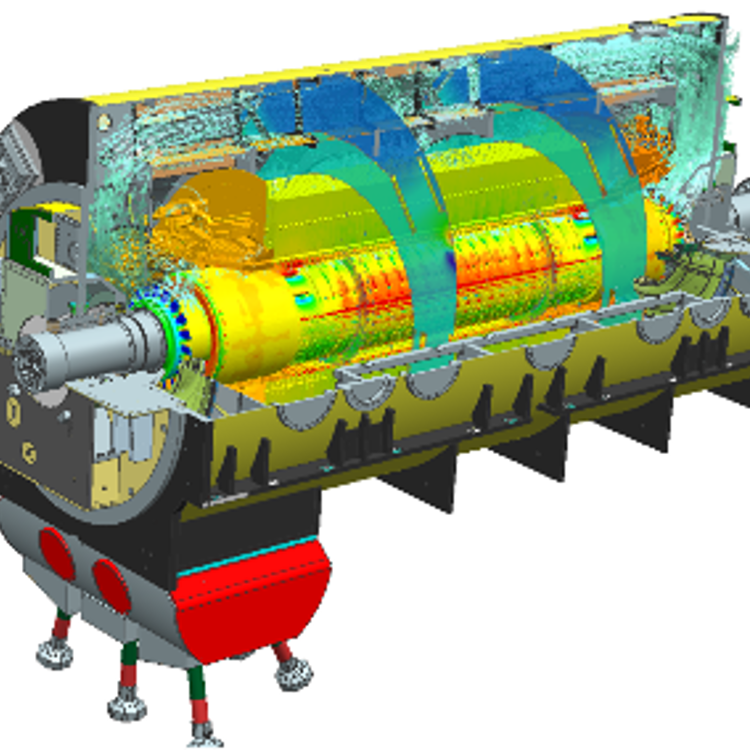
Simcenter FLOEFD 热仿真分析软件,专业技术支持
1970-01-01 08:00:00 至 1970-01-01 08:00:00
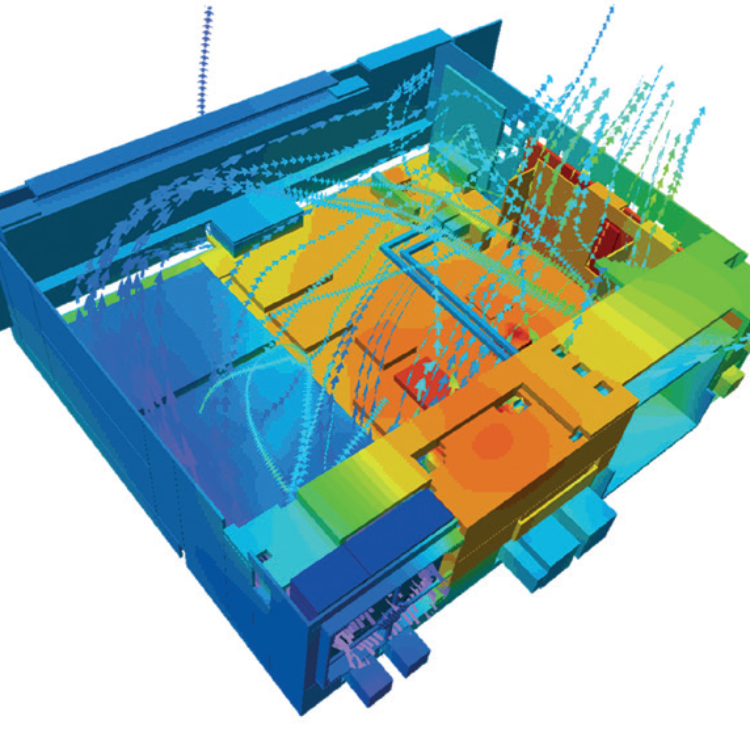
Simcenter flotherm热仿真软件
1970-01-01 08:00:00 至 1970-01-01 08:00:00
新能源汽车EMC仿真
1970-01-01 08:00:00 至 1970-01-01 08:00:00


PROTEUS仿真软件的基本使用教程免费下载
Proteus软件是英国Lab Center Electronics公司出版的EDA工具软件(该软件中国总代理为广州风标电子技术有限公司)。它不
资料下载
佚名
2019-06-13 17:17:42
多物理场耦合仿真

1970-01-01 08:00:00 至 1970-01-01 08:00:00
7天热门专题
 换一换
换一换
换一换
- 如何分清usb-c和type-c的区别
- 中国芯片现状怎样?芯片发展分析
- vga接口接线图及vga接口定义
- 芯片的工作原理是什么?
- 华为harmonyos是什么意思,看懂鸿蒙OS系统!
- 什么是蓝牙?它的主要作用是什么?
- ssd是什么意思
- 汽车电子包含哪些领域?
- TWS蓝牙耳机是什么意思?你真的了解吗
- 什么是单片机?有什么用?
- 升压电路图汇总解析
- plc的工作原理是什么?
- 再次免费公开一肖一吗
- 充电桩一般是如何收费的?有哪些收费标准?
- ADC是什么?高精度ADC是什么意思?
- EDA是什么?有什么作用?
- dtmb信号覆盖城市查询
- 苹果手机哪几个支持无线充电的?
- type-c四根线接法图解
- 华为芯片为什么受制于美国?
- 怎样挑选路由器?
- 元宇宙概念股龙头一览
- 锂电池和铅酸电池哪个好?
- 什么是场效应管?它的作用是什么?
- 如何进行编码器的正确接线?接线方法介绍
- 虚短与虚断的概念介绍及区别
- 晶振的作用是什么?
- 大疆无人机的价格贵吗?大约在什么价位?
- 苹果nfc功能怎么复制门禁卡
- amoled屏幕和oled区别
- 单片机和嵌入式的区别是什么
- 复位电路的原理及作用
- BLDC电机技术分析
- dsp是什么意思?有什么作用?
- 苹果无线充电器怎么使用?
- iphone13promax电池容量是多少毫安
- 芯片的组成材料有什么
- 特斯拉充电桩充电是如何收费的?收费标准是什么?
- 直流电机驱动电路及原理图
- 传感器常见类型有哪些?
- 自举电路图
- 通讯隔离作用
- 苹果笔记本macbookpro18款与19款区别
- 新斯的指纹芯片供哪些客户
- 伺服电机是如何进行工作的?它的原理是什么?
- 无人机价钱多少?为什么说无人机烧钱?
- 以太网VPN技术概述
- 手机nfc功能打开好还是关闭好
- 十大公认音质好的无线蓝牙耳机
- 元宇宙概念龙头股一览

湘ICP备2023036445号-105