


hpdv4拆机
好的!针对 HP Pavilion dv4 系列笔记本电脑的拆机,这里提供一个通用且详细的中文拆机指南和注意事项。请注意,dv4 是一个系列,不同具体型号(dv4-1000系列、dv4-2000系列、dv4-3000系列、dv4-5000系列等)的内部结构可能略有差异,但总体思路和方法是相似的。
重要提示:
- 风险自负: 拆机存在风险,可能导致硬件损坏、失去保修、触电或人身伤害。非专业人士请谨慎操作。强烈建议仅在必要(如清灰、升级内存/硬盘、维修)时进行。
- 断电和防静电:
- 完全关机。
- 拔掉电源适配器!
- 取出电池! 这是至关重要且容易被忽略的一步。
- 操作前触摸接地的金属物体(如未上漆的暖气片、水管)或佩戴防静电手环,释放静电。
- 工具准备:
- 小号十字螺丝刀(PH0 或 PH00 最常见)
- 塑料撬棒(或废弃的信用卡、吉他拨片等,避免划伤外壳)
- 镊子(可选,用于处理小排线和螺丝)
- 收纳盒(用于分类存放不同位置的螺丝)
- 备份数据: 拆机前务必备份所有重要数据。
- 耐心和细致: 动作轻柔,避免蛮力。注意螺丝位置和小排线。
- 拍照记录: 每拆下一个部件前,用手机拍照记录排线连接位置、螺丝数量和位置,方便回装。
HP Pavilion dv4 拆机步骤详解:
-
拆卸底部螺丝和盖板:
- 将笔记本底面朝上放置。
- 拧下所有可见的底部螺丝。注意:
- 有些螺丝是长螺丝(通常靠近电池仓或硬盘仓),有些是短螺丝。
- 有些螺丝可能隐藏在橡胶脚垫下面(可能需要小心撬开脚垫)。
- 务必记录好每个螺丝的位置! 可以用记号笔在纸上画个轮廓图标记。
- 拧下螺丝后,通常需要拆卸:
- 内存盖板: 通常是单独的小盖板,拧下螺丝后可直接取下,露出内存插槽。
- 硬盘盖板: 通常是单独的盖板或有标识,拧下螺丝后取下,露出硬盘。
- 无线网卡盖板(如有): 类似。
- 取下这些盖板后,你可以先进行:
- 升级内存: 拆下旧内存(两侧卡扣向外拨),安装新内存(注意缺口方向,45度角插入按下)。
- 更换/升级硬盘: 拧下固定硬盘的螺丝(通常2-4颗),小心地将硬盘向接口反方向滑出或拔出 SATA 接口。取下硬盘后,卸下硬盘两侧的支架(通常各2颗螺丝),安装到新硬盘上,再按相反顺序装回。
-
拆卸键盘:
- 这是进入内部的关键一步。dv4 的键盘通常是通过卡扣固定在C面(掌托面)上的。
- 将笔记本正面朝上放置,屏幕打开。
- 观察键盘顶部边缘(靠近屏幕转轴处),是否有小卡扣或缝隙。
- 使用塑料撬棒,小心翼翼地从键盘顶部边缘(F1-F12键上方)的缝隙处插入,轻轻向上撬起键盘。撬开一点后,沿着顶部边缘从左到右或从右到左,一点点撬起所有卡扣。
- 键盘顶部完全撬起后,不要急于拉起键盘!
- 轻轻将键盘向前翻开(朝向屏幕方向),使其平放在掌托上。这时你会看到键盘背面与主板连接着一条或两条排线。
- 小心处理排线:
- 找到连接器(通常是黑色或棕色的翻盖式锁扣)。
- 用指甲、撬棒尖头或镊子,非常轻柔地向上翻开排线连接器的锁扣(不是直接拔排线!)。
- 锁扣打开后,排线就可以轻松地水平方向抽出来了。
- 取下排线后,键盘就可以完全拿走了。妥善放置。
-
拆卸顶部盖板(掌托面):
- 键盘取下后,可以看到固定 C 壳(包含掌托、触摸板、按键区域的那块面板)的螺丝。螺丝通常分布在:
- 键盘槽四周。
- 触摸板下方(可能需要先拆下触摸板按键条)。
- 掌托边缘。
- 拧下所有固定 C 壳的螺丝。
- 断开 C 壳上连接到主板的排线: 这是关键步骤!常见的排线包括:
- 触摸板排线(通常较宽)。
- 触摸板按键排线(可能分开)。
- 电源按钮/指示灯排线。
- 读卡器排线(如果有内置)。
- 扬声器线(可能通过插头连接)。
- 同样,使用前面提到的方法,小心地翻开锁扣并取下这些排线。 拍照记录每根线的位置和方向。
- 所有螺丝和排线都断开后,可以使用塑料撬棒,沿着 C 壳与 D 壳(底壳)的边缘缝隙小心撬开卡扣。从边缘开始,逐渐撬开整个一圈卡扣。
- 确认所有卡扣松开后,将整个 C 壳(掌托面)轻轻向上抬起取下。此时主板就完全暴露出来了。
- 键盘取下后,可以看到固定 C 壳(包含掌托、触摸板、按键区域的那块面板)的螺丝。螺丝通常分布在:
-
拆卸主板(可选):
- 通常清灰(清理散热风扇和散热片)和更换 CMOS 电池不需要完全拆下主板。但如果需要更换主板、风扇、CPU、屏幕接口等,则需要继续。
- 断开主板上的所有剩余连接线: 如屏幕排线(非常重要!有一个较大的锁扣)、USB接口线、无线网卡天线(通常两根,黑白或蓝黑,小铜接头可直接拔出)、风扇电源线(通常是小插头)、CMOS电池插头等。务必拍照记录所有接口!
- 拧下固定主板的螺丝: 注意观察,螺丝可能有不同长度,位置通常在主板边缘、CPU散热器附近、接口附近等。
- 小心拿起主板: 确保所有螺丝和排线都已断开后,小心地将主板从底壳中拿起。注意背面不要刮到东西。
-
拆卸散热模组:
- 散热模组(包括风扇和散热铜管)通常由几颗螺丝固定在 CPU 和 GPU(如果是独立显卡型号)芯片上。
- 按顺序(通常对角或标有数字)拧下固定散热模组的螺丝。 这个顺序很重要,是为了防止散热器受力不均压坏核心。
- 拧下螺丝后,小心地取下整个散热模组。这时就能看到 CPU 和 GPU 芯片以及上面干掉或劣化的硅脂。
- 清洁核心和散热器底座: 用无绒布(如咖啡滤纸、眼镜布)和少量高纯度(>90%)异丙醇(或电子清洁剂)彻底擦干净旧硅脂。
- 涂上新硅脂: 在 CPU 和 GPU芯片核心上涂抹适量(通常米粒大小或豌豆大小足矣)的高品质导热硅脂。
- 装回散热模组: 按拆下时的反向顺序(通常是按对角线或标号顺序)均匀地、逐步地拧紧散热模组的固定螺丝。确保散热器均匀压实芯片。
-
其他组件拆卸(按需):
- 光驱: 通常在机身左侧。拧下固定螺丝(可能在底部或内部),然后直接向外抽出。
- 喇叭: 通常在机身前端两侧或底部,拧下螺丝或断开连接即可。
- 无线网卡: 通常在内存槽附近。拧下固定螺丝,拔掉天线(两个小铜头轻轻垂直向上拔),然后网卡会弹起约45度,即可拔出。
- CMOS电池: 一个小纽扣电池(通常是CR2032),在主板上一个塑料卡槽里,用撬棒轻轻撬出即可更换。
回装注意事项:
- 反向顺序组装: 基本上是拆机的逆向步骤。
- 所有排线务必插紧并锁好锁扣: 检查所有排线是否完全插到底,锁扣是否牢固锁定。这是导致不开机、触摸板失灵、键盘失灵等问题的常见原因。
- 螺丝归位: 确保每个螺丝都回到原位,特别是长短螺丝不能装错,否则可能顶穿主板或外壳。
- 测试: 在完全装好所有外壳之前,建议先只连接电源适配器(暂时不要装电池),开机测试一下是否能正常启动进入系统,键盘、触摸板、USB接口、声音、屏幕等是否正常工作。如果没问题,再断电装回所有外壳螺丝和电池。如果开不了机,立刻断电检查排线连接和螺丝是否装错。
- 彻底清理: 装回前,可以顺便用软毛刷和气吹清理风扇、散热片风道、主板上的灰尘。
最后再次强调:
- 拆机有风险,操作需谨慎!
- 如果只是清灰或升级硬盘内存,可能只需要完成第1步和第2步(甚至部分机型只需第1步)。
- 如果对某个步骤不确定或者遇到困难,立刻停止操作。可以搜索你电脑底部铭牌上的具体型号(如 dv4-3125tx, dv4-5110tx 等) + “拆机” 或 “service manual”,通常能找到更精确的维修手册或图文/视频教程。
- 如果电脑仍在保修期内,自行拆机很可能导致保修失效!
- 如果不具备足够的技术经验和耐心,建议寻求专业维修人员的帮助。
希望这份详细的指南能帮到你!祝你拆机顺利!


筋膜枪拆机报告
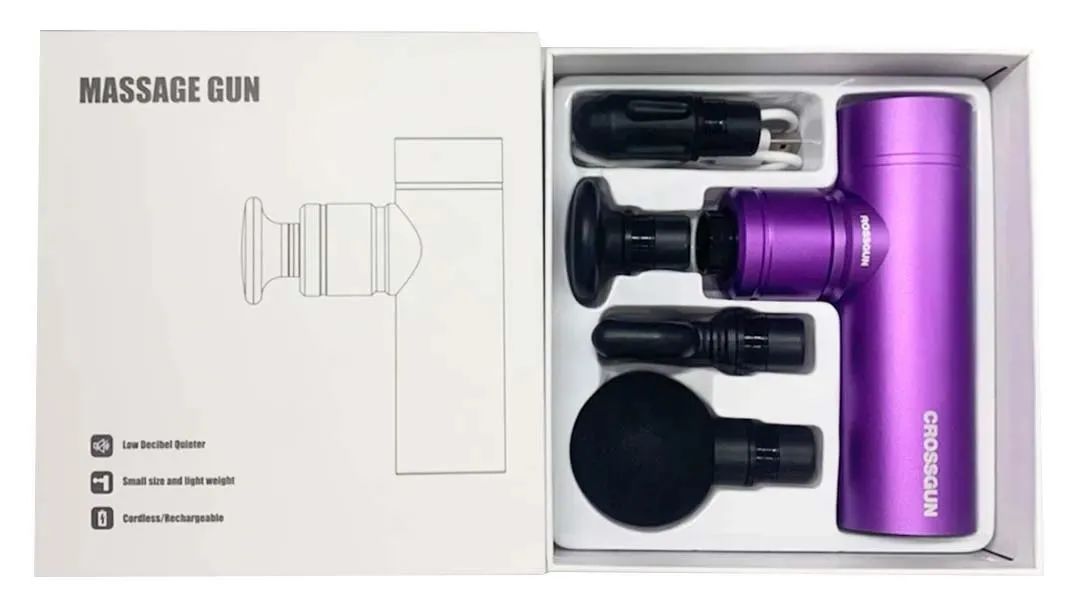
,使用体验感得到进一步提升。下面我们就对这款筋膜枪进行拆机图解,看看这款产品的内部结构以及关键器件的设计。 筋膜枪开箱 产品外观展示 包装简洁轻便,内置摆布合理,充满工业设计的美感。有蓝色、米色和紫色三种颜色可选,图中
2022-11-01 17:24:29
智能电视领域的科学拆机 让消费者看到行业真相
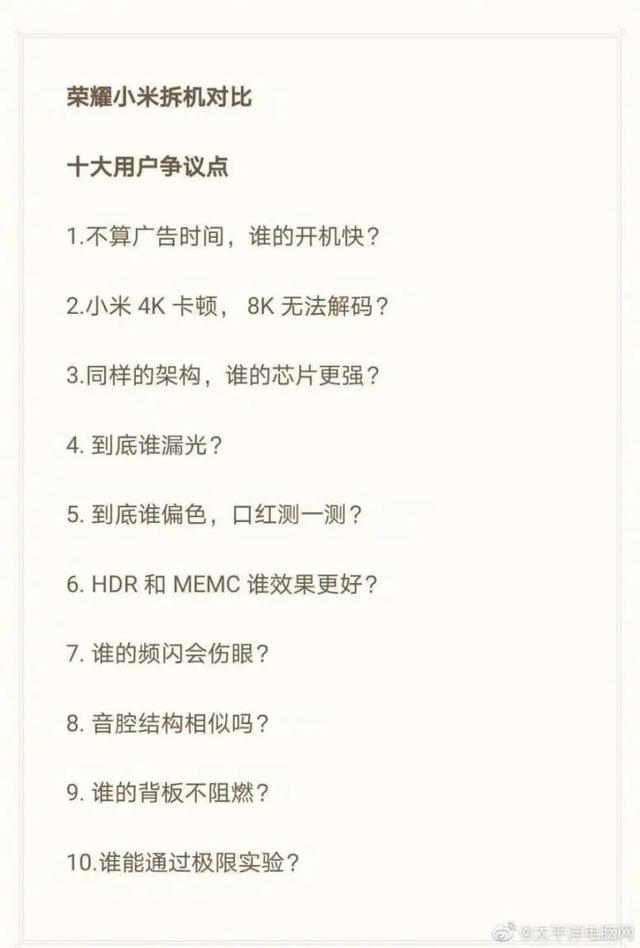
智能电视领域最有意思也是最有流量的一件事情大概就是拆机了,太平洋电脑网又一次搬出了荣耀智慧屏和小米电视以及红米电视来开展了一个验证十大争议点的科学拆机。 在我看来,这种
2020-09-30 11:30:13
荣耀智慧屏标杆品质无惧拆机,荣耀智慧屏X1表现出色

8月13日,太平洋电脑网举办一场只为验证用户争议点的拆机直播,与此前拆机不同的是,这一次拆机直播加入了更多的专业测试仪器以及测试机构,一切用数据
2020-08-14 14:43:27
vivox6D拆机图解

下面开始今天的维修任务-更换vivo x6D屏幕总成,显示屏跟触摸屏都已经报销了,所以,只能更换屏幕总成。正式开始拆机直播。..。..没有播,只有图。
2019-10-05 17:27:00
新版Switch拆机照曝光
近日,任天堂接连发布了Switch Lite与新版Switch两款新主机,现在这两款主机也出现在FCC认证中,而且FCC还友情曝光了主机拆机照,让人得以一窥新版Switch的内部构造。
2019-08-06 08:55:39

 换一换
换一换
- 如何分清usb-c和type-c的区别
- 中国芯片现状怎样?芯片发展分析
- vga接口接线图及vga接口定义
- 芯片的工作原理是什么?
- 华为harmonyos是什么意思,看懂鸿蒙OS系统!
- 什么是蓝牙?它的主要作用是什么?
- ssd是什么意思
- 汽车电子包含哪些领域?
- TWS蓝牙耳机是什么意思?你真的了解吗
- 什么是单片机?有什么用?
- 升压电路图汇总解析
- plc的工作原理是什么?
- 再次免费公开一肖一吗
- 充电桩一般是如何收费的?有哪些收费标准?
- ADC是什么?高精度ADC是什么意思?
- dtmb信号覆盖城市查询
- EDA是什么?有什么作用?
- 苹果手机哪几个支持无线充电的?
- type-c四根线接法图解
- 华为芯片为什么受制于美国?
- 怎样挑选路由器?
- 元宇宙概念股龙头一览
- 锂电池和铅酸电池哪个好?
- 什么是场效应管?它的作用是什么?
- 如何进行编码器的正确接线?接线方法介绍
- 虚短与虚断的概念介绍及区别
- 晶振的作用是什么?
- 大疆无人机的价格贵吗?大约在什么价位?
- 苹果nfc功能怎么复制门禁卡
- amoled屏幕和oled区别
- 单片机和嵌入式的区别是什么
- 复位电路的原理及作用
- BLDC电机技术分析
- dsp是什么意思?有什么作用?
- 苹果无线充电器怎么使用?
- iphone13promax电池容量是多少毫安
- 芯片的组成材料有什么
- 特斯拉充电桩充电是如何收费的?收费标准是什么?
- 直流电机驱动电路及原理图
- 传感器常见类型有哪些?
- 自举电路图
- 通讯隔离作用
- 苹果笔记本macbookpro18款与19款区别
- 新斯的指纹芯片供哪些客户
- 伺服电机是如何进行工作的?它的原理是什么?
- 无人机价钱多少?为什么说无人机烧钱?
- 以太网VPN技术概述
- 手机nfc功能打开好还是关闭好
- 十大公认音质好的无线蓝牙耳机
- 元宇宙概念龙头股一览

湘ICP备2023036445号-105