


lte无线数据终端怎么使用
好的,LTE无线数据终端(也被称为:移动WiFi、MIFI、随身WiFi、无线上网卡、上网宝等)的使用方法其实很简单,主要步骤如下:
? 核心功能:将运营商的LTE/4G/5G移动网络信号转换成Wi-Fi信号,让多台设备(手机、电脑、平板等)共享上网。
? 使用步骤详解(分购买设置阶段和使用阶段)
? 一、 购买与首次设置阶段 (通常只需操作一次)
-
选择设备与套餐:
- 购买符合你需求的LTE数据终端设备(注意支持的4G或5G频段是否与你的运营商匹配)。
- 为设备办理一张合适的SIM卡(移动、联通或电信,根据需要选物联卡或普通SIM卡套餐)。
- 确保SIM卡已开通上网功能且套餐内有流量。
-
安装SIM卡:
- 关机状态下,找到设备侧面的卡槽(通常有Sim卡标识)。
- 用顶针(或回形针)轻按卡槽孔弹出托盘。
- 将SIM卡按照正确的方向放入卡槽(注意缺口方向或图示提示)。
- 将卡托小心推回设备内,直到完全卡住。此步骤要格外小心!
-
连接电源/充电:
- 使用自带的USB数据线连接设备和充电器头(或电脑USB口、移动电源)。
- 开机(长按设备电源键几秒)。首次开机可能需要稍长时间启动。
-
(可选) 连接Wi-Fi设置:
- 大多数新设备自带Wi-Fi信号:
- 查看设备屏幕(如果有)或机身标签(通常在电池仓下方或设备背面)。
- 找到设备的默认Wi-Fi网络名称(SSID) 和 默认密码(Wireless Key / PIN) 。这些信息非常重要!
- 部分不带屏幕、无默认密码的设备: 可能需要在电脑上用网线连接设备(通常有一个网线口),打开浏览器输入管理地址(如192.168.0.1或192.168.1.1,具体看说明书)进行首次设置。
- 大多数新设备自带Wi-Fi信号:
-
(可选) 进入管理页面(Web UI)进行高级设置:
- 用电脑或手机连接设备的Wi-Fi。
- 打开浏览器,在地址栏输入设备的管理地址(常见如
192.168.0.1,192.168.1.1,192.168.8.1,192.168.43.1等,务必看设备说明或标签)。 - 输入管理员用户名和密码登录(通常是
admin/admin或者印在标签上)。 - 在管理页面你可以:
- 更改Wi-Fi名称(SSID)和密码(强烈建议设置一个复杂安全的密码!)。
- 查看信号强度、连接的设备、已用流量、剩余流量等状态信息。
- 进行更高级的设置(如MAC地址过滤、防火墙设置、频段选择等,通常保持默认即可)。
? 二、 日常上网使用阶段 (每次使用)
-
确保设备已开机且连接到移动网络:
- 按设备电源键开机(如果有关机)。
- 观察设备的指示灯或屏幕:
- 电源灯: 常亮表示已开机。
- 信号灯: 常亮或闪烁表示检测到移动信号(颜色可能表示信号强度或网络类型)。
- Wi-Fi灯: 常亮或闪烁表示Wi-Fi功能已开启。
- 屏幕: 会显示信号强度、连接状态、剩余电量/流量等信息。
-
在你的手机、电脑或平板上打开Wi-Fi设置:
- 在你的设备(比如手机)上进入“设置” -> “无线局域网”或“WLAN”。
-
搜索并连接数据终端的Wi-Fi:
- 在可用的Wi-Fi网络列表中,找到你设置的(或默认的)那个Wi-Fi名称(SSID)。
- 点击这个网络名称。
- 输入你设置的(或设备默认的)Wi-Fi密码。
- 连接成功。
-
开始上网:
- 连接成功后,你的设备就可以通过该数据终端上网冲浪了!
? 重要提示和注意事项
- SIM卡方向: 务必按照卡槽图示正确插入SIM卡,插反或插错槽可能损坏设备或SIM卡。
- 设备锁/运营商锁: 部分设备可能被特定运营商(如合约机)锁定,只能用该运营商的SIM卡。确保你的设备是“全网通”或支持你的运营商。
- 上网密码:
- Wi-Fi密码: 这是其他设备连接该数据终端Wi-Fi时需要的密码。强烈建议在第一次设置后修改为一个复杂安全的密码。
- PIN码: SIM卡本身的PIN码(如果有开启)。如果你的SIM卡设置了开机PIN码,插入后设备启动时可能会要求输入。如果多次输入错误错误会导致SIM卡被锁(需PUK码解锁)。
- 设备电量: LTE终端是电池供电的,注意使用时间和及时充电。使用时可连接移动电源保证供电。
- 流量监控: 养成在设备管理页面或运营商APP查看流量使用情况的习惯,避免流量超出套餐导致额外费用或限速。
- 信号强度: 网速很大程度上取决于所在地点的LTE网络覆盖和信号强度。信号弱时(通常设备会亮红灯或显示弱信号),尝试移动设备位置或靠近窗户。
- 可连接设备数: 不同型号的设备支持同时连接的设备数量有限制(常见是10-15个),达到上限后新设备无法连接。
- 重启大法: 如果遇到无法连接或信号问题,尝试重启设备往往是有效的解决方式。
- 更新固件: 在管理页面检查是否有设备固件更新,有时更新可以解决兼容性或性能问题。
- 安全: 在公共场所使用私人设备时,注意Wi-Fi密码安全,避免被蹭网。不使用时可选择关机或禁用Wi-Fi。
- 说明书: 最准确的设置信息请以你购买的设备说明书为准!
? 常见使用场景
- 旅行/出差时:为手机、平板、电脑提供随时随地的网络。
- 租房或临时住所:避免安装固定宽带。
- 作为家庭宽带备份:当固定宽带故障时提供应急连接。
- 给不支持SIM卡上网的设备(如部分老款笔记本、游戏机、智能电视)提供网络连接。
- 多人共享上网(团队出行、小型会议等)。
遵循以上步骤,你就能轻松使用LTE无线数据终端上网了。记得关注电量、流量和信号这三大要素,就能享受便捷的移动网络啦!???
索尼发布便携式5G无线数据终端PDT-FP1
索尼便携式5G无线数据终端PDT-FP1作为一款相机直播、影像传输伴侣,可助力创作者随时随地轻松开启高画质直播、高速稳定传输数据,不断拓宽影像创
2025-10-21 11:42:41
车载数据终端丨车载平板丨车载平板电脑如何在矿车使用
随着科技的不断发展,车载数据终端在矿车领域的应用越来越普及。下面将从以下几个方面探讨车载数据终端在矿车使用的相关问题。 首先,车载数据终端在矿车
2024-04-12 10:11:35


车载数据终端丨车载平板丨车载平板电脑如何保证在港口使用
车载数据终端是一种能够在车辆上安装并连接到车辆系统的智能设备,它可以实现车辆的监控、调度、管理等功能。在港口这样的特殊环境中,车载数据终端具有以下几个方面的优势,可以保证其在港口使用: 首先,车载
2024-04-12 10:01:11
车载平板丨车载数据终端丨车载平板电脑应用
车载数据终端是一种可以装置在车辆中,用于收集和处理车辆及其行驶过程中相关数据的设备。这些数据可以包括车速、行驶路线、油耗、车载设备状态等。随着技
2024-04-12 09:50:49
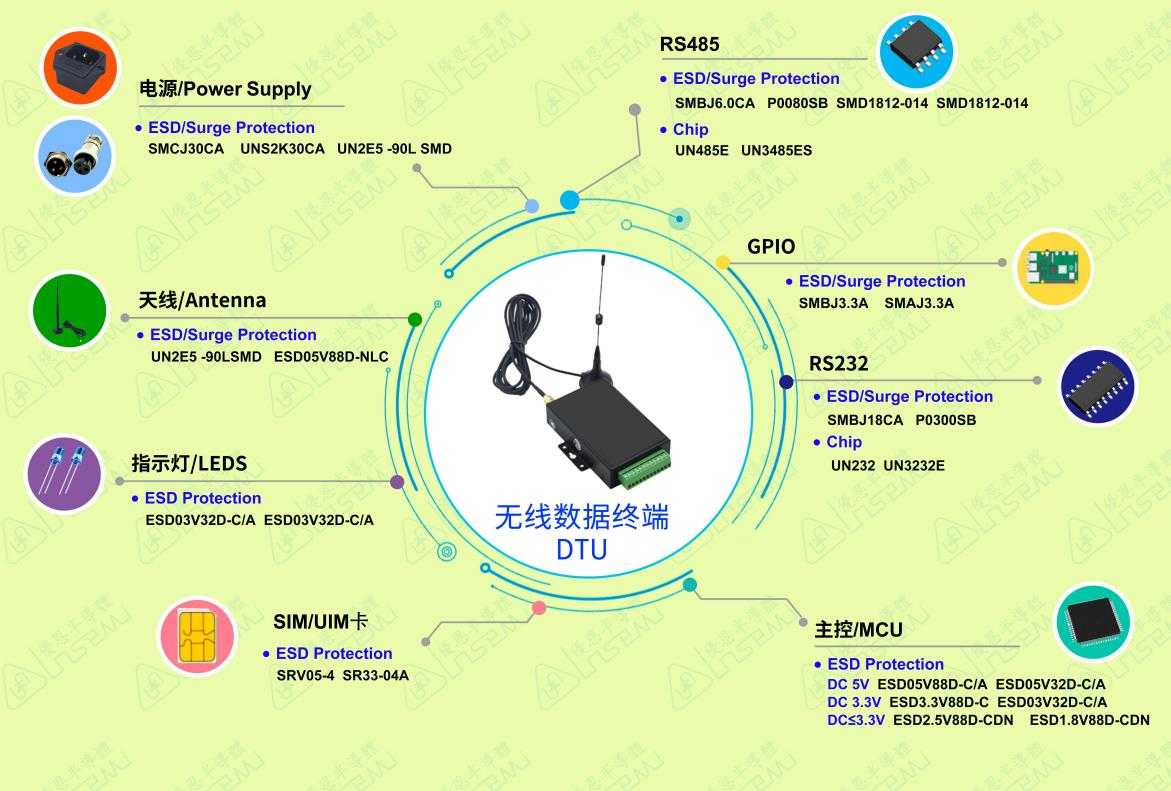
InDTU311系列工业级无线数据终端产品规格书V3.1.7
InDTU311 系列是一款工业级无线数据终端产品,支持北斗/GPS 定位授时。他以无线蜂窝网络为承载网,为工业用户提供 TCP/IP 之上的
InDTU312系列工业级无线数据终端产品规格书V3.1.6
InDTU312 系列是一款工业级无线数据终端产品,以无线蜂窝网络为承载网,为工业用户提供 TCP/IP 之上的
lnDTU950-NR系列工业无线数据终端规格书
InDTU950-NR 系列是一款 5G 工业级无线数据终端产品,同时支持 5G NSA 和SA 两种组网模式。支持 TDD 和 FDD 两种网络制式,支持双卡,同时向下兼容4G/3G。它行业定位
基于单片机和Motorola G20模块实现GPRS数据终端的应用方案
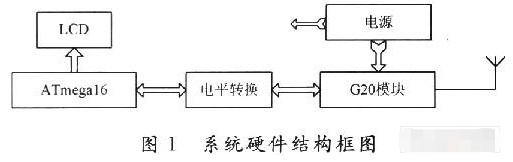
在GPRS数据业务的行业应用中,数据终端是最基本的设备。目前的数据终端具有智能化和可扩展性不断增强的发展趋势,性能越来越强大,接口越来越丰富,但
2021-06-10 14:21:02
 换一换
换一换
- 如何分清usb-c和type-c的区别
- 中国芯片现状怎样?芯片发展分析
- vga接口接线图及vga接口定义
- 芯片的工作原理是什么?
- 华为harmonyos是什么意思,看懂鸿蒙OS系统!
- 什么是蓝牙?它的主要作用是什么?
- ssd是什么意思
- 汽车电子包含哪些领域?
- TWS蓝牙耳机是什么意思?你真的了解吗
- 什么是单片机?有什么用?
- 升压电路图汇总解析
- plc的工作原理是什么?
- 再次免费公开一肖一吗
- 充电桩一般是如何收费的?有哪些收费标准?
- ADC是什么?高精度ADC是什么意思?
- EDA是什么?有什么作用?
- dtmb信号覆盖城市查询
- 苹果手机哪几个支持无线充电的?
- type-c四根线接法图解
- 华为芯片为什么受制于美国?
- 怎样挑选路由器?
- 元宇宙概念股龙头一览
- 锂电池和铅酸电池哪个好?
- 什么是场效应管?它的作用是什么?
- 如何进行编码器的正确接线?接线方法介绍
- 虚短与虚断的概念介绍及区别
- 晶振的作用是什么?
- 大疆无人机的价格贵吗?大约在什么价位?
- 苹果nfc功能怎么复制门禁卡
- 单片机和嵌入式的区别是什么
- amoled屏幕和oled区别
- 复位电路的原理及作用
- BLDC电机技术分析
- dsp是什么意思?有什么作用?
- 苹果无线充电器怎么使用?
- iphone13promax电池容量是多少毫安
- 芯片的组成材料有什么
- 特斯拉充电桩充电是如何收费的?收费标准是什么?
- 直流电机驱动电路及原理图
- 传感器常见类型有哪些?
- 自举电路图
- 通讯隔离作用
- 苹果笔记本macbookpro18款与19款区别
- 新斯的指纹芯片供哪些客户
- 伺服电机是如何进行工作的?它的原理是什么?
- 无人机价钱多少?为什么说无人机烧钱?
- 以太网VPN技术概述
- 手机nfc功能打开好还是关闭好
- 十大公认音质好的无线蓝牙耳机
- 元宇宙概念龙头股一览

湘ICP备2023036445号-105