


obs怎么用
好的!OBS Studio (简称 OBS) 是一个非常强大且免费的开源软件,主要用于屏幕录制和直播推流。下面是使用 OBS 的基础步骤(适用于 Windows/macOS/Linux):
? 一、 前期准备
-
下载安装:
- 访问 OBS 官方网站:https://obsproject.com/ ↗
- 选择你的操作系统(Windows, macOS, Linux)下载安装程序。
- 运行安装程序,按照提示完成安装。
-
硬件检查(非必须,但很重要):
- 麦克风: 确保你有麦克风并且系统能识别它(用于录制解说或语音)。
- 摄像头: 如果需要露脸直播或录制,确保摄像头已连接且驱动正常。
- 性能: OBS 录制/推流对电脑性能有一定要求(尤其是 CPU 和显卡)。游戏直播对配置要求更高。
二、 OBS 基础设置向导(首次启动)
首次启动 OBS 时,通常会弹出“自动配置向导”:
- 选择使用场景: 勾选你的主要用途(如“仅优化录制”、“我已经在进行直播”)。
- 设置画布分辨率: 通常选择你显示器的主要分辨率(如 1920x1080)。
- 设置帧率: 常见选择 30fps 或 60fps。60fps 更流畅但对性能要求更高。
- 点击“应用设置”或“下一步”直到完成。 这些设置后续可以在设置菜单中修改。
️ 三、 核心概念与界面操作
OBS 的核心逻辑是:场景 (Scenes) -> 来源 (Sources) -> 输出 (Output)
-
场景 (Scenes - 左下角区域):
- 你可以把它想象成不同的“画面布局”或“舞台”。
- 比如,你可以创建:
游戏场景:包含游戏窗口 + 摄像头小画面 + 麦克风音频。桌面场景:仅包含整个桌面捕获。待机场景:包含图片、文字、音乐等。
- 操作: 点击底部的
+号添加新场景,给场景命名(如“游戏直播”)。选中场景后,在“来源”区域添加内容。
-
来源 (Sources - 中间下方区域):
- 这是构成场景画面的元素。所有内容都通过添加“来源”来实现。
- 常用来源类型:
- 显示捕获: 捕获整个显示器屏幕。 (通用)
- 窗口捕获: 捕获某个特定应用程序的窗口(如游戏窗口、浏览器窗口)。 (适合游戏、特定软件录制)
- 视频捕获设备: 添加你的摄像头画面。 (露脸直播/录制)
- 音频输入捕获: 添加麦克风作为音源。 (录制语音解说)
- 音频输出捕获: 添加电脑播放的声音(系统声音、游戏音效、音乐)。 (录制系统声音)
- 图像: 添加图片(如 Logo、背景图)。
- 图像幻灯片放映: 轮播多张图片。
- 文本: 添加文字(如标题、字幕)。
- 浏览器: 添加网页内容(如弹幕显示、网页时钟)。
- 媒体源: 添加视频文件或音频文件(如播放片头、背景音乐)。
- 场景: 将一个场景作为来源添加到另一个场景中(嵌套场景)。
- 操作:
- 在“来源”区域底部点击
+号,选择你要添加的来源类型。 - 根据提示进行设置(例如,选择捕获哪个窗口、哪个摄像头、输入文字内容等)。
- 添加后,你可以在预览窗口拖动来源调整位置,拖动边缘调整大小。
- 选中来源后,可以右键点击进行更多操作:
变换(旋转、缩放、裁剪)、滤镜(添加效果,如色彩校正、绿幕抠像)、顺序(调整图层上下关系)、重命名、复制、删除等。
- 在“来源”区域底部点击
- 重要提示: 来源是有图层顺序的,列表上方的来源会覆盖下方的来源。调整顺序使用来源列表右侧的上下箭头按钮。
-
音频混音器 (Audio Mixer - 右下角区域):
- 这里显示你添加的所有音频来源(麦克风、系统声音、媒体源音频等)。
- 可以单独调节每个音源的音量大小(拖动滑块)。注意不要破音(音量条变红)。
- 可以点击小喇叭图标静音某个音源。
- 可以点击齿轮图标设置高级音频属性(如设置音频监听、调整偏移等)。
-
场景转换器 (Scene Transitions - 左下角,通常在场景下方):
- 当你在不同场景间切换时,这里设置切换的过渡效果(如淡入淡出、滑入滑出)。
- 默认是“淡入淡出”。你也可以添加其他效果。
-
控件 (Controls - 右下角底部):
- 开始录制: 开始将预览画面录制到本地视频文件。
- 开始推流: 开始将预览画面直播推送到你设置的直播平台。
- 设置: ⚙️ 进入 OBS 的核心设置菜单。
- 退出: 关闭 OBS。
-
预览窗口 (中间大区域):
- 显示当前选中的场景布局效果。你在这里调整来源的位置和大小。
? 四、 关键设置(点击右下角“设置”)
-
输出 (Output):
- 输出模式: 新手建议用“简单”。高手可以用“高级”进行更精细控制。
- 简单模式:
- 录像: 设置录制视频的保存位置(“录像路径”)、选择录制质量(“录像质量”,建议“高质量”或“与串流相同”)?。
- 串流:
- 串流类型: 通常是“自定义流媒体服务器”。
- 服务器: 需要填写你直播平台提供的“服务器地址”(RTMP URL)。
- 串流密钥: 需要填写你直播平台提供的“串流密钥”(Stream Key)。
- 在哪里找服务器和密钥? 在你直播平台的后台(如 B站直播中心、斗鱼主播中心、虎牙主播中心、Twitch 仪表板、YouTube 直播控制台等)找到“开播设置”、“直播设置”、“推流地址/串流码”之类的地方,复制粘贴过来。⚠️ 注意:串流密钥非常重要,不要泄露!
- 高级模式 (可选): 可以设置编码器(软件 x264 或 硬件 NVENC/AMF/Apple VideoToolbox)、码率(比特率,影响画质和流量消耗)、关键帧间隔等。建议新手先了解基础知识再调整。
-
视频 (Video):
- 基础(画布)分辨率: 你场景布局的实际工作分辨率(通常是你屏幕分辨率)。
- 输出(缩放)分辨率: 最终录制或推流输出的画面分辨率(可以比画布分辨率小,降低性能开销)。直播平台通常推荐 1920x1080 (1080p) 或 1280x720 (720p)。
- 缩小方法: 选择缩放算法(推荐“双立方”或“兰佐斯”,画质较好)。
- 常用 FPS 值: 设置输出帧率(如 30 或 60)。
-
音频 (Audio):
- 采样率: 通常保持默认 44.1kHz 或 48kHz。
- 声道: 通常选择“立体声”。
- 可以在这里设置默认的麦克风和桌面音频设备。
-
热键 (Hotkeys):
- 设置快捷键!非常实用!例如:自定义开始/停止录制、开始/停止推流、切换场景、静音麦克风等的快捷键。
-
设置完成后点击“应用”,然后“确定”。
五、 开始使用
-
测试音频和视频:
- 在“音频混音器”里说话,看麦克风音量条是否有跳动。
- 播放音乐或视频,看桌面音频音量条是否有跳动。
- 添加摄像头来源,看预览窗口是否有画面。
-
开始录制:
- 确保“预览窗口”的画面是你想要的。
- 点击右下角的“开始录制”。
- 录制完成后,点击“停止录制”。
- 去“设置”->“输出”->“录像”里设置的“录像路径”找到录制的视频文件。
-
开始直播(推流):
- 确保已在“设置”->“输出”->“串流”中正确填写了直播平台的“服务器”和“串流密钥”。
- 点击右下角的“开始推流”。
- 登录你的直播平台后台或网页,查看直播是否正常开始(会有几秒到几十秒的延迟)。确认画面和声音都正常。
- 直播结束时,点击“停止推流”。
? 六、 进阶技巧(逐步学习)
- 场景切换: 在直播中,通过点击不同的场景名称或在“热键”中设置快捷键来切换布局。
- 滤镜: 为来源添加滤镜:
- 视频滤镜: 如色彩校正(调整亮度对比度)、色度键(绿幕/蓝幕抠像)、裁剪/填充、缩放等。
- 音频滤镜: 如噪声抑制(消除环境噪音)、噪声门(低于阈值的静音)、压缩器(平衡音量波动)、增益(放大音量)。
- 虚拟摄像机: 在“工具”菜单中启用“虚拟摄像机”。这将把你的 OBS 预览画面作为一个摄像头信号输出给其他软件使用(如 Zoom, 腾讯会议, Skype, Discord 等)。
- 插件: OBS 支持插件扩展功能(如更多来源、滤镜、特效、聊天窗口集成)。
- 多平台直播: 使用第三方工具或 OBS 插件同时推流到多个平台(注意网络带宽和平台规则)。
? 七、 学习资源
- OBS 官网 Wiki (英文): https://obsproject.com/wiki ↗ - 官方最权威文档。
- B站 / YouTube 搜索: 搜索“OBS 教程”、“OBS 入门”、“OBS 直播设置”等关键词,有很多中文视频教程,非常直观。
- 各大直播平台帮助中心: 通常有关于 OBS 推流的详细设置指南。
❓ 八、 常见问题
- 预览黑屏/绿屏: 常见于游戏捕获或窗口捕获。尝试:
- 右键来源 -> 变换 -> 拉伸到全屏。
- 右键来源 -> 属性 -> 勾选“使用反作弊兼容性捕捉”(仅限游戏捕获)。
- 如果是 NVIDIA 显卡,在游戏或 OBS 中关闭 NVIDIA ShadowPlay/Instant Replay。
- 尝试以管理员身份运行 OBS。
- 更新显卡驱动。
- 没有声音:
- 检查“音频混音器”中对应的音频来源是否被静音(小喇叭图标是否带红线)。
- 检查“设置”->“音频”中的默认设备是否正确。
- 检查系统声音设置,确保对应的应用程序没有被静音或音量过低。
- 直播卡顿/掉帧:
- 降低输出分辨率(如从 1080p 降到 720p)。
- 降低输出帧率(如从 60fps 降到 30fps)。
- 降低码率(比特率)。参考直播平台推荐的码率范围。
- 尝试更换编码器(如在“输出”设置里从“软件 x264”换成“硬件 NVENC H.264”)。
- 关闭不必要的应用程序,释放 CPU 和 GPU 资源。
- 确保网络上传速度稳定且大于设置的直播码率(一般要求上传速度 > 码率 * 1.2)。
- 找不到串流密钥/服务器地址: 仔细查阅你所使用的直播平台的后台设置,通常在“开播设置”、“直播设置”、“推流地址/串流码”等选项里。
? 总结关键步骤
- 装软件 (obsproject.com)
- 建场景 (左下角
+号) - 加来源 (中间下方
+号 -> 游戏/显示器/摄像头/麦克风等) - 调布局 (在预览窗口拖动、缩放来源)
- 设推流 (设置 -> 输出 -> 串流 -> 填平台给的服务器地址和密钥)
- 开直播 (右下角点“开始推流”)
- 点录制 (右下角点“开始录制” - 本地保存)
刚开始使用可能会觉得有点复杂,但掌握基本概念(场景、来源)后,多操作几次就会熟悉了。遇到问题多搜索教程和解决方案。祝你使用愉快!?
cypress3014 obs输出的画面跟实际图像颠倒了,怎么解决?
你好,请问obs输出的画面跟实际图像颠倒了,把obs里面的垂直翻转勾选上图像正常,在程序里应该怎么修改,在哪里
cypress3014输出的画面在obs上会翻转,在potplayer上显示正常,这种是哪里有问题?
请问输出的画面在obs上会翻转,在potplayer上显示正常,这种是哪里有问题
不止于快,华为云CDN加速服务对OBS桶文件加速的超实用技巧
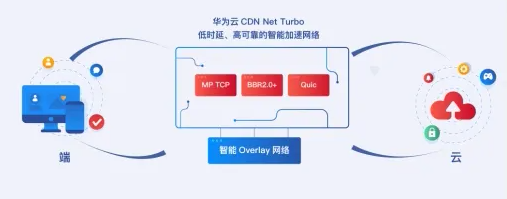
随着企业数据上云的热潮愈演愈烈,不少企业开始将图片、视频、软件包等静态资源文件数据存储在OBS桶内,并将OBS桶作为网站、论坛、APP、游戏等业务的存储源。当企业用户需要获取这些静态资源时,用户通过
2023-01-06 10:59:47


基于DSP的用盘式抽油机同步电机驱动系统
研制了新型结构的直接驱动型抽油机用盘式永磁电机驱动系统。新型抽油机在工作性能和节能技术指标上有明显的优势。
资料下载
佚名
2021-05-13 10:09:15
万用表怎么用?怎么选?怎么测电阻?资料下载
电子发烧友网为你提供万用表怎么用?怎么选?怎么测电阻?资料下载的电子资料下载,更有其他相关的电路图、源代码、课件教程、中文资料、英文资料、参考设计、用户指南、解决方案等资料,希望可以帮助到广大的电子工程师们。
资料下载
 手托初梦
2021-03-28 08:44:38
手托初梦
2021-03-28 08:44:38
稳定可靠、安全可信的云存储-华为云OBS对象存储
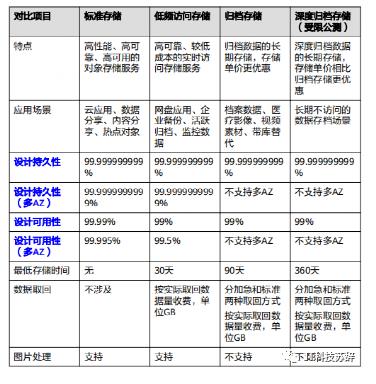
对象存储服务(Object Storage Service,OBS)是一个基于对象的海量存储服务,它的基本组成是桶和对象,桶是OBS中存储对象的容器,对象是O
2023-01-06 10:54:47
华为云OBS对象存储:企业“上云”的好帮手
虽然早早就看到了数据存储的重要性,并花重金建设自己的机房和数据存储设备,但却发现自建的服务器有很多限制……如今,越来越多的企业和用户选择使用华为云的OBS对象存储。OBS对象存储,也称作“面向对象存储”,就像文件
2022-12-30 23:02:19
支撑20亿+用户变美,看华为云OBS对象存储服务与美图的合作
无论是生活上还是日常工作中,重要数据的存储都是必不可少的,想要将数据更加安全、可靠地存储起来,OBS对象存储服务会是最佳选择。 华为云对象存储服务是基于对海量的数据储存建立的存储服务项目,它能为您提
2022-12-30 12:36:02
华为云对象存储OBS,助力企业高效解决存储问题
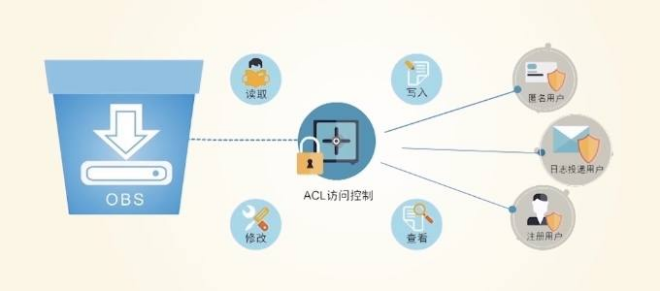
华为云对象存储OBS凭借海量的资源、不断地创新能力,通过对OBS产品的全面升级,OBS已成为业内最先进的对象存储解决方案之一,并逐步向更高级别的
2022-10-23 19:06:53
华为云OBS究竟是什么
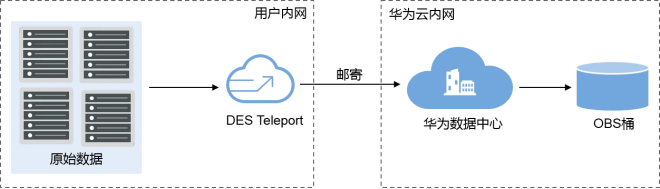
所谓对象存储服务(OBS)是一种以对象为中心的存储服务,它向用户提供大量安全、高可靠和低成本的数据存储,在使用过程中不需要考虑容量限制并提供了多种存储类型选择以满足用户对各种业务场景的诉求。而在OBS领域上,如今华为
2022-10-20 16:12:29
华为云OBS对象存储服务完成开源社区同行评审 正式合入Apache Hadoop社区
近日,华为云OBS对象存储服务OBSA-HDFS组件代码完成了开源社区同行评审,已经正式合入Apache Hadoop社区,标志华为云存算分离大数据方案正式获得社区认可,客户可以通过社区获取
2021-01-22 16:52:53
如何在Android手机上使用OBS Studio
该程序有32位和64位版本,可以在Windows(PC),Mac OS和Linux上下载,但没有适用于智能手机的应用程序。想要在手机上使用OBS Studio的用户的一种选择是下载第三方应用程序,例如DroidCam OBS
2020-09-09 11:03:01
 换一换
换一换
- 如何分清usb-c和type-c的区别
- 中国芯片现状怎样?芯片发展分析
- vga接口接线图及vga接口定义
- 芯片的工作原理是什么?
- 华为harmonyos是什么意思,看懂鸿蒙OS系统!
- 什么是蓝牙?它的主要作用是什么?
- ssd是什么意思
- 汽车电子包含哪些领域?
- TWS蓝牙耳机是什么意思?你真的了解吗
- 什么是单片机?有什么用?
- 升压电路图汇总解析
- plc的工作原理是什么?
- 再次免费公开一肖一吗
- 充电桩一般是如何收费的?有哪些收费标准?
- ADC是什么?高精度ADC是什么意思?
- dtmb信号覆盖城市查询
- EDA是什么?有什么作用?
- 苹果手机哪几个支持无线充电的?
- type-c四根线接法图解
- 华为芯片为什么受制于美国?
- 怎样挑选路由器?
- 元宇宙概念股龙头一览
- 锂电池和铅酸电池哪个好?
- 什么是场效应管?它的作用是什么?
- 如何进行编码器的正确接线?接线方法介绍
- 虚短与虚断的概念介绍及区别
- 晶振的作用是什么?
- 大疆无人机的价格贵吗?大约在什么价位?
- 苹果nfc功能怎么复制门禁卡
- amoled屏幕和oled区别
- 单片机和嵌入式的区别是什么
- 复位电路的原理及作用
- BLDC电机技术分析
- dsp是什么意思?有什么作用?
- 苹果无线充电器怎么使用?
- iphone13promax电池容量是多少毫安
- 芯片的组成材料有什么
- 特斯拉充电桩充电是如何收费的?收费标准是什么?
- 直流电机驱动电路及原理图
- 传感器常见类型有哪些?
- 自举电路图
- 通讯隔离作用
- 苹果笔记本macbookpro18款与19款区别
- 新斯的指纹芯片供哪些客户
- 伺服电机是如何进行工作的?它的原理是什么?
- 无人机价钱多少?为什么说无人机烧钱?
- 以太网VPN技术概述
- 手机nfc功能打开好还是关闭好
- 十大公认音质好的无线蓝牙耳机
- 元宇宙概念龙头股一览

湘ICP备2023036445号-105