


Vi编辑器
好的!Vi 编辑器(及其增强版 Vim)是一种在 Unix/Linux 系统上极其流行且功能强大的文本编辑器。它以模式化编辑著称,这意味着你需要在不同模式间切换来执行不同的操作。
以下是 Vi/Vim 的核心概念和常用命令的中文详解:
核心概念:三种主要模式
-
命令模式 (Normal Mode / Command Mode)
- 进入方式: 启动 Vi/Vim 后的默认模式;在插入模式或末行模式下按
Esc键。 - 作用: 这是控制编辑器的核心模式。在此模式下:
- 所有按键操作都被视为命令(移动光标、复制、粘贴、删除、撤销、搜索、保存、退出等)。
- 不能直接输入文本到文件中。
- 大多数编辑操作都是在此模式下发起。
- 进入方式: 启动 Vi/Vim 后的默认模式;在插入模式或末行模式下按
-
插入模式 (Insert Mode)
- 进入方式: 在命令模式下按以下任一键:
i: 在光标前插入文本。a: 在光标后插入文本。o: 在当前行下方插入新行并开始插入。O(大写 O): 在当前行上方插入新行并开始插入。I: 移动到当前行的行首并插入。A: 移动到当前行的行尾并插入。
- 作用: 在此模式下,键盘输入的字符会作为文本插入到文件内容中。就像你熟悉的记事本一样。
- 退出方式: 按
Esc键返回命令模式。
- 进入方式: 在命令模式下按以下任一键:
-
末行模式 (Ex Mode / Command-Line Mode)
- 进入方式: 在命令模式下按
:(英文冒号)。 - 作用: 在编辑器底部出现一个命令行提示符
:。在此模式下可以执行:- 文件操作(保存、另存为)。
- 退出操作(退出、强制退出)。
- 设置选项(显示行号、搜索高亮等)。
- 执行搜索/替换。
- 执行外部命令。
- 执行命令: 输入命令后按
Enter执行。 - 退出方式: 执行命令后自动返回命令模式;按
Esc取消输入的命令或取消末行模式。
- 进入方式: 在命令模式下按
常用命令 (在命令模式下)
-
移动光标 (基本):
h: 左移j: 下移k: 上移l: 右移0(零): 移动到行首$: 移动到行尾gg: 移动到文件第一行行首G: 移动到文件最后一行行首:+行号+Enter: 跳转到指定行(例如:100跳转到第 100 行)
-
文本编辑:
x: 删除光标下的字符dw: 删除从光标位置到下个单词开头(删除单词的一部分)d$或D: 删除从光标位置到行尾dd: 删除整行yy: 复制整行 (称为 "yank", 拉取/复制)yw: 复制从光标到下个单词开头(复制单词的一部分)p: 在光标后粘贴复制/删除的内容P(大写 P): 在光标前粘贴复制/删除的内容u: 撤销上一次操作Ctrl+r: 重做被撤销的操作
-
搜索与替换:
/+搜索词+Enter: 向下搜索指定字符串(例如/hello)?+搜索词+Enter: 向上搜索指定字符串n: 查找下一个匹配项N: 查找上一个匹配项:+范围s/旧/新/标志+Enter: 替换文本 (在末行模式下)范围:%: 整个文件10,20: 第 10 行到第 20 行.,$: 当前行到最后一行
标志:g: 替换行内所有匹配项 (默认只替换第一个)c: 每次替换前确认
- 例子:
:%s/foo/bar/g将文件中所有foo替换为bar;:1,5s/old/new/gc替换 1-5 行所有old为new并逐个确认。
-
文件操作与退出 (在末行模式下
:进入)::w: 保存文件 (Write):q: 退出编辑器 (Quit) (如果文件未修改):q!: 强制退出,不保存修改 (Quit!):wq或:x或ZZ(在命令模式下按两次Z): 保存并退出:w文件名: 另存为到新文件:e文件名: 打开另一个文件进行编辑 (Edit)
-
其他实用命令:
:set number或:set nu: 显示行号:set nonumber或:set nonu: 隐藏行号:help命令: 查看内置帮助文档 (例如:help dd查看dd命令的帮助)v: 进入可视模式 (用于选择文本块)- 在可视模式下,用移动命令(
h,j,k,l,w,$,G等)选择文本。 - 选择后,可以按
y复制、d删除、c剪切(删除并进入插入模式)等。
- 在可视模式下,用移动命令(
Ctrl+g: 显示当前文件名和光标位置信息。
重要提示
- 模式切换是核心: 时刻记住你当前在哪个模式(命令、插入、末行)。
Esc键是你的安全键,按多次Esc总能让你回到命令模式。 - 命令区分大小写: Vi/Vim 命令是区分大小写的!
i,I,a,A,o,O,p,P,:wq,:q!等都是不同的命令。 - 组合操作: 许多命令可以组合数字使用:
5j: 向下移动 5 行3dd: 删除 3 行10yy: 复制 10 行d5w: 删除 5 个单词
- 练习是关键: Vi/Vim 初期学习曲线比较陡峭,但熟练掌握后编辑效率极高。多练习是王道。
- Vim 是 Vi 的增强版: 现在通常使用的都是 Vim (Vi IMproved)。它更加强大,支持语法高亮、多级撤销、插件等。本文的命令绝大部分在 Vi 和 Vim 中是通用的。
- 帮助系统:
:help是你最好的朋友!遇到不熟悉的命令随时查询。
常见误区与技巧
- 卡在插入模式无法输入命令? 按
Esc回到命令模式! - 修改了文件想强制退出?
:q! - 修改了文件想保存退出?
:wq或ZZ - 不记得文件名了?
:w保存时会显示当前文件名。 - 想放弃所有修改重新编辑?
:e!(在末行模式下) 强制重新加载当前文件,丢弃未保存的修改。 - 想复制/删除括号内的内容? 将光标移到左括号上,按
%找到匹配的右括号,然后用可视模式v%选择,再y(复制) 或d(删除)。
开始时可能会觉得有点复杂,但只要理解了三种模式的概念,并记住几个最常用的命令(i, Esc, :wq, :q!, dd, yy, p, /),你就可以开始使用 Vi/Vim 了。随着练习,你会越来越熟练和高效!
Linux下Vim编辑器的使用技巧
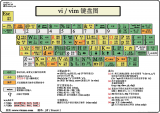
【Vim】常用总结⟳ 简介⟳ image 什么是vim?⟳ Linux下两大编辑神器之一 vim • Linux/Unix下使用最多的编辑器 • vi
2025-04-01 17:36:07
vim编辑器操作指令大全
vim编辑器的完整操作命令 在Linux下,可以键入vimtutor命令,有一个包含实操的vim教程。 1.VI的三种命令模式 1)Command(命令)模式,用于输入命令; 2
资料下载
 jf_97020276
2023-04-28 16:25:15
jf_97020276
2023-04-28 16:25:15

超好用的Win/Mac文本编辑器npp.7.9.5.Installer
超好用的Win/Mac文本编辑器npp.7.9.5.Installer
资料下载
 许先a
2021-06-16 09:36:35
许先a
2021-06-16 09:36:35
原理图编辑器基础
当您打开现有的原理图文档或创建新的原理图时,原理图编辑器将打开一。 该编辑器利用了Altium Designer环境中的所有工作区功能。这包括多个工具栏,资源
资料下载
 姚小熊27
2021-04-16 14:47:18
姚小熊27
2021-04-16 14:47:18

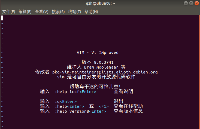
Vi编辑器中的高效率快捷键
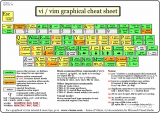
作为一名嵌入式Linux开发人员,vi编辑器肯定是大家平常使用最多的,也是大家在嵌入式Linux系统上使用最广泛的编辑器。它是UNIX操作系统和
2023-06-15 09:34:16
Linux Fedora计划添加Nano文本编辑器
Fedora计划在默认的Fedora Workstation安装中添加Nano文本编辑器,作为对Vi的补充,但其利益相关者打算提交一个系统范围内的提案,该提案会将默认安装的
2019-11-20 14:57:15
 换一换
换一换
- 如何分清usb-c和type-c的区别
- 中国芯片现状怎样?芯片发展分析
- vga接口接线图及vga接口定义
- 芯片的工作原理是什么?
- 华为harmonyos是什么意思,看懂鸿蒙OS系统!
- 什么是蓝牙?它的主要作用是什么?
- ssd是什么意思
- 汽车电子包含哪些领域?
- TWS蓝牙耳机是什么意思?你真的了解吗
- 什么是单片机?有什么用?
- 升压电路图汇总解析
- plc的工作原理是什么?
- 再次免费公开一肖一吗
- 充电桩一般是如何收费的?有哪些收费标准?
- ADC是什么?高精度ADC是什么意思?
- dtmb信号覆盖城市查询
- EDA是什么?有什么作用?
- 苹果手机哪几个支持无线充电的?
- type-c四根线接法图解
- 华为芯片为什么受制于美国?
- 怎样挑选路由器?
- 元宇宙概念股龙头一览
- 锂电池和铅酸电池哪个好?
- 什么是场效应管?它的作用是什么?
- 如何进行编码器的正确接线?接线方法介绍
- 虚短与虚断的概念介绍及区别
- 晶振的作用是什么?
- 大疆无人机的价格贵吗?大约在什么价位?
- 苹果nfc功能怎么复制门禁卡
- amoled屏幕和oled区别
- 单片机和嵌入式的区别是什么
- 复位电路的原理及作用
- BLDC电机技术分析
- dsp是什么意思?有什么作用?
- 苹果无线充电器怎么使用?
- iphone13promax电池容量是多少毫安
- 芯片的组成材料有什么
- 特斯拉充电桩充电是如何收费的?收费标准是什么?
- 直流电机驱动电路及原理图
- 传感器常见类型有哪些?
- 自举电路图
- 通讯隔离作用
- 苹果笔记本macbookpro18款与19款区别
- 新斯的指纹芯片供哪些客户
- 伺服电机是如何进行工作的?它的原理是什么?
- 无人机价钱多少?为什么说无人机烧钱?
- 以太网VPN技术概述
- 手机nfc功能打开好还是关闭好
- 十大公认音质好的无线蓝牙耳机
- 元宇宙概念龙头股一览

湘ICP备2023036445号-105