


bios怎么更新
更新BIOS需要谨慎操作,不当操作可能导致主板无法启动(俗称“变砖”)。以下是详细的中文步骤和重要注意事项:
核心步骤:
-
确认主板型号和当前BIOS版本:
- 方法1: 重启电脑,在开机自检(POST)画面时,屏幕下方或角落通常会显示主板型号和当前BIOS版本号(如
Aorus B550 Elite V1.0,F10)。注意快速记录。 - 方法2: 进入现有BIOS设置界面(开机时反复按
Del,F2,F10,F12等键,具体看开机提示或主板手册),在主页面或系统信息(System Information)里查找。 - 方法3: 在Windows系统中:
- 按
Win + R,输入msinfo32回车。 - 在“系统信息”窗口中,查找“ 基板制造商” (通常是主板品牌)、“系统型号” (通常是具体主板型号) 和 “BIOS版本/日期”。
- 按
- 方法1: 重启电脑,在开机自检(POST)画面时,屏幕下方或角落通常会显示主板型号和当前BIOS版本号(如
-
访问主板制造商官网:
- 根据你确认的主板品牌(如华硕 ASUS、微星 MSI、技嘉 GIGABYTE、华擎 ASRock 等),打开其官方网站。
- 找到“支持” (Support) 或“下载” (Downloads/Downlaod Center) 区域。
-
查找并下载正确的BIOS文件:
- 在支持页面,输入你的确切主板型号进行搜索(型号通常包含字母和数字组合,如
ROG STRIX B550-F GAMING,B450 TOMAHAWK MAX,Z790 AORUS ELITE AX等)。务必精确匹配,不同型号的BIOS文件互不兼容! - 在搜索结果中选择你的主板型号。
- 进入该主板的下载页面,选择“ 驱动程序与工具软件”或类似标签页。
- 在类别中选择“ BIOS”。
- 找到适用于你主板的最新BIOS文件。务必仔细核对官网显示的适用主板型号是否与你的一致!
- 阅读更新说明:重要!查看该版本BIOS的更新内容(修复了什么问题,提升了什么兼容性),并特别留意更新说明中是否有必须按顺序更新的要求(例如“必须先升级到版本F40才能升级到F50及之后版本”)。
- 下载最新(或满足顺序要求的)BIOS文件。下载的文件通常是一个压缩包(
.zip格式)。
- 在支持页面,输入你的确切主板型号进行搜索(型号通常包含字母和数字组合,如
-
准备U盘:
- 准备一个空白的 FAT32 格式的U盘(容量无需很大,128MB甚至更小的都可以,但必须是FAT32格式)。
- 将下载的BIOS压缩包解压,里面通常包含一个或多个BIOS文件(扩展名可能是
.CAP,.ROM,.Fxx等,例如B550F.CAP,E7C56AMS.380,Z790AORUSELITEAX.F8e)。 - 将解压出来的BIOS文件本身(不是压缩包)复制到这个U盘的根目录下(不要放在任何文件夹里)。
- 安全弹出U盘。
-
进入BIOS设置:
- 将准备好的U盘插入电脑后置的USB接口(通常更稳定)。
- 重启电脑。
- 在开机自检画面出现时,反复按进入BIOS设置的按键(通常是
Del,F2,具体看开机提示或主板手册),直到进入BIOS设置界面。
-
找到BIOS更新工具:
- 不同品牌BIOS界面名称不同,常见位置和名称如下:
- 华硕(ASUS):
Advanced Mode(按F7) ->Tool(工具) ->ASUS EZ Flash Utility或EZ Flash 3。 - 微星(MSI):
Advanced(高级) ->M-FLASH。 - 技嘉(GIGABYTE):
Settings(设置) ->M.I.T(或类似) ->Q-Flash或在主界面直接有Q-Flash按钮。 - 华擎(ASRock):
Tool(工具) ->Instant Flash。
- 华硕(ASUS):
- 使用键盘方向键和回车键选择该工具并启动它。
- 不同品牌BIOS界面名称不同,常见位置和名称如下:
-
使用更新工具刷新BIOS:
- 更新工具启动后,它会自动扫描U盘根目录。
- 在文件列表中,用方向键选择你复制到U盘里的那个BIOS文件。
- 再次仔细核对文件名和你主板型号是否绝对匹配! 这是最关键的一步!
- 确认无误后,按回车键或根据界面提示(如“确定”、“更新”、“Flash”按钮)开始更新。
- 更新开始后:
- 绝对不要关机、重启或断电! 这是导致主板变砖的最主要原因。
- 绝对不要拔掉U盘!
- 整个过程通常持续几十秒到几分钟,期间屏幕会有进度条提示。耐心等待。
- 电脑可能会自动重启几次。
-
更新完成:
- 当进度条走完,屏幕提示更新成功(如
Update Successfully,Flash Complete)或电脑自动重启进入BIOS设置界面或操作系统,即表示更新完成。 - 通常建议进入BIOS设置,选择
Load Optimized Defaults(载入优化默认值) 或Load Default Settings(载入默认设置) 并保存退出,让BIOS恢复最佳兼容性设置。然后根据需要再调整设置(如开启XMP/DOCP内存超频)。
- 当进度条走完,屏幕提示更新成功(如
其他更新方式(可能需要):
- Windows内更新: 部分主板厂商提供在Windows下运行的更新工具(如华硕WinFlash,微星Live Update,技嘉@BIOS)。一般不建议普通用户使用此方法! 因为在操作系统运行时更新,稳定性不如在BIOS环境下的专用工具。如果必须使用,务必关闭所有其他程序,尤其是杀毒软件和后台应用。
- BIOS Flashback / Q-Flash Plus / Flash BIOS Button: 一些中高端主板(特别是支持无CPU/内存更新的主板)会在I/O背板上有一个专门的按钮。这种方法可以在不需要安装CPU、内存、显卡甚至不开机的情况下刷新BIOS。具体操作请严格查阅你主板说明书,需要将特定文件改名并放在U盘特定位置,插入指定USB口,然后按住按钮几秒钟等待指示灯闪烁。此法是救砖或为新CPU更新BIOS的利器。
极其重要的注意事项和警告:
- 风险自担: BIOS更新有风险,操作不当可能导致主板永久损坏。如果电脑目前运行稳定,没有遇到新硬件兼容性问题(如新CPU无法点亮)或已知BUG,通常不建议盲目更新。
- 核对!核对!再核对! 下载的BIOS文件必须绝对匹配你的精确主板型号(包括版本号,如V1.0, V1.2等)。刷错BIOS几乎必然导致主板变砖!
- 电源保障: 确保整个更新过程中不断电! 强烈建议使用UPS不间断电源。笔记本确保电池充满且连接电源适配器。
- 按顺序更新: 仔细阅读官网更新说明。如果明确指出需要按特定顺序更新(如必须先更新到某个中间版本),必须严格遵守,否则可能导致更新失败或功能异常。
- 禁用安全启动/Secure Boot/TPM (可选但推荐): 在更新BIOS前,进入当前BIOS设置,暂时禁用
Secure Boot(安全启动) 和fTPM/PTT(固件TPM) 选项。更新完成后,如果需要可以再开启。有时这些设置会影响更新过程。 - 关闭超频/恢复默认: 更新前,建议在BIOS中关闭CPU/RAM超频设置,或载入优化默认值,以减少不稳定因素。
- 备份重要数据: 虽然更新BIOS通常不影响硬盘数据,但强烈建议在执行任何关键系统操作前备份重要文件。
- 稳定环境: 确保电脑运行环境稳定,不要在更新过程中移动或震动电脑。
总结: 更新BIOS的核心是 “确认型号 -> 官网下载 -> 准备U盘 -> BIOS内工具更新 -> 绝对不断电”。务必谨慎操作,严格核对每一步。如果没有明确的更新需求或对操作没有把握,建议维持原状或寻求专业人士帮助。如果刷错或过程中断电导致变砖,通常需要返厂维修(可能需要编程器刷写)或利用主板自带的BIOS Flashback(如有)功能尝试自救。
技嘉发布旗下AM5主板BIOS更新,为AMD Ryzen 9000系列提供支持
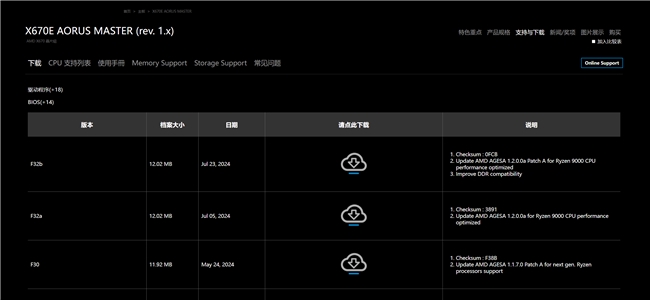
针对即将上市的 AMD Ryzen 9000 系列处理器,GIGABYTE 技嘉科技正式宣布,为X670、B650 和A620 主板提供 BIOS 更新。现在已经推出基于 AGESA 1.1.7.0
2024-08-14 10:30:40
新Bios更新 !保持出厂游戏性能!
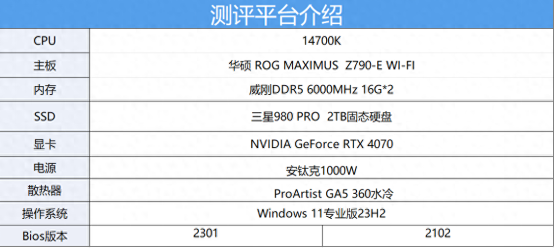
据机情前哨站报道,近日,几大板厂纷纷进行了 BIOS 更新,提供了全新的 Intel Default Setting 模式,在不影响游戏性能的情况下,提高了整机系统的稳定性。本篇文章将详细的为大家
2024-06-26 17:55:44
什么是BIOS?国产工控机BIOS系统的功能和作用揭秘
我们在使用工控机的时候,都会接触到BIOS,它在我们的国产工控机中起着非常重要的作用,那么什么是工控机BIOS设置,而它具体又是干什么的,有什么内容需要BIO
2023-02-06 14:48:12


CCS中DSP/BIOS工具的使用
DSP/BIOS的静态配置是利用CCS提供的配置工具完成,包括图形化配置工具和文本配置工具。图形化工具层次清晰,比较直观,而文本工具更加灵活。
资料下载
 姚小熊27
2021-03-25 10:00:55
姚小熊27
2021-03-25 10:00:55
X79主板Q67的BIOS更新方法和更新工具免费下载
本文档的主要内容详细介绍的是X79主板Q67的BIOS更新方法和更新工具免费下载。
资料下载
 hezhenghedao
2020-12-21 08:00:00
hezhenghedao
2020-12-21 08:00:00
技嘉主板出现双BIOS应该如何恢复
当我们因种种原因把BIOS刷坏时,总会想想有没有最快的办法恢复。技嘉主板就采用了Dual BIOS,也就是双BIOS。这就意味着在主板中其中一
资料下载
 莫闻名
2019-10-29 08:00:00
莫闻名
2019-10-29 08:00:00
AMD宣布即将推出AGESA 1.2.0.0 BIOS更新
AMD 宣布下个月推出 AGESA 1.2.0.0 BIOS 更新:支持 PCIe Resizable BAR ,修复锐龙 5000 兼容问题 大约一周前,微星正式宣布在其主板上支持 RTX
2021-01-22 16:50:20
微星AMD 400系列主板提供BIOS更新,以优化对AMD Ryzen 5000 CPU的支持
微星方面昨日宣布,将为所有 AMD 400 系列主板提供 BIOS 更新,以优化对 AMD Ryzen 5000 CPU 的支持。从本周开始,MSI 将为所有 AMD 400 系列主板发布 AMD
2020-12-11 11:46:03
华擎更新Z490太极主板BIOS
华擎于 12 月 4 日更新了其出品的 Z490 太极主板 BIOS,版本为 L1.72。本次更新增加了 C.A.M.(Clever Acces
2020-12-07 09:44:48
技嘉更新 400 主板 BIOS 以支持 AMD 锐龙 5000 系列处理器
技嘉发布了最新的 BIOS 以挖掘 AMD 锐龙 5000 系列 Zen 3 处理器的潜力,但是当时仅表示推出 AMD X570、B550、A520 芯片组的更新。 ▲ 图源技嘉 而知名爆料者
2020-11-02 10:12:34
电脑bios密码忘了怎么办_电脑bios密码怎么解除
可以通过对BIOS进行放电来清除BIOS密码以及BIOS设置,打开自己电脑的机箱,然后可以找到这里的主板CMOS电池。
2020-03-06 10:48:47
华擎X299主板BIOS更新了,能加载R-DIMM内存
外媒曝光知名超频玩家Nick Shih在华擎 X299太极CLX主板成功安装了1TB的LRDIMM DDR4内存。现在,华擎X299主板BIOS也更新了,正式支持Skylake-X 系列CPU加载 R-DIMM(x4
2019-12-19 10:56:12
BIOS微码更新可大幅度的增加Zen 2处理器的性能
9月11日消息,关于Zen 2处理器无法达到标称的加速频率这个问题,AMD方面的反应很快,在今天凌晨也就是美国时间还是9月10日的时候,准时的给出了新的BIOS微码更新,版本号为AGESA ComboAM4 1.0.
2019-09-12 09:00:52
 换一换
换一换
- 如何分清usb-c和type-c的区别
- 中国芯片现状怎样?芯片发展分析
- vga接口接线图及vga接口定义
- 芯片的工作原理是什么?
- 华为harmonyos是什么意思,看懂鸿蒙OS系统!
- 什么是蓝牙?它的主要作用是什么?
- ssd是什么意思
- 汽车电子包含哪些领域?
- TWS蓝牙耳机是什么意思?你真的了解吗
- 什么是单片机?有什么用?
- 升压电路图汇总解析
- plc的工作原理是什么?
- 再次免费公开一肖一吗
- 充电桩一般是如何收费的?有哪些收费标准?
- ADC是什么?高精度ADC是什么意思?
- dtmb信号覆盖城市查询
- EDA是什么?有什么作用?
- 苹果手机哪几个支持无线充电的?
- type-c四根线接法图解
- 华为芯片为什么受制于美国?
- 怎样挑选路由器?
- 元宇宙概念股龙头一览
- 锂电池和铅酸电池哪个好?
- 什么是场效应管?它的作用是什么?
- 如何进行编码器的正确接线?接线方法介绍
- 虚短与虚断的概念介绍及区别
- 晶振的作用是什么?
- 大疆无人机的价格贵吗?大约在什么价位?
- 苹果nfc功能怎么复制门禁卡
- amoled屏幕和oled区别
- 单片机和嵌入式的区别是什么
- 复位电路的原理及作用
- BLDC电机技术分析
- dsp是什么意思?有什么作用?
- 苹果无线充电器怎么使用?
- iphone13promax电池容量是多少毫安
- 芯片的组成材料有什么
- 特斯拉充电桩充电是如何收费的?收费标准是什么?
- 直流电机驱动电路及原理图
- 传感器常见类型有哪些?
- 自举电路图
- 通讯隔离作用
- 苹果笔记本macbookpro18款与19款区别
- 新斯的指纹芯片供哪些客户
- 伺服电机是如何进行工作的?它的原理是什么?
- 无人机价钱多少?为什么说无人机烧钱?
- 以太网VPN技术概述
- 手机nfc功能打开好还是关闭好
- 十大公认音质好的无线蓝牙耳机
- 元宇宙概念龙头股一览

湘ICP备2023036445号-105