


笔记本加固态硬盘
更多
为笔记本加固态硬盘(SSD)的操作流程和注意事项如下,请仔细阅读并操作:
一、准备工作
-
确认兼容性
- 接口类型:确认笔记本空余接口是 SATA(扁长方形) 还是 M.2(细长条形)。
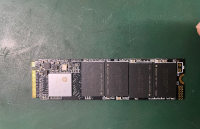
- 尺寸规格:M.2固态硬盘常见尺寸 2280(22mm宽×80mm长),部分笔记本支持 2242/2260(需查说明书)。
- 协议支持:M.2接口需确认支持 NVMe协议(高速)还是 SATA协议(较慢),避免买错。
- 扩展能力:部分超薄本无额外硬盘位,需替换原硬盘或通过光驱位扩展。
-
购买合适SSD
- 类型匹配:根据接口选SATA SSD或M.2 NVMe/SATA SSD。
- 容量建议:系统盘建议 512GB以上(如三星980 PRO、西数SN770、致钛TiPlus7100等)。
- 散热注意:高性能NVMe硬盘需散热片(部分笔记本自带金属盖板辅助散热)。
-
工具准备
- 十字螺丝刀(PH0/PH1规格)
- 撬棒或塑料卡片(拆后盖用)
- 静电手环(可选,操作前洗手并触摸金属门把手除静电)
- USB系统盘(用于重装系统或迁移系统)
二、安装步骤
SATA SSD安装(2.5英寸)
-
断电拆机
关机→拔电源→卸电池(若可拆卸)→长按电源键10秒放电。 -
开后盖
拧下D面螺丝→用撬棒沿边缘划开卡扣(注意隐藏螺丝位置)。 -
装入硬盘
- 找到SATA硬盘位(通常有金属支架)。
- 将SSD插入硬盘支架→对齐螺丝孔固定。
- 连接SATA数据线和电源接口(部分笔记本需预留线缆)。
-
复原检测
装回后盖→开机进BIOS(开机按F2/Del)确认硬盘是否识别。
M.2 SSD安装
- 拆机准备(同上断电步骤)。
- 定位接口
找到主板上的M.2插槽(通常标注"M.2"或"SSD")。 - 安装硬盘
- 将SSD以 30°角插入插槽 → 下压并用螺丝固定尾部(螺丝通常随主板提供)。
- 注意:部分笔记本需先拆除散热马甲再安装。
 (示意图仅供参考)
- 装回后盖
检查螺丝是否全部归位→开机进BIOS确认硬盘。
三、系统迁移/重装
方案1:克隆原硬盘系统(推荐)
- 使用工具:傲梅分区助手(AOMEI Partition Assistant) / Macrium Reflect。
- 操作流程:
- 原硬盘和新SSD同时接入笔记本(需双硬盘位或通过USB硬盘盒连接)。
- 运行工具 → 选择“系统迁移到固态硬盘” → 按提示完成克隆。
- 关机→移除旧硬盘→用新SSD启动系统。
方案2:全新安装系统
- 制作启动盘:下载微软官方工具创建 Windows USB安装盘。
- UEFI设置:
- 开机进BIOS → 关闭Secure Boot → 调整启动顺序为U盘优先。
- 安装过程:
- 删除新SSD所有分区 → 新建分区 → 安装系统到SSD。
- 关键步骤:若需保留旧数据,仅格式化SSD即可。
四、常见问题解决
| 问题 | 解决方案 |
|---|---|
| BIOS不识别新SSD | 检查接口是否插紧,更新主板BIOS |
| 系统启动失败 | 检查启动模式(UEFI/Legacy)是否匹配 |
| 螺丝滑丝/丢失 | 使用M.2专用螺丝套件(淘宝搜索“M.2螺丝”) |
| 温度过高(NVMe硬盘) | 加装铜片散热贴(厚度≤1mm) |
五、注意事项
- ⚠️ 勿带电操作:拆机前务必断开电源和电池。
- ⚠️ 防静电:避免在化纤地毯上操作,触摸金属物体释放静电。
- 保修标签:部分笔记本拆后盖会破坏保修贴纸,请确认保修状态。
- 螺丝管理:不同位置螺丝长度可能不同,建议分区域放置避免混淆。
升级后优化:装好系统后进入BIOS开启 AHCI模式(SATA硬盘),启用 TRIM功能(Windows默认开启),定期清理SSD缓存。
按照此流程操作,成功率可达95%以上。若遇到复杂型号(如MacBook、Surface),建议查阅专属拆机指南或寻求专业服务。
15.6寸国产飞腾加固笔记本GEC-2602产品介绍
电子发烧友网站提供《15.6寸国产飞腾加固笔记本GEC-2602产品介绍.pdf》资料免费下载
资料下载
 jf_67464575
2024-02-01 10:11:41
jf_67464575
2024-02-01 10:11:41


笔记本的充电电路详细资料介绍
充电电路是笔记本上独有的一个电路,充电电路要具有智能充电的特性。即笔记本电池需要充电时,适配器对电池进行充电,电池电量满的时候不对电池进行充电。
资料下载
 nick200
2020-04-28 08:00:00
nick200
2020-04-28 08:00:00
7天热门专题
 换一换
换一换
换一换
- 如何分清usb-c和type-c的区别
- 中国芯片现状怎样?芯片发展分析
- vga接口接线图及vga接口定义
- 芯片的工作原理是什么?
- 华为harmonyos是什么意思,看懂鸿蒙OS系统!
- 什么是蓝牙?它的主要作用是什么?
- ssd是什么意思
- 汽车电子包含哪些领域?
- TWS蓝牙耳机是什么意思?你真的了解吗
- 什么是单片机?有什么用?
- 升压电路图汇总解析
- plc的工作原理是什么?
- 再次免费公开一肖一吗
- 充电桩一般是如何收费的?有哪些收费标准?
- ADC是什么?高精度ADC是什么意思?
- EDA是什么?有什么作用?
- dtmb信号覆盖城市查询
- 苹果手机哪几个支持无线充电的?
- type-c四根线接法图解
- 华为芯片为什么受制于美国?
- 怎样挑选路由器?
- 元宇宙概念股龙头一览
- 锂电池和铅酸电池哪个好?
- 什么是场效应管?它的作用是什么?
- 如何进行编码器的正确接线?接线方法介绍
- 虚短与虚断的概念介绍及区别
- 晶振的作用是什么?
- 大疆无人机的价格贵吗?大约在什么价位?
- 苹果nfc功能怎么复制门禁卡
- 单片机和嵌入式的区别是什么
- amoled屏幕和oled区别
- 复位电路的原理及作用
- BLDC电机技术分析
- dsp是什么意思?有什么作用?
- 苹果无线充电器怎么使用?
- iphone13promax电池容量是多少毫安
- 芯片的组成材料有什么
- 特斯拉充电桩充电是如何收费的?收费标准是什么?
- 直流电机驱动电路及原理图
- 传感器常见类型有哪些?
- 自举电路图
- 通讯隔离作用
- 苹果笔记本macbookpro18款与19款区别
- 新斯的指纹芯片供哪些客户
- 伺服电机是如何进行工作的?它的原理是什么?
- 无人机价钱多少?为什么说无人机烧钱?
- 以太网VPN技术概述
- 手机nfc功能打开好还是关闭好
- 十大公认音质好的无线蓝牙耳机
- 元宇宙概念龙头股一览

湘ICP备2023036445号-105